
プロジェクトの準備ができたら、管理者は依頼者やチームメイトを招待できます。招待を送る前に、招待メールを設定 してください。
招待する
- Settings › Members を開き、Invite members をクリックします。
- 同僚のメールアドレスを、1 行に 1 つずつ、またはカンマやスペースで区切って入力します。一度に 50 件まで入力できます。
- Projects で、参加してもらうプロジェクトを選びます。招待された人はメンバーとしてこれらのプロジェクトに参加します。
- Send invitations をクリックします。
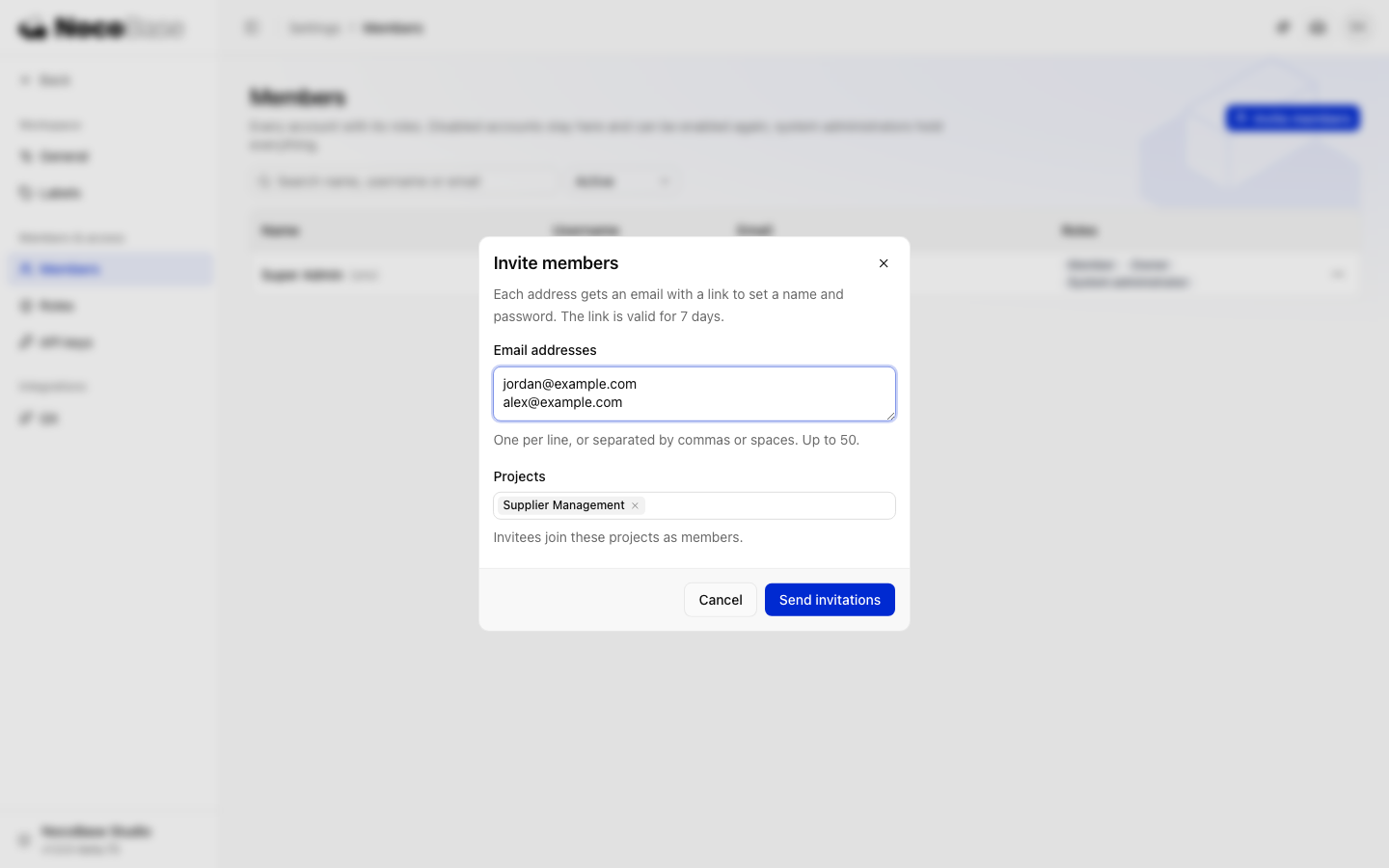
メールが設定されていれば、各アドレスに、名前とパスワードを設定して参加するためのリンクを含むメールが届きます。リンクの有効期間は 7 日間です。
Studio でまだメールが設定されていない場合は、結果に Email not sent と表示されます。Copy invitation link をクリックし、自分でリンクを同僚に送ってください。
ロール
新しいメンバーには、参加時に Settings › General で設定された既定のロールが割り当てられます。Studio には 3 つの組み込みロールがあります。
| ロール | できること |
|---|---|
| Member | 要件を出す、自分のタスクを追跡して検収する、自分がリーダーのプロジェクトで設定とナレッジベースを管理する、個人ランタイムを接続する |
| Admin | すべてのページとすべての設定。共有ランタイムの接続、エージェントの有効化、デプロイ環境、Git 接続、組織の API キーの管理 |
| Owner | Admin ができるすべてのことに加え、アカウントの管理。プロフィールの編集、アカウントの無効化、パスワードの再設定 |
必要に応じて、Settings › Members でメンバーのロールを変更したり、Settings › Roles で新しいロールを定義したりできます。メンバーとロール を参照してください。
完了の条件招待したメンバーがメンバー一覧に表示され、割り当てられたプロジェクトを開けること。
メンバーに はじめる を共有しましょう。サインインし、要件を出し、開発を追い、結果を検収できます。個人の Git アカウントやランタイムの接続は任意です。