Nhân viên AI tích hợp sẵn
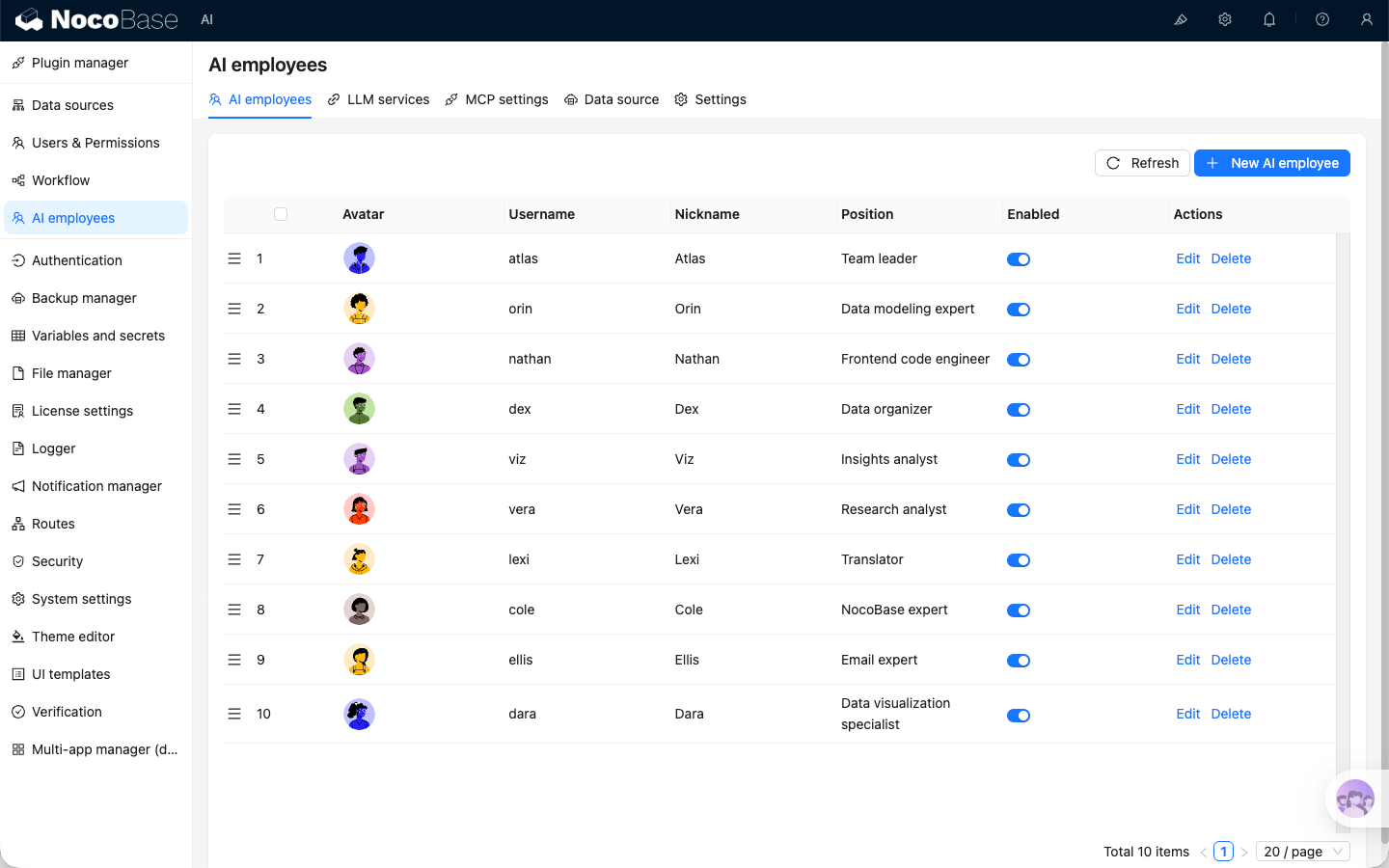
Nhân viên AICommunity Edition+NocoBase đã chuẩn bị sẵn nhiều Nhân viên AI nhắm đến các kịch bản cụ thể.
Bạn chỉ cần cấu hình tốt dịch vụ LLM và kích hoạt nhân viên tương ứng, là có thể bắt đầu đưa vào làm việc; mô hình có thể chuyển đổi theo nhu cầu trong phiên hội thoại.
Giới thiệu
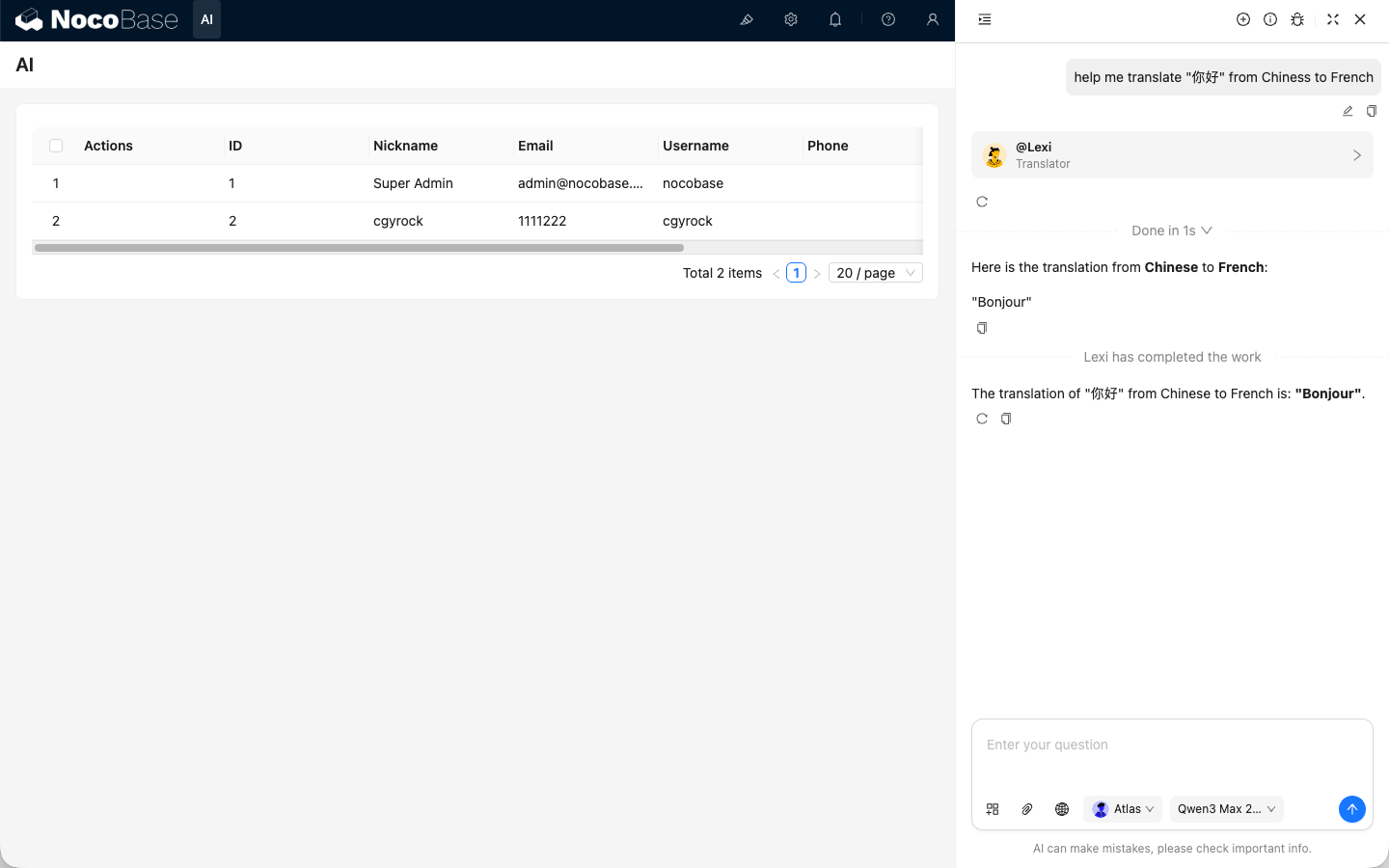
Nhấp vào AI Floating Ball ở góc dưới bên phải giao diện ứng dụng, để vào phiên hội thoại AI và bắt đầu cộng tác.
Nếu cần chuyển sang Nhân viên AI khác, có thể chọn thông qua danh sách thả xuống Nhân viên AI trong phiên hội thoại.
Nhân viên AI mặc định Atlas
Giới thiệu
Lối vào mặc định cho Nhân viên AI, hiểu ý định người dùng và phân bổ Nhân viên AI phù hợp một cách thống nhất
Atlas là Nhân viên AI lối vào tổng tích hợp sẵn mặc định của NocoBase. Trong phần lớn trường hợp, chỉ cần trực tiếp trò chuyện với Atlas; anh ấy sẽ kết hợp ngữ cảnh để hiểu ý định người dùng, và phân bổ Nhân viên AI phù hợp một cách thống nhất để hỗ trợ xử lý vấn đề hiện tại.
Cách sử dụng
Nhấp vào AI Floating Ball ở góc dưới bên phải giao diện ứng dụng, để vào phiên hội thoại với Atlas.
Trong hầu hết các kịch bản, chỉ cần trực tiếp mô tả nhu cầu của bạn, Atlas sẽ tiếp tục phản hồi hoặc điều phối Nhân viên AI phù hợp tham gia xử lý.
Nhân viên AI kịch bản chuyên dụng
Một số Nhân viên AI tích hợp sẵn (loại xây dựng) sẽ không xuất hiện trong danh sách Nhân viên AI ở góc dưới bên phải, họ có kịch bản công việc chuyên biệt, ví dụ
- chỉ xuất hiện trong trang cấu hình nguồn dữ liệu;
- Dara chỉ xuất hiện trong trang cấu hình biểu đồ;
- Nathan chỉ xuất hiện trên trình soạn thảo JS.
Dưới đây liệt kê một số kịch bản ứng dụng điển hình của vài Nhân viên AI, hy vọng có thể cung cấp cảm hứng cho bạn. Càng nhiều tiềm năng, mong bạn khám phá thêm trong nghiệp vụ thực tế.
Viz: Nhà phân tích insight
Giới thiệu
Tạo biểu đồ và insight bằng một cú nhấp, để dữ liệu tự nói lên.
Viz là Nhà phân tích insight AI tích hợp sẵn. Anh ấy biết cách đọc dữ liệu trên trang hiện tại của bạn (như Leads, Opportunities, Accounts), tự động tạo biểu đồ xu hướng, biểu đồ so sánh, thẻ KPI và kết luận ngắn gọn, làm cho phân tích nghiệp vụ trở nên dễ dàng và trực quan.
Muốn biết "Tại sao doanh số gần đây giảm"? Chỉ cần nói một câu với Viz, anh ấy có thể cho bạn biết giảm ở khâu nào, nguyên nhân có thể là gì, và bước tiếp theo có thể làm gì.
Kịch bản sử dụng
Dù là tổng kết hoạt động hàng tháng, ROI kênh, hay phễu bán hàng, đều có thể để Viz phân tích, tạo biểu đồ và diễn giải kết quả.
Cách sử dụng
Lối vào trang
-
Nút góc trên bên phải (khuyến nghị)
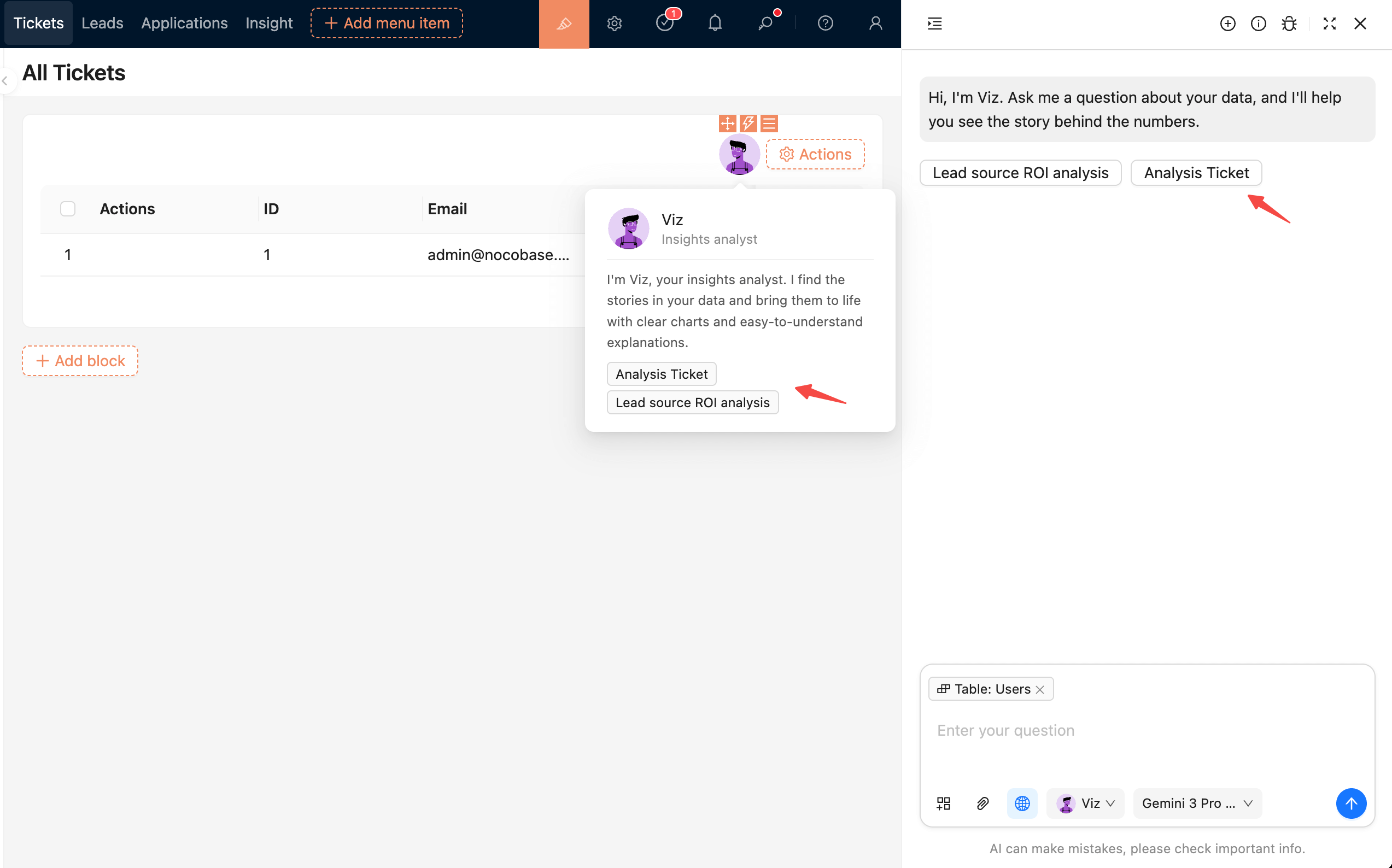
Trong các trang Leads, Opportunities, Accounts, v.v. ở góc trên bên phải, nhấp vào biểu tượng Viz, để chọn các tác vụ được cài đặt sẵn, như:
- Chuyển đổi và xu hướng theo giai đoạn
- So sánh kênh nguồn
- Phân tích tổng kết hàng tháng
-
Bảng tổng quát góc dưới bên phải
Dù ở trang nào, đều có thể gọi bảng AI tổng quát, trực tiếp nói chuyện với Viz:
Viz sẽ tự động đưa ngữ cảnh dữ liệu trang bạn đang ở vào.
Cách tương tác
Viz hỗ trợ đặt câu hỏi bằng ngôn ngữ tự nhiên, cũng có thể hiểu các câu hỏi truy vấn nhiều vòng. Ví dụ:
Mỗi câu hỏi truy vấn sẽ tiếp tục đào sâu trên kết quả phân tích trước, không cần lặp lại điều kiện dữ liệu.
Mẹo nhỏ khi trò chuyện với Viz
Dex: Chuyên gia tổ chức dữ liệu
Giới thiệu
Trích xuất và điền form nhanh chóng, biến thông tin lộn xộn thành có cấu trúc.
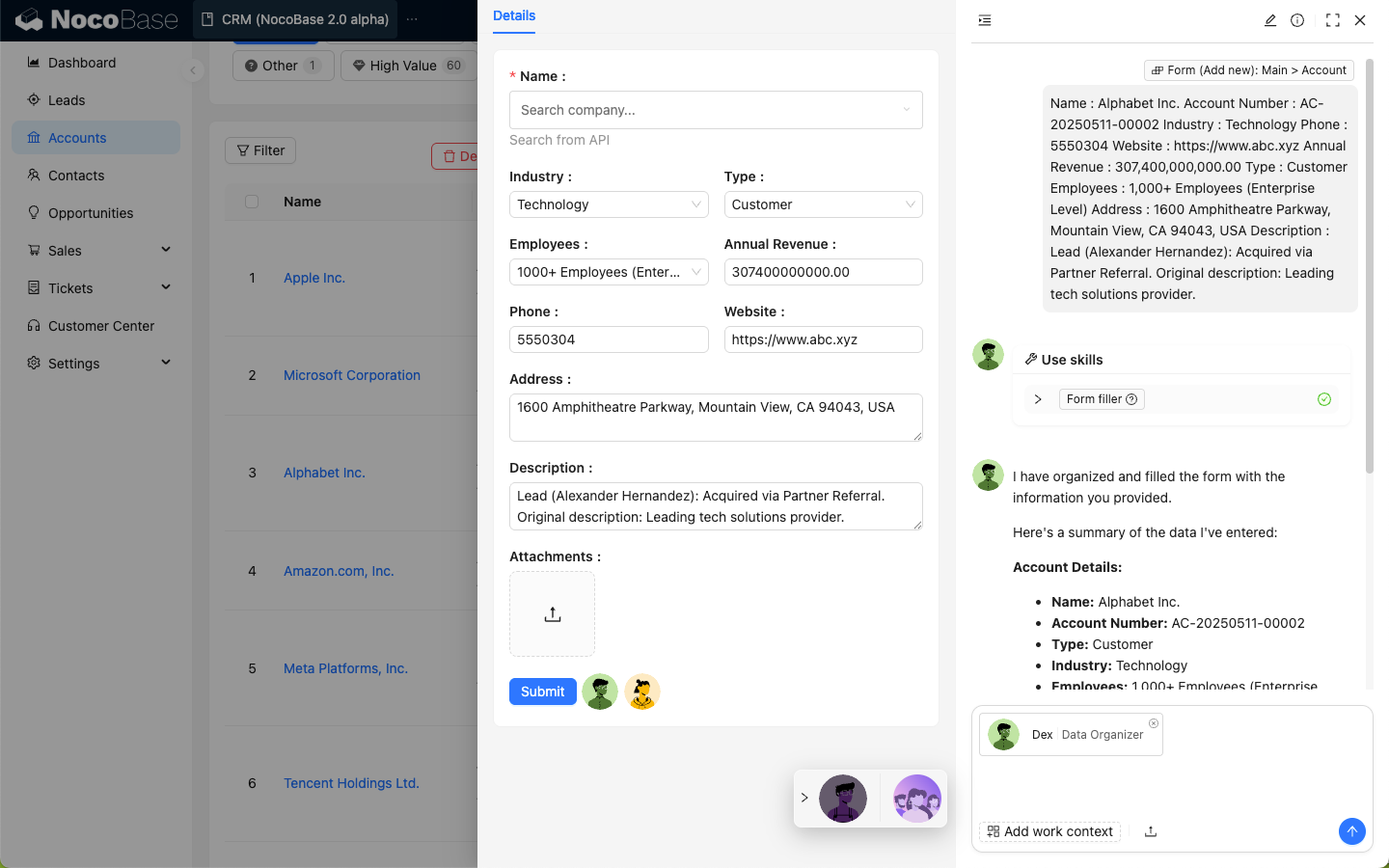
Dex là chuyên gia tổ chức dữ liệu, trích xuất thông tin cần thiết từ dữ liệu hoặc tệp phi cấu trúc thành thông tin có cấu trúc, và có thể gọi công cụ để điền thông tin vào form.
Cách sử dụng
Trong trang form gọi Dex, mở cửa sổ hội thoại.
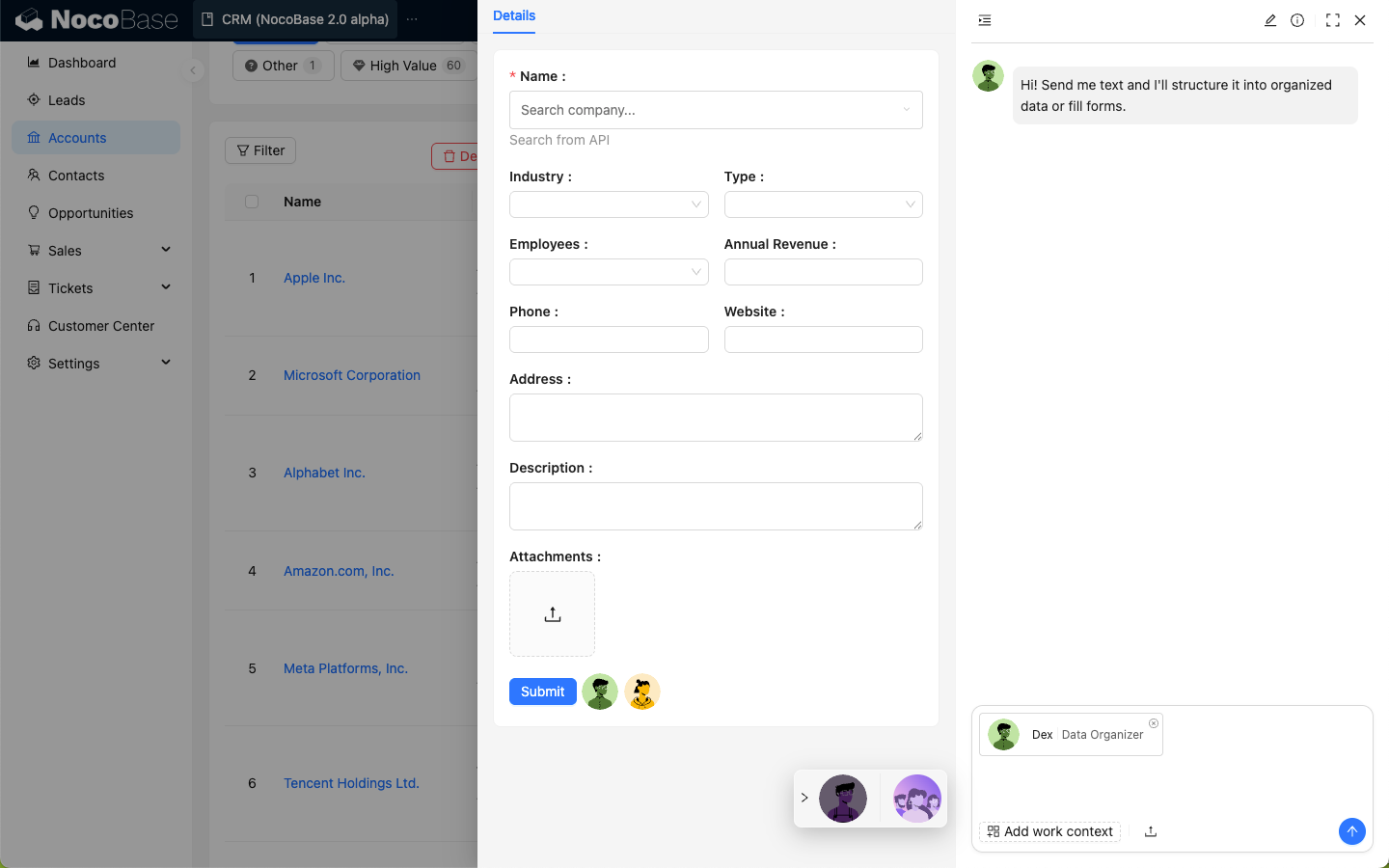
Nhấp vào Add work context trong ô nhập, chọn Pick block, trang sẽ vào trạng thái chọn Block.
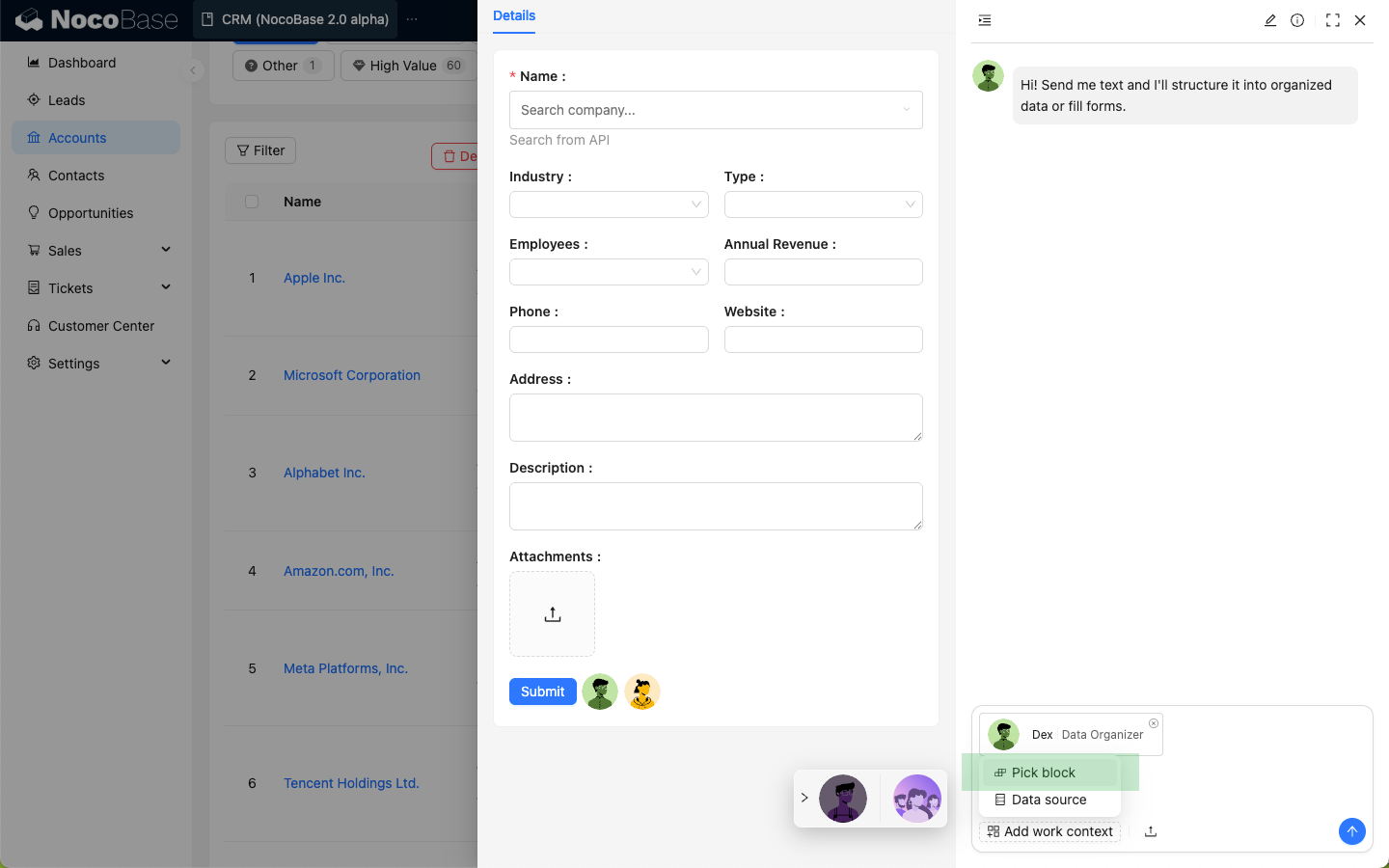
Chọn Block form trên trang.
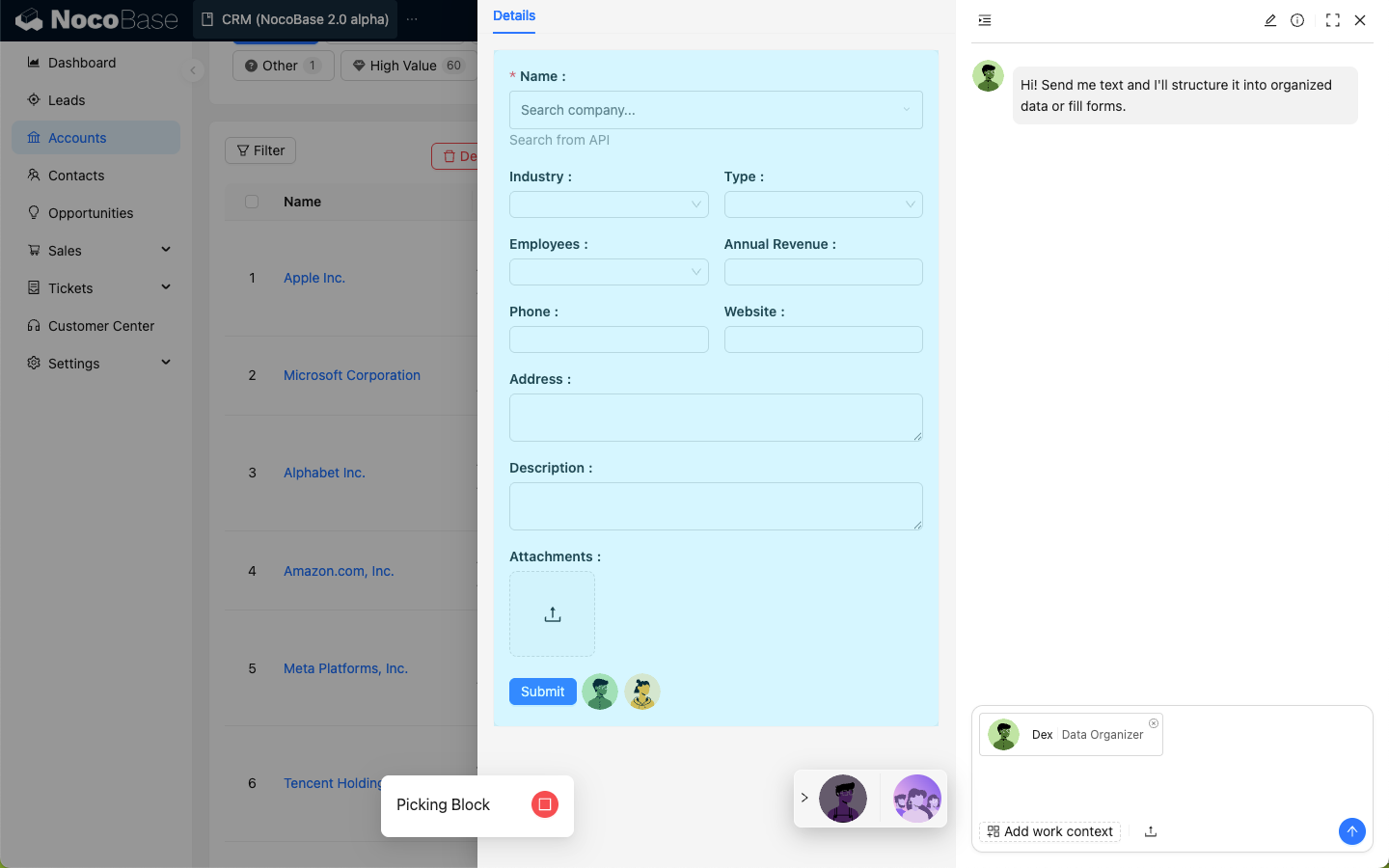
Nhập dữ liệu mà bạn muốn Dex tổ chức trong hộp thoại.
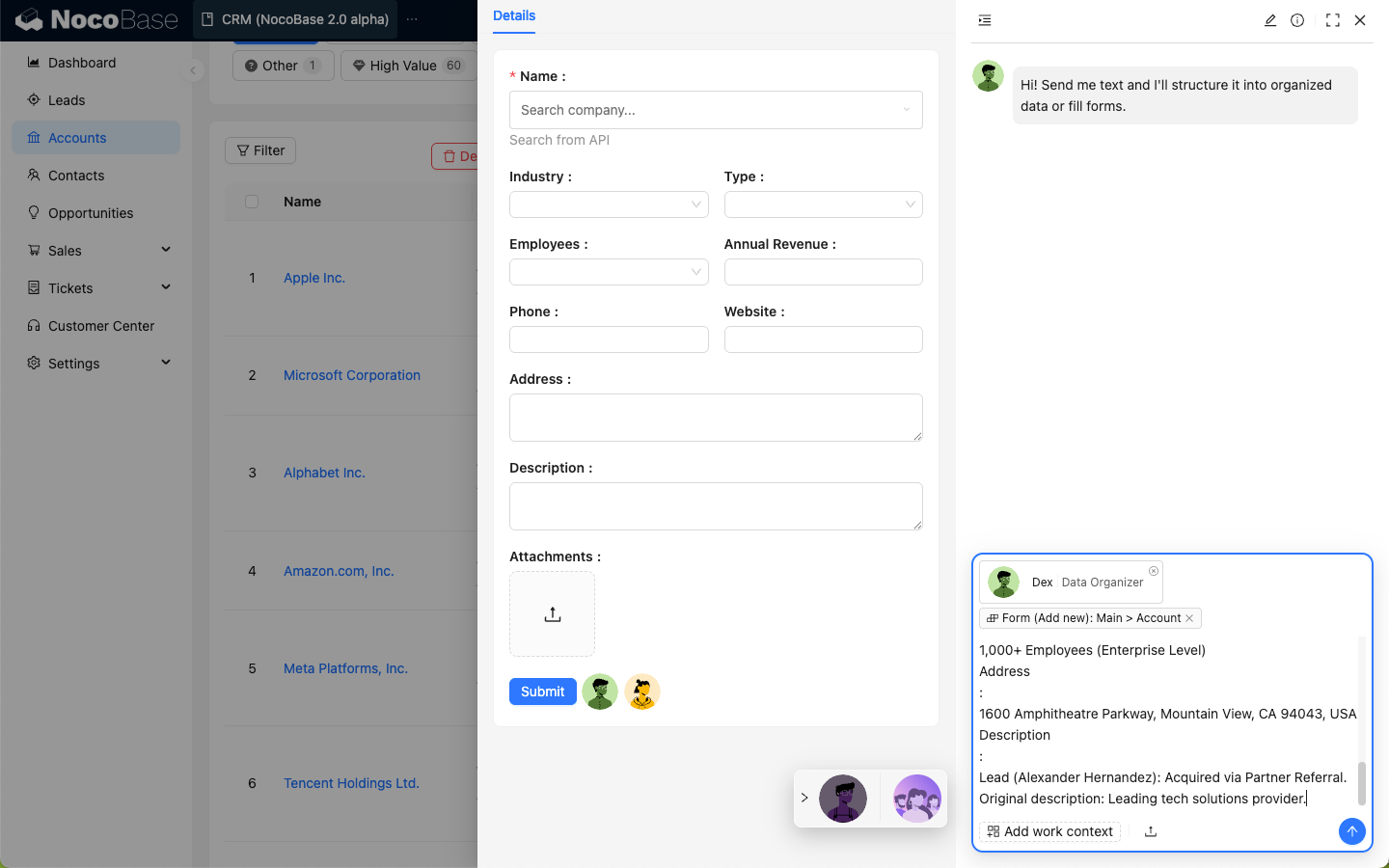
Sau khi gửi, Dex sẽ cấu trúc hóa dữ liệu, và sử dụng Skill để cập nhật dữ liệu vào form đã chọn.
Nathan: Kỹ sư front-end
Giới thiệu
Giúp bạn viết và tối ưu mã front-end, triển khai logic tương tác phức tạp.
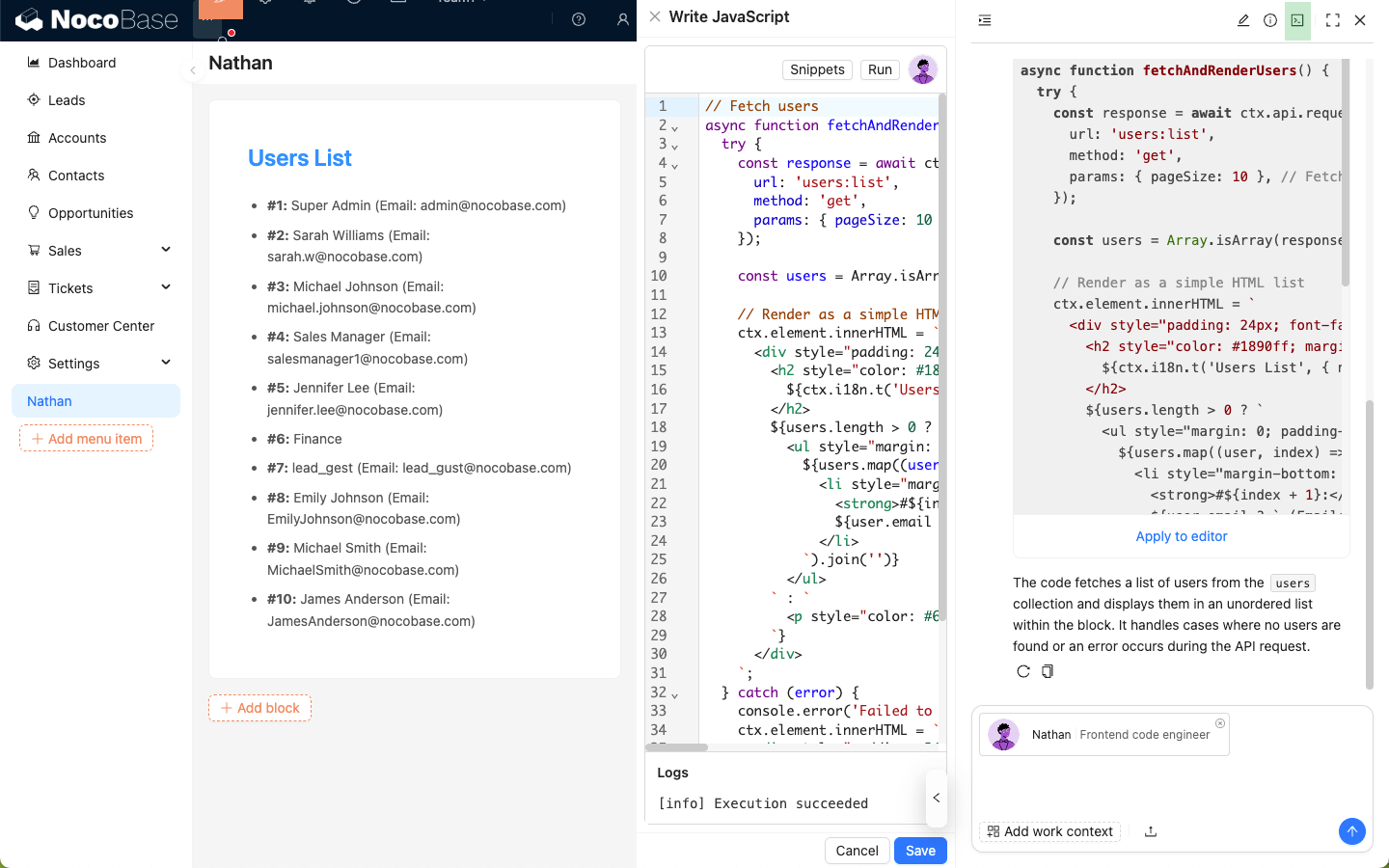
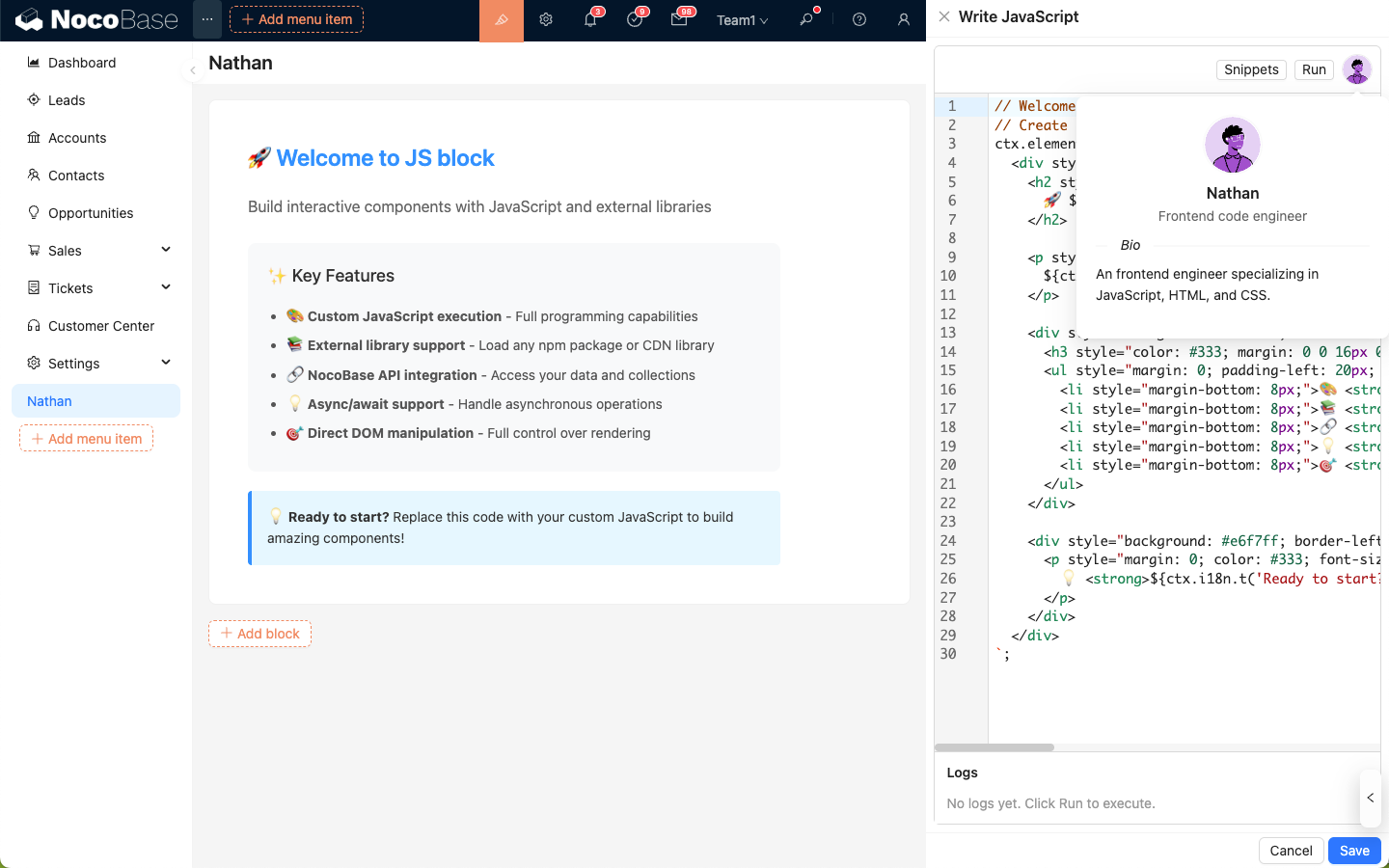
Nathan là chuyên gia phát triển front-end trong NocoBase, trong các kịch bản cần viết JavaScript như JSBlock, JSField, JSItem, JSColumn, JSAction, Event Flow, Linkage, v.v., ở góc trên bên phải trình soạn thảo mã sẽ có avatar của Nathan, bạn có thể để anh ấy giúp bạn viết hoặc sửa đổi mã trong trình soạn thảo mã.
Cách sử dụng
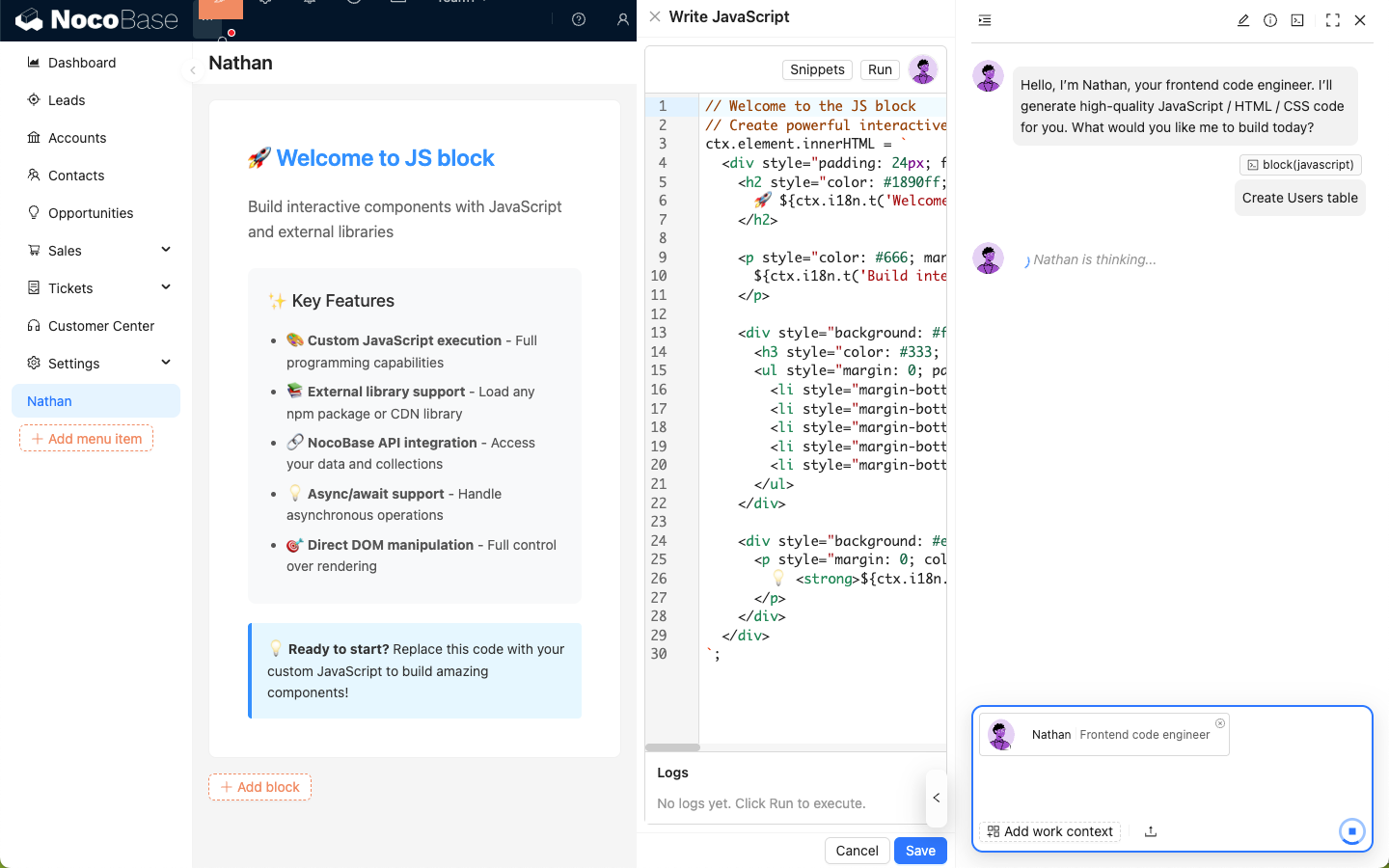
Trong trình soạn thảo mã, nhấp Nathan để mở hộp thoại Nhân viên AI, mã trong trình soạn thảo mã sẽ tự động được đính kèm vào ô nhập, và gửi cho Nathan làm ngữ cảnh ứng dụng.
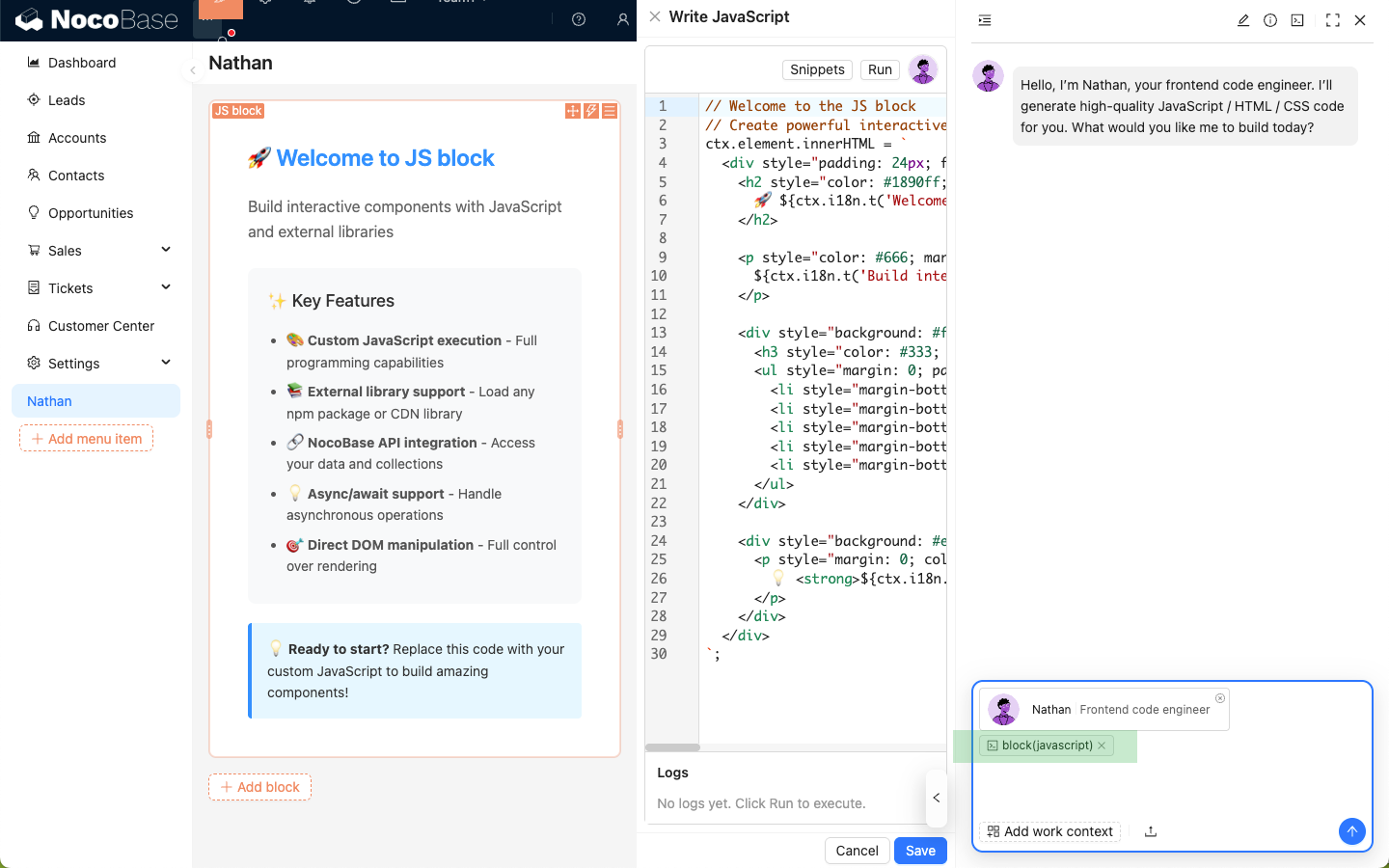
Nhập nhu cầu lập trình của bạn, gửi cho Nathan đợi phản hồi.
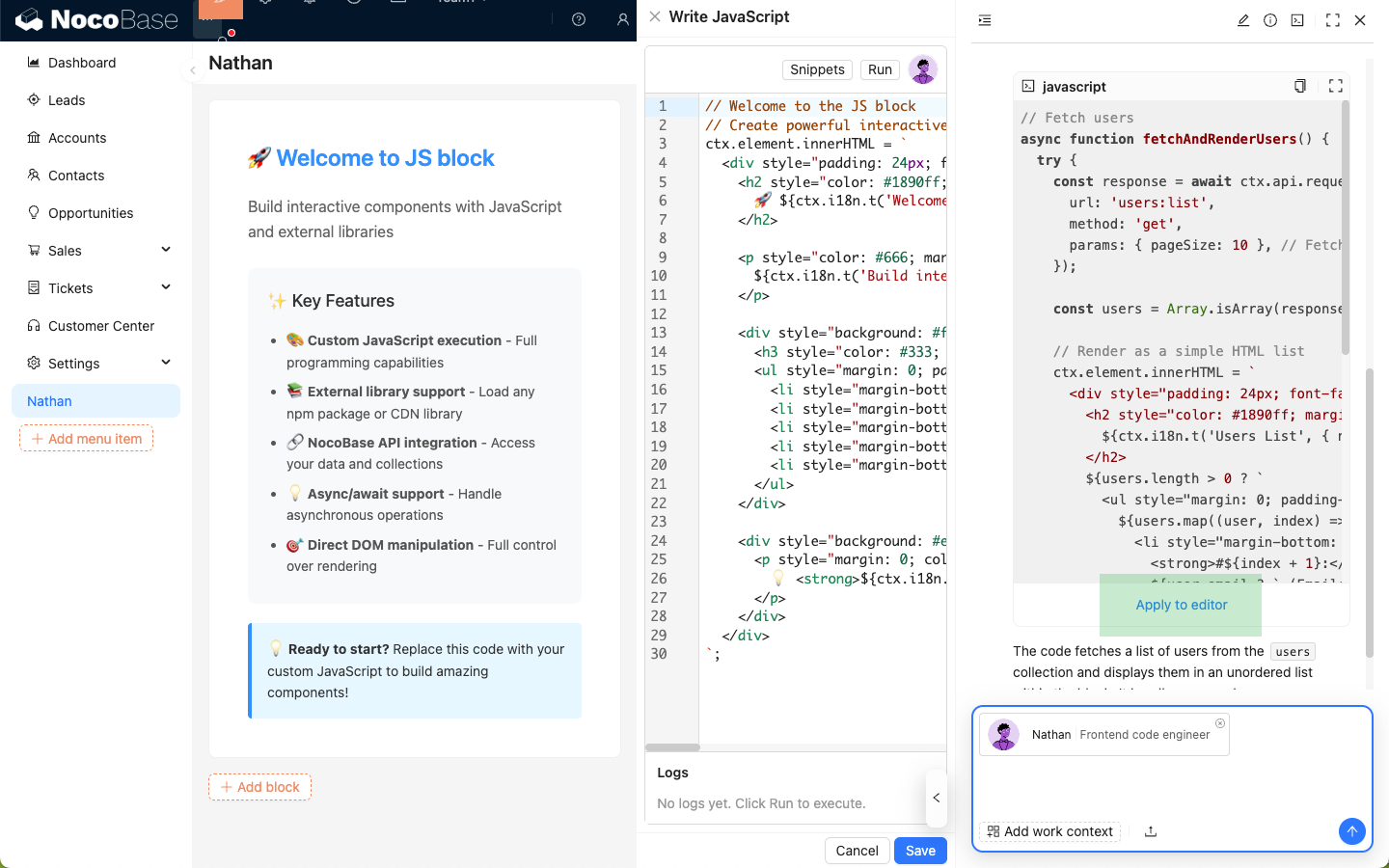
Nhấp nút Apply to editor trên khối mã Nathan phản hồi, để ghi đè mã của anh ấy vào trình soạn thảo mã.
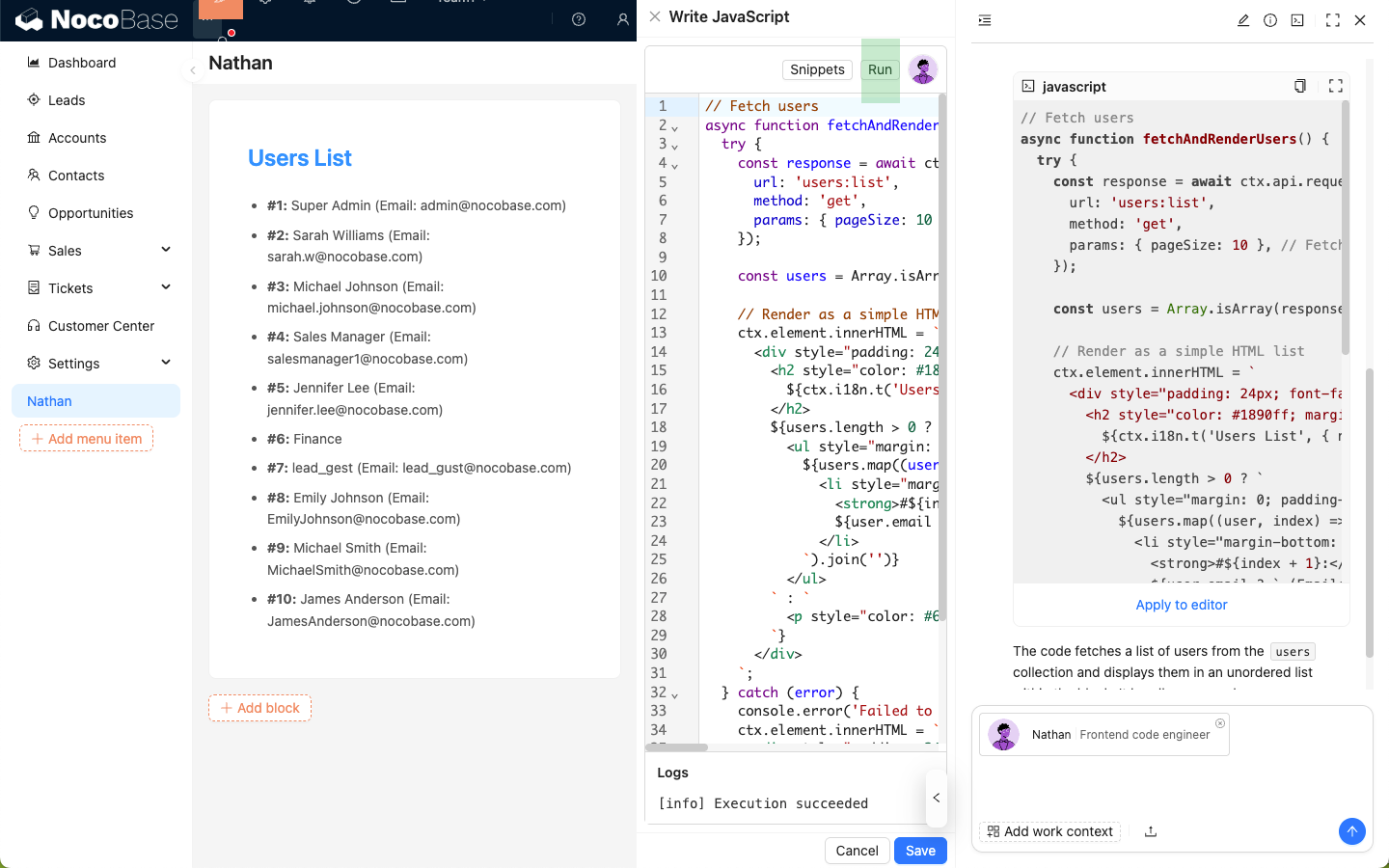
Nhấp nút Run của trình soạn thảo mã, có thể xem hiệu quả theo thời gian thực.
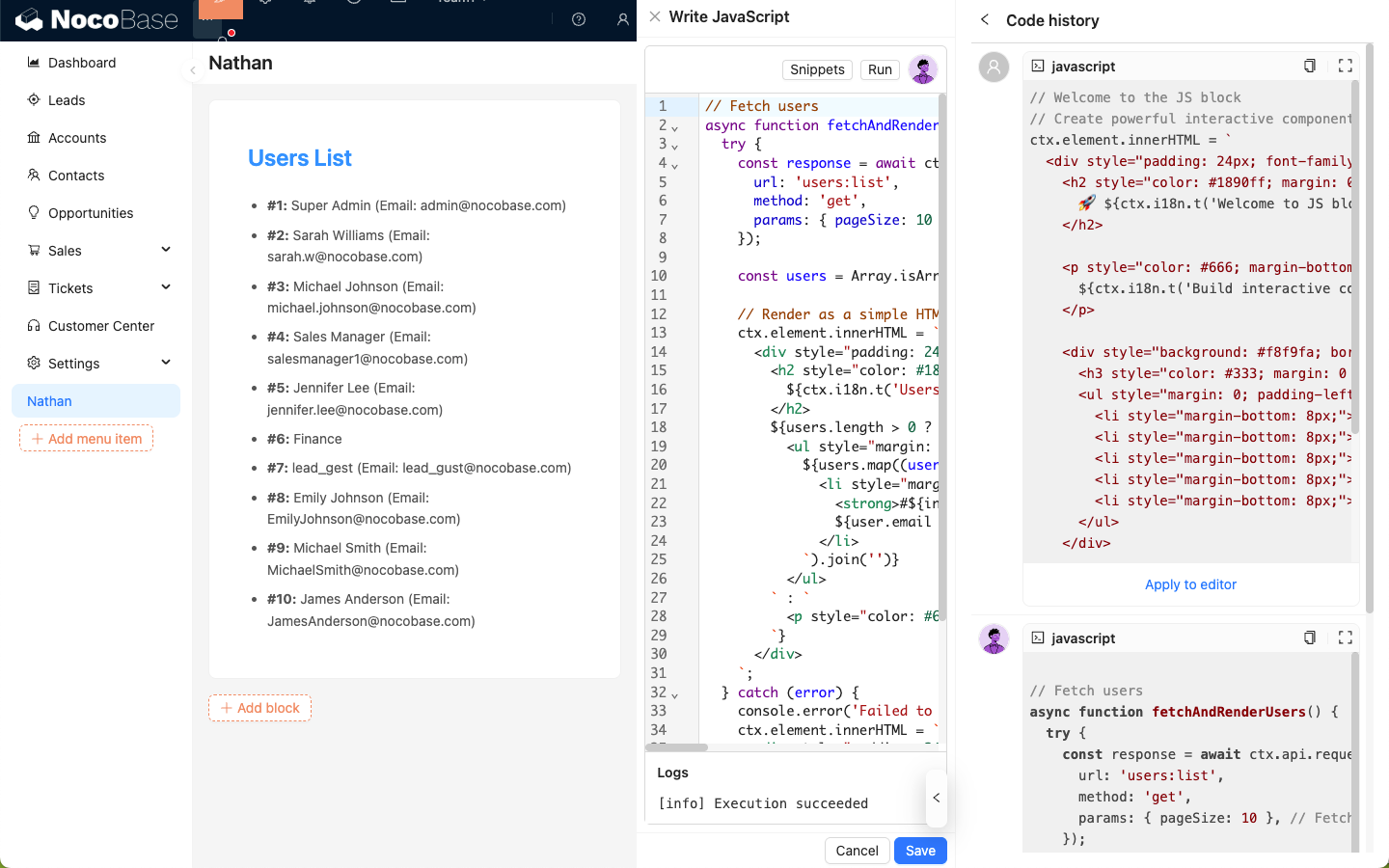
Lịch sử mã
Nhấp vào biểu tượng "command line" ở góc trên bên phải hộp thoại Nathan, có thể xem các đoạn mã bạn đã gửi và đoạn mã Nathan đã phản hồi trong phiên hội thoại hiện tại.