Karyawan AI Bawaan
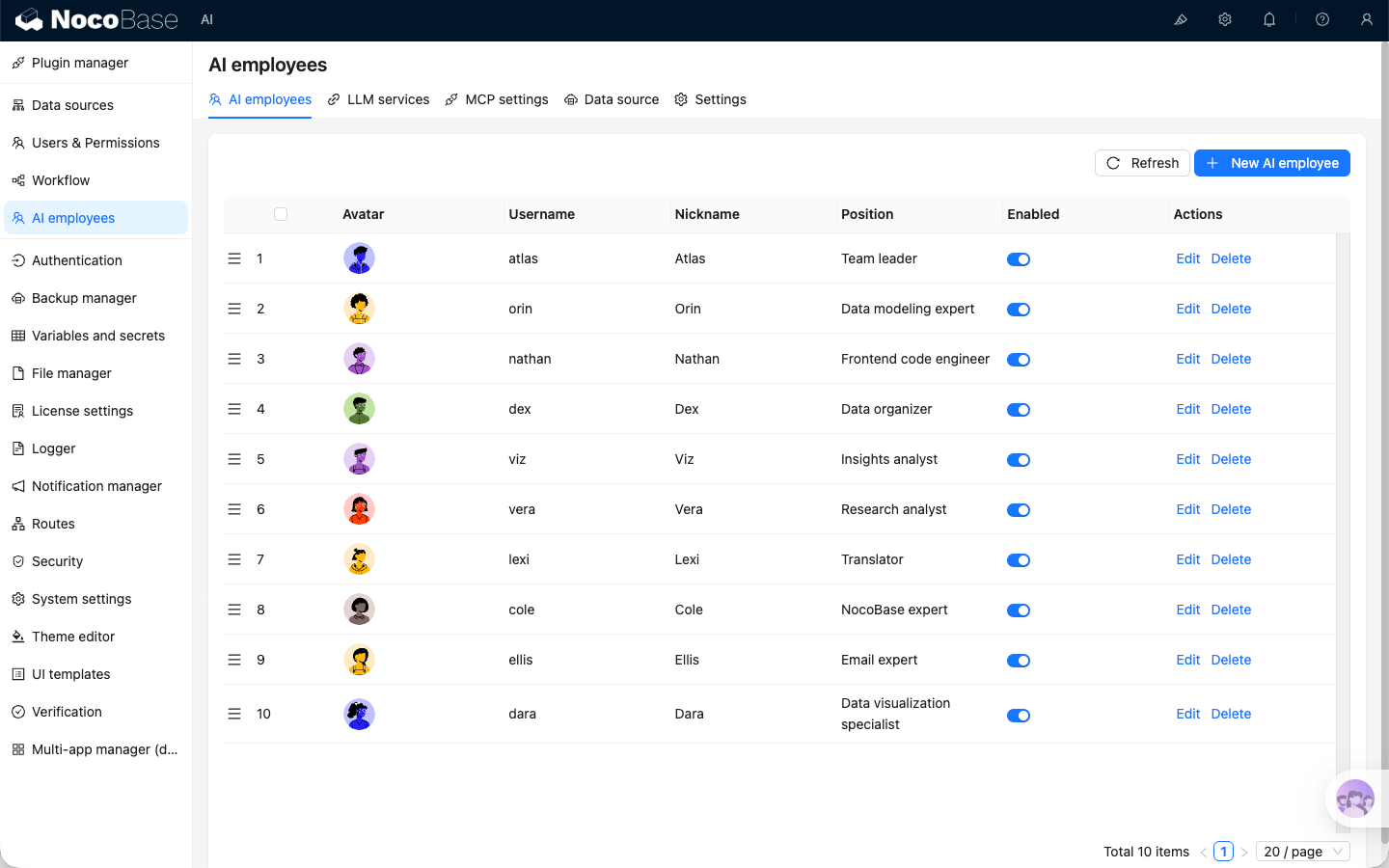
AI EmployeesCommunity Edition+NocoBase menyediakan beberapa Karyawan AI yang ditujukan untuk skenario tertentu.
Anda hanya perlu mengonfigurasi LLM Service dan mengaktifkan karyawan terkait, maka dapat mulai bekerja; model dapat diganti sesuai kebutuhan dalam sesi.
Pengantar
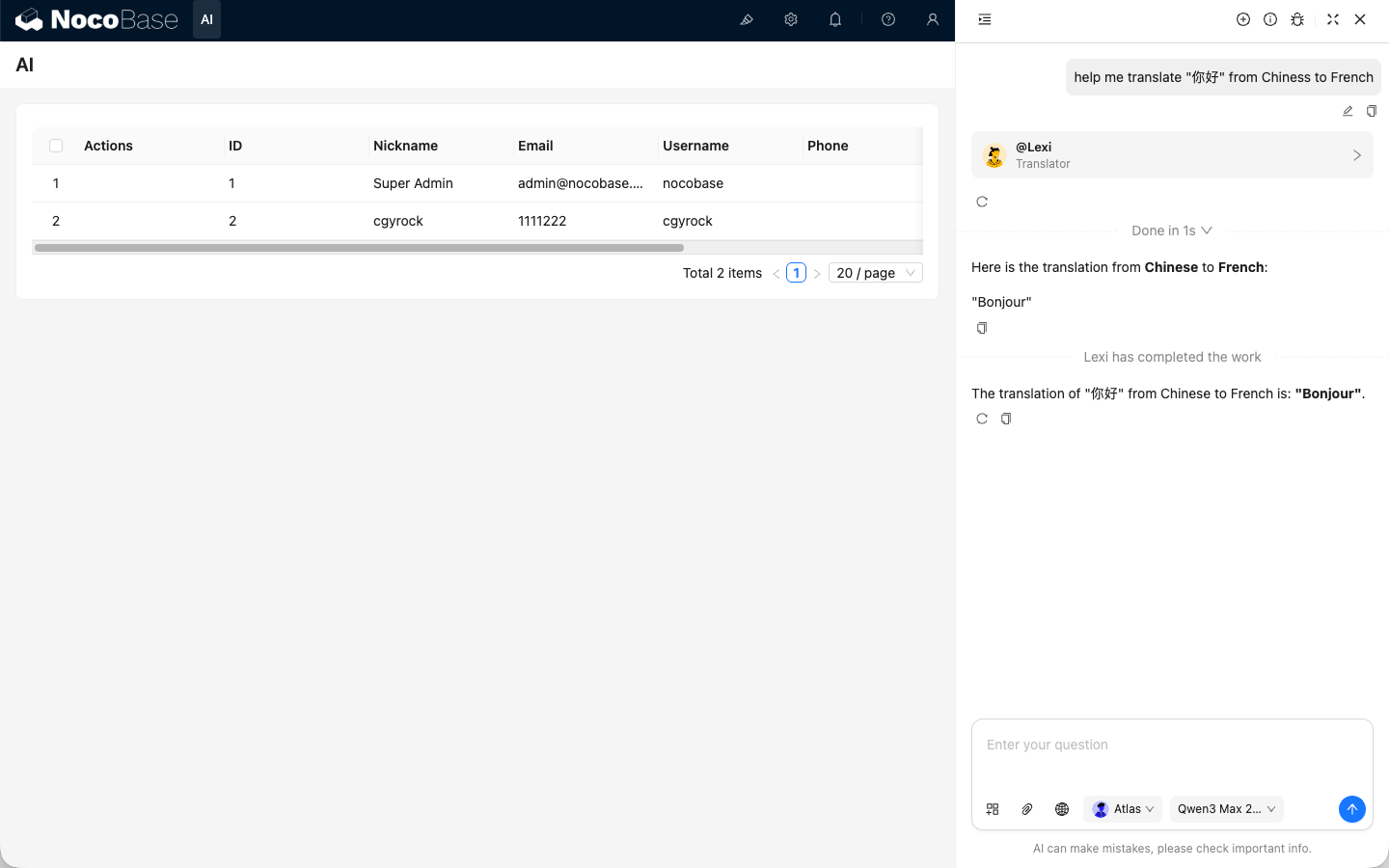
Pada antarmuka aplikasi klik AI floating ball di pojok kanan bawah, untuk masuk ke sesi AI dan mulai berkolaborasi.
Jika perlu beralih ke Karyawan AI lain, dapat memilih melalui daftar dropdown Karyawan AI dalam sesi.
Karyawan AI Default Atlas
Pengantar
Entry default Karyawan AI, memahami maksud Pengguna dan menugaskan Karyawan AI yang sesuai secara terpadu untuk membantu menangani
Atlas adalah Karyawan AI entry total default bawaan NocoBase. Sebagian besar kasus, langsung berdialog dengan Atlas saja; ia akan menggabungkan konteks untuk memahami maksud Pengguna, dan menugaskan Karyawan AI yang sesuai secara terpadu untuk membantu menangani masalah saat ini.
Cara Penggunaan
Klik AI floating ball di pojok kanan bawah antarmuka aplikasi, untuk masuk ke sesi dengan Atlas.
Dalam sebagian besar skenario, langsung deskripsikan kebutuhan Anda saja, Atlas akan terus merespons atau mengoordinasikan Karyawan AI yang sesuai untuk berpartisipasi dalam penanganan.
Karyawan AI Skenario Eksklusif
Sebagian Karyawan AI bawaan (kategori build) tidak akan muncul di daftar Karyawan AI di pojok kanan bawah, mereka memiliki skenario kerja eksklusif, contohnya
- hanya akan muncul di halaman konfigurasi data source;
- Dara hanya akan muncul di halaman konfigurasi grafik;
- Nathan hanya akan muncul di JS editor.
Berikut tercantum beberapa skenario aplikasi tipikal Karyawan AI, semoga dapat memberikan inspirasi untuk Anda. Lebih banyak potensi, dinanti untuk dieksplorasi lebih lanjut dalam bisnis aktual Anda.
Viz: Analis Insight
Pengantar
Hasilkan grafik dan insight dengan satu klik, biarkan data berbicara sendiri.
Viz adalah AI Analis Insight bawaan. Ia tahu cara membaca data halaman saat ini (seperti Leads, Opportunities, Accounts), secara otomatis menghasilkan grafik tren, grafik perbandingan, kartu KPI dan kesimpulan ringkas, membuat analisis bisnis menjadi mudah dan intuitif.
Ingin tahu "mengapa penjualan akhir-akhir ini menurun"? Cukup katakan satu kalimat ke Viz, ia dapat memberi tahu Anda penurunan ada di tahap mana, kemungkinan alasannya apa, serta langkah selanjutnya bagaimana.
Skenario Penggunaan
Baik review bisnis bulanan, ROI channel, atau funnel penjualan, semua dapat membiarkan Viz menganalisis, menghasilkan grafik, dan menafsirkan hasil.
Cara Penggunaan
Entry Halaman
-
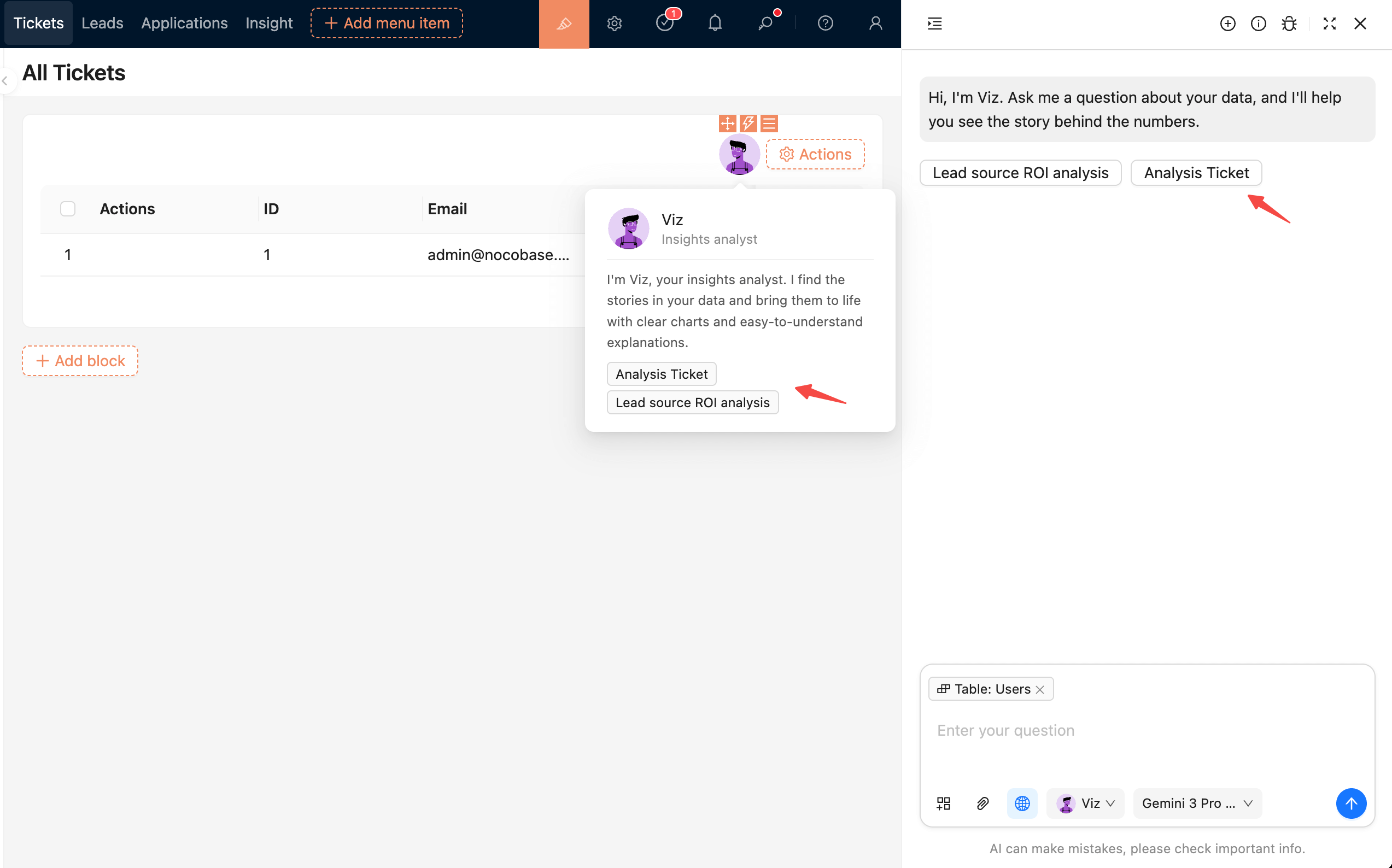
Tombol Pojok Kanan Atas (Disarankan)
Pada halaman Leads, Opportunities, Accounts, dll, klik ikon Viz di pojok kanan atas, dapat memilih tugas preset, seperti:
- Konversi tahap dan tren
- Perbandingan channel sumber
- Analisis review bulanan
-
Panel Global Pojok Kanan Bawah
Tidak peduli di halaman mana, dapat memunculkan panel AI global, langsung berbicara ke Viz:
Viz akan secara otomatis membawa konteks data halaman tempat Anda berada.
Cara Interaksi
Viz mendukung tanya bahasa natural, juga dapat memahami pertanyaan lanjutan multi-putaran. Contoh:
Setiap pertanyaan lanjutan akan terus mendalam berdasarkan hasil analisis sebelumnya, tanpa perlu memasukkan kondisi data berulang kali.
Tips untuk Berdialog dengan Viz
Dex: Spesialis Pengelolaan Data
Pengantar
Cepat ekstrak dan isi formulir, ubah informasi acak menjadi terstruktur.
Dex adalah spesialis pengelolaan data, dari data atau file tidak terstruktur mengekstrak informasi yang dibutuhkan dan menatanya menjadi informasi terstruktur, dan dapat memanggil tools untuk mengisi informasi ke formulir.
Cara Penggunaan
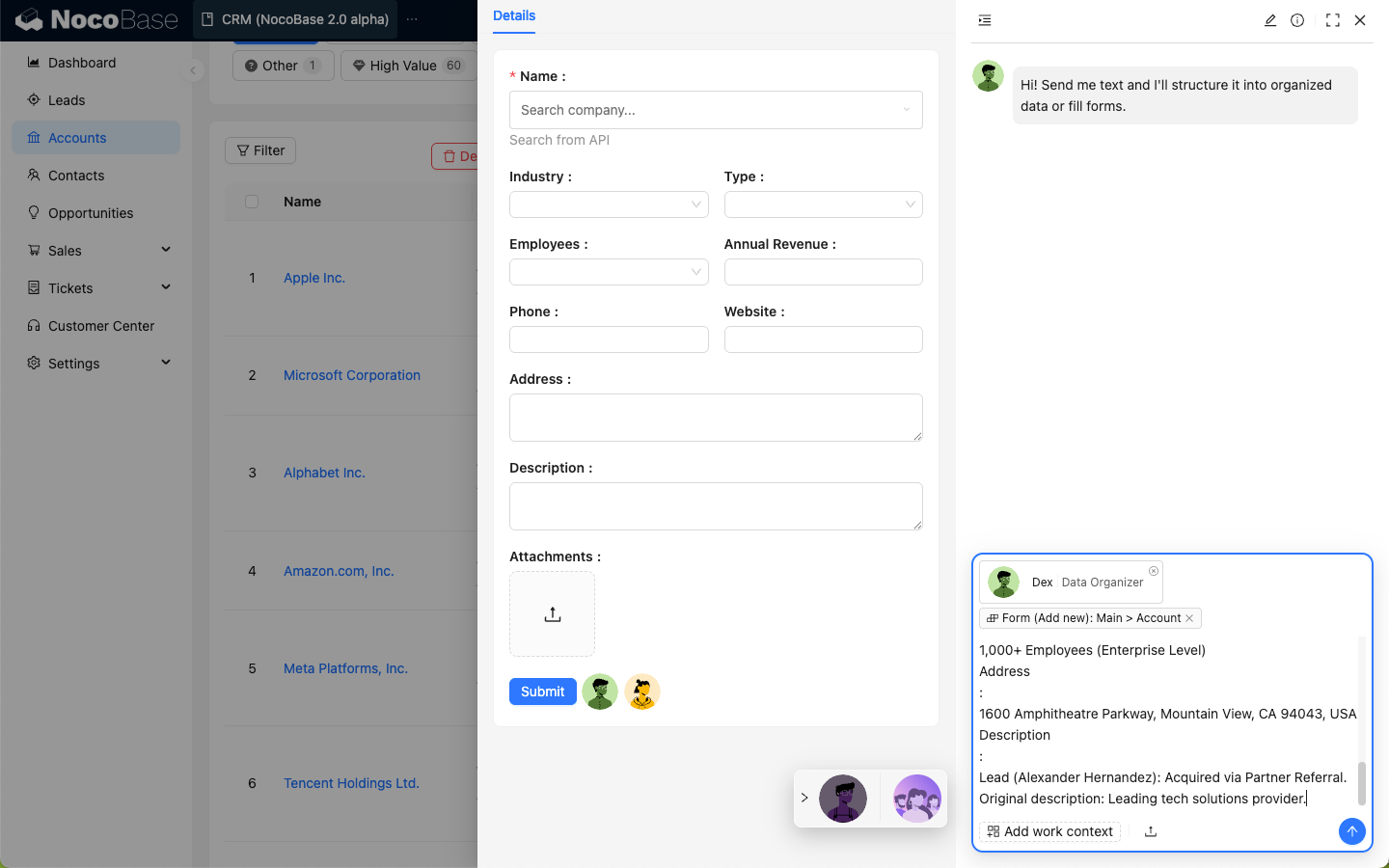
Pada halaman formulir munculkan Dex, buka jendela dialog.
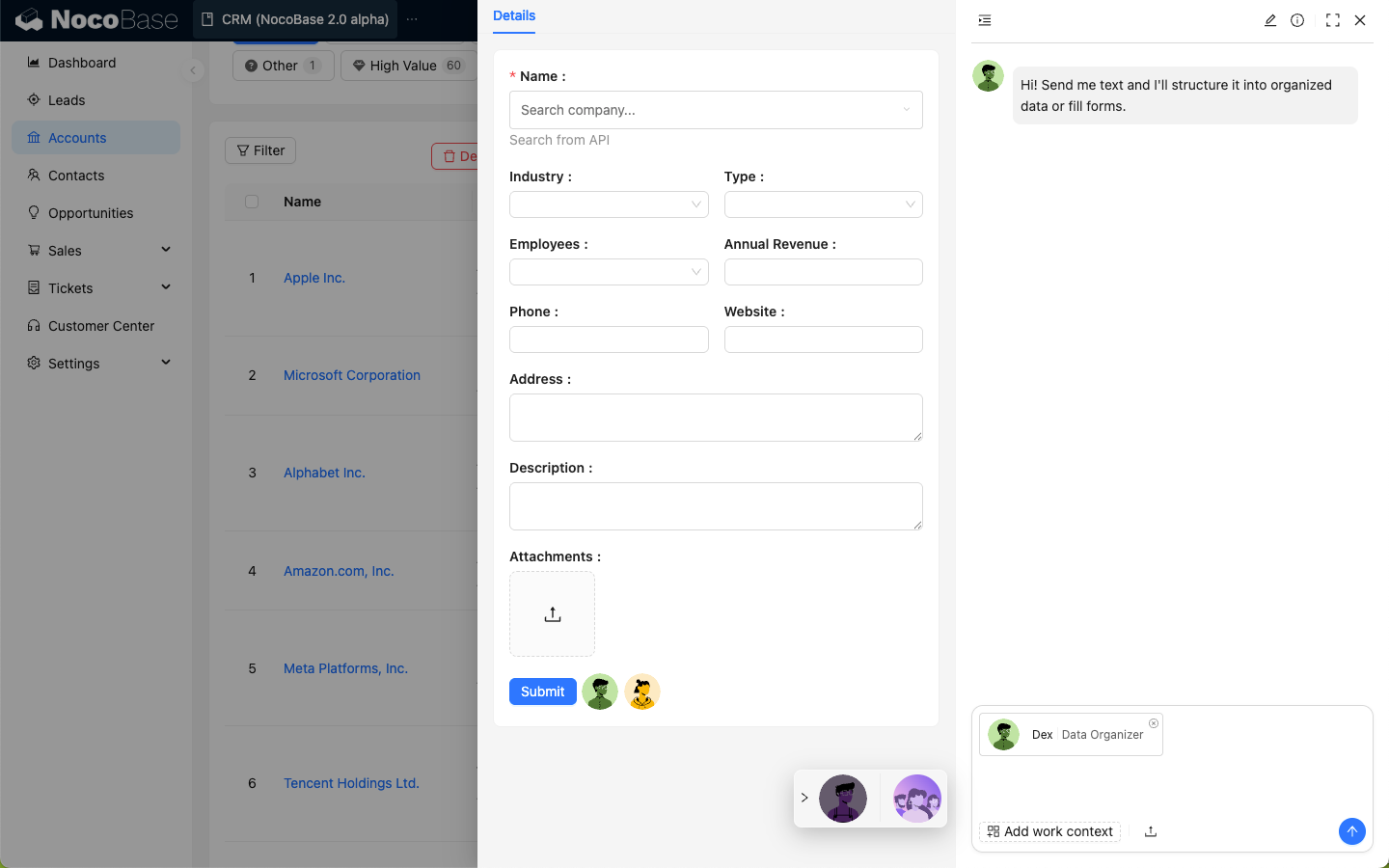
Klik Add work context di kotak input pilih Pick block, halaman masuk ke status pemilihan Block.
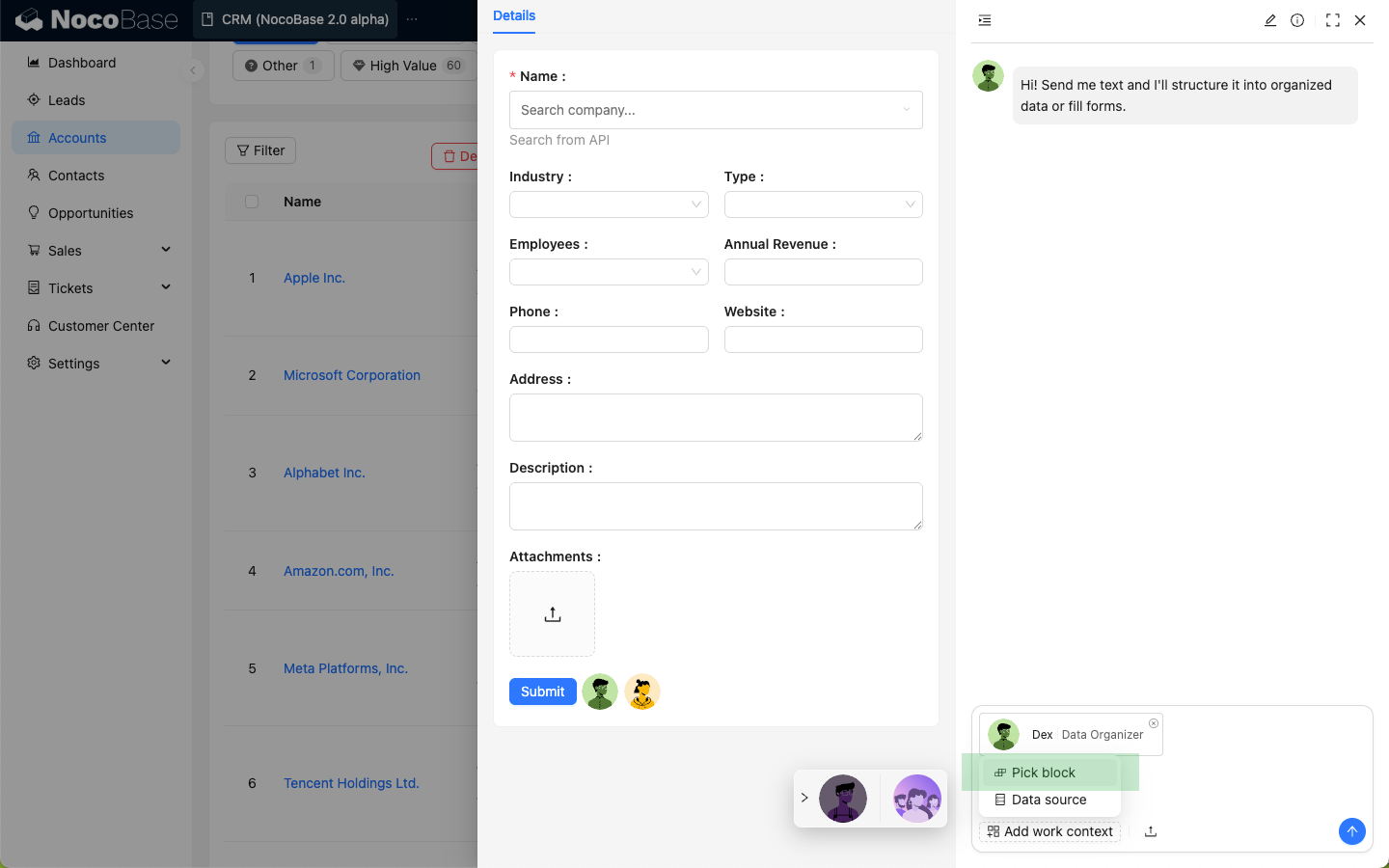
Pilih Block formulir di halaman.
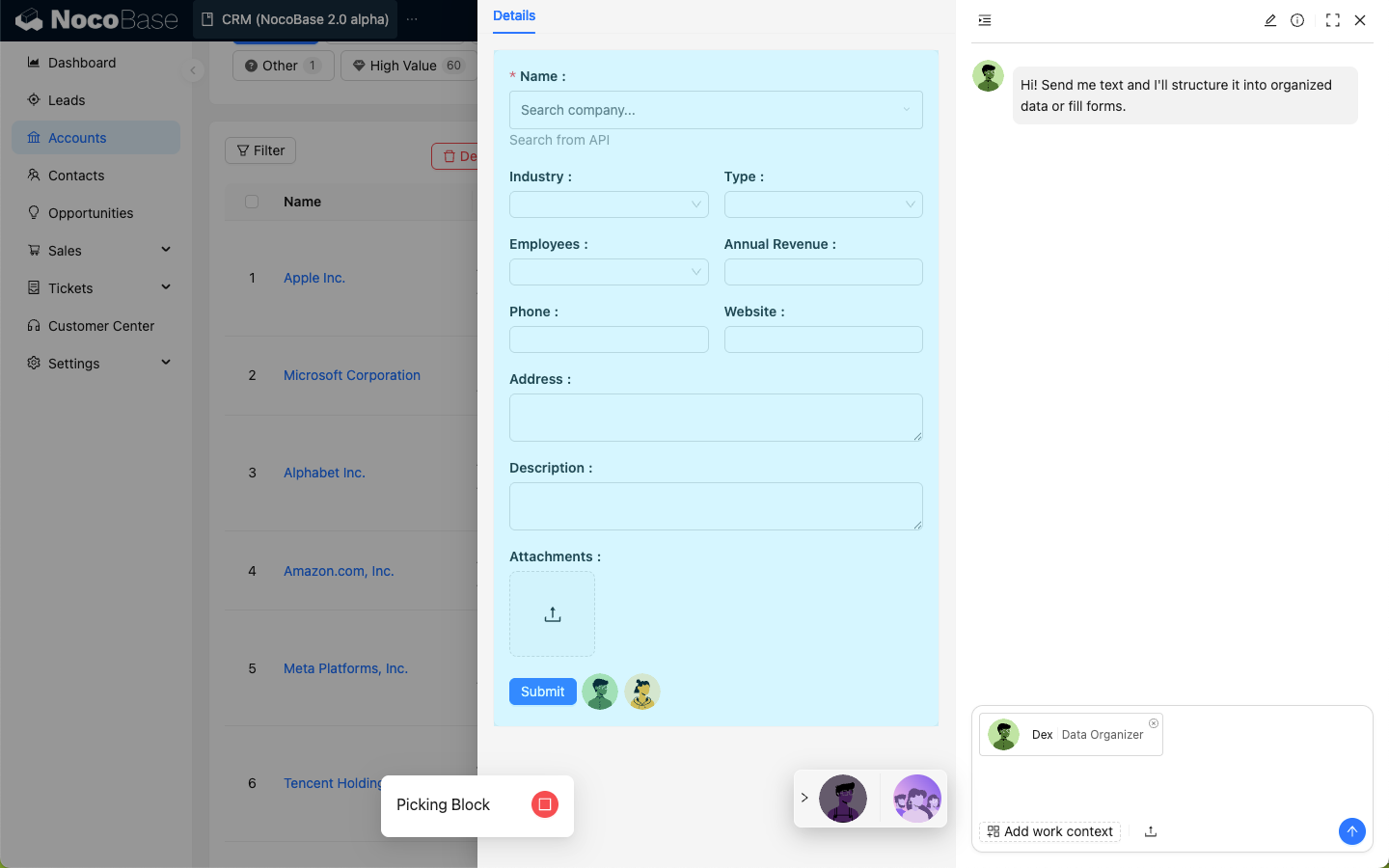
Pada kotak dialog masukkan data yang akan ditata oleh Dex.
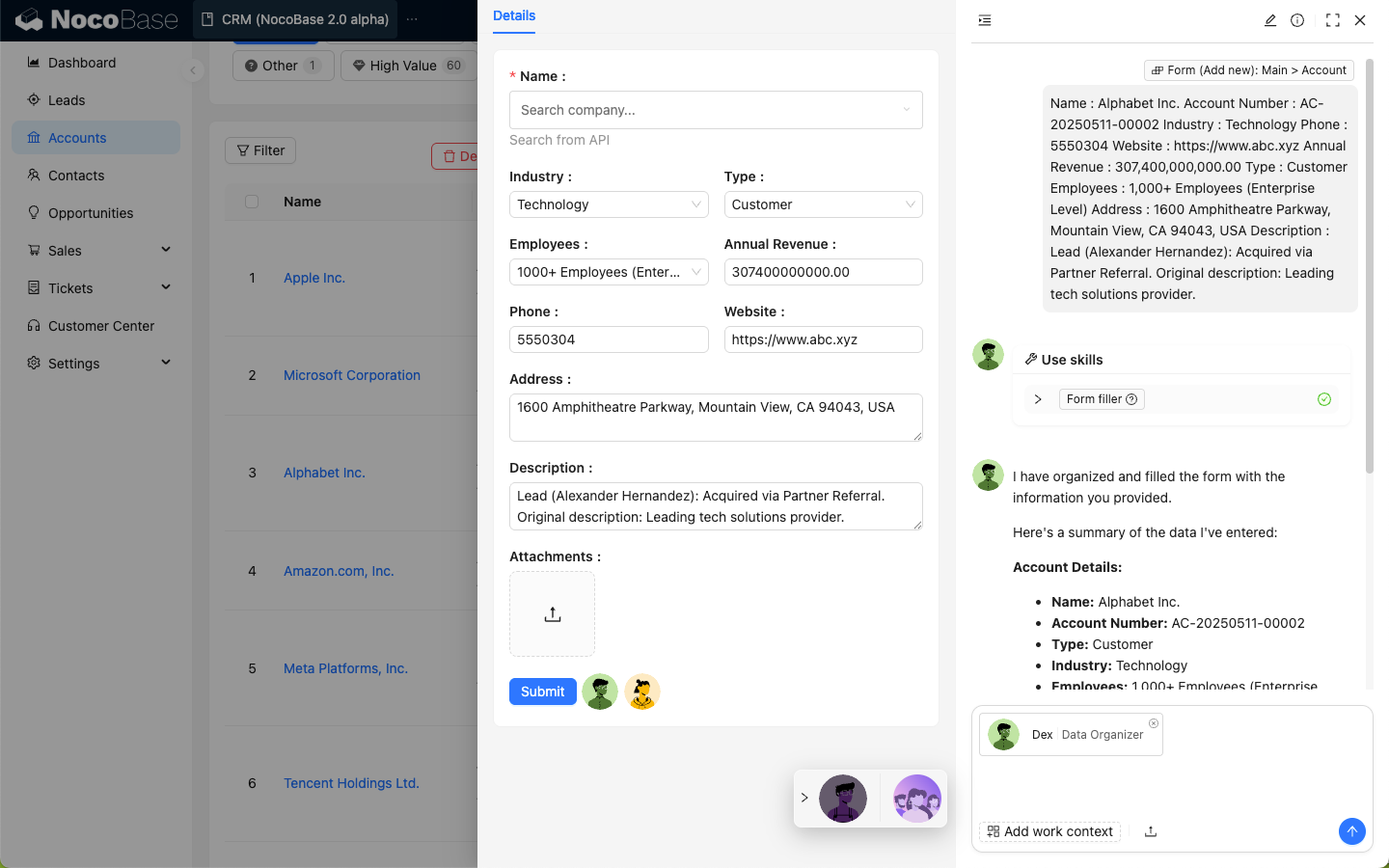
Setelah dikirim Dex akan menstrukturkan data, dan menggunakan Skills untuk memperbarui data ke formulir yang dipilih.
Nathan: Engineer Frontend
Pengantar
Membantu Anda menulis dan mengoptimalkan kode frontend, mengimplementasikan logika interaksi kompleks.
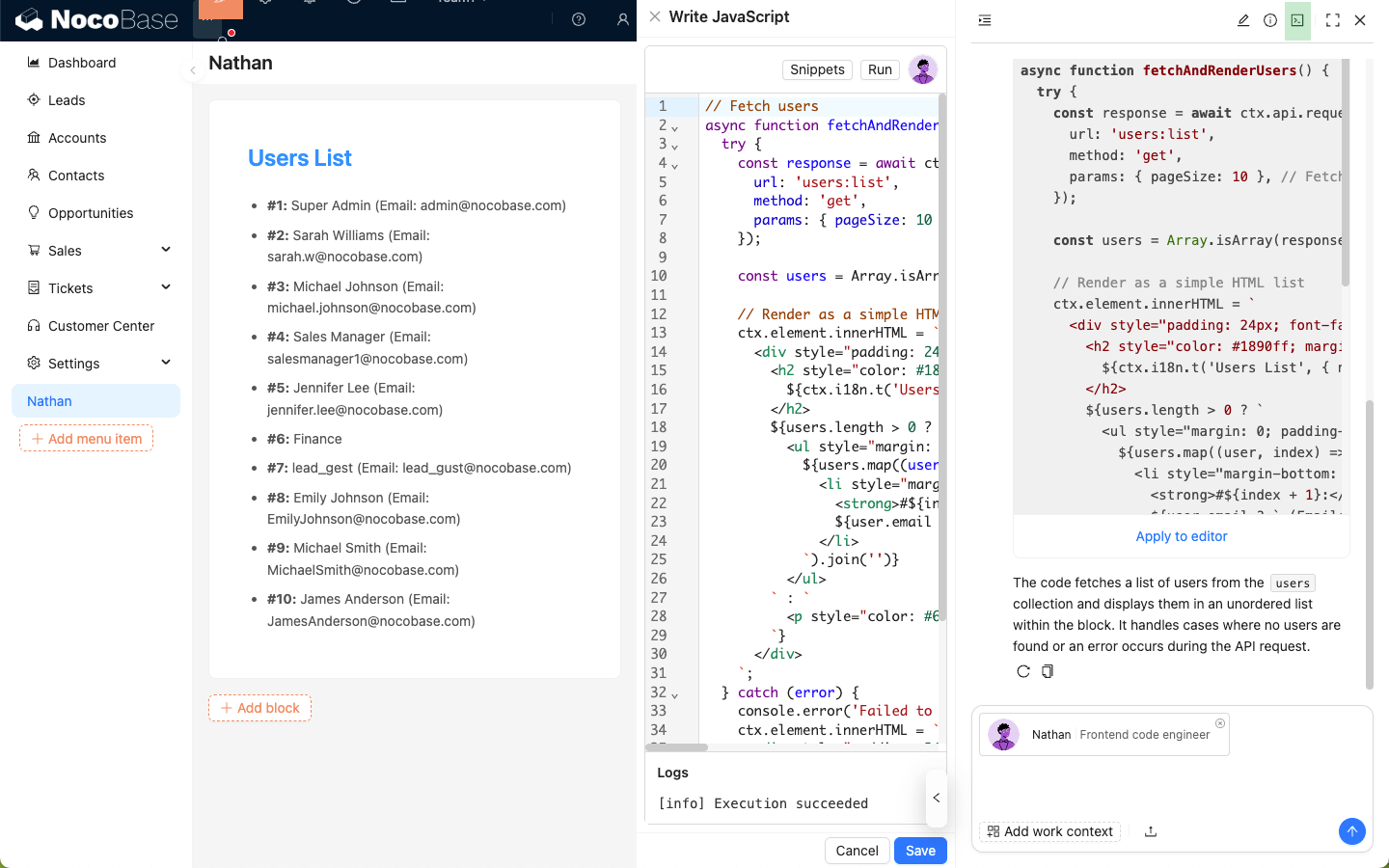
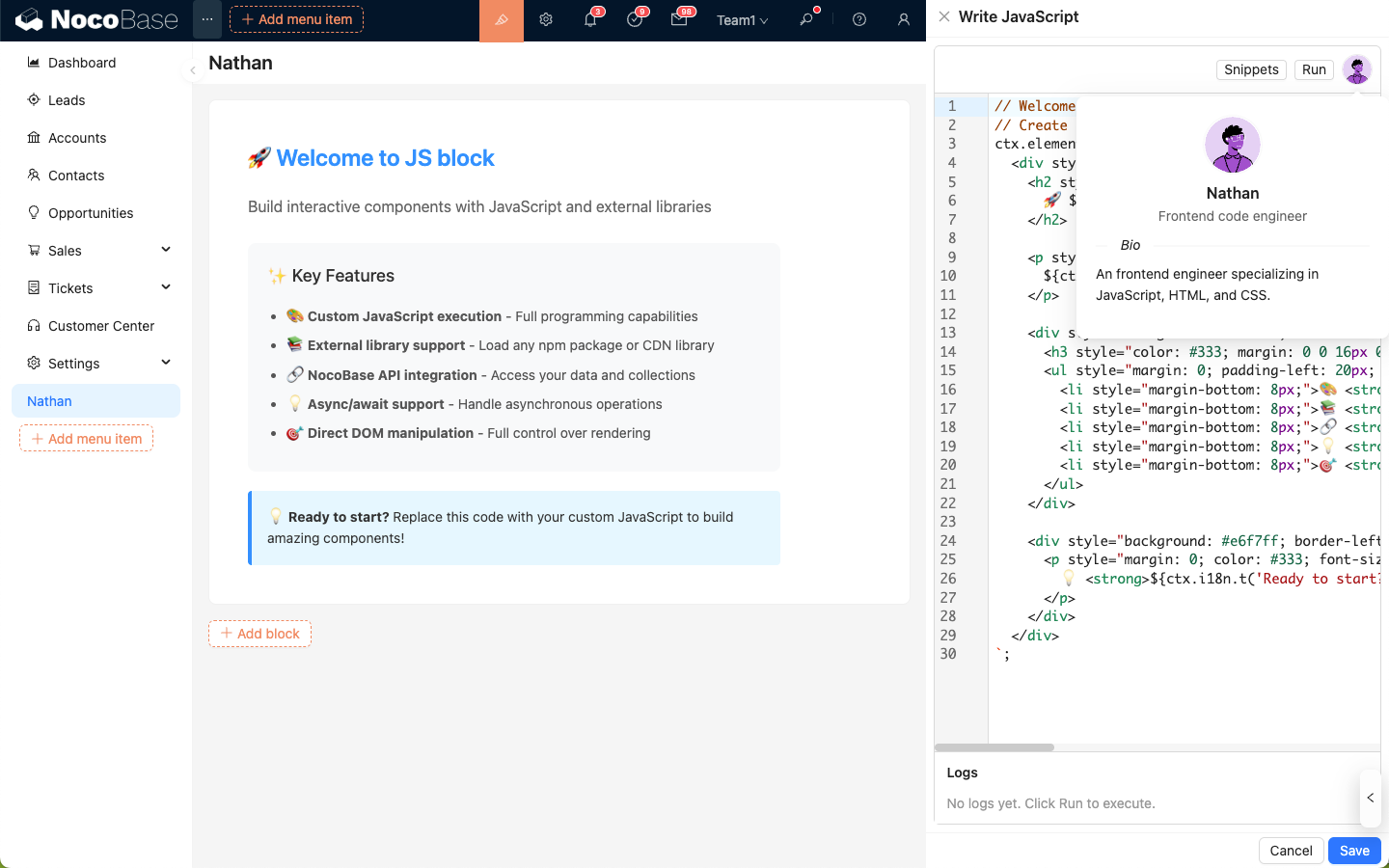
Nathan adalah pakar pengembangan frontend di NocoBase, di skenario seperti JSBlock, JSField, JSItem, JSColumn, JSAction, Event Flow, Linkage yang perlu menulis JavaScript, di pojok kanan atas code editor akan ada avatar Nathan, dapat membiarkannya membantu Anda menulis atau memodifikasi kode dalam code editor.
Cara Penggunaan
Pada code editor, klik Nathan untuk membuka kotak dialog Karyawan AI, kode dalam code editor akan otomatis terlampir di kotak input, dikirim ke Nathan sebagai konteks aplikasi.
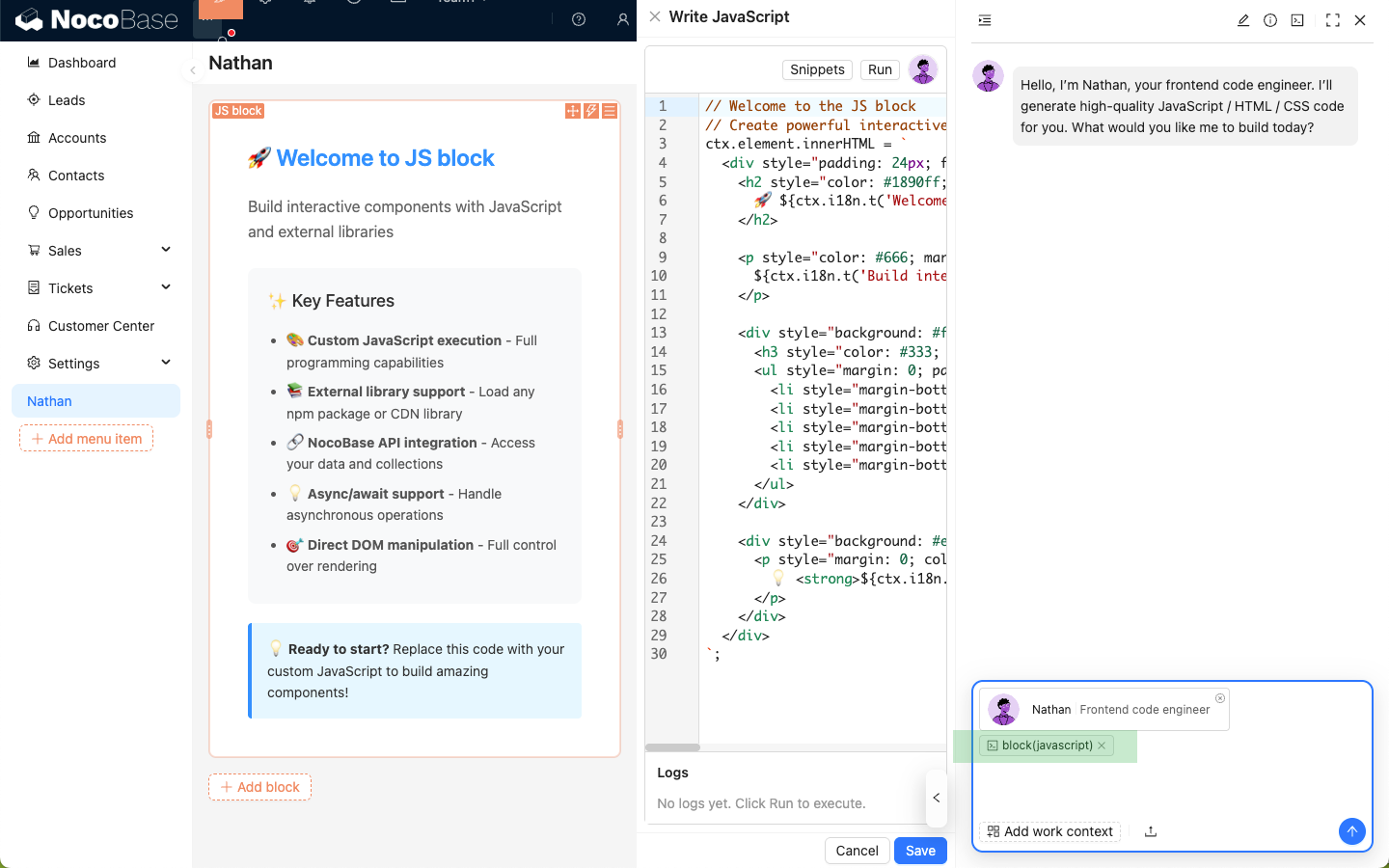
Masukkan kebutuhan coding Anda, kirim ke Nathan tunggu ia membalas.
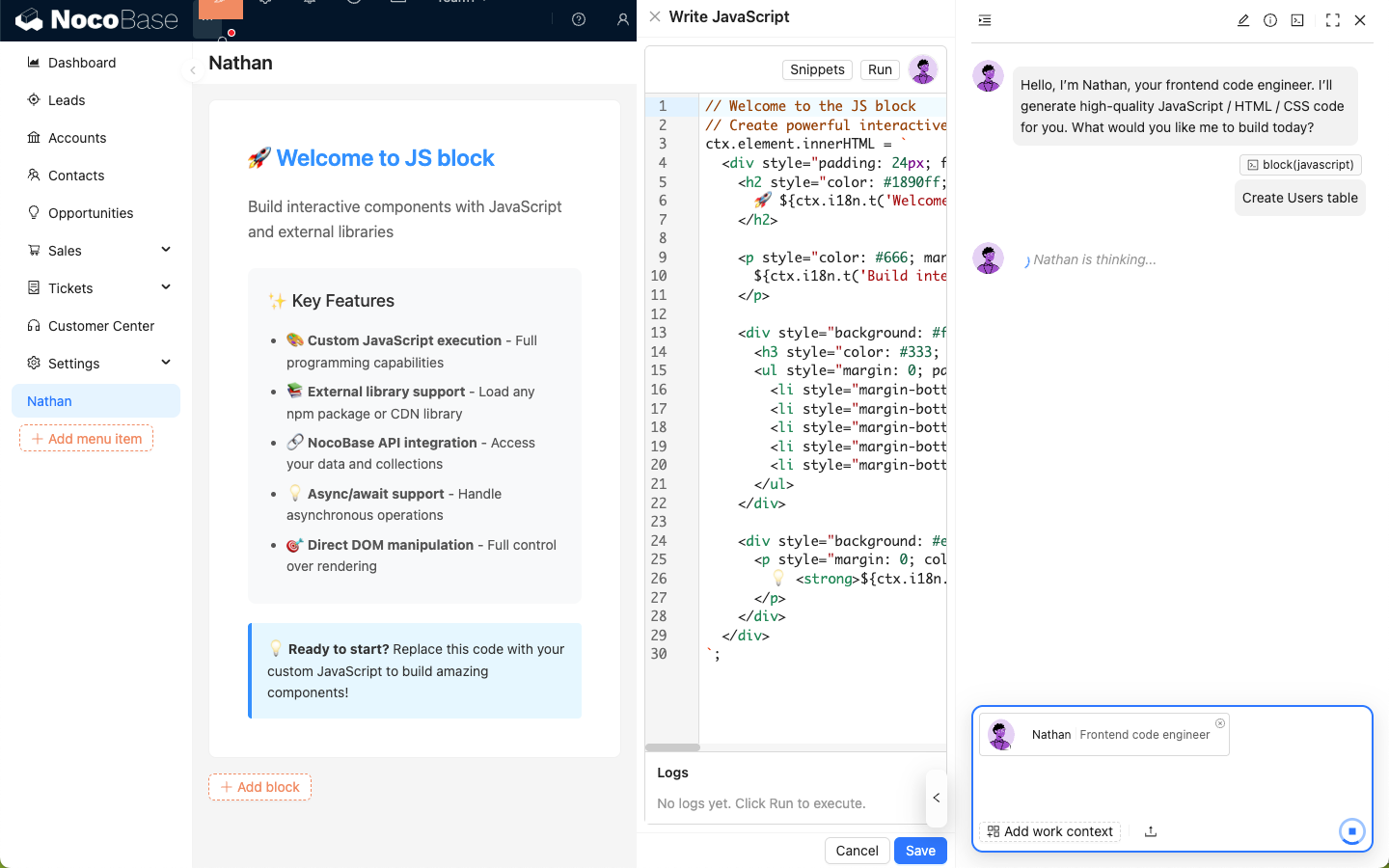
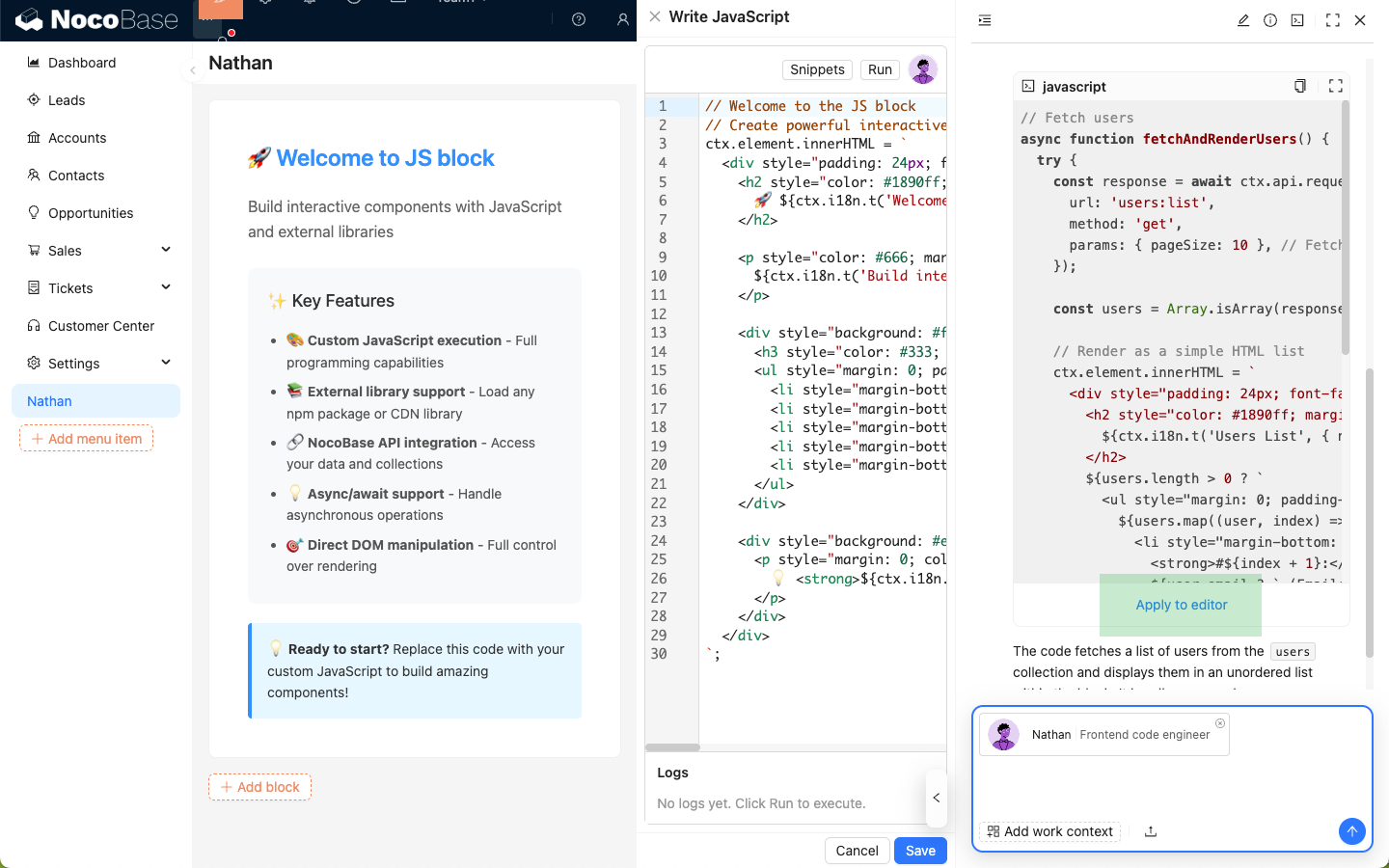
Klik tombol Apply to editor pada blok kode balasan Nathan, untuk meng-overwrite kodenya ke code editor.
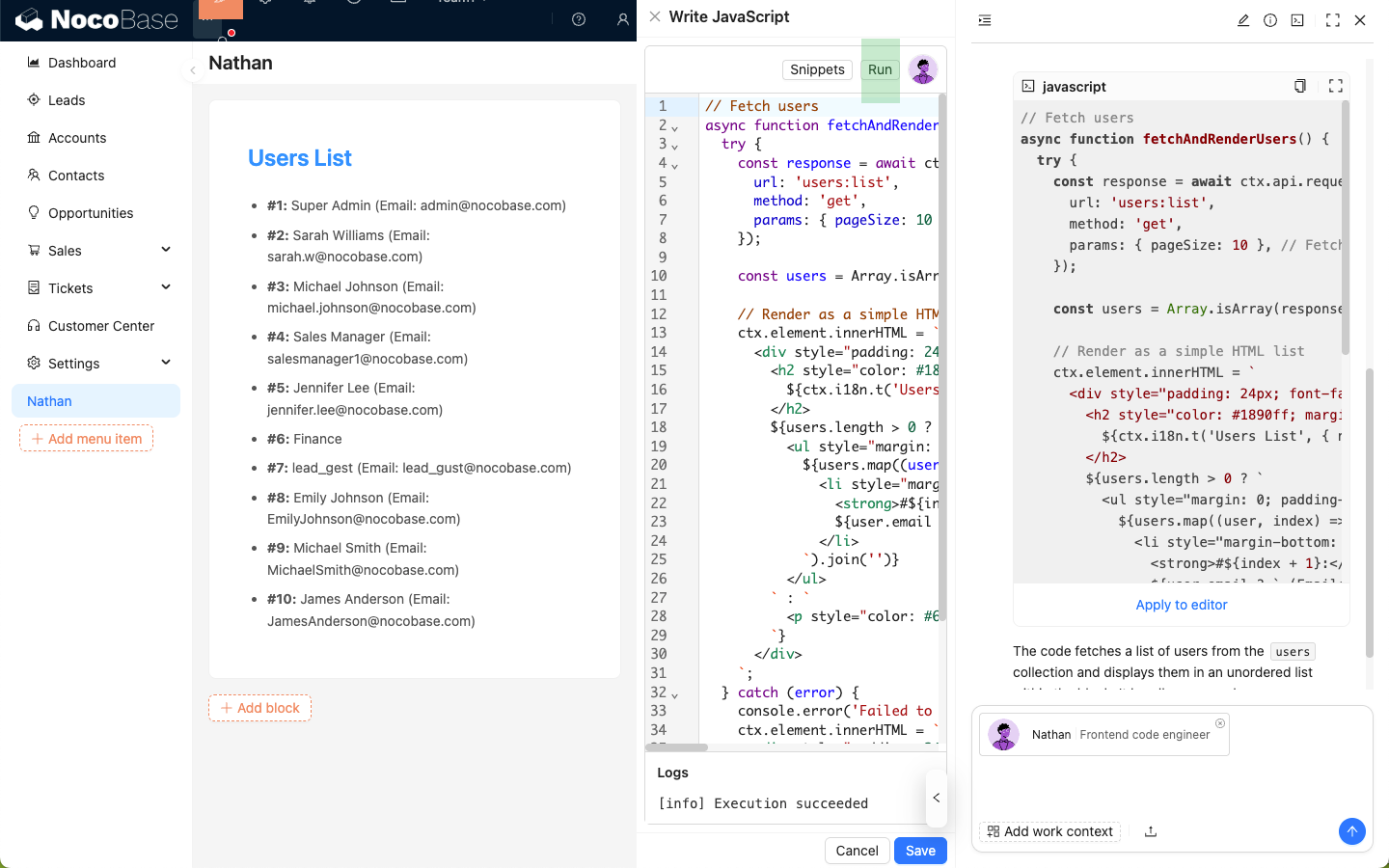
Klik tombol Run code editor, dapat melihat efek secara real-time.
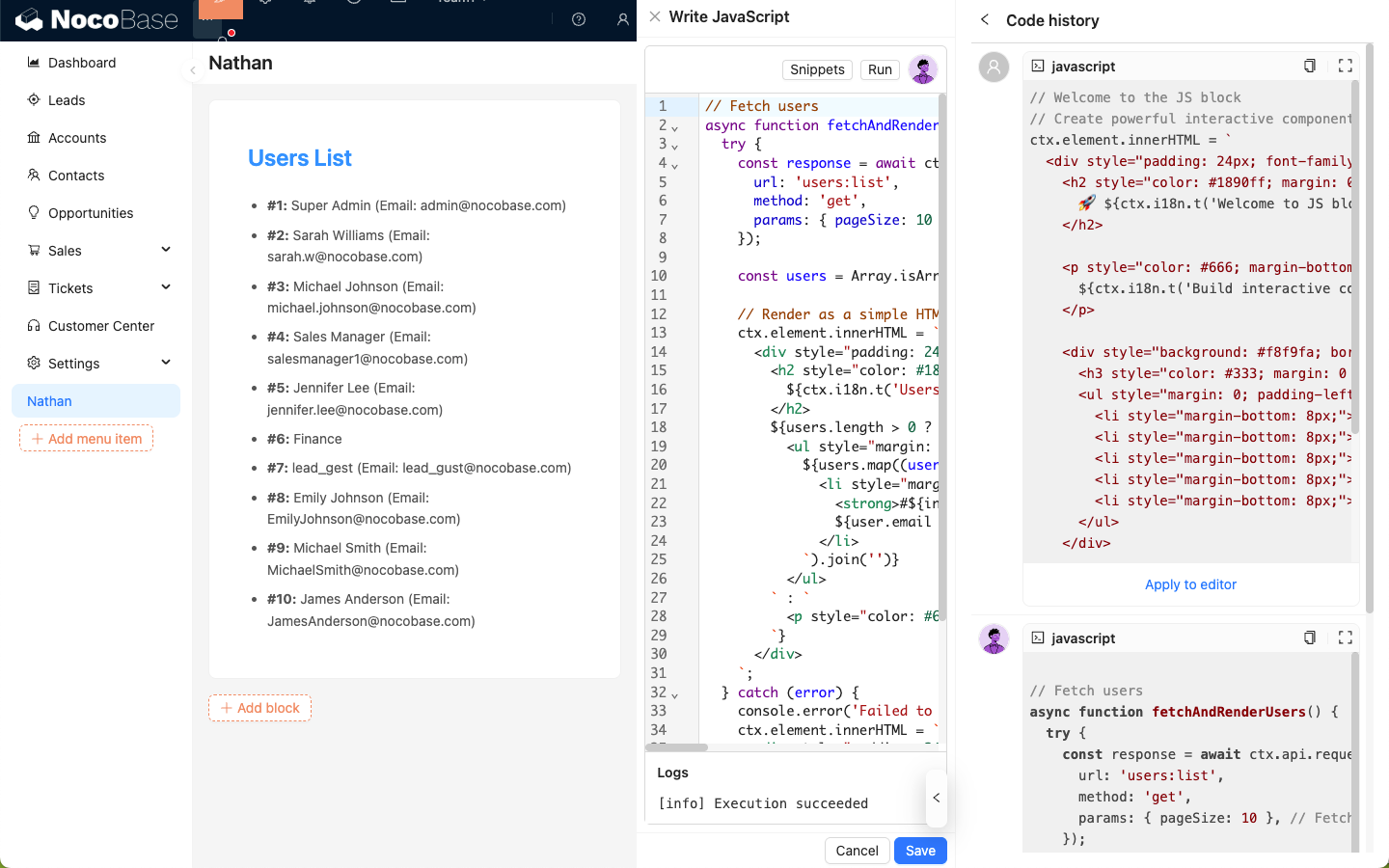
Riwayat Kode
Klik ikon 'command line' di pojok kanan atas kotak dialog Nathan, dapat melihat snippet kode yang Anda kirim dan snippet kode yang Nathan balas dalam sesi saat ini.