

旧版 CRM (v1)
プレビュー版のみ:このバージョンは機能面では比較的完成されていますが、データ構造全体の設計が最適ではなく、多言語ローカライズに対応していません。また、CRM コレクションとプロジェクト管理コレクションが密結合しています。これらの課題により、CRM 2.0 の再設計が行われました。現在は、データ構造がより合理的で拡張やカスタマイズが容易、かつ多言語対応が完了している CRM 2.0 の使用を推奨しています。
インターフェースのプレビュー
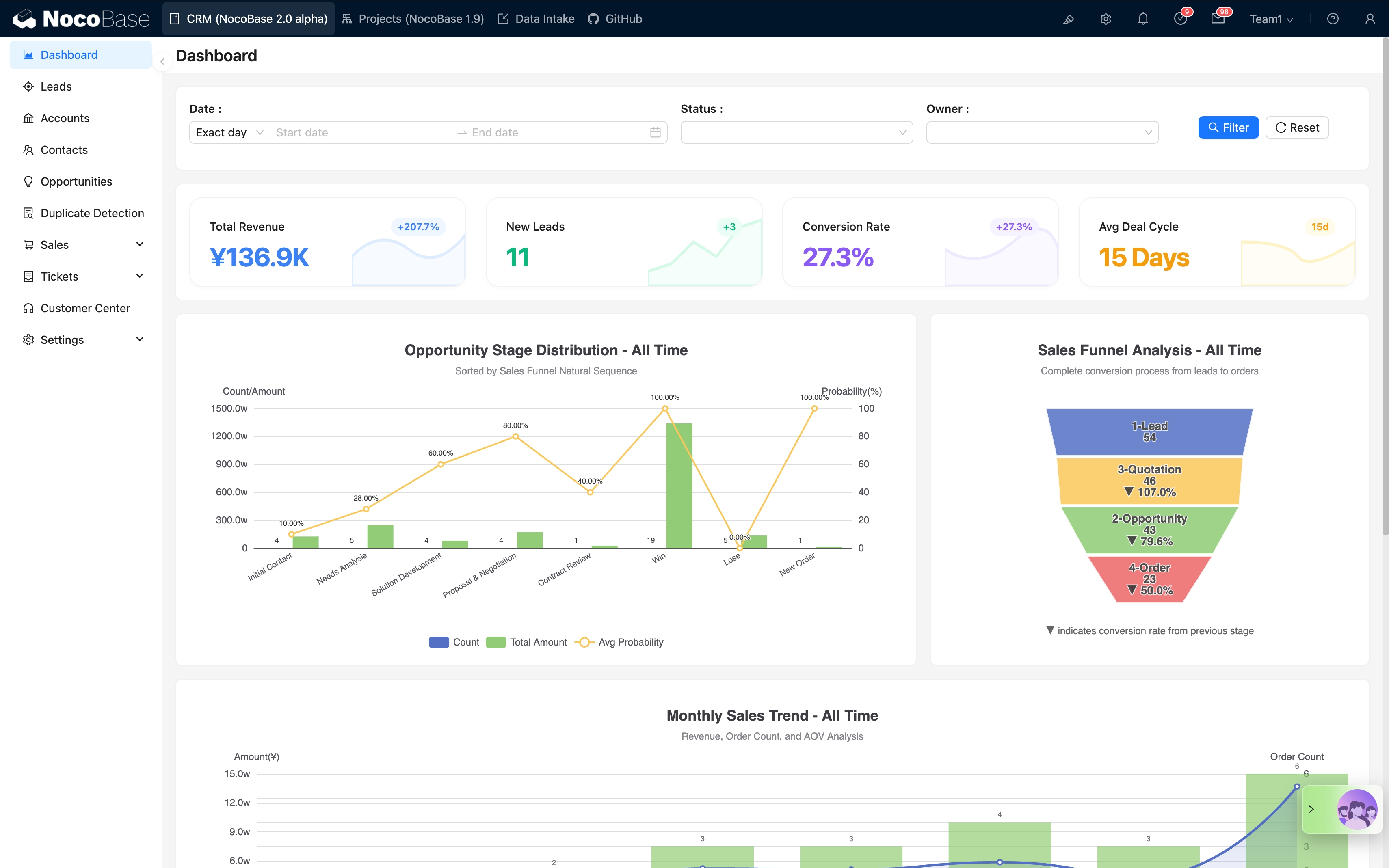
バージョンの特徴
旧版 CRM には以下の機能モジュールが含まれています:
- 顧客管理:顧客情報、連絡先、顧客ランク
- セールスパイプライン:リード管理、商談の追跡、セールスファンネル
- 注文管理:見積書、注文、契約
- プロジェクト管理(v2 バージョンには未含ま)
- コミュニケーションとコラボレーション:メール、コメント、承認ワークフロー
- データ分析:ダッシュボード、レポート、データの可視化
インストール方法
現在のバージョンは、バックアップと復元(リストア)の形式でデプロイします。
バックアップマネージャープラグインはオープンソース化されました:ソリューションの復元に必要な「バックアップマネージャー」プラグインはオープンソース化され、すべてのエディション(コミュニティ版を含む)で利用可能になりました。このプラグインを通じて直接復元することを推奨します。
開始する前に、以下を確認してください:
- 基本的な NocoBase 実行環境が整っていること。システム本体のインストールについては、詳細な公式インストールガイドを参照してください。
- NocoBase バージョン v2.1.0-beta.2 以降
- CRM v1 のバックアップファイルをダウンロード済みであること:nocobase_crm_v1_backup_260224.nbdata
重要な注意事項:
- 本ソリューションは PostgreSQL 16 データベースをベースに作成されています。環境が PostgreSQL 16 であることを確認してください。
- DB_UNDERSCORED を true にしないでください:
docker-compose.ymlファイルを確認し、DB_UNDERSCORED環境変数がtrueに設定されていないことを確認してください。設定されている場合、バックアップと競合し、復元に失敗します。
バックアップマネージャーを使用して復元
この方法は、NocoBase 内蔵の「バックアップマネージャー」プラグインを使用してワンクリックで復元するもので、最も簡単な操作です。このプラグインはオープンソース化され、すべてのエディション(コミュニティ版を含む)で利用可能になりました。
操作手順
ステップ 1:「バックアップマネージャー」プラグインを有効にする
- NocoBase システムにログインします。
プラグイン管理に移動します。バックアップマネージャープラグインを見つけて有効にします。
ステップ 2:ローカルのバックアップファイルから復元する
- プラグインを有効にした後、ページをリフレッシュします。
- 左側メニューの
システム管理->バックアップマネージャーに移動します。 - 右上の
ローカルバックアップから復元ボタンをクリックします。 - ダウンロードしたバックアップファイルをアップロードエリアにドラッグ&ドロップします。
送信をクリックし、システムが復元を完了するまで待ちます。
注意事項
- データベースの互換性:PostgreSQL データベースのバージョン、文字セット、大文字小文字の区別設定がバックアップ元のファイルと一致している必要があります。
- 商用プラグインの適合:本ソリューションに必要な商用プラグインを所有し、有効にしていることを確認してください。