

CRM Legado (v1)
Apenas para visualização: Esta versão é relativamente completa em termos de funcionalidades, mas o design geral da estrutura de dados não é o ideal, carece de suporte para localização em vários idiomas e possui acoplamento entre as coleções de CRM e de gerenciamento de projetos. Esses problemas levaram ao redesenho do CRM 2.0. Atualmente, recomendamos o uso do CRM 2.0, que apresenta uma estrutura de dados mais racional, é mais fácil de estender e modificar, e já possui localização completa para vários idiomas.
Visualização da Interface
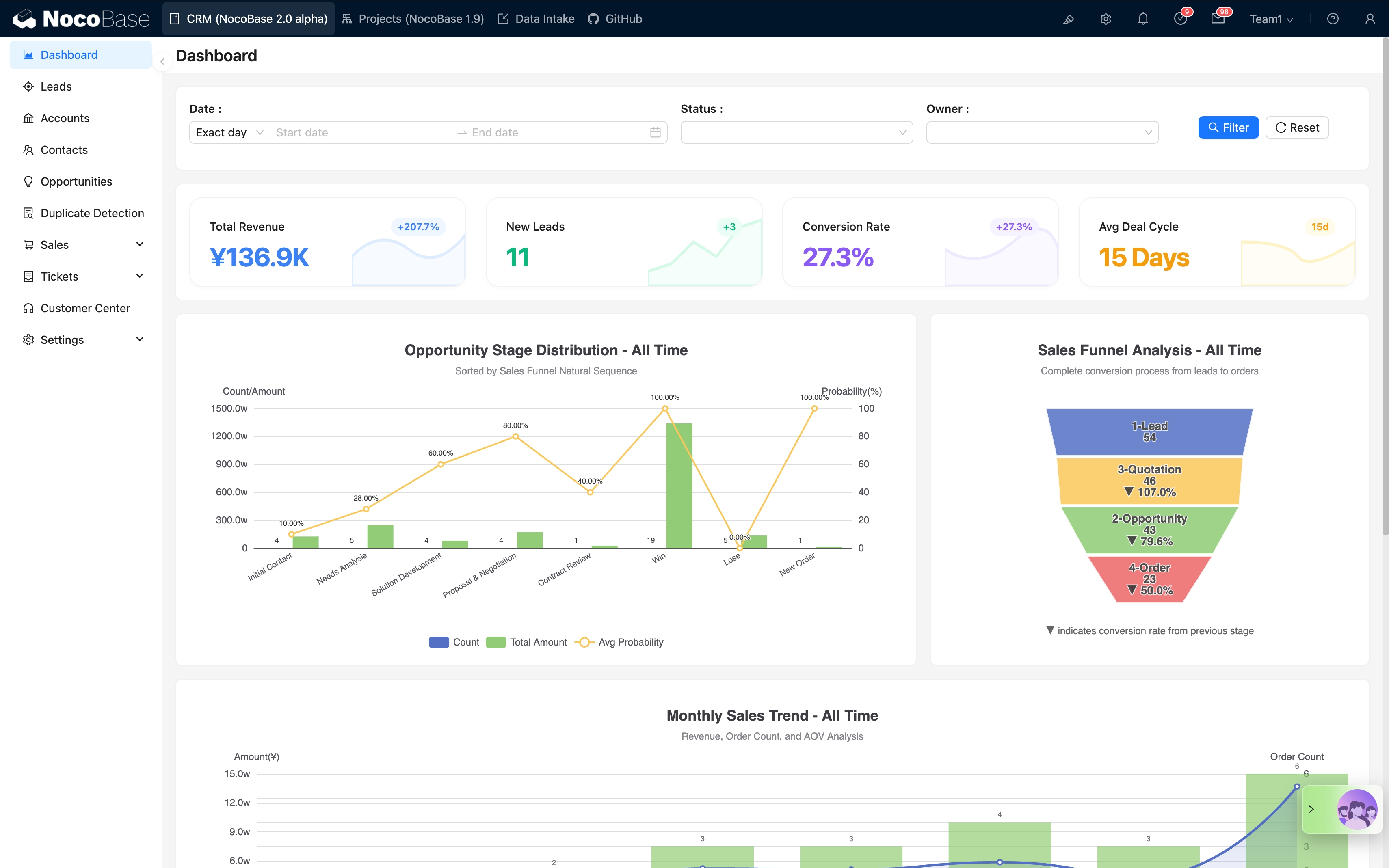
Recursos da Versão
O CRM legado inclui os seguintes módulos funcionais:
- Gerenciamento de Clientes: Informações de clientes, contatos e classificação de clientes.
- Pipeline de Vendas: Gerenciamento de leads, acompanhamento de oportunidades e funil de vendas.
- Gerenciamento de Pedidos: Cotações, pedidos e contratos.
- Gerenciamento de Projetos (Ainda não incluído na versão v2).
- Comunicação e Colaboração: Comunicação por e-mail, comentários e fluxos de trabalho de aprovação.
- Análise de Dados: Painéis, relatórios e visualização de dados.
Como Instalar
A versão atual é implantada por meio de backup e restauração.
O plugin Gerenciador de Backup agora é de código aberto: o plugin "Gerenciador de Backup" necessário para restaurar a solução agora é de código aberto e está disponível para todas as edições (incluindo a Community). Recomendamos restaurar diretamente por meio deste plugin.
Antes de começar, certifique-se de que:
- Você já possui um ambiente de execução básico do NocoBase. Para a instalação do sistema principal, consulte a Documentação Oficial de Instalação detalhada.
- Versão do NocoBase v2.1.0-beta.2 ou superior.
- Você baixou o arquivo de backup do CRM v1: nocobase_crm_v1_backup_260224.nbdata.
Observações Importantes:
- Esta solução é baseada no banco de dados PostgreSQL 16. Certifique-se de que seu ambiente utilize o PostgreSQL 16.
- DB_UNDERSCORED não deve ser true: Verifique seu arquivo
docker-compose.ymle certifique-se de que a variável de ambienteDB_UNDERSCOREDnão esteja definida comotrue. Caso contrário, haverá conflito com o backup da solução, causando falha na restauração.
Restaurar usando o Gerenciador de Backup
Este método utiliza o plugin nativo "Gerenciador de Backup" do NocoBase para restauração com um clique, sendo a abordagem mais simples. Este plugin agora é de código aberto e está disponível para todas as edições (incluindo a Community).
Passos
Passo 1: Ativar o plugin "Gerenciador de Backup"
- Faça login no seu sistema NocoBase.
- Vá para o Gerenciador de Plugins.
- Encontre e ative o plugin Gerenciador de Backup.
Passo 2: Restaurar a partir de um arquivo de backup local
- Após ativar o plugin, atualize a página.
- Vá para Administração do Sistema -> Gerenciador de Backup no menu à esquerda.
- Clique no botão Restaurar de backup local no canto superior direito.
- Arraste e solte o arquivo de backup baixado na área de upload.
- Clique em Enviar e aguarde o sistema concluir a restauração.
Observações
- Compatibilidade do banco de dados: A versão, o conjunto de caracteres e as configurações de sensibilidade a maiúsculas e minúsculas do seu banco de dados PostgreSQL devem corresponder ao arquivo de origem do backup.
- Compatibilidade de Plugins Comerciais: Certifique-se de ter obtido e ativado os plugins comerciais necessários para esta solução.