

Устаревшая CRM (v1)
Только для просмотра: эта версия достаточно функциональна, но в общей архитектуре модели данных есть известные ограничения: отсутствует полноценная многоязычная локализация, а CRM-таблицы тесно связаны с таблицами управления проектами. Эти проблемы и стали причиной редизайна CRM 2.0. Сейчас рекомендуется версия CRM 2.0 с более рациональной моделью данных, лучшей расширяемостью и полной многоязычной локализацией.
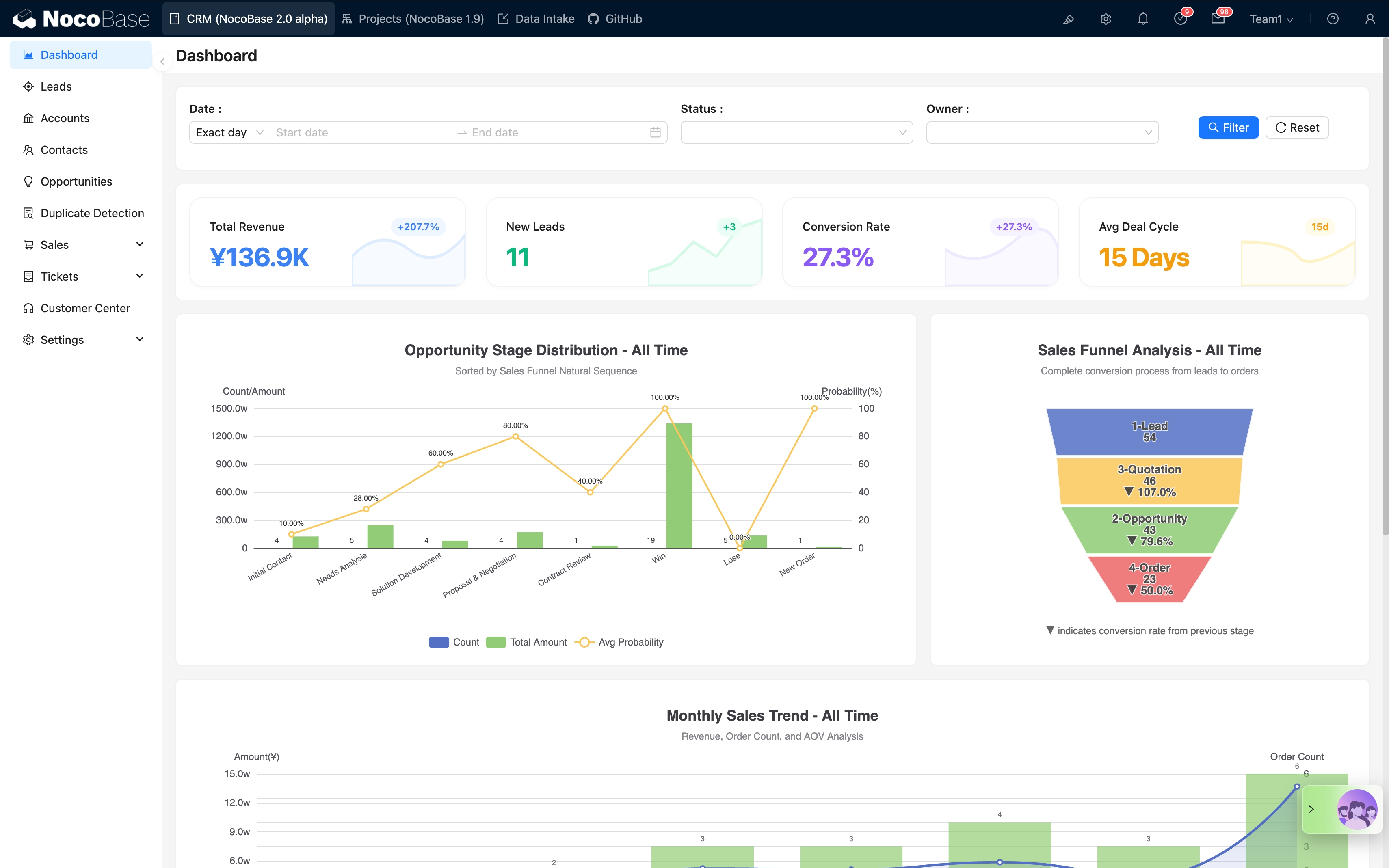
Предпросмотр интерфейса
Что входит в решение
Устаревшая CRM включает следующие модули:
- Управление клиентами: профили клиентов, контакты, градация клиентов
- Воронка продаж: управление лидами, отслеживание сделок, воронка продаж
- Управление заказами: коммерческие предложения, заказы, контракты
- Управление проектами (не входит в v2)
- Коммуникация и совместная работа: почта, комментарии, процессы согласования
- Аналитика данных: панели, отчёты, визуализация данных
Установка
Эта версия разворачивается через восстановление из резервной копии.
Плагин «Менеджер резервных копий» теперь имеет открытый исходный код: плагин «Менеджер резервных копий», необходимый для восстановления, теперь имеет открытый исходный код и доступен во всех версиях (включая Community). Рекомендуем выполнять восстановление непосредственно через этот плагин.
Перед началом убедитесь, что выполнены условия:
- У вас уже развёрнуто базовое окружение NocoBase. См. официальное руководство по установке.
- Версия NocoBase v2.1.0-beta.2 или выше
- Вы скачали файл резервной копии CRM v1: nocobase_crm_v1_backup_260224.nbdata
Важные замечания:
- Это решение построено на PostgreSQL 16. Убедитесь, что в вашем окружении используется PostgreSQL 16.
- DB_UNDERSCORED не должен иметь значение
true: проверьтеdocker-compose.ymlи убедитесь, чтоDB_UNDERSCOREDне установлен вtrue, иначе восстановление завершится ошибкой.
Восстановление через менеджер резервных копий
Этот метод использует встроенный плагин NocoBase «Менеджер резервных копий» для восстановления «в один клик».
Шаги
Шаг 1: включите плагин «Менеджер резервных копий»
- Войдите в систему NocoBase.
- Перейдите в
Управление плагинами. - Найдите и включите плагин
Менеджер резервных копий.
Шаг 2: восстановление из локального файла резервной копии
- После включения плагина обновите страницу.
- В левом меню перейдите в
Управление системой→Менеджер резервных копий. - Нажмите кнопку
Восстановить из локальной резервной копиив правом верхнем углу. - Перетащите скачанный файл резервной копии в область загрузки.
- Нажмите
Отправитьи дождитесь завершения восстановления.
Примечания
- Совместимость базы данных: ваша база данных PostgreSQL (версия, кодировка, настройки чувствительности к регистру) должна быть совместима со средой, в которой была создана резервная копия. В частности, должна использоваться PostgreSQL 16, а переменная окружения
DB_UNDERSCOREDне должна иметь значениеtrue. - Соответствие коммерческих плагинов: убедитесь, что включены все коммерческие плагины, необходимые решению.