

Giới thiệu hệ thống và Dashboard
Chương này tập trung giới thiệu hai Dashboard—Analytics (Phân tích dữ liệu) và Overview (Workspace hằng ngày).
Tổng quan hệ thống
CRM 2.0 là hệ thống quản lý bán hàng đầy đủ, bao phủ toàn bộ quy trình từ thu thập Lead đến giao Đơn hàng. Sau khi đăng nhập, thanh menu trên cùng chính là điểm vào điều hướng chính của bạn.
Đa ngôn ngữ và Theme
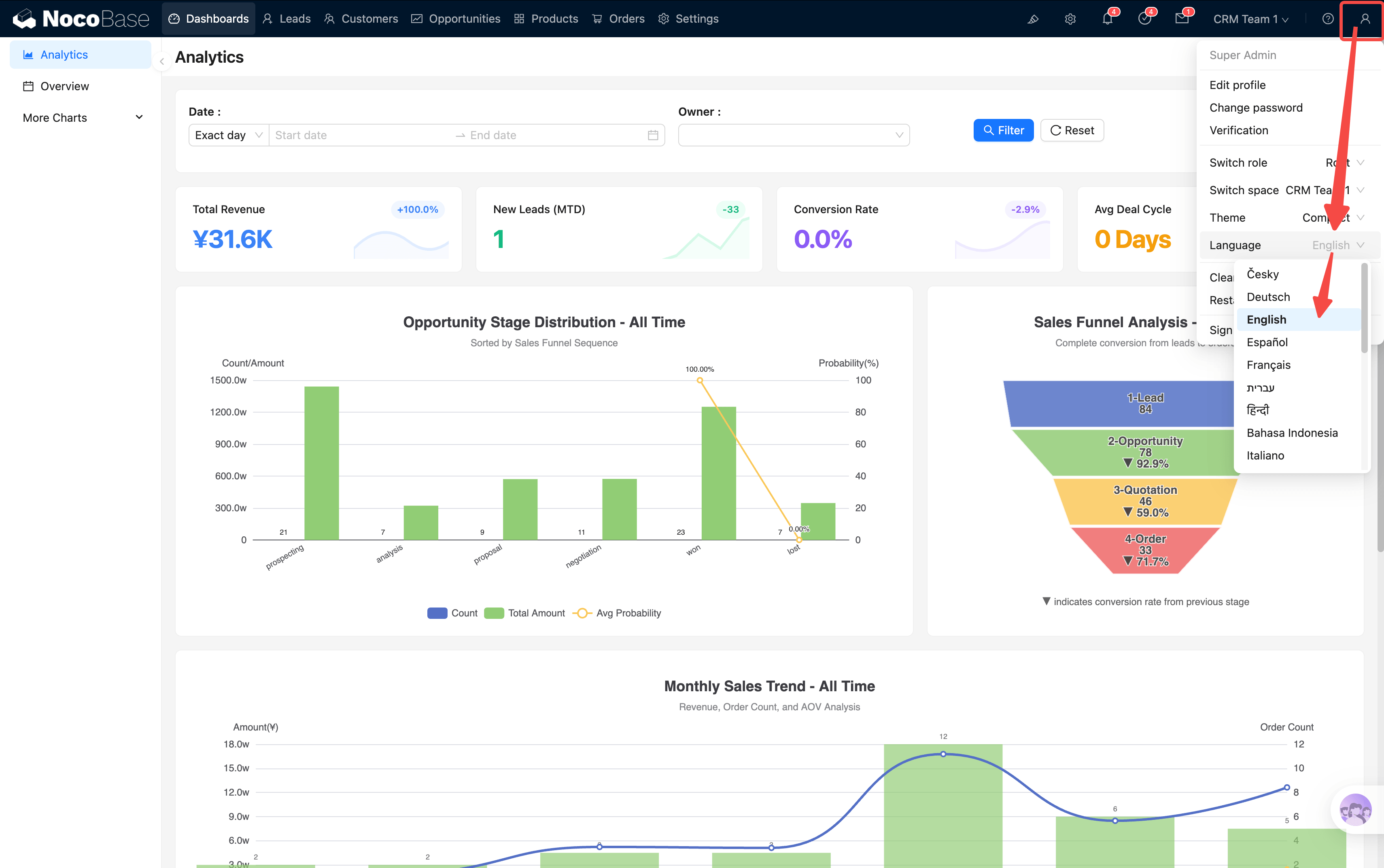
Hệ thống hỗ trợ chuyển đổi đa ngôn ngữ (góc trên bên phải), tất cả JS Block và biểu đồ đều đã thích ứng đa ngôn ngữ.
Về theme, cả sáng và tối đều được hỗ trợ, nhưng hiện tại khuyến nghị dùng sáng + chế độ compact, mật độ thông tin cao hơn, một số vấn đề hiển thị ở theme tối sẽ được sửa sau.
Analytics — Trung tâm phân tích dữ liệu
Analytics là trang đầu tiên trong thanh menu, cũng là giao diện đầu tiên bạn thấy mỗi khi mở hệ thống.
Bộ lọc toàn cục
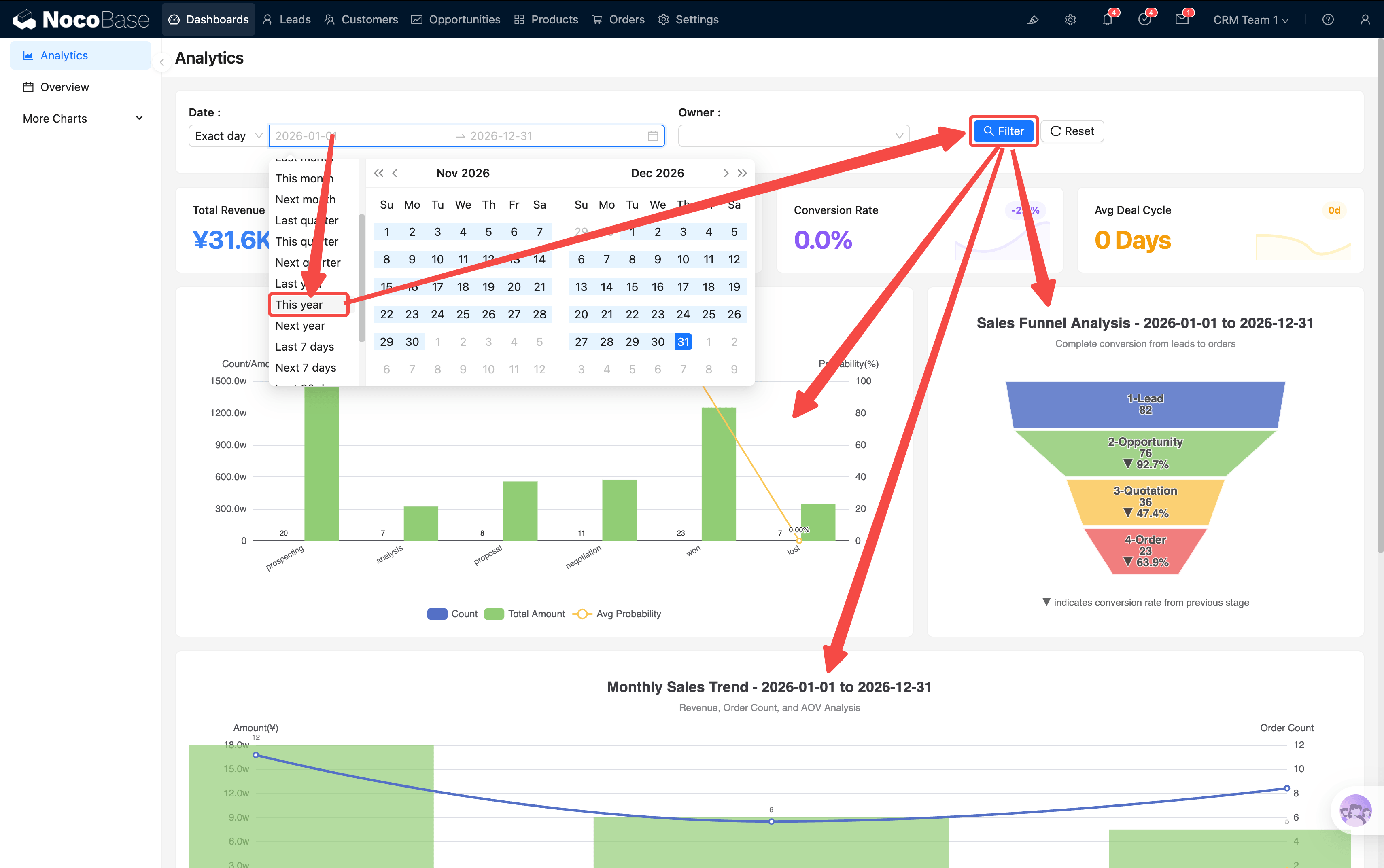
Trên đầu trang có một thanh lọc, gồm hai điều kiện lọc Khoảng thời gian và Người phụ trách (Owner). Sau khi lọc, tất cả thẻ KPI và biểu đồ trên trang sẽ làm mới liên động.
Thẻ KPI
Bên dưới thanh lọc là 4 thẻ KPI:
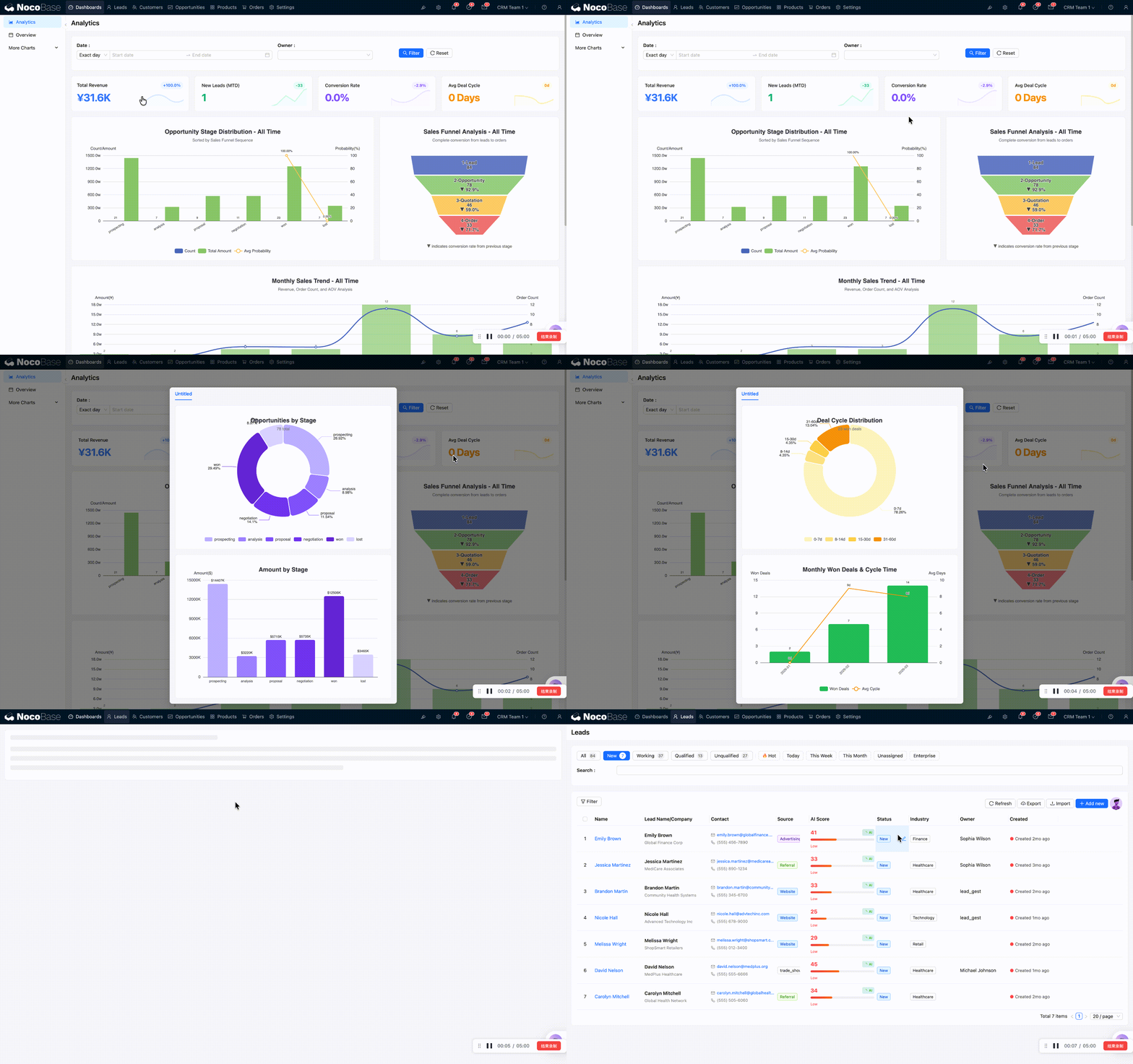
Mỗi thẻ đều có thể nhấn để drill-through—popup sẽ hiển thị biểu đồ phân tích chi tiết hơn. Nếu có khả năng tùy biến, có thể tiếp tục drill xuống (doanh nghiệp → phòng ban → cá nhân).
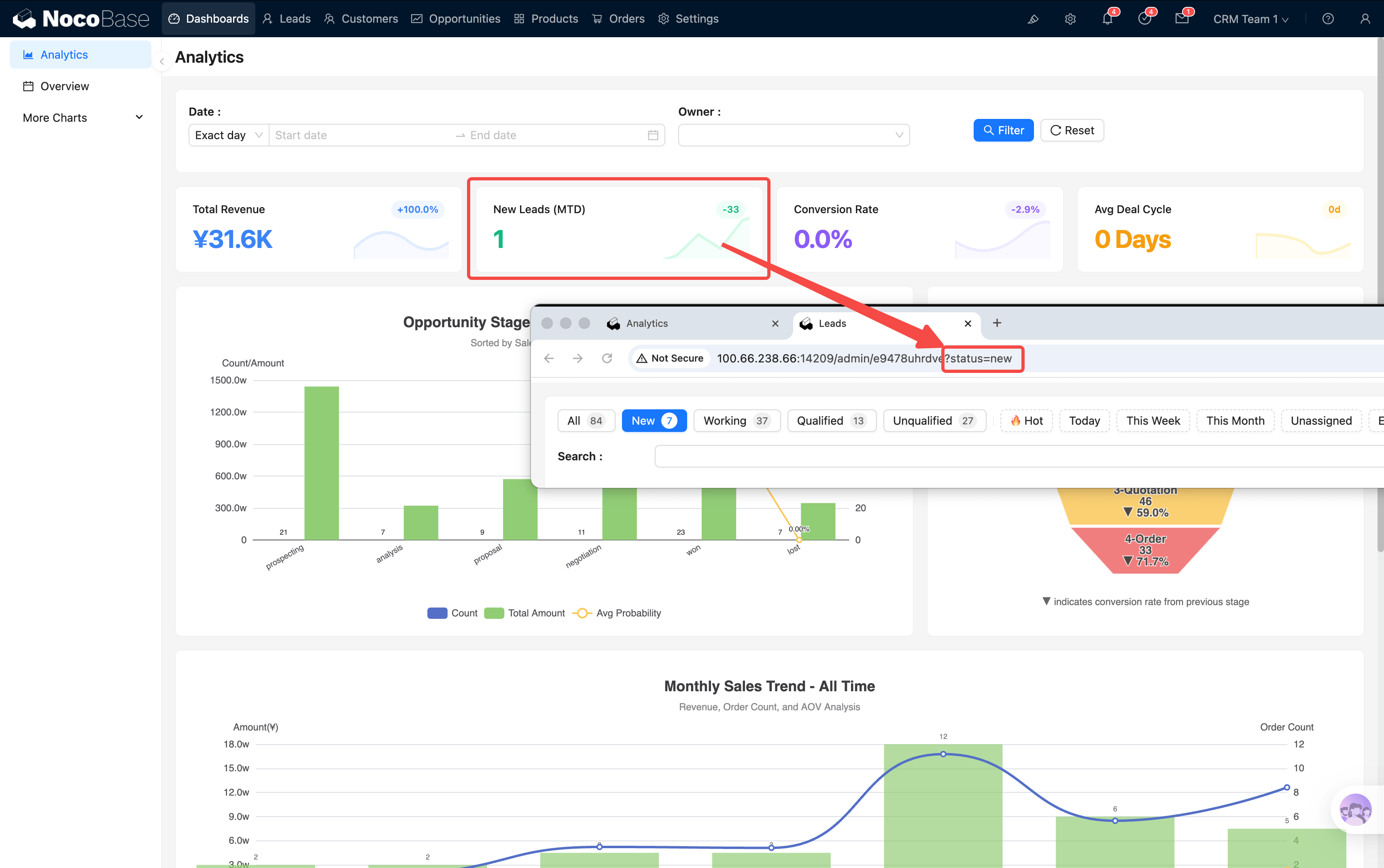
Khi nhấn từ KPI để chuyển đến trang danh sách, URL sẽ kèm tham số lọc (như ?status=new). Nếu thấy dữ liệu danh sách bị ít đi, đó là vì tham số này vẫn đang có hiệu lực. Quay lại Dashboard rồi vào lại trang danh sách là sẽ khôi phục được dữ liệu đầy đủ.
Vùng biểu đồ
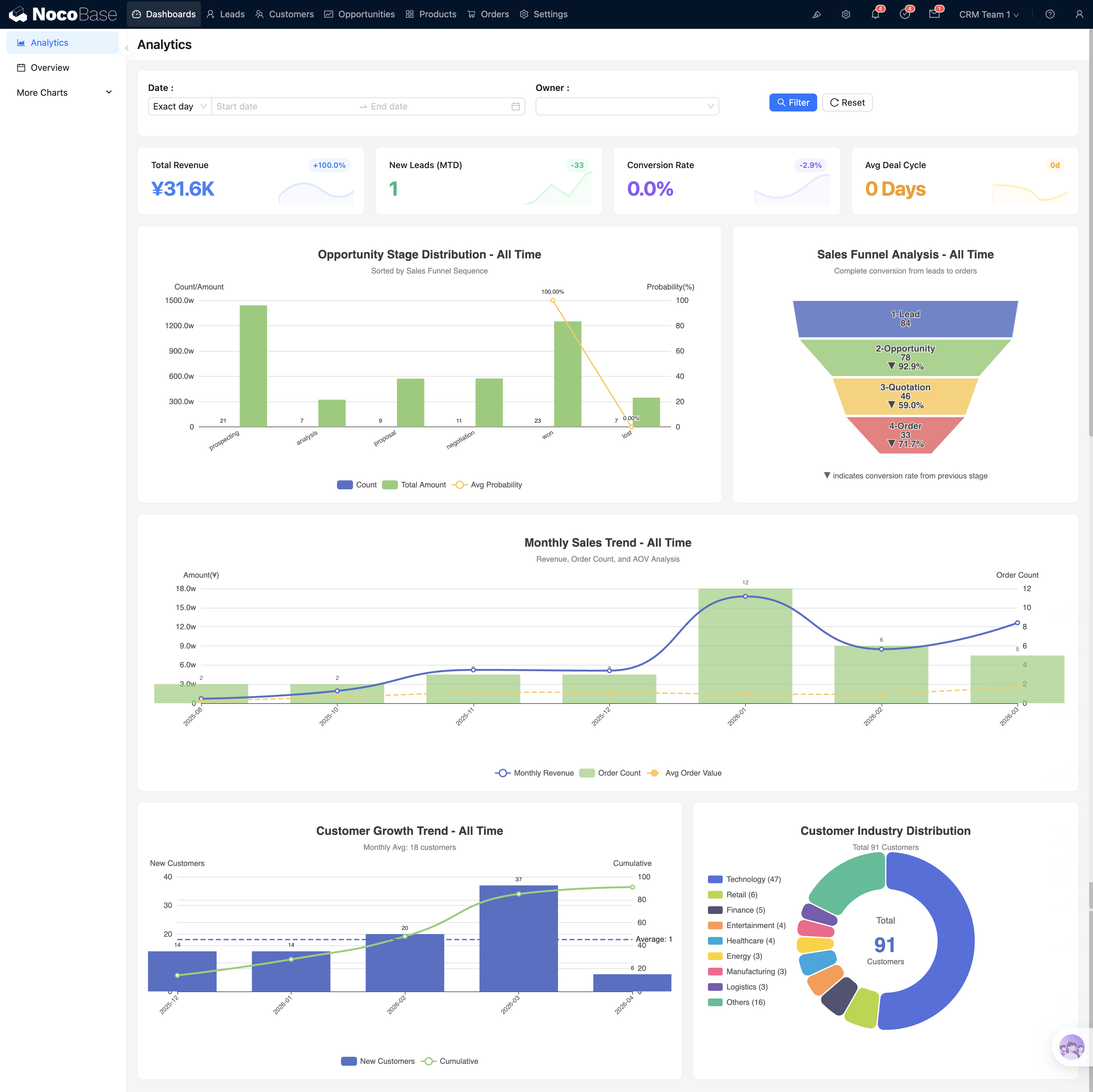
Bên dưới KPI là 5 biểu đồ cốt lõi:
Phễu bán hàng
Hiển thị tỷ lệ chuyển đổi của pipeline đầy đủ Lead → Opportunity → Quotation → Order. Mỗi tầng đều có thể nhấn, chuyển đến trang danh sách của thực thể tương ứng (như nhấn tầng Opportunity → chuyển đến danh sách Cơ hội).
Xu hướng bán hàng theo tháng
Biểu đồ cột hiển thị doanh thu mỗi tháng, đường biểu đồ chồng lên số lượng Đơn hàng và giá trị Đơn hàng trung bình. Nhấn vào cột của tháng nào → chuyển đến trang Orders và tự động kèm tham số lọc thời gian của tháng đó (như ?month=2026-02), trực tiếp xem chi tiết Đơn hàng tháng đó.
Xu hướng tăng trưởng Khách hàng
Biểu đồ cột hiển thị số Khách hàng mới mỗi tháng, đường biểu đồ hiển thị tổng số Khách hàng tích lũy. Nhấn vào cột của tháng nào → chuyển đến trang Customers và lọc Khách hàng mới của tháng đó.
Phân phối ngành
Biểu đồ tròn hiển thị Khách hàng phân phối theo ngành và số tiền Đơn hàng liên quan. Nhấn vào quạt của ngành nào → chuyển đến trang Customers và lọc Khách hàng ngành đó.
Drill-through giai đoạn Cơ hội
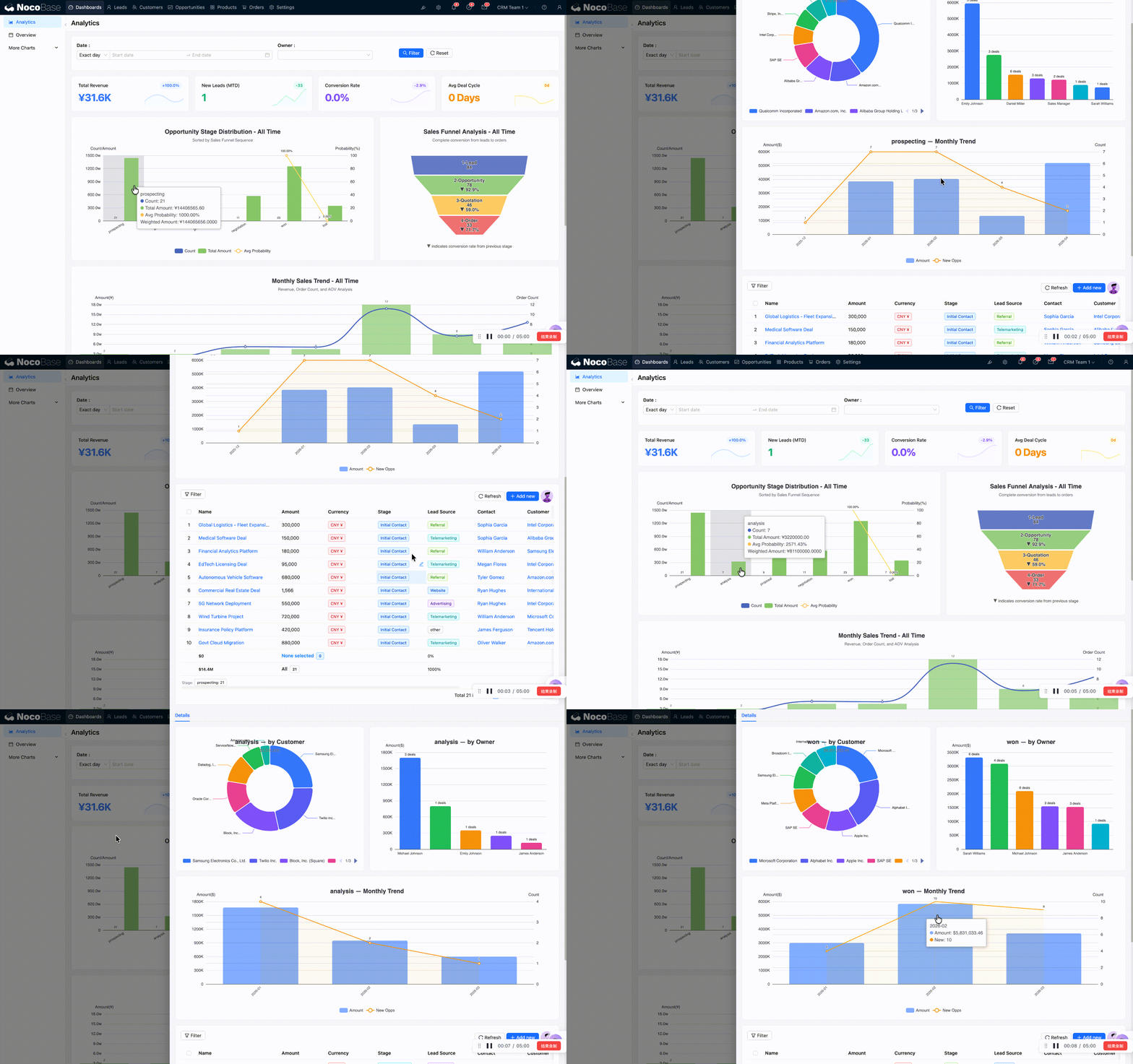
Nhấn vào cột giai đoạn nào trong phân phối giai đoạn Cơ hội, sẽ hiển thị popup phân tích sâu của giai đoạn đó:
- Xu hướng theo tháng: Biến động hằng tháng của Cơ hội ở giai đoạn đó
- Theo người phụ trách: Ai đang theo dõi các Cơ hội này
- Theo Khách hàng: Cơ hội của Khách hàng nào đang ở giai đoạn đó
- Tổng hợp dưới cùng: Tích chọn Khách hàng để xem số tiền tích lũy
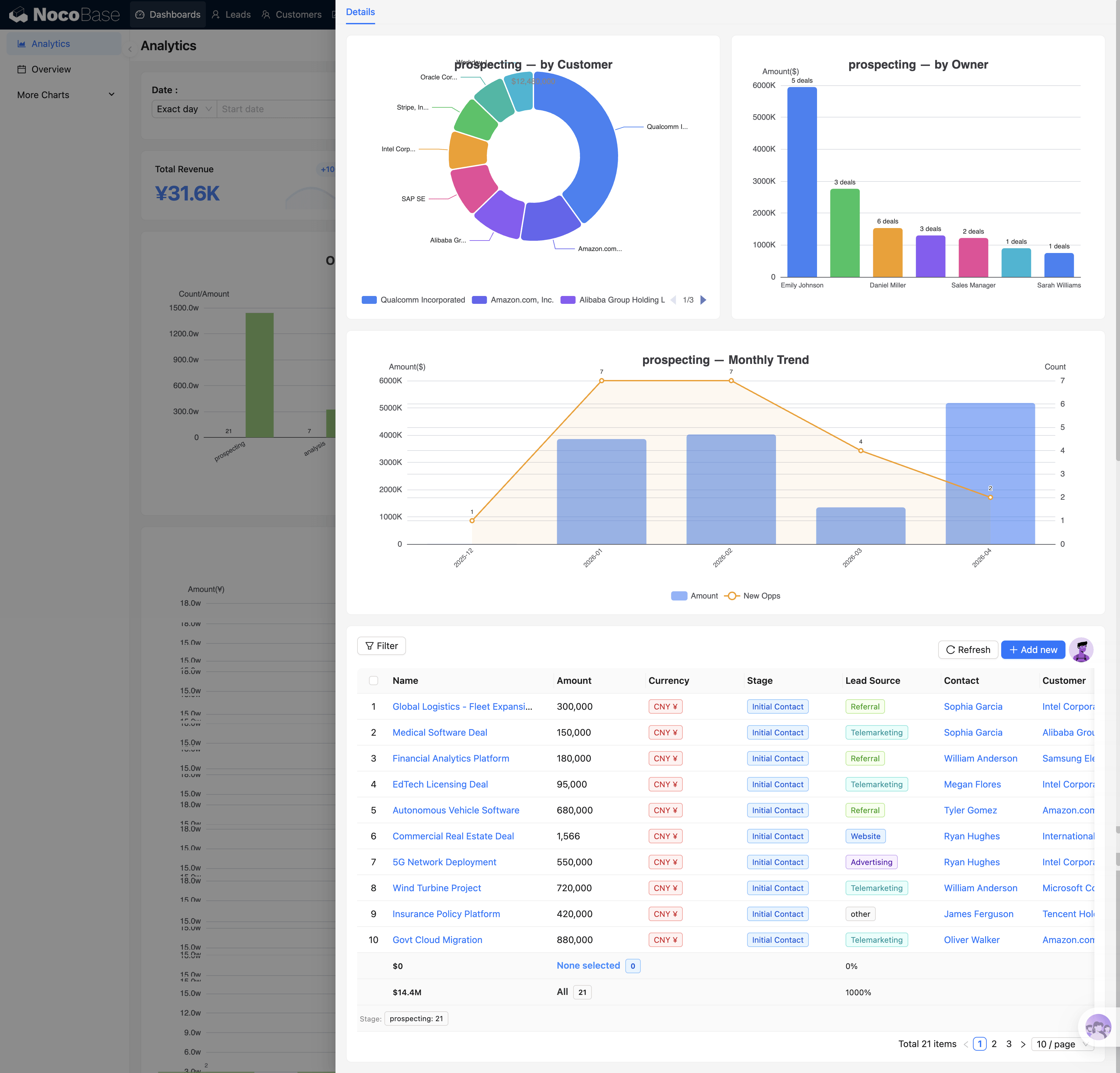
Mỗi giai đoạn (Prospecting / Analysis / Proposal / Negotiation / Won / Lost) có nội dung drill-through khác nhau, phản ánh trọng tâm của từng giai đoạn.
Câu hỏi cốt lõi mà biểu đồ này trả lời là: Phễu mất nhiều nhất ở giai đoạn nào? Nếu giai đoạn Proposal tồn đọng nhiều Cơ hội nhưng ít chuyển sang Negotiation, có nghĩa là khâu báo giá có thể có vấn đề.
Cấu hình biểu đồ (nâng cao)
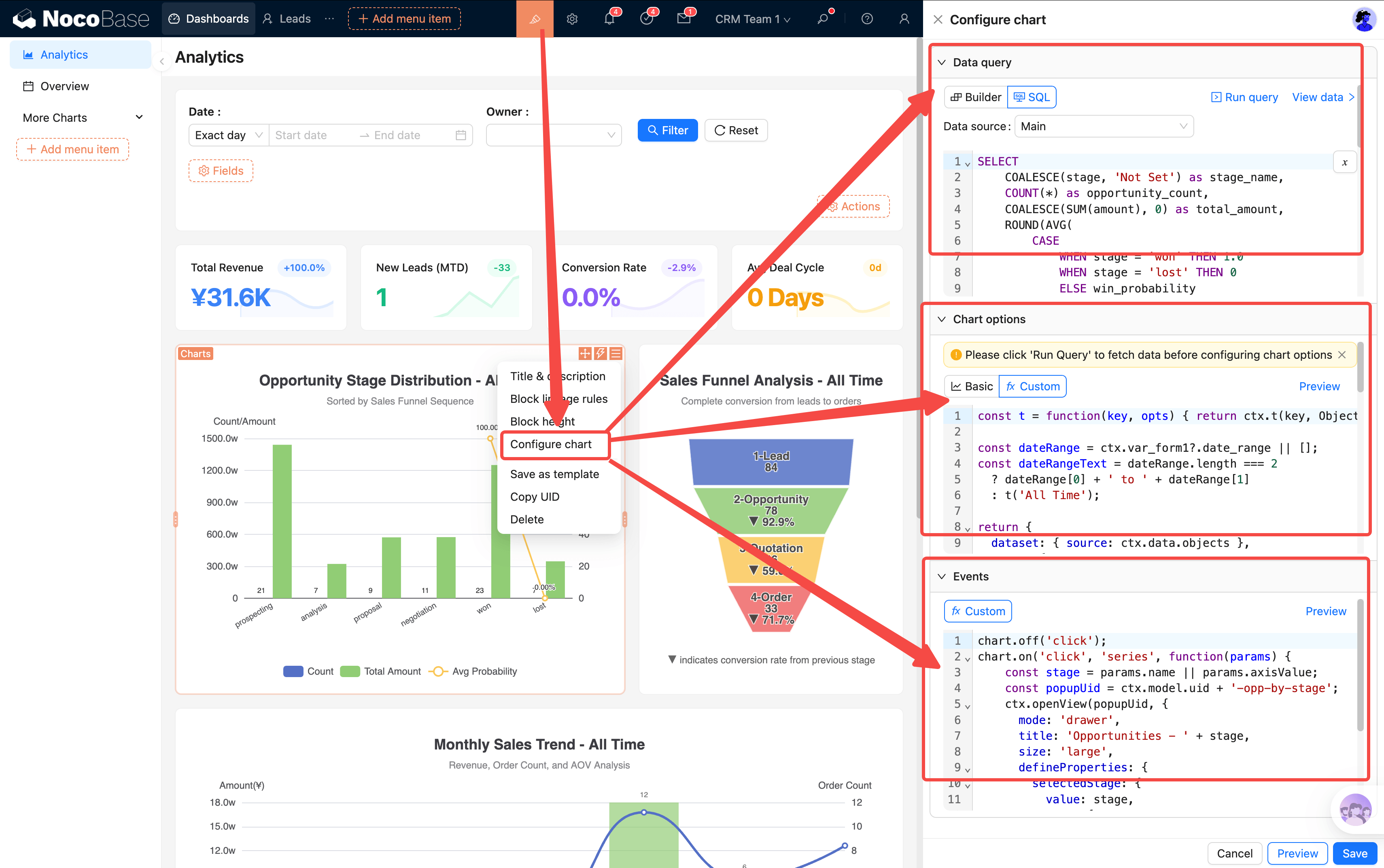
Phía sau mỗi biểu đồ có ba chiều cấu hình:
- Nguồn dữ liệu SQL: Quyết định biểu đồ hiển thị dữ liệu gì, có thể chạy query trong SQL builder để xác minh
- Style biểu đồ: Cấu hình JSON ở vùng tùy chỉnh, kiểm soát giao diện biểu đồ
- Sự kiện: Hành động khi nhấn (popup OpenView / chuyển trang)
Liên động lọc
Khi sửa bất kỳ điều kiện nào trên thanh lọc trên cùng, tất cả thẻ KPI và biểu đồ trên trang đồng thời làm mới, không cần cài đặt từng cái. Cách dùng điển hình:
- Xem hiệu suất của một người: Owner chọn "Trần Văn A" → toàn bộ dữ liệu trang chuyển sang Lead, Cơ hội, Đơn hàng do Trần Văn A phụ trách
- So sánh khoảng thời gian: Ngày từ "Tháng này" chuyển sang "Quý này" → phạm vi biểu đồ xu hướng đồng bộ thay đổi
Liên động giữa thanh lọc và biểu đồ được hiện thực hóa qua flow sự kiện trang—trước khi render inject biến form, SQL của biểu đồ tham chiếu giá trị lọc qua biến.
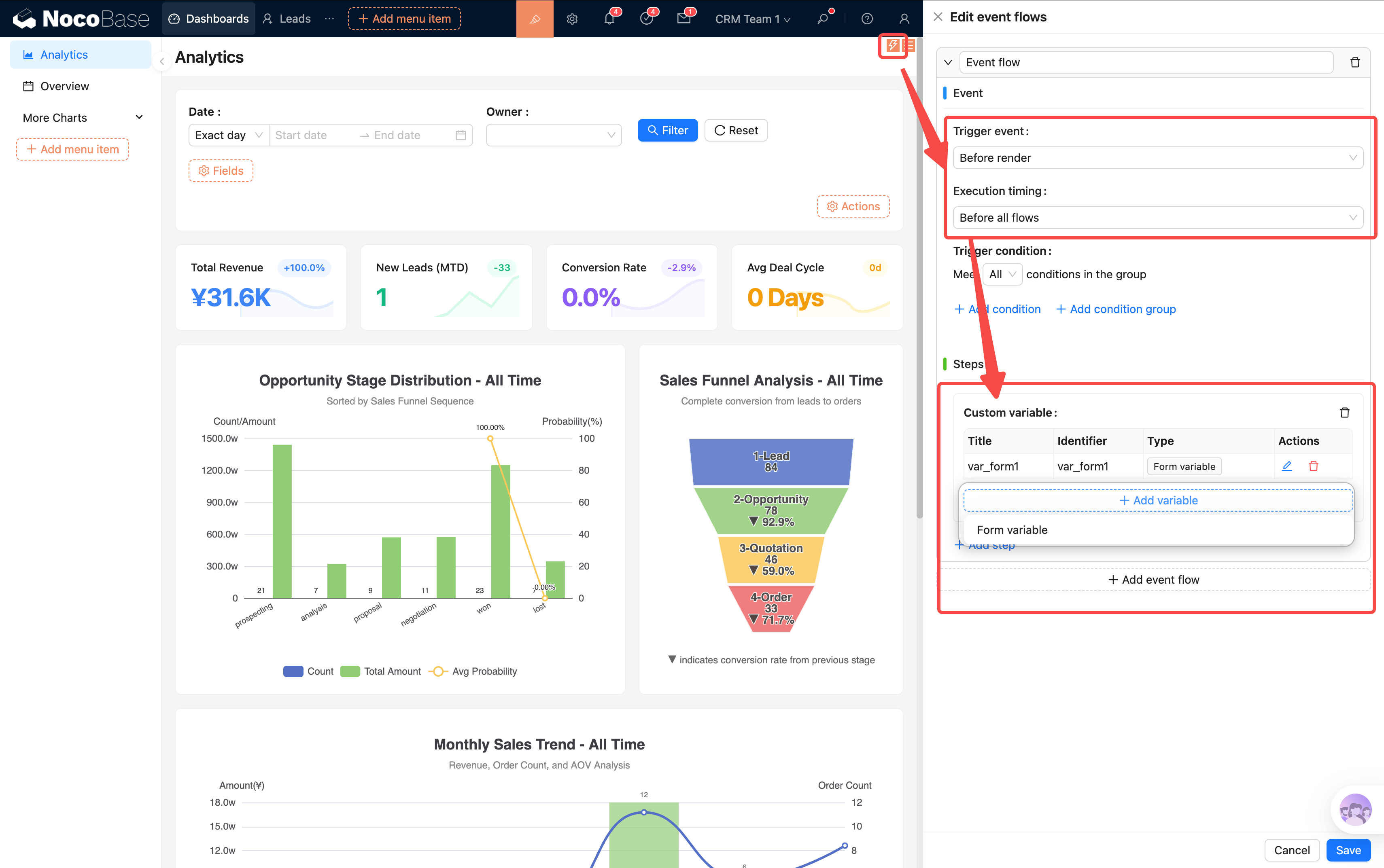
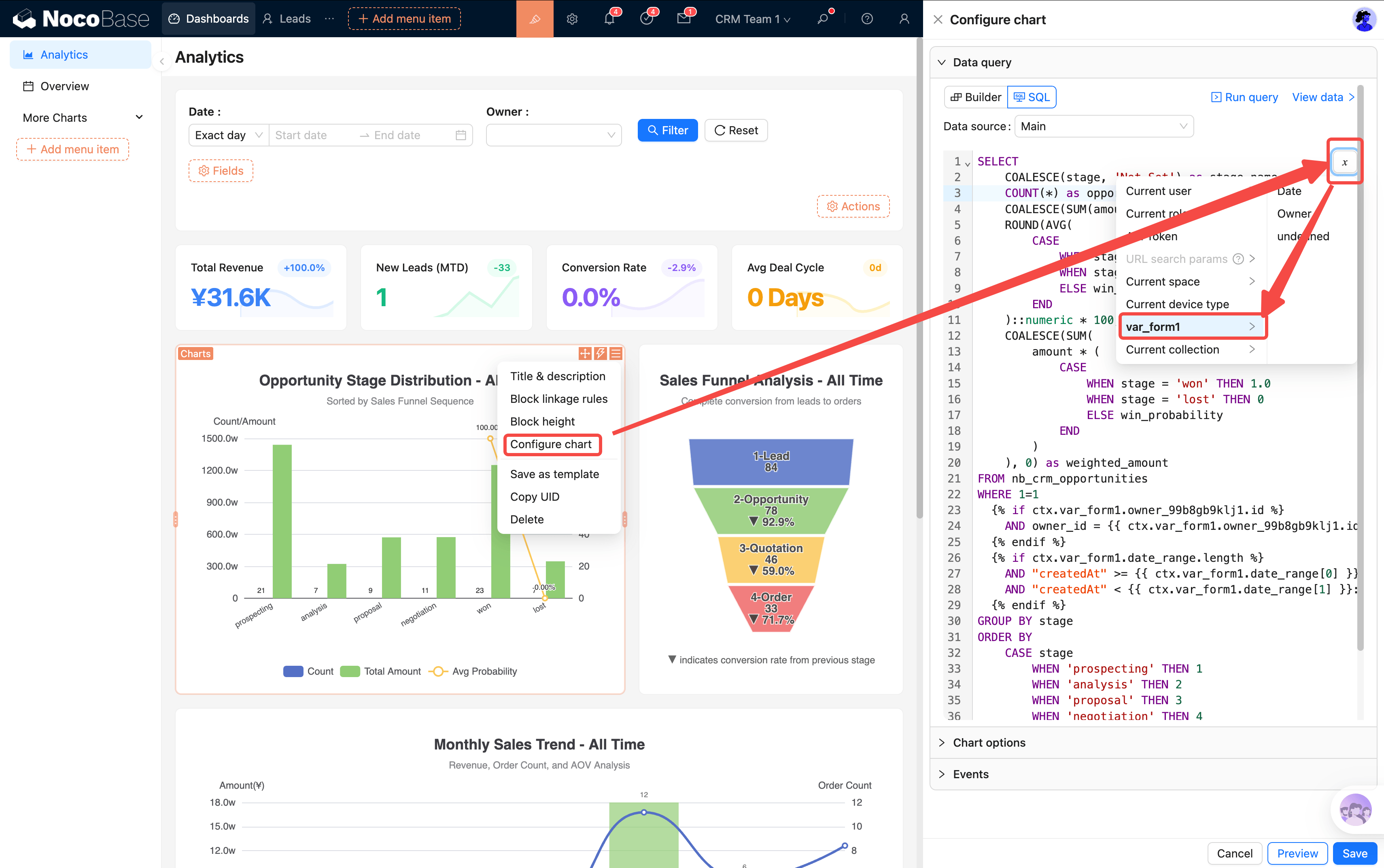 :::note
Template SQL hiện chỉ hỗ trợ cú pháp
:::note
Template SQL hiện chỉ hỗ trợ cú pháp if để phán đoán điều kiện. Khuyến nghị tham khảo template có sẵn trong hệ thống để viết, hoặc nhờ AI hỗ trợ sửa.
:::
Overview — Workspace hằng ngày
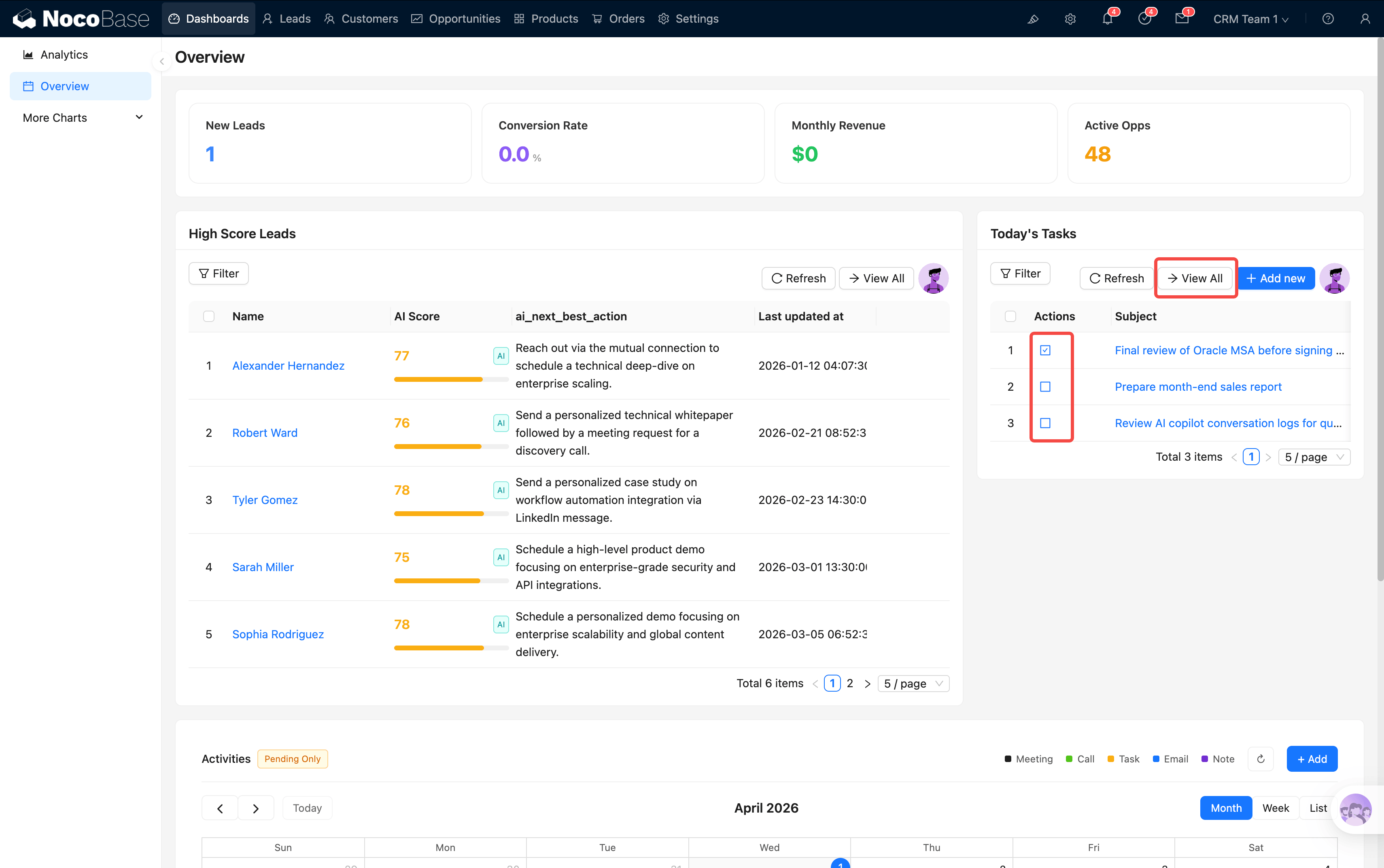
Overview là Dashboard thứ hai, thiên về thao tác hằng ngày hơn là phân tích dữ liệu. Vấn đề cốt lõi mà nó giải quyết là: Hôm nay nên làm gì? Lead nào đáng theo dõi?
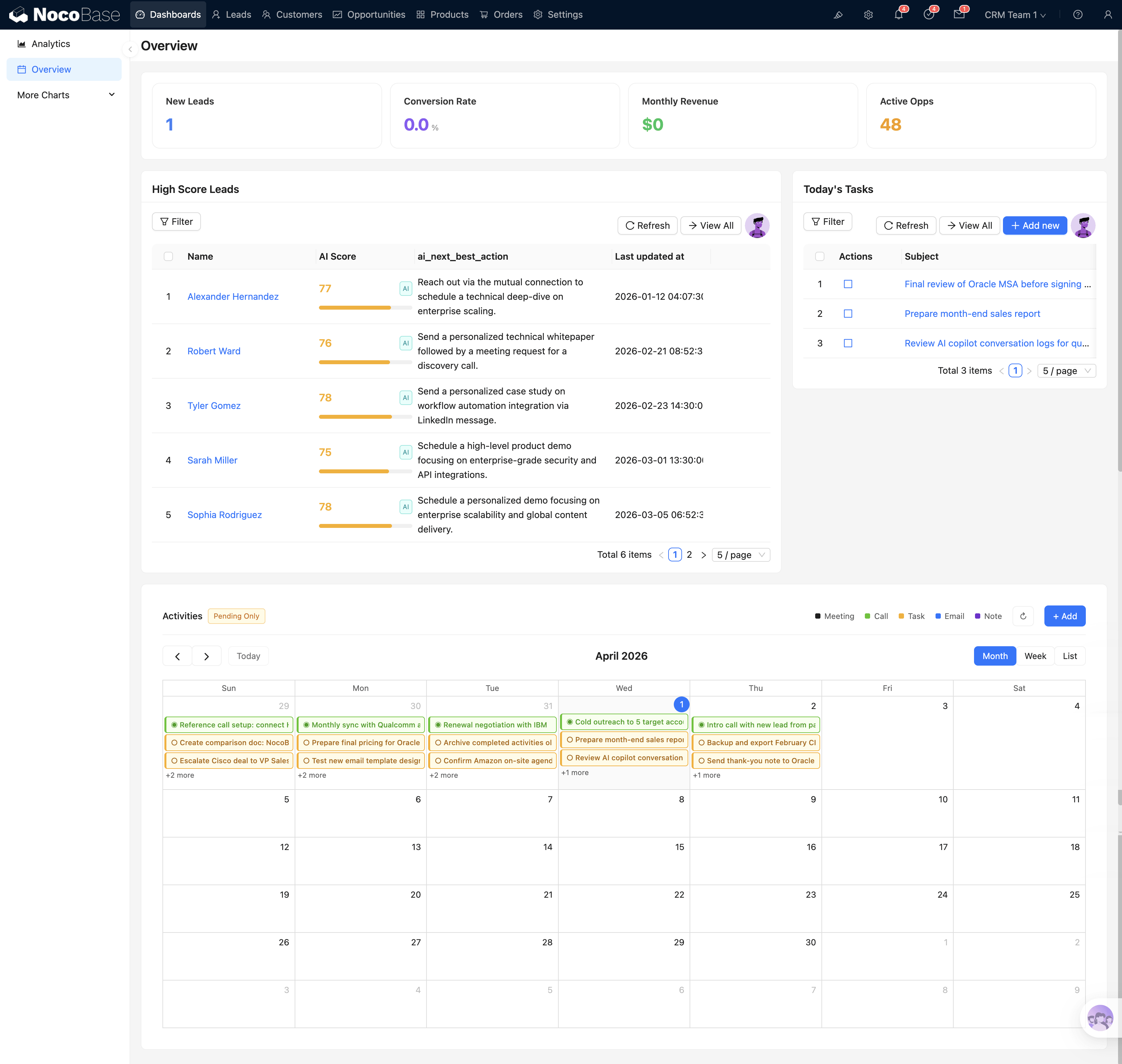
Lead điểm cao
Tự động lọc Lead có AI điểm ≥ 75 và trạng thái New / Working (Top 5), mỗi cái hiển thị:
- Đồng hồ AI điểm: Đồng hồ tròn hiển thị trực quan chất lượng Lead (xanh lá = điểm cao = đáng ưu tiên theo dõi)
- AI gợi ý bước tiếp theo: Hành động theo dõi do hệ thống tự động gợi ý dựa trên đặc điểm Lead (ví dụ "Schedule a demo")
- Thông tin cơ bản Lead: Tên, công ty, nguồn, thời gian tạo
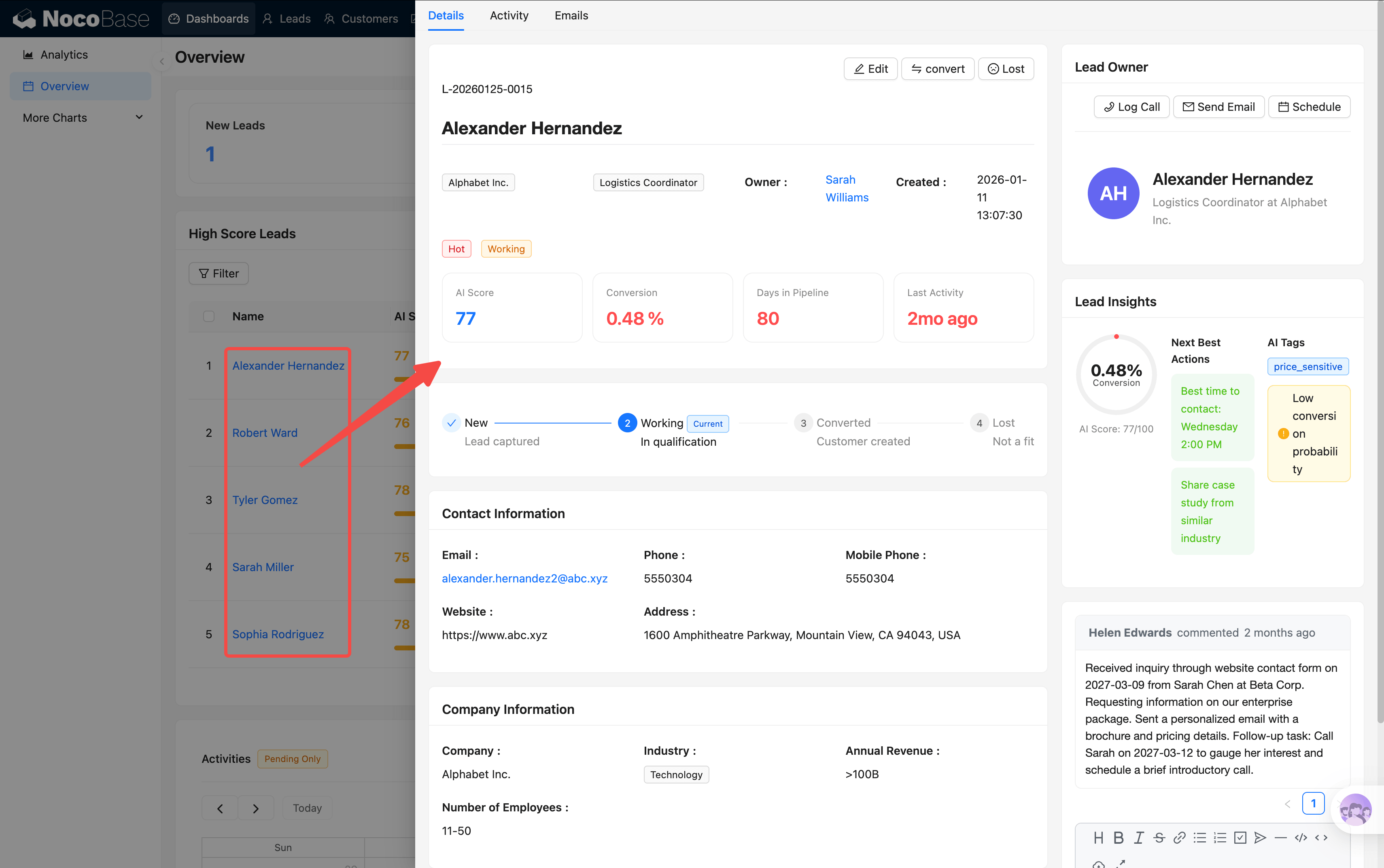
Nhấn tên Lead có thể chuyển đến chi tiết, nhấn "Xem tất cả" chuyển đến trang danh sách Lead. Mỗi sáng đi làm liếc qua bảng này, là biết hôm nay nên ưu tiên liên hệ ai.
Tác vụ hôm nay
Danh sách hoạt động trong ngày (họp, gọi điện, tác vụ, v.v.), hỗ trợ:
- Hoàn thành một cú nhấn: Nhấn "Done" để đánh dấu tác vụ hoàn thành, sau khi hoàn thành sẽ chuyển xám
- Nhắc nhở quá hạn: Tác vụ quá hạn chưa hoàn thành sẽ được highlight đỏ
- Xem chi tiết: Nhấn tên tác vụ để vào chi tiết
- Tạo tác vụ mới: Tạo bản ghi hoạt động mới trực tiếp ở đây
Lịch hoạt động
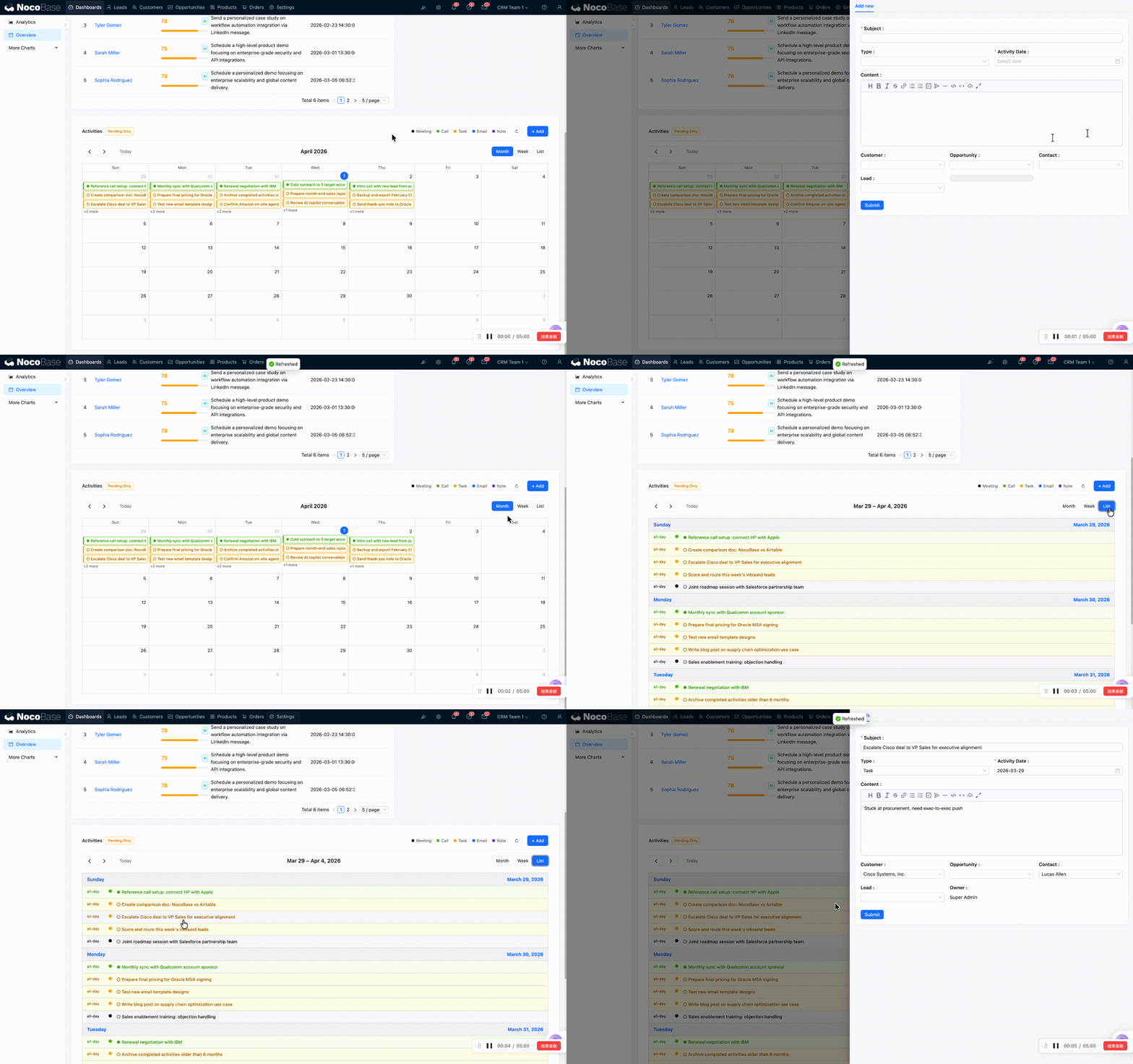
View lịch FullCalendar, phân biệt màu theo loại hoạt động (họp/gọi điện/tác vụ/email/note). Hỗ trợ chuyển đổi tháng/tuần/ngày, có thể kéo thả đổi ngày, nhấn để xem chi tiết.
Các Dashboard khác (More Charts)
Trong menu còn có ba Dashboard khác cho các Vai trò khác nhau dùng, chỉ mang tính tham khảo, có thể giữ hoặc ẩn theo nhu cầu:
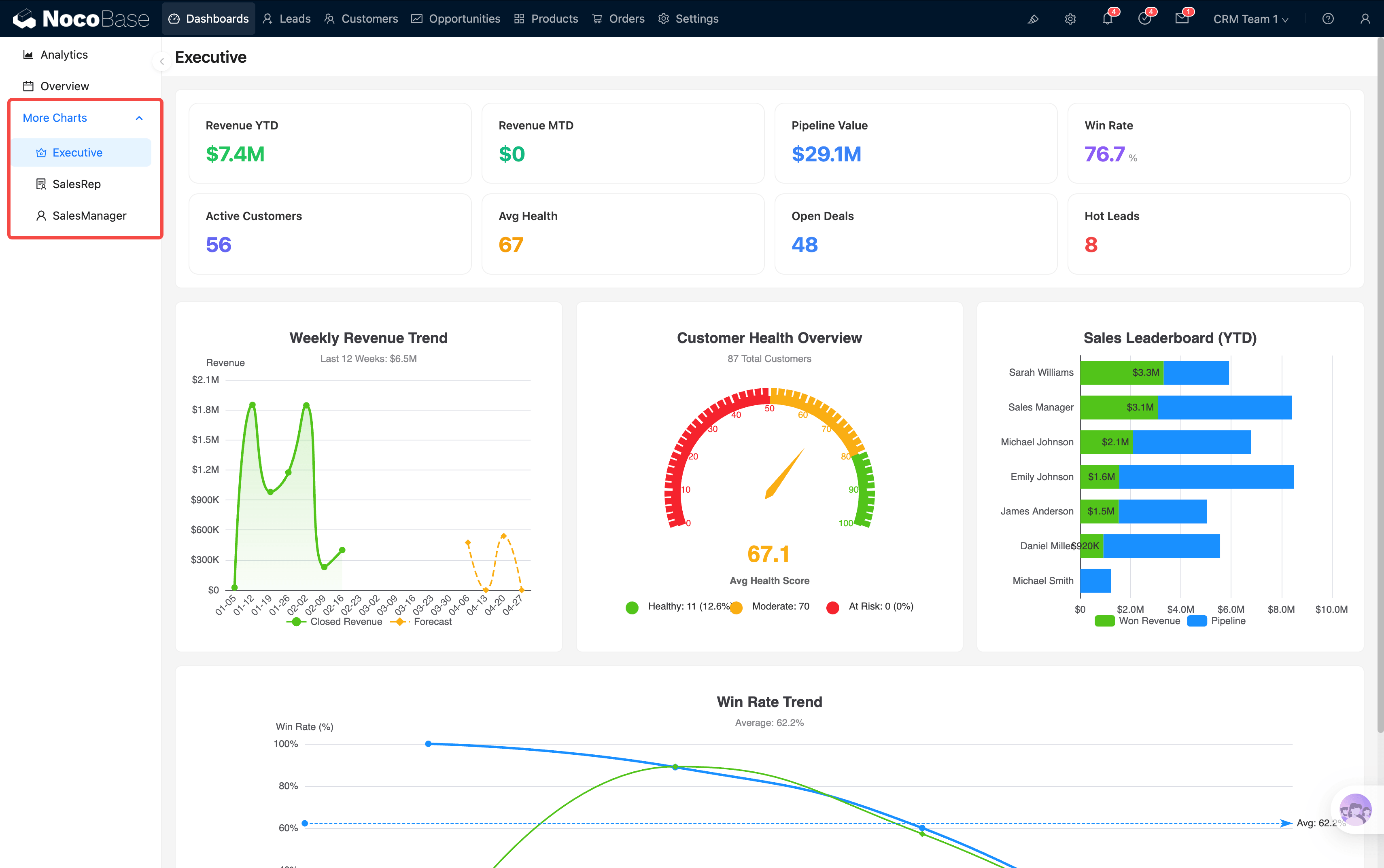
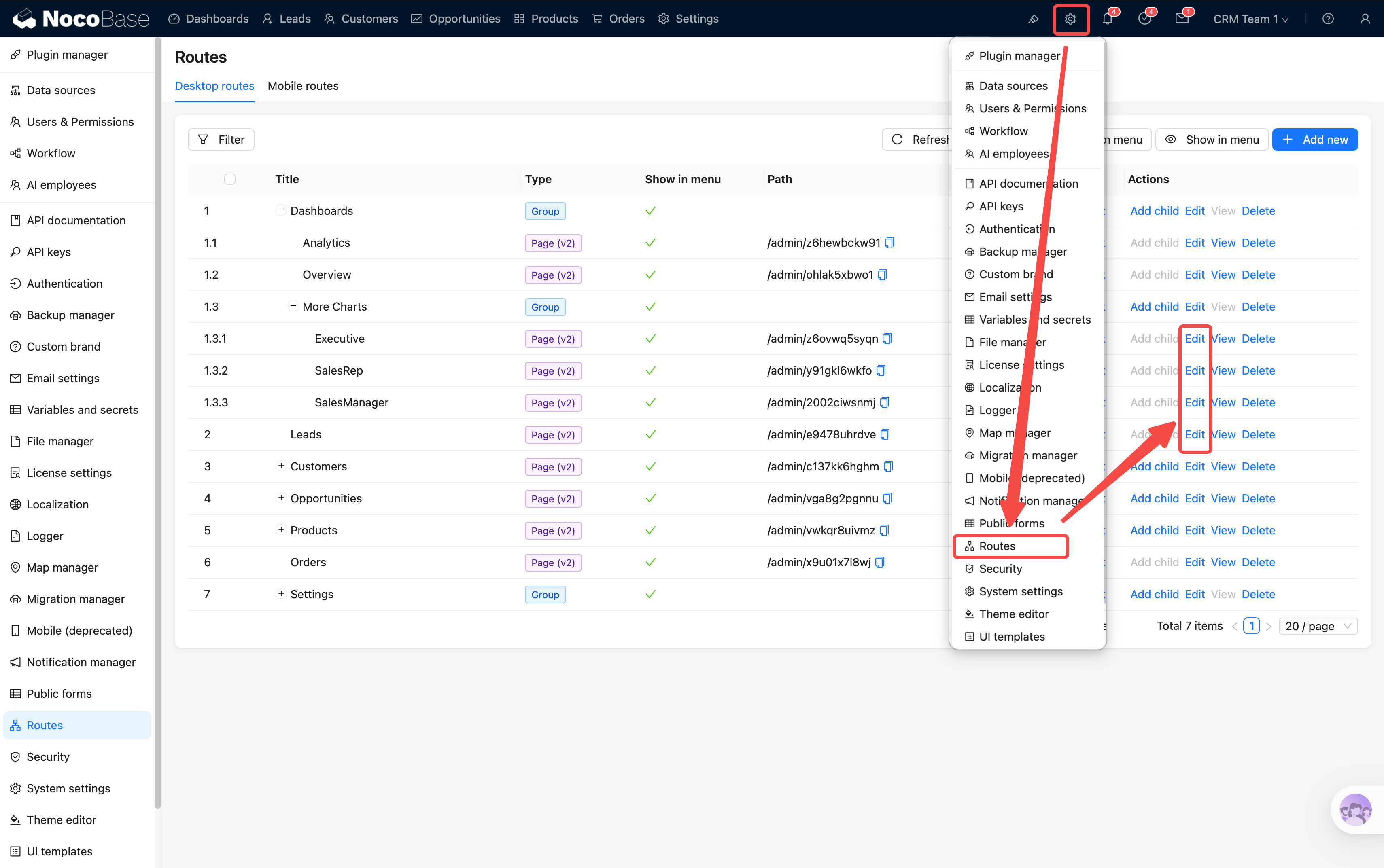
Dashboard không cần dùng có thể ẩn trong menu, không ảnh hưởng đến tính năng hệ thống.
KPI Drill-through
Bạn có thể đã nhận ra, hầu hết các con số, biểu đồ giới thiệu ở trên đều "có thể nhấn". Đây là mô hình tương tác cốt lõi nhất trong CRM—KPI Drill-through: nhấn vào một con số tổng hợp → xem dữ liệu chi tiết phía sau con số đó.
Drill-through có hai dạng:
Ví dụ thao tác: Trong biểu đồ "Xu hướng bán hàng theo tháng" của Analytics, bạn phát hiện cột doanh thu tháng 2 thấp rõ rệt → nhấn vào cột đó → hệ thống chuyển đến trang Orders và tự động kèm tháng = 2026-02 → bạn trực tiếp thấy toàn bộ chi tiết Đơn hàng tháng 2, có thể tiếp tục điều tra nguyên nhân.
Dashboard không chỉ để "xem", nó là trung tâm điều hướng của toàn hệ thống. Mỗi con số đều là một điểm vào, dẫn bạn từ vĩ mô đến vi mô, từng tầng tìm ra gốc rễ vấn đề.
Sau khi hiểu toàn cảnh hệ thống và Dashboard, tiếp theo đi vào quy trình nghiệp vụ cốt lõi—bắt đầu từ Quản lý Lead.