

Introdução ao sistema e dashboards
Este capítulo apresenta dois dashboards — Analytics (análise de dados) e Overview (painel de trabalho do dia a dia).
Visão geral do sistema
O CRM 2.0 é um sistema completo de gestão de vendas que cobre todo o fluxo, do recebimento do Lead à entrega do Pedido. Após o login, a barra de menu superior é o ponto principal de navegação.
Multilíngue e temas
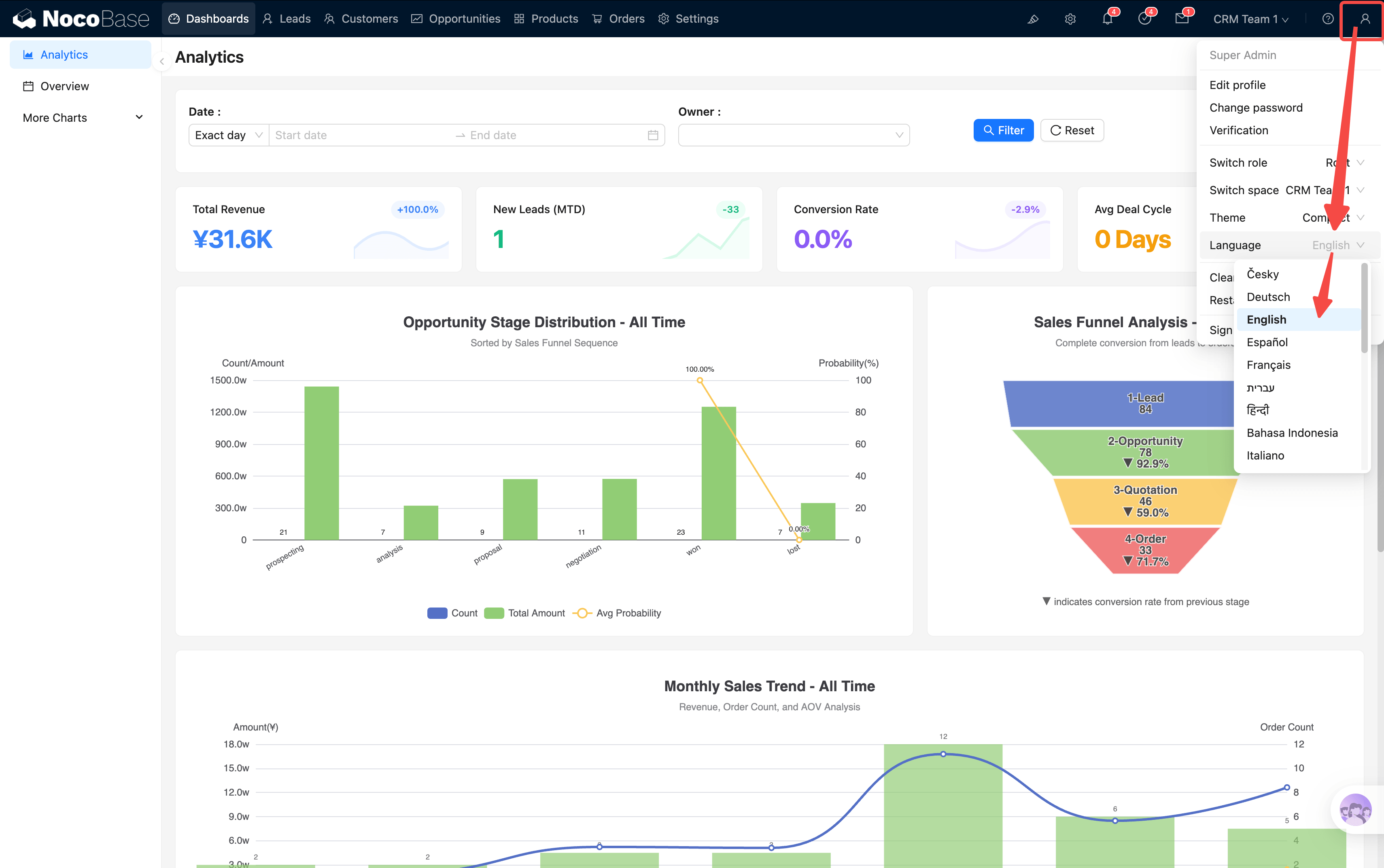
O sistema suporta troca de idiomas (canto superior direito); todos os JS Blocks e gráficos foram adaptados para múltiplos idiomas.
Quanto a temas, suporta tanto o modo claro quanto o escuro, mas atualmente recomenda-se o modo claro + compacto, com maior densidade de informação. Alguns problemas de exibição em tema escuro serão corrigidos posteriormente.
Analytics — Centro de análise de dados
Analytics é a primeira página da barra de menus e também a primeira tela que você vê todo dia ao abrir o sistema.
Filtros globais
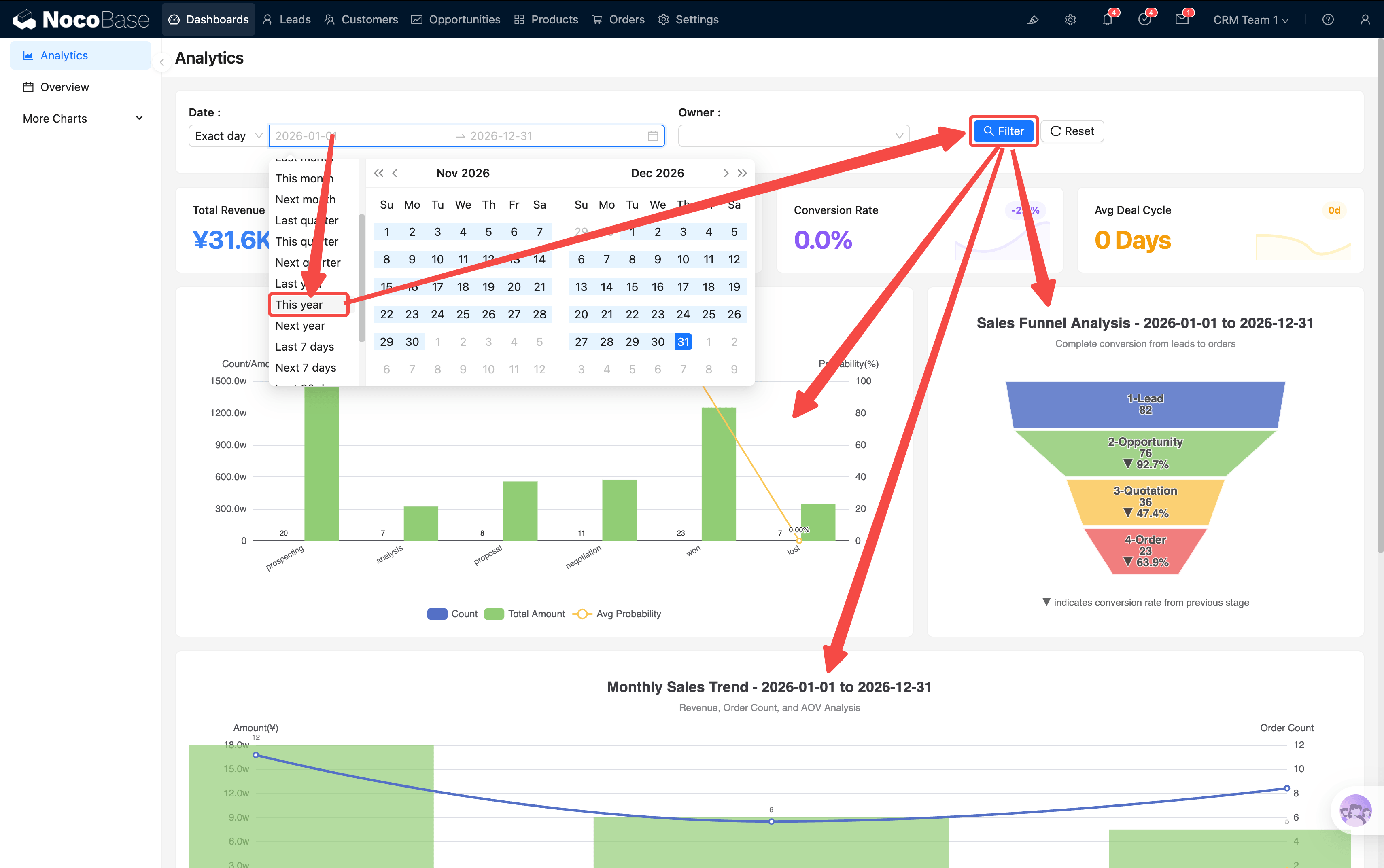
No topo da página há uma barra de filtros, com intervalo de datas e responsável (Owner). Após filtrar, todos os cartões de KPI e gráficos da página são atualizados em conjunto.
Cartões de KPI
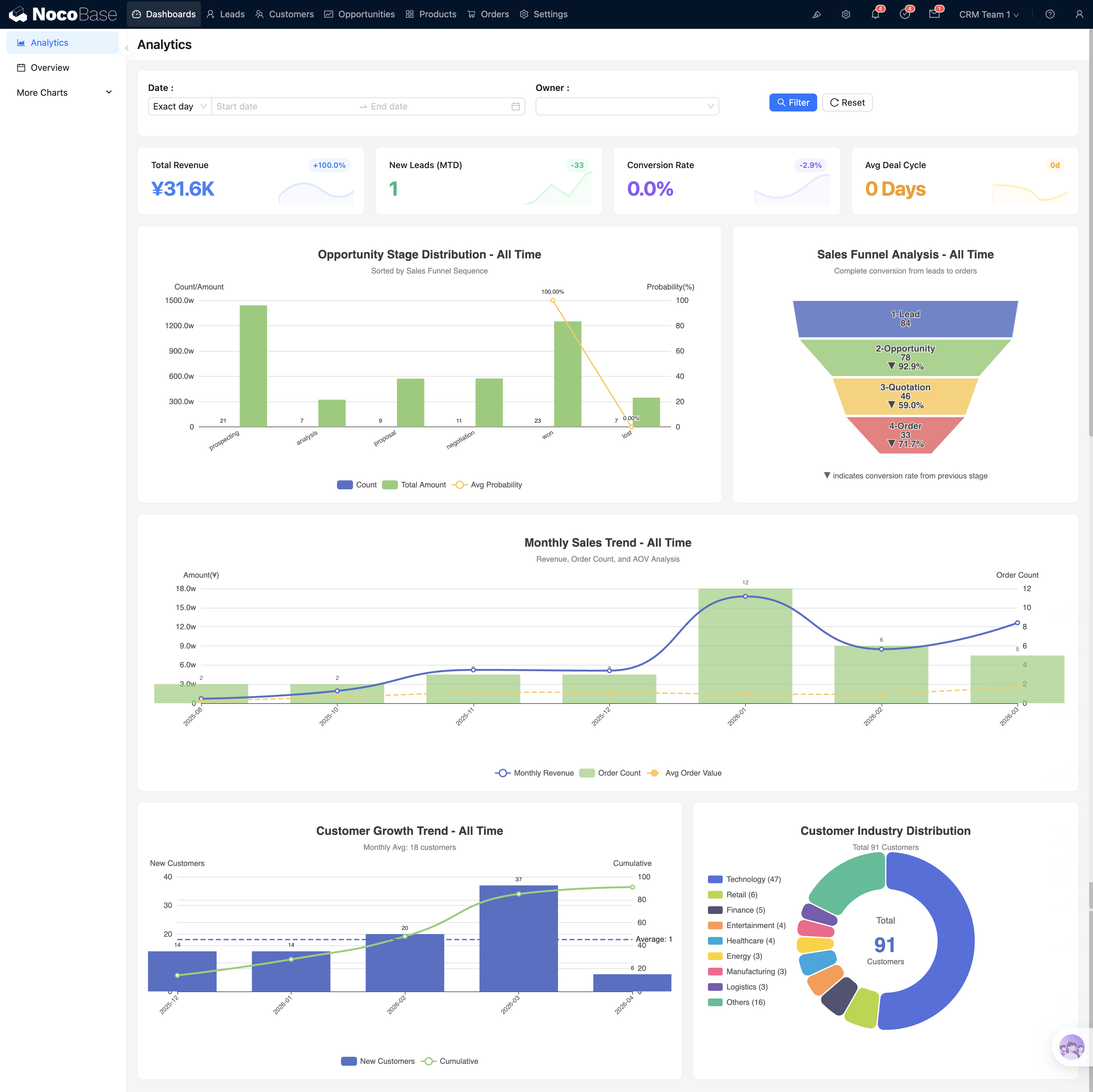
Abaixo da barra de filtros há 4 cartões de KPI:
Cada cartão é clicável — o modal apresenta gráficos de análise mais detalhados. Se houver capacidade de personalização, é possível continuar drilling down (empresa → departamento → indivíduo).
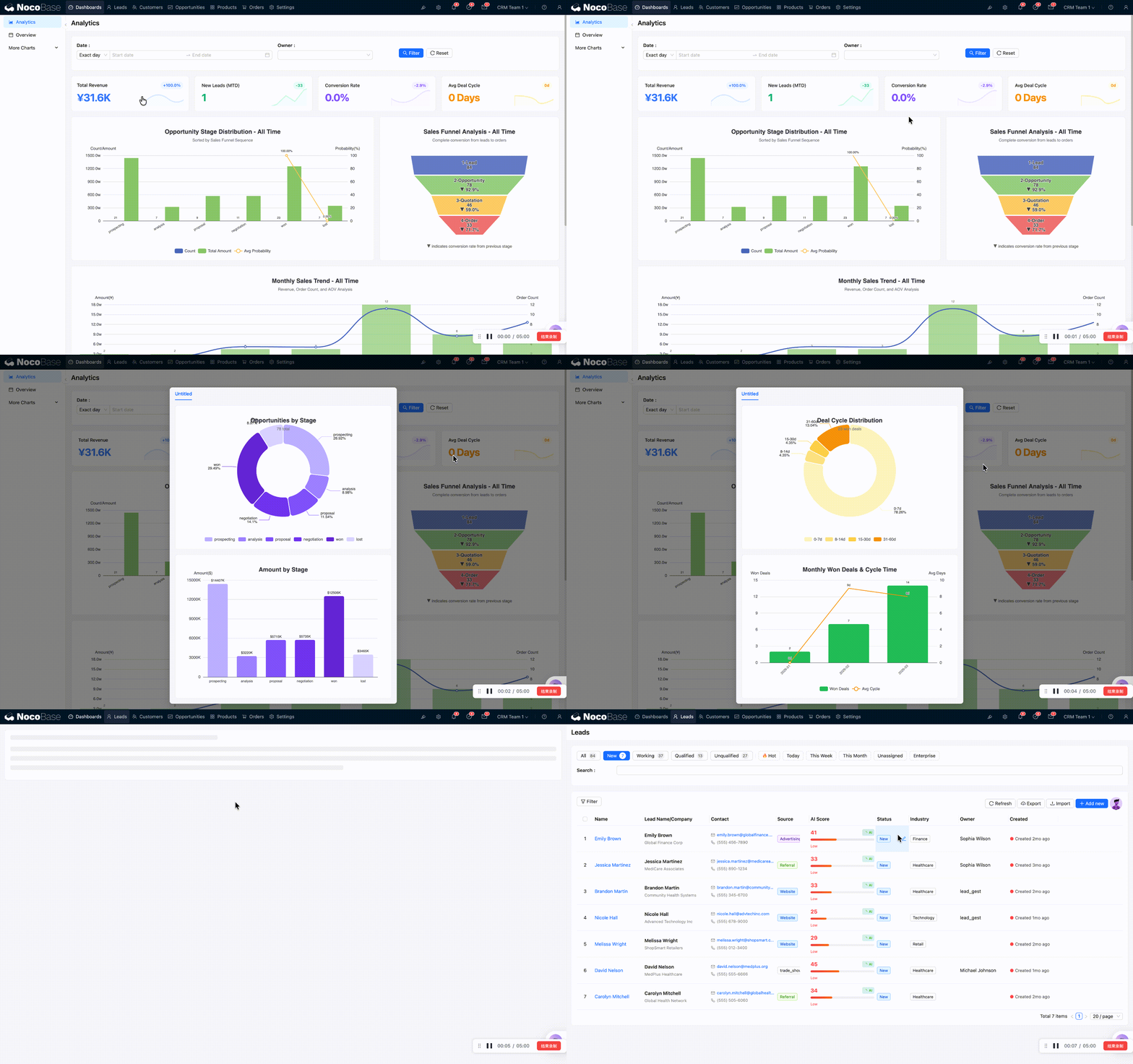
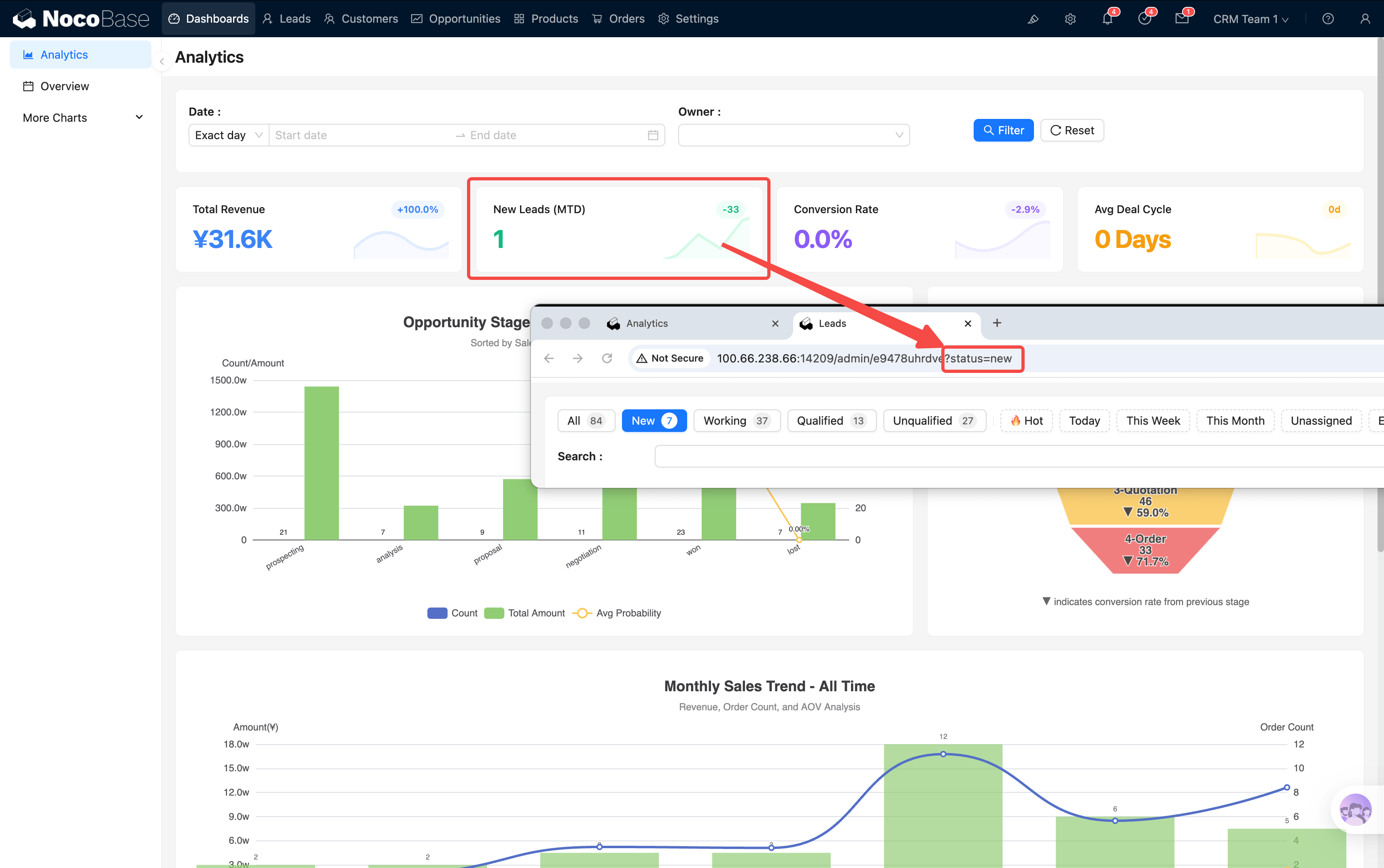
Ao clicar num KPI e ir para a página de listagem, a URL leva o parâmetro de filtro (como ?status=new). Se você notar que os dados ficaram reduzidos, é porque esse parâmetro continua aplicado. Volte ao dashboard e acesse novamente a lista para restaurar os dados completos.
Área de gráficos
Abaixo dos KPIs há 5 gráficos centrais:
Funil de vendas
Mostra a taxa de conversão completa do pipeline Lead → Opportunity → Quotation → Order. Cada nível é clicável e vai para a lista da entidade correspondente (por exemplo, clicar no nível Opportunity → vai para a lista de Oportunidades).
Tendência mensal de vendas
O gráfico de barras exibe a receita mensal; a linha sobreposta mostra a quantidade de Pedidos e o ticket médio. Ao clicar em uma barra de mês → vai para a página de Orders com o filtro de tempo desse mês aplicado (como ?month=2026-02), exibindo diretamente os Pedidos do mês.
Tendência de crescimento de Clientes
O gráfico de barras exibe os novos Clientes por mês; a linha mostra o total acumulado de Clientes. Ao clicar em uma barra → vai para a página de Customers, filtrando os novos Clientes daquele mês.
Distribuição por setor
O gráfico de pizza mostra a distribuição de Clientes por setor e o valor associado dos Pedidos. Ao clicar em um setor → vai para a página de Customers, filtrando os Clientes desse setor.
Drill na etapa de Oportunidade
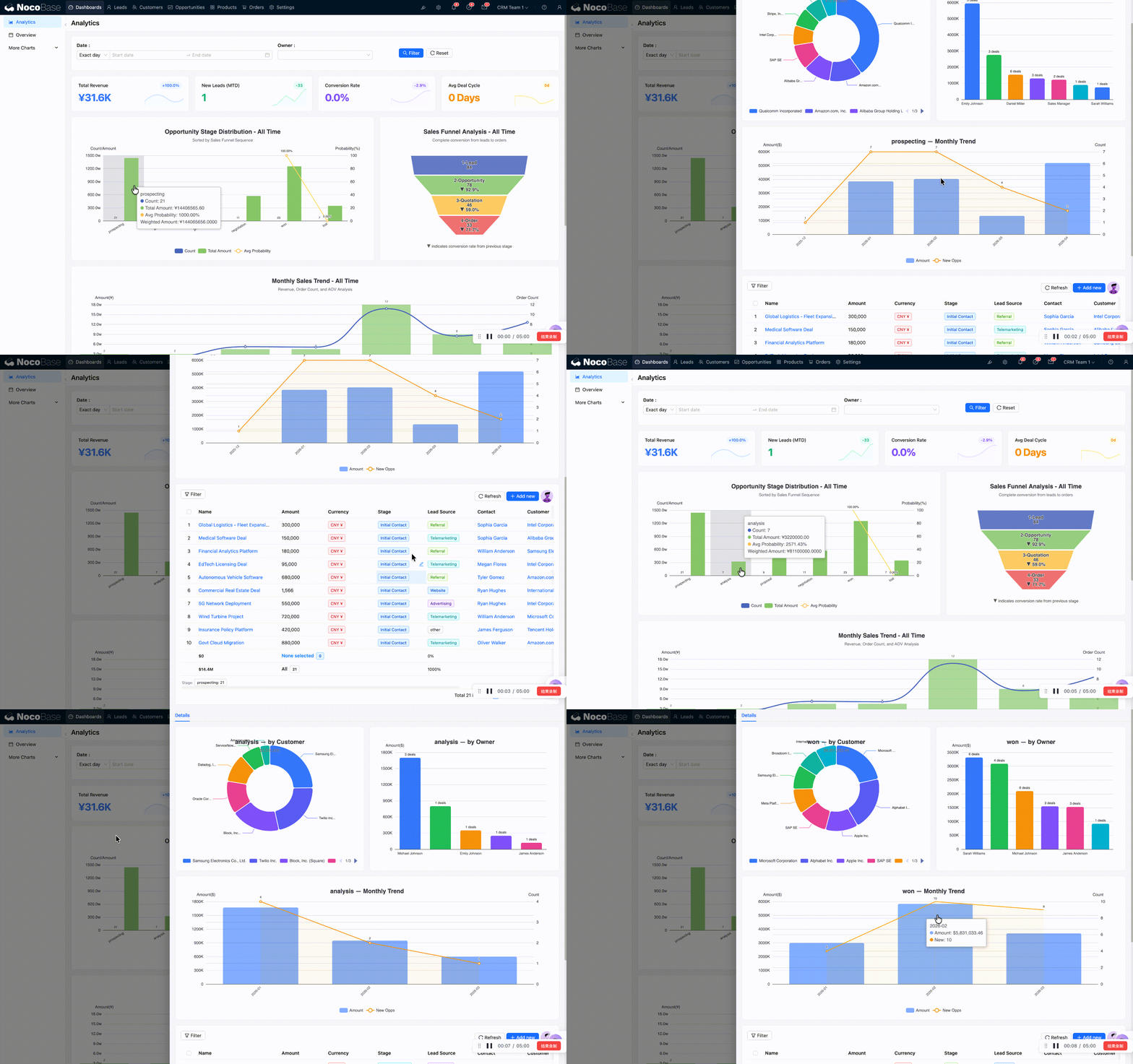
Ao clicar em uma barra de etapa no gráfico de distribuição de Oportunidades, abre uma análise aprofundada dessa etapa:
- Tendência mensal: variação mensal das Oportunidades nessa etapa
- Por responsável: quem está acompanhando essas Oportunidades
- Por Cliente: Clientes com Oportunidades nessa etapa
- Total no rodapé: ao selecionar Clientes, é possível ver o valor acumulado
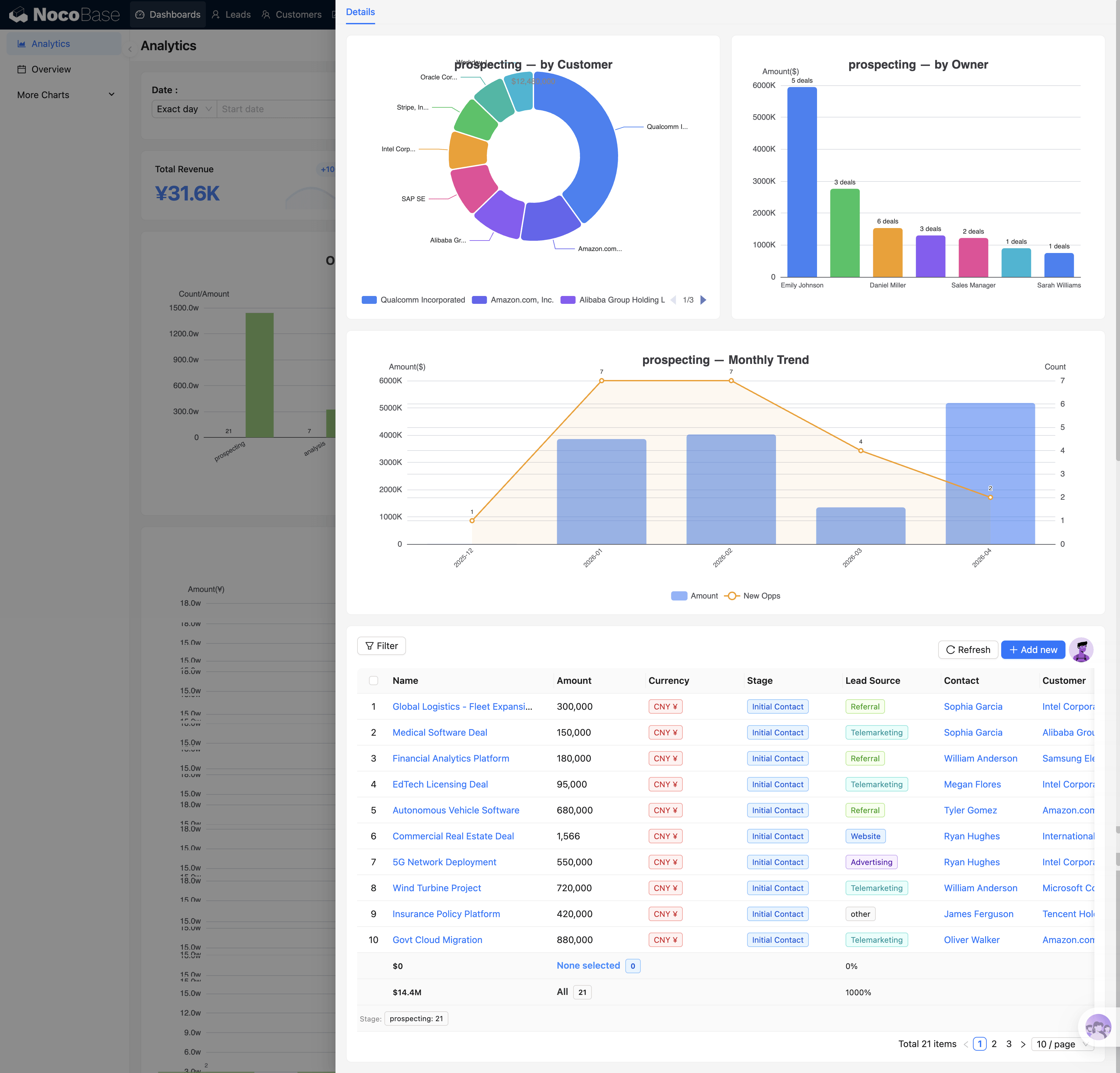
O conteúdo de drill de cada etapa (Prospecting / Analysis / Proposal / Negotiation / Won / Lost) é diferente, refletindo o foco de cada uma.
A pergunta central que esse gráfico responde é: em qual etapa o funil mais perde Oportunidades? Se a etapa Proposal acumula muitas Oportunidades, mas poucas avançam para Negotiation, é sinal de que a etapa de cotação pode ter algum problema.
Configuração dos gráficos (avançado)
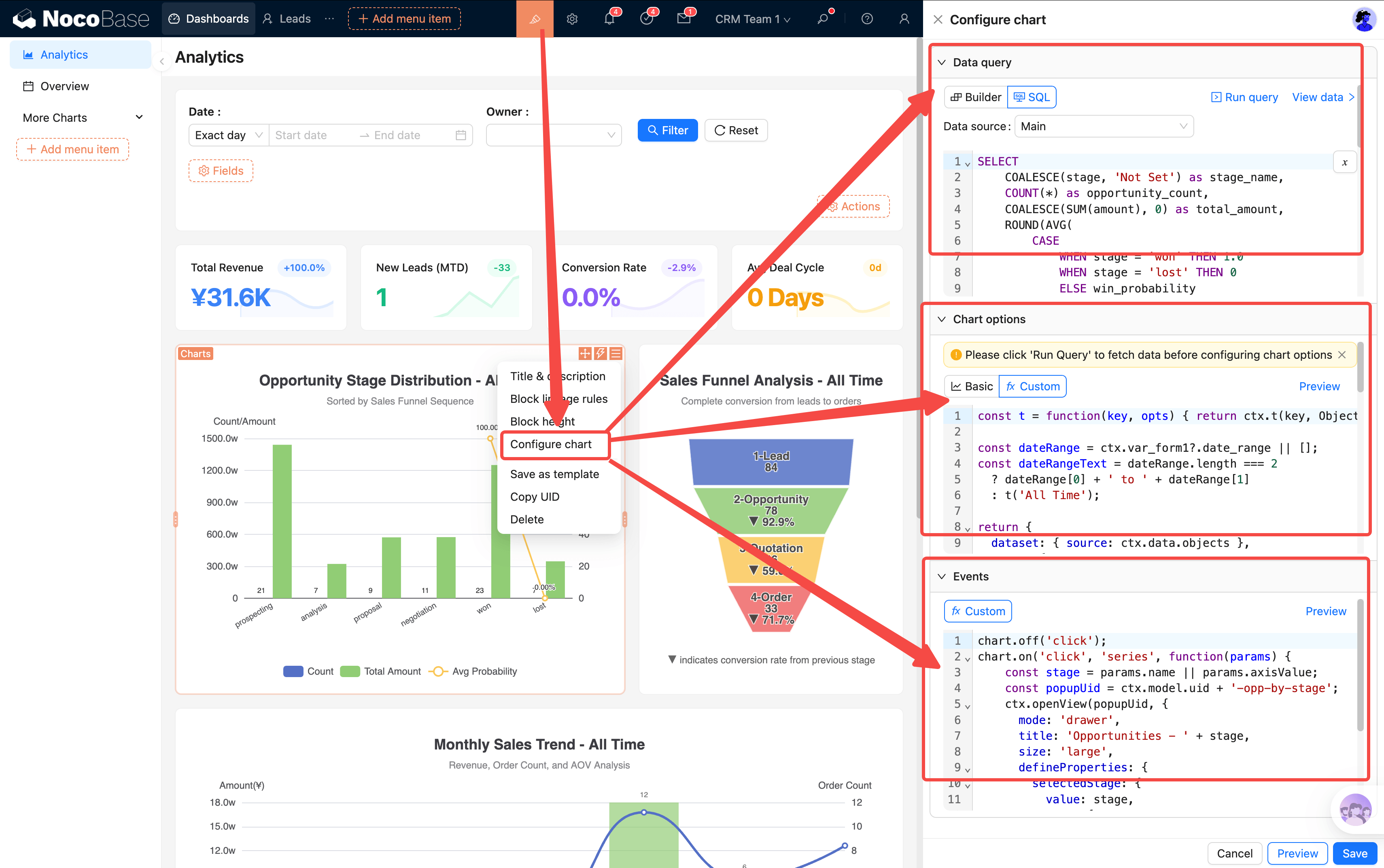
Cada gráfico tem três dimensões de configuração nos bastidores:
- Fonte de dados SQL: define o que o gráfico exibe; pode ser validada no construtor de SQL
- Estilo do gráfico: configuração JSON na área customizada, controlando o visual
- Eventos: comportamento ao clicar (modal OpenView / navegação)
Filtros sincronizados
Quando você altera qualquer condição na barra de filtros do topo, todos os cartões de KPI e gráficos da página são atualizados ao mesmo tempo, sem precisar configurar um a um. Usos típicos:
- Ver desempenho de uma pessoa: Owner = "João" → toda a página passa a mostrar Leads, Oportunidades e Pedidos sob responsabilidade do João
- Comparar períodos: data muda de "Este mês" para "Este trimestre" → o intervalo dos gráficos de tendência se ajusta
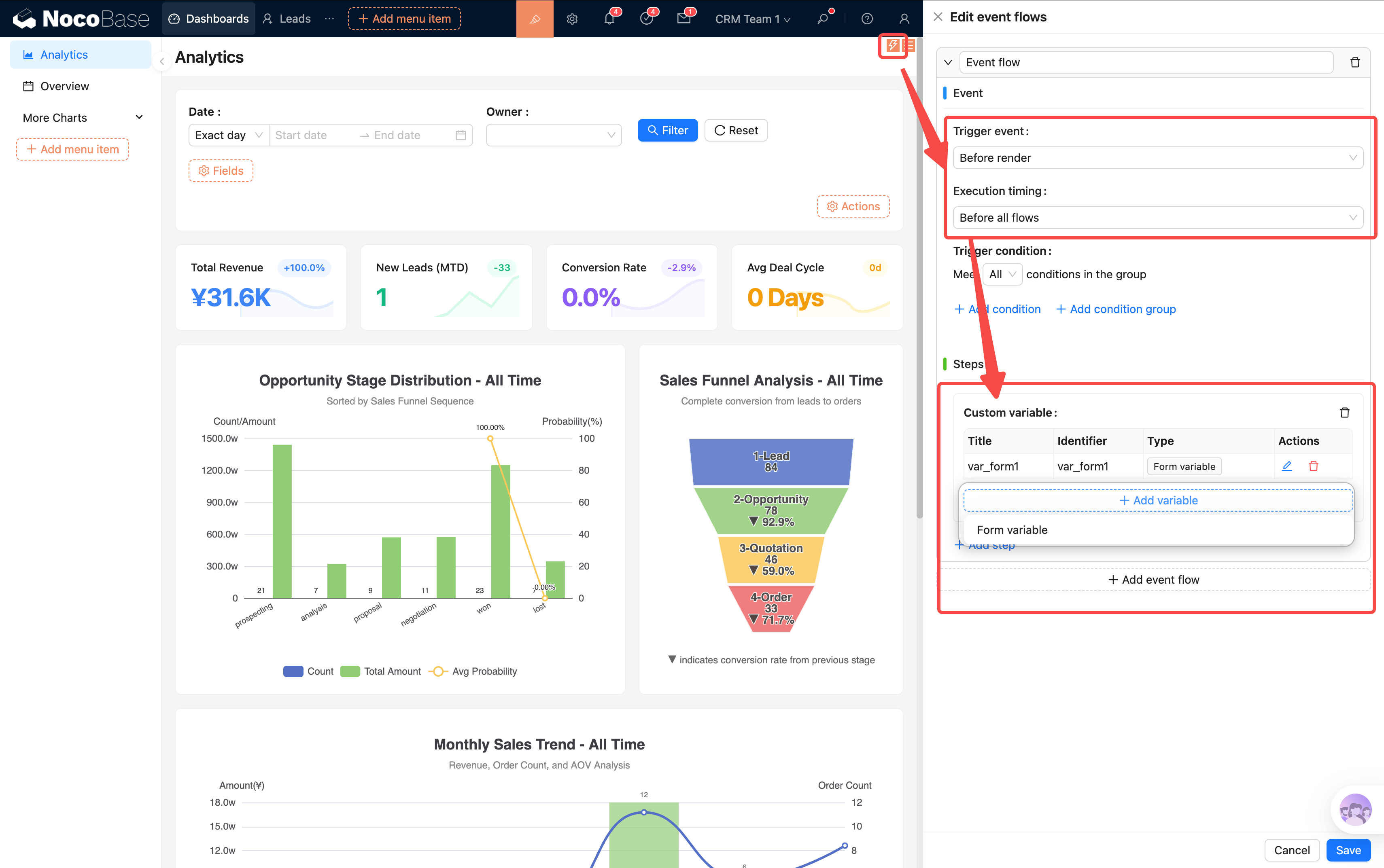
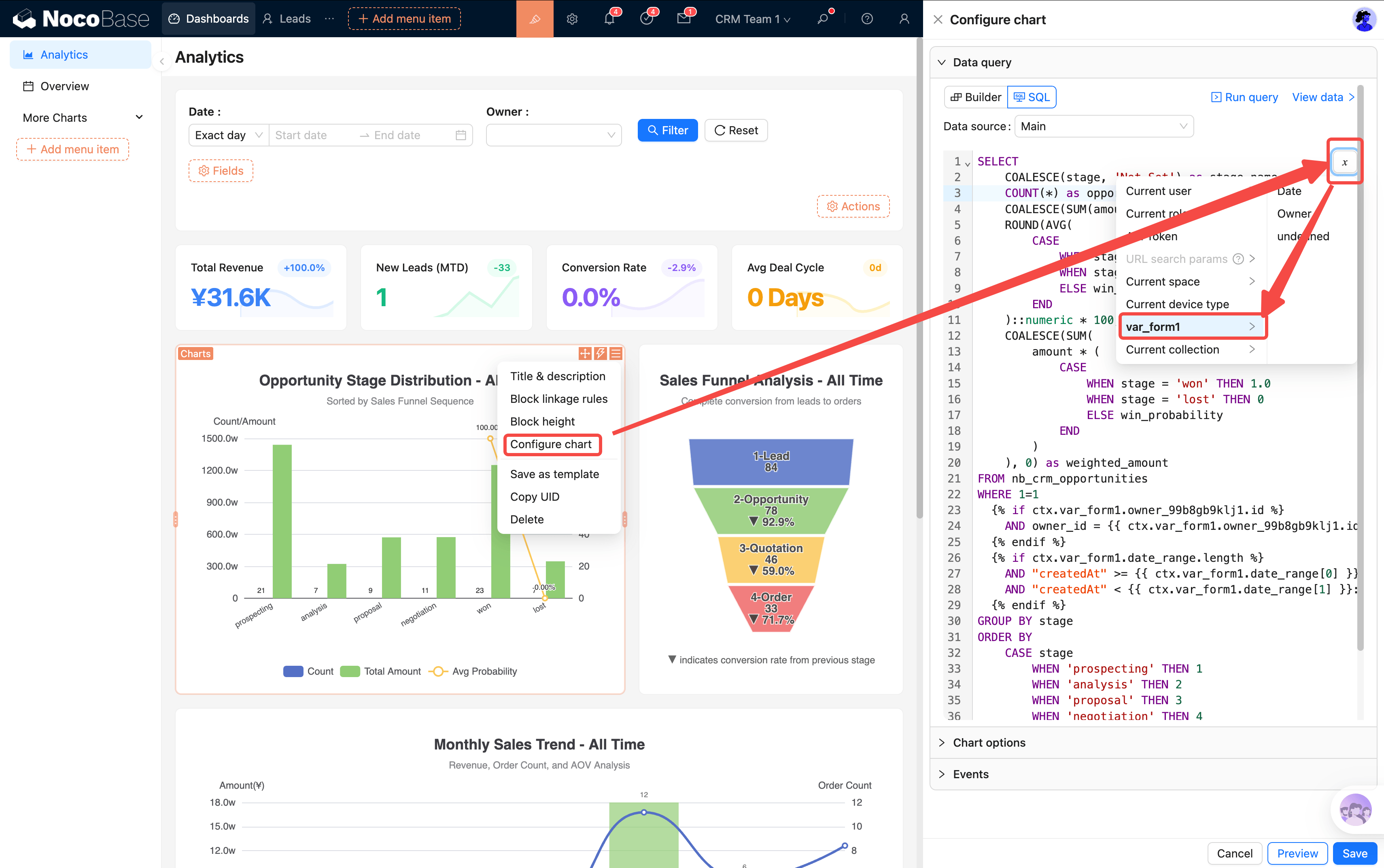
A integração entre a barra de filtros e os gráficos é feita pelo fluxo de eventos da página — antes da renderização, as variáveis do formulário são injetadas e o SQL dos gráficos referencia esses valores de filtro.
 :::note
Atualmente os templates SQL suportam apenas a sintaxe
:::note
Atualmente os templates SQL suportam apenas a sintaxe if para condicionais. Recomenda-se basear-se nos templates já existentes no sistema ou pedir ajuda à AI para fazer ajustes.
:::
Overview — Painel de trabalho do dia a dia
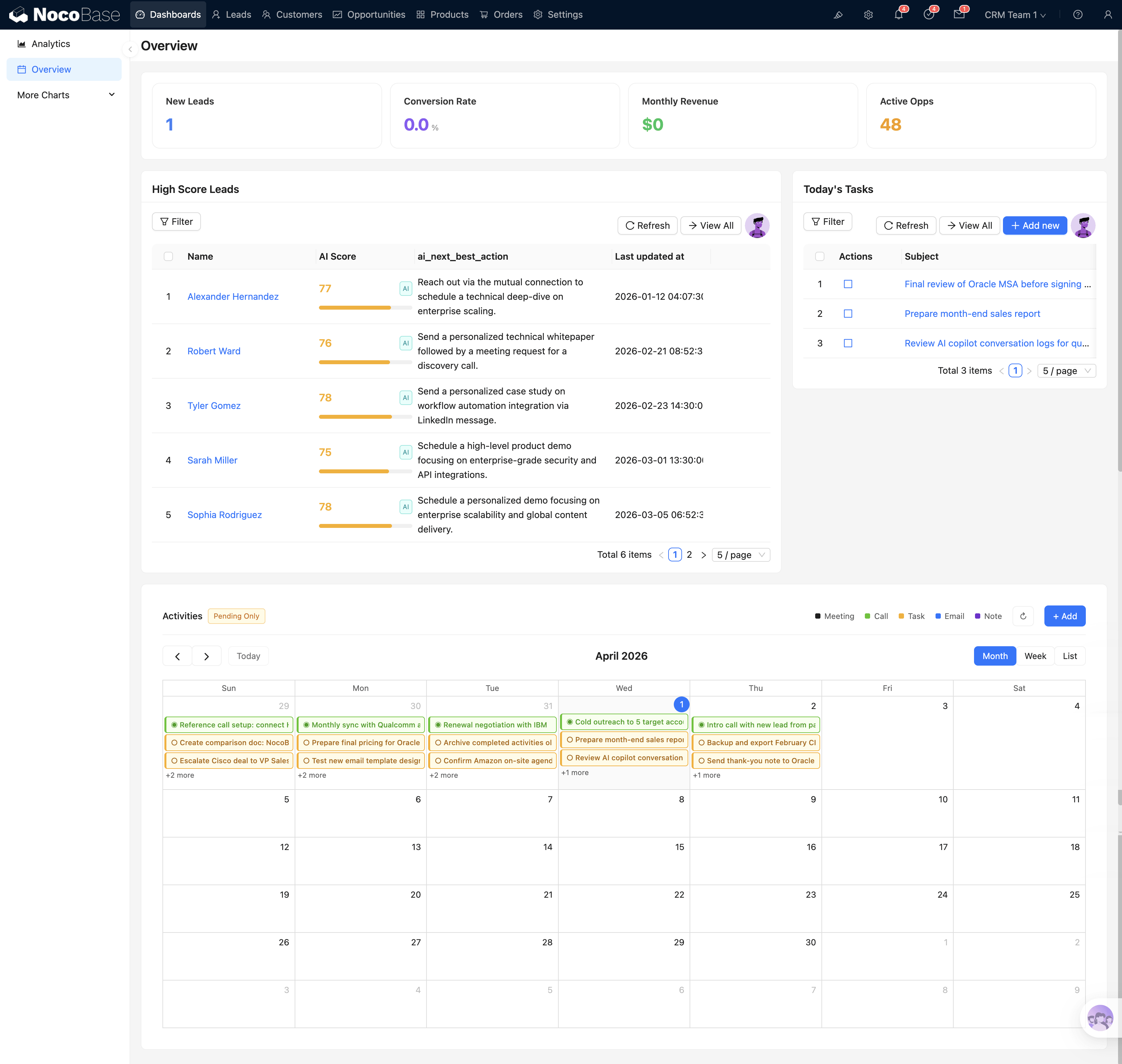
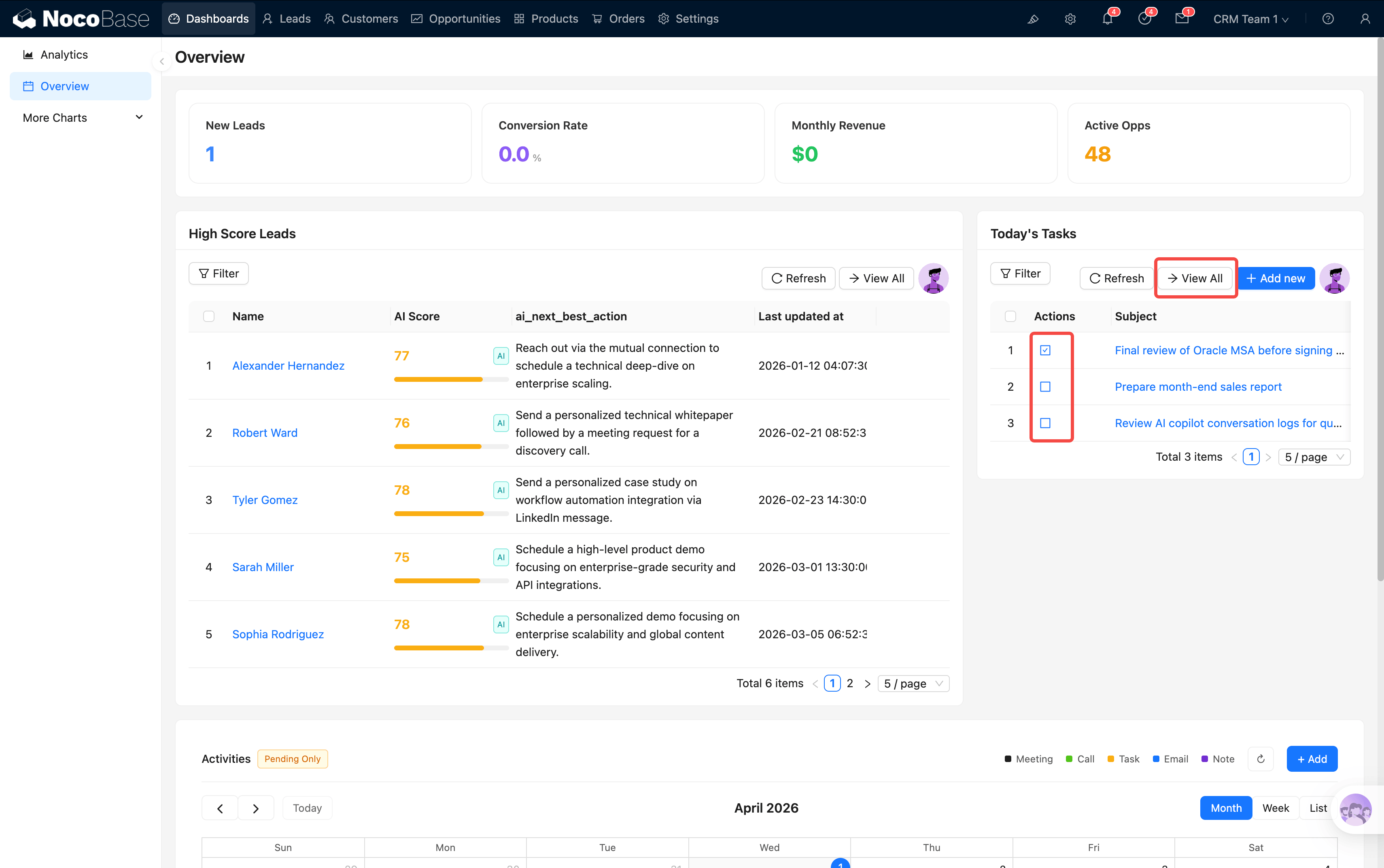
Overview é o segundo dashboard, voltado às operações do dia a dia, e não à análise de dados. Ele responde à pergunta: o que devo fazer hoje? Quais Leads merecem acompanhamento?
Leads de alta pontuação
Filtra automaticamente Leads com pontuação de AI ≥ 75 e status New / Working (Top 5); cada item exibe:
- Medidor de pontuação por AI: medidor circular com a qualidade do Lead (verde = alta = priorize o acompanhamento)
- Próxima ação recomendada por AI: ação sugerida pelo sistema com base nas características do Lead (como "Schedule a demo")
- Informações básicas do Lead: nome, empresa, origem, data de criação
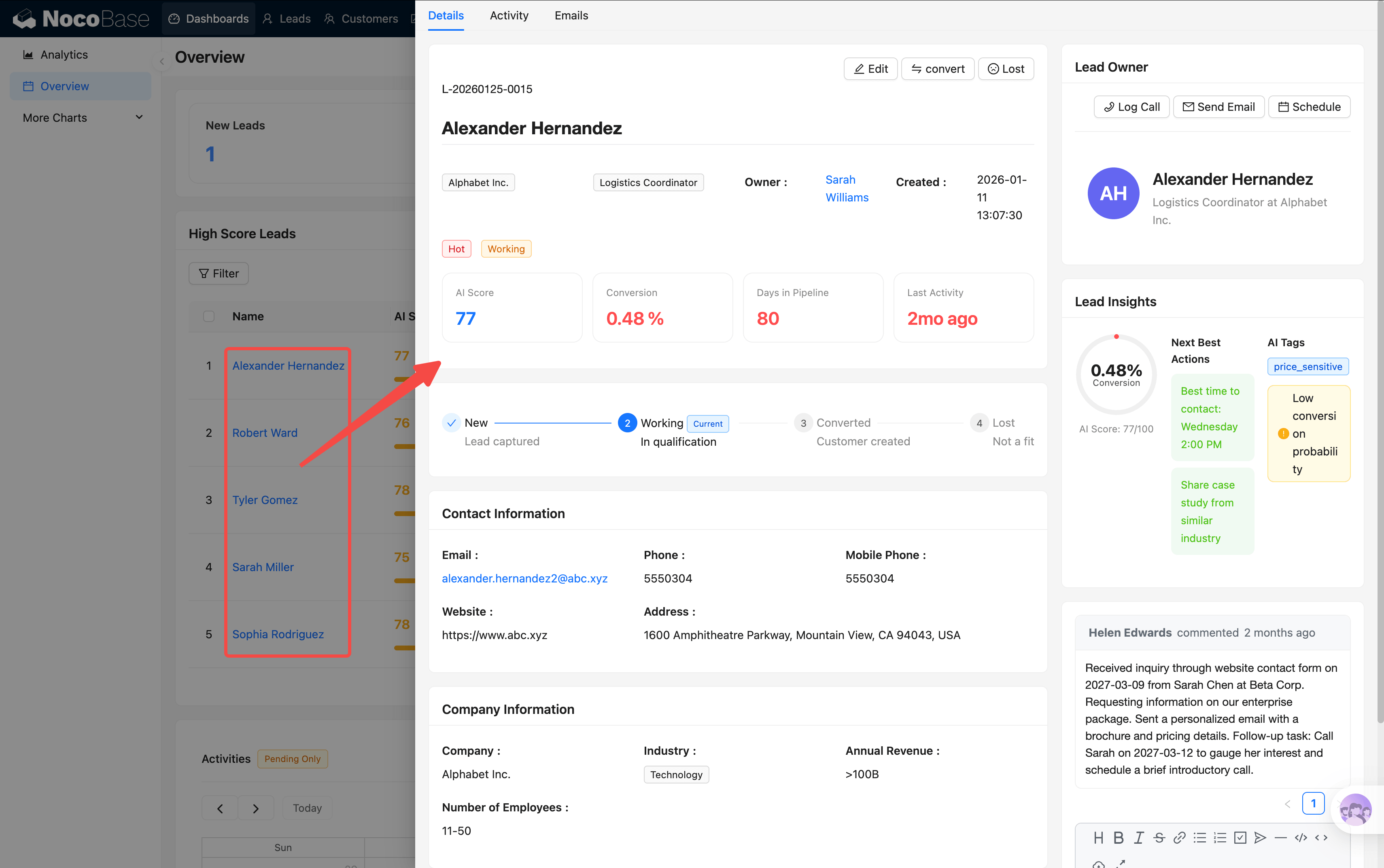
Clique no nome do Lead para abrir os detalhes; clique em "Ver tudo" para ir à lista de Leads. Bater o olho nessa lista todo dia já é suficiente para saber com quem você deve falar primeiro.
Tarefas de hoje
Lista de atividades do dia (reuniões, ligações, tarefas etc.), com suporte a:
- Concluir com um clique: clique em "Done" para marcar como concluída; ela fica acinzentada
- Lembrete de atraso: tarefas vencidas e não concluídas ficam destacadas em vermelho
- Ver detalhes: clique no nome da tarefa para abrir os detalhes
- Criar tarefa: crie um novo registro de atividade direto aqui
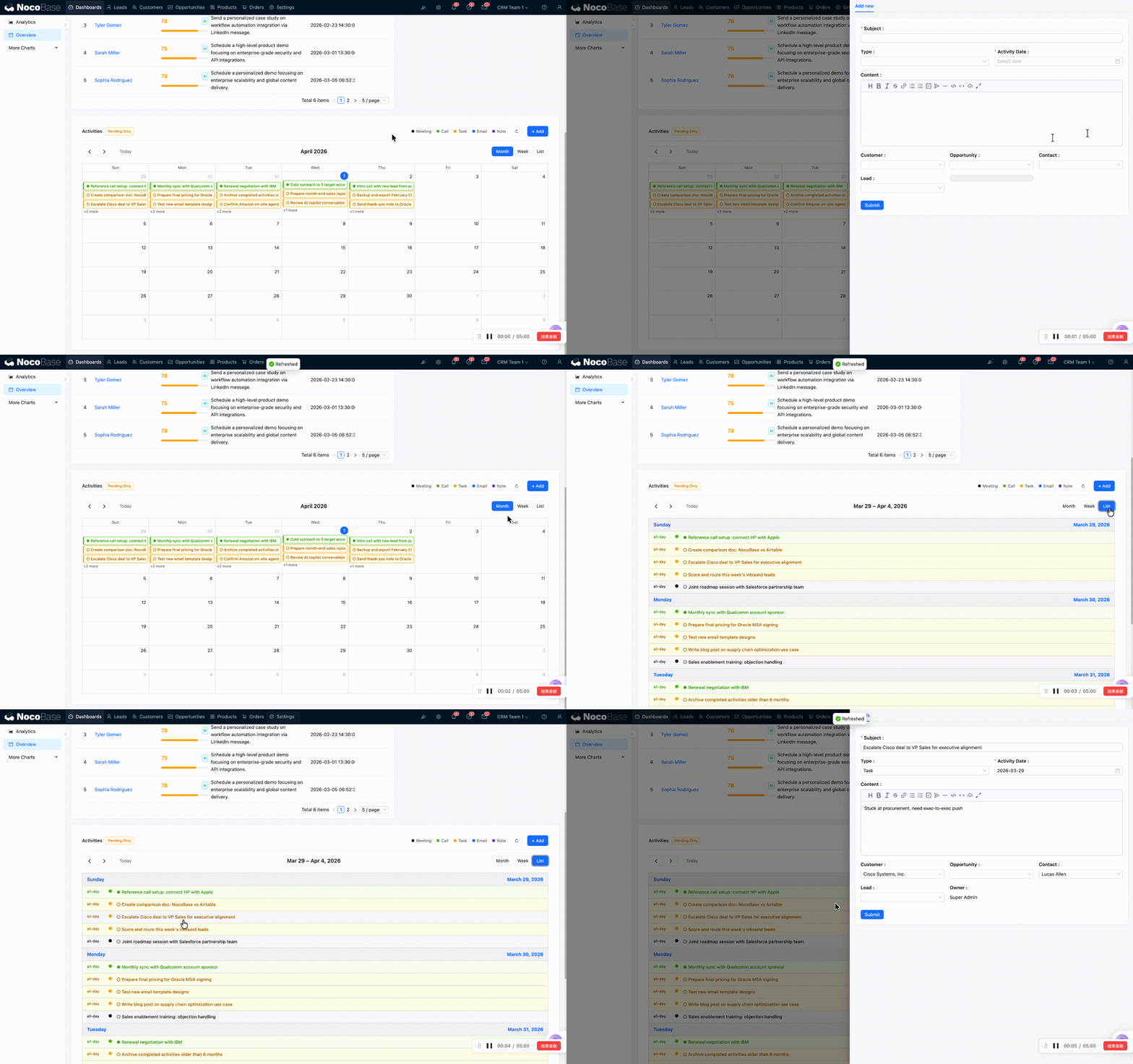
Calendário de atividades
Calendário FullCalendar, com cores por tipo de atividade (reunião / ligação / tarefa / e-mail / nota). Suporta visualizações mês/semana/dia, arrastar para reagendar e clicar para ver detalhes.
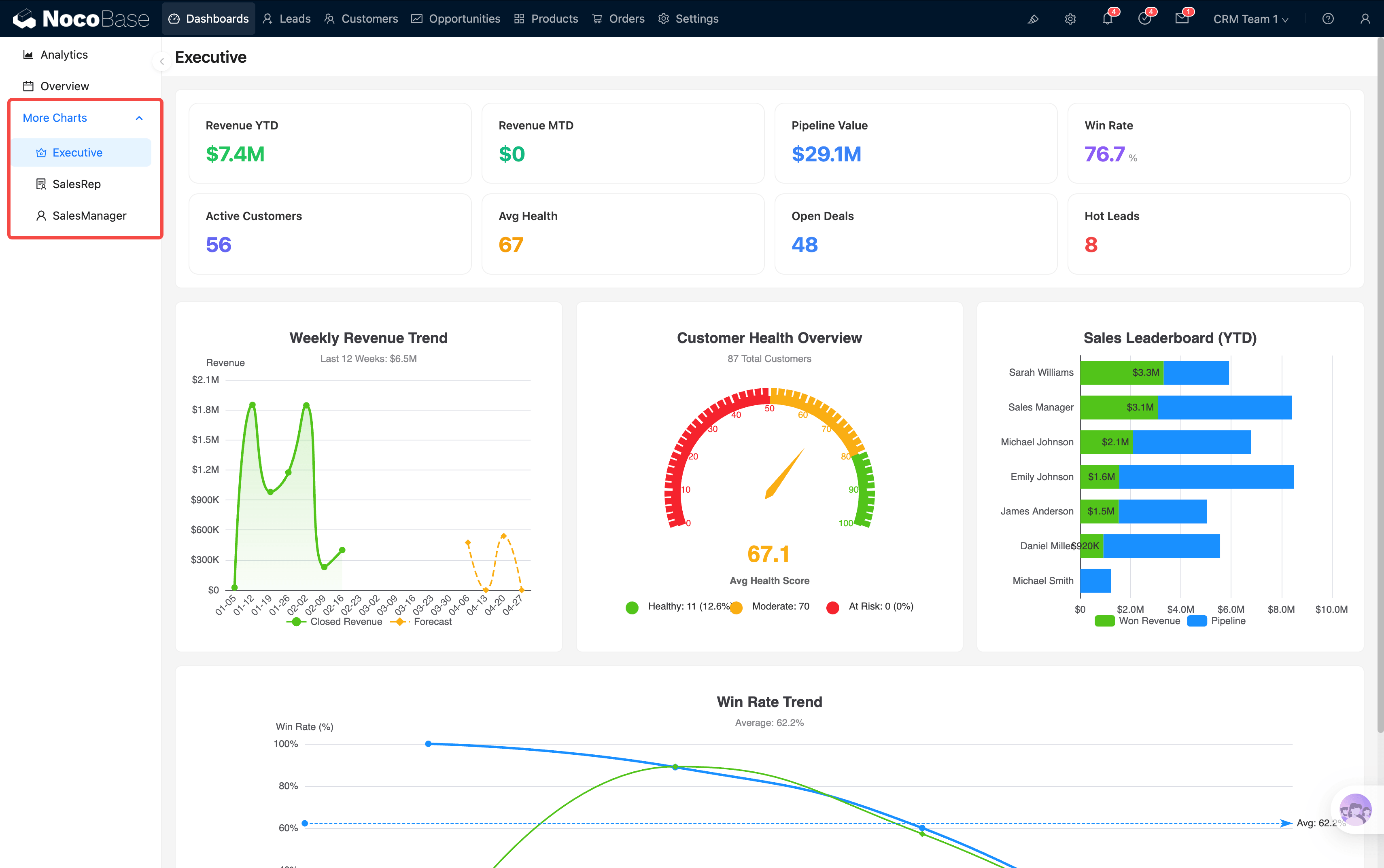
Outros dashboards (More Charts)
No menu há ainda três dashboards para diferentes Perfis, apenas como referência; podem ser mantidos ou ocultados conforme a necessidade:
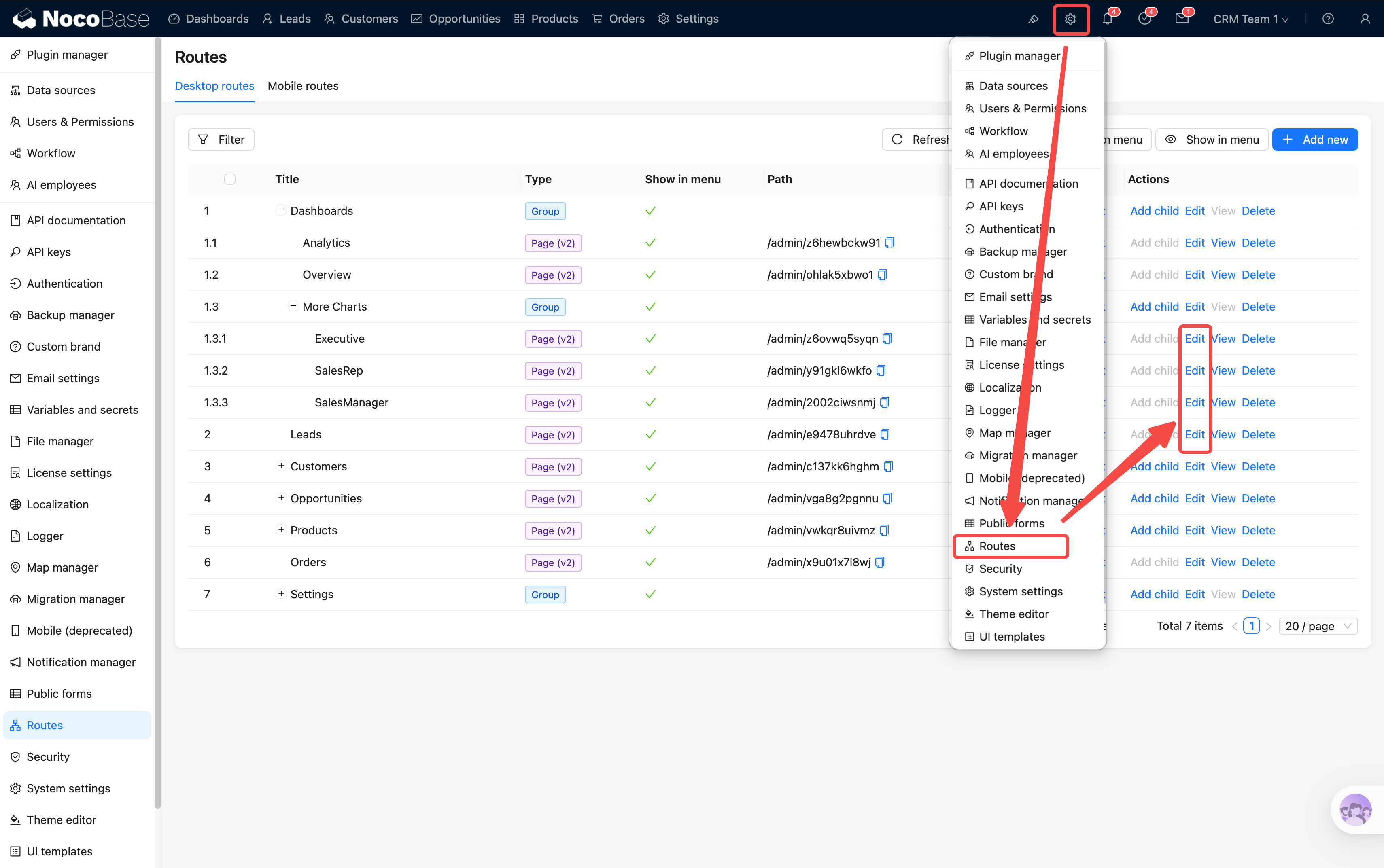
Dashboards desnecessários podem ser ocultados no menu, sem afetar as funcionalidades do sistema.
Drill-through de KPIs
Você já deve ter percebido que quase todos os números e gráficos apresentados acima são "clicáveis". Esse é o padrão de interação central do CRM — drill-through de KPIs: clicar em um número agregado → ver os dados detalhados por trás dele.
Há duas formas de drill-through:
Exemplo de uso: no gráfico "Tendência mensal de vendas" do Analytics, você nota que a barra de receita de fevereiro está bem abaixo → clica nessa barra → o sistema vai para a página de Orders com mês = 2026-02 aplicado → você vê todos os Pedidos de fevereiro e pode investigar a causa.
O dashboard não é só para "olhar", ele é o eixo de navegação de todo o sistema. Cada número é uma porta de entrada que leva você do macro ao micro, encontrando a raiz do problema camada por camada.
Depois de conhecer a visão geral do sistema e os dashboards, é hora de entrar no fluxo principal de negócio — começando pela Gestão de Leads.