

系统介绍与仪表盘
本章重点介绍两个仪表盘——Analytics(数据分析)和 Overview(日常工作台)。
系统概览
CRM 2.0 是一套完整的销售管理系统,覆盖从线索获取到订单交付的全流程。登录后,顶部菜单栏就是你的主要导航入口。
多语言与主题
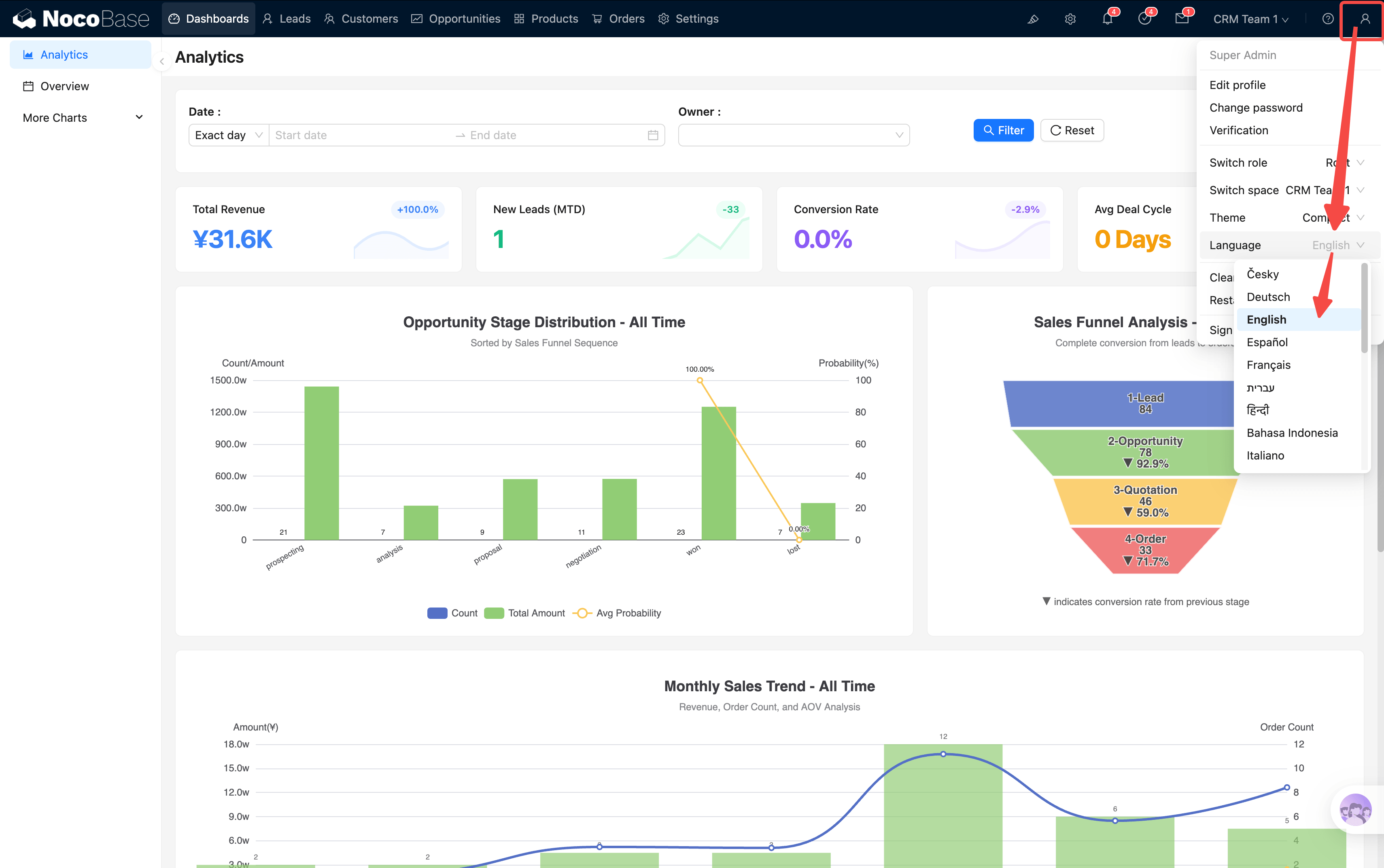
系统支持多语言切换(右上角),所有 JS 区块和图表都做了多语言适配。
主题方面,亮色和暗色都支持,但目前推荐使用亮色 + 紧凑模式,信息密度更高,个别暗色主题下的显示问题后续会修复。
Analytics — 数据分析中心
Analytics 是菜单栏第一个页面,也是你每天打开系统看到的第一个界面。
全局筛选
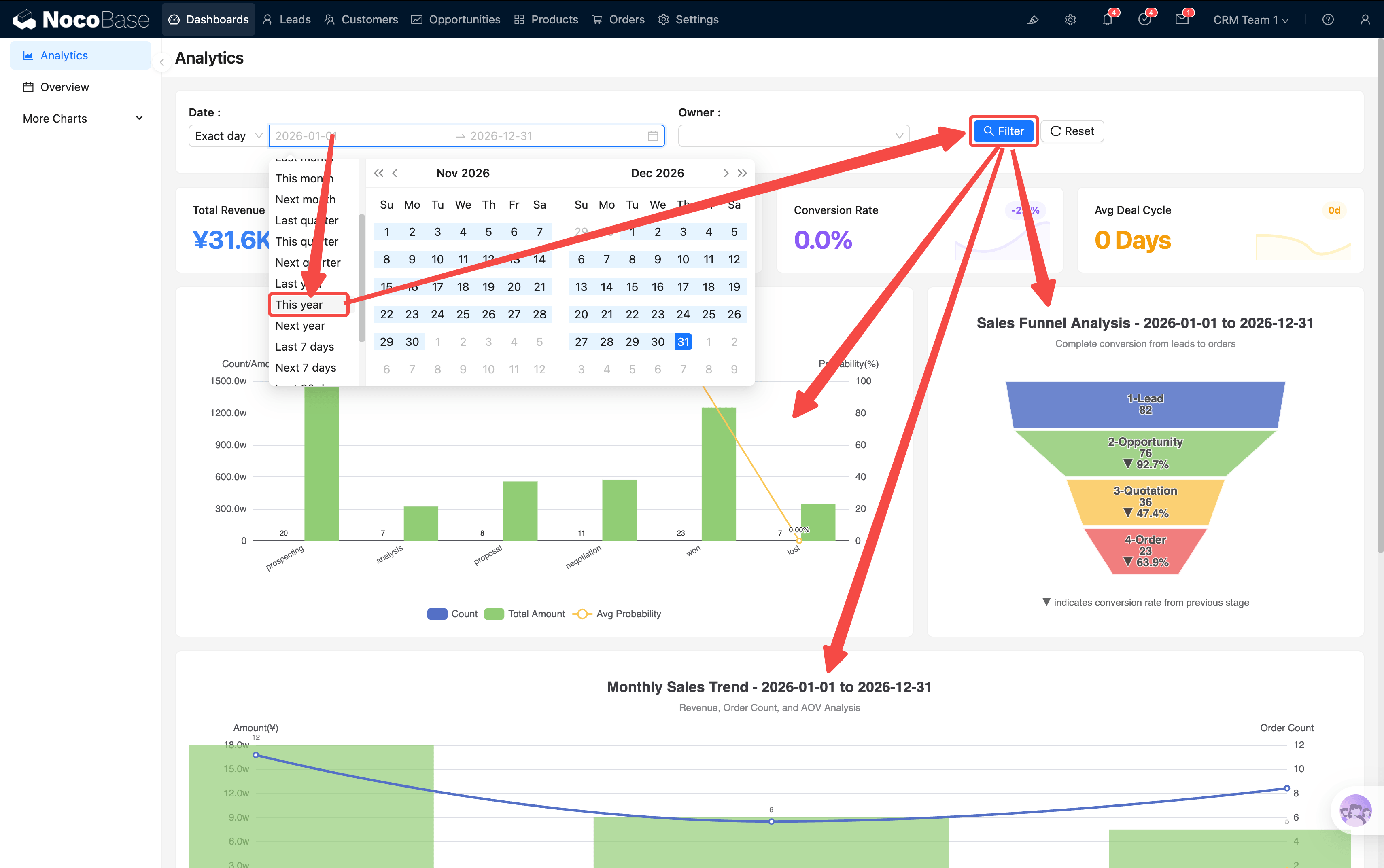
页面顶部有一个筛选栏,包含日期范围和负责人(Owner)两个筛选条件。筛选后,页面上所有 KPI 卡片和图表会联动刷新。
KPI 卡片
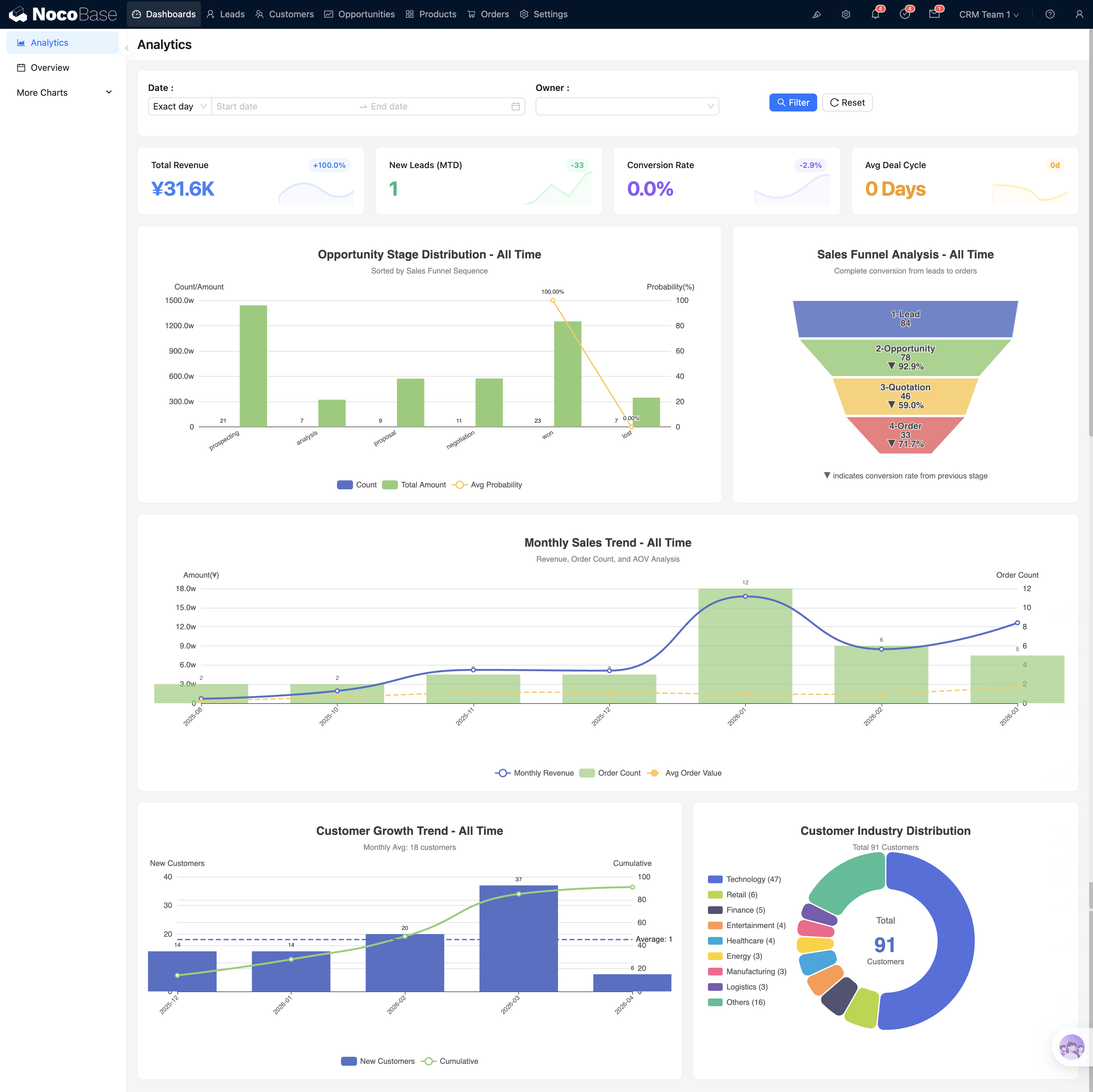
筛选栏下方是 4 个 KPI 卡片:
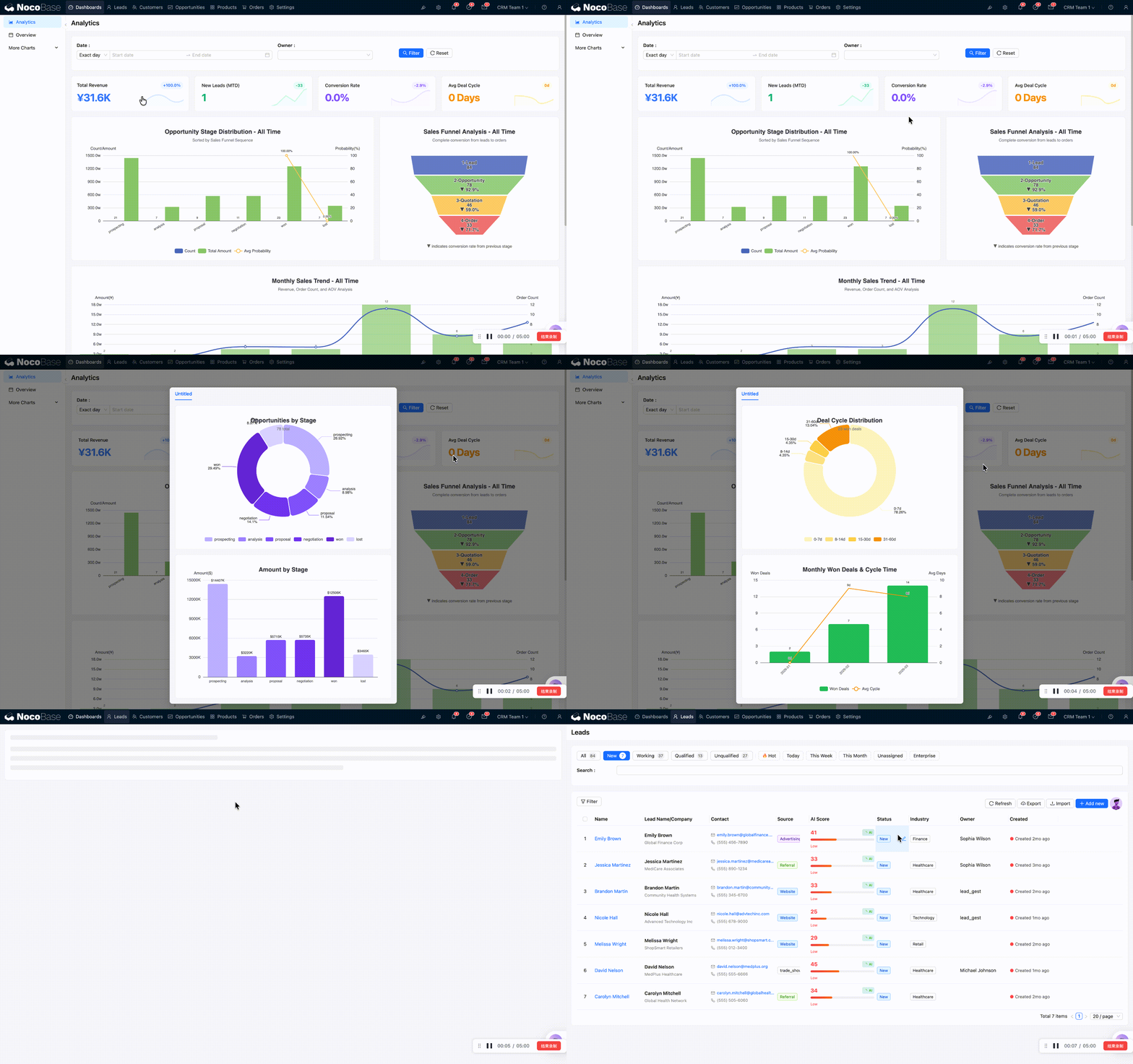
每个卡片都可以点击穿透——弹窗里展示更详细的分析图表。如果有改造能力,还可以继续往下钻取(企业 → 部门 → 个人)。
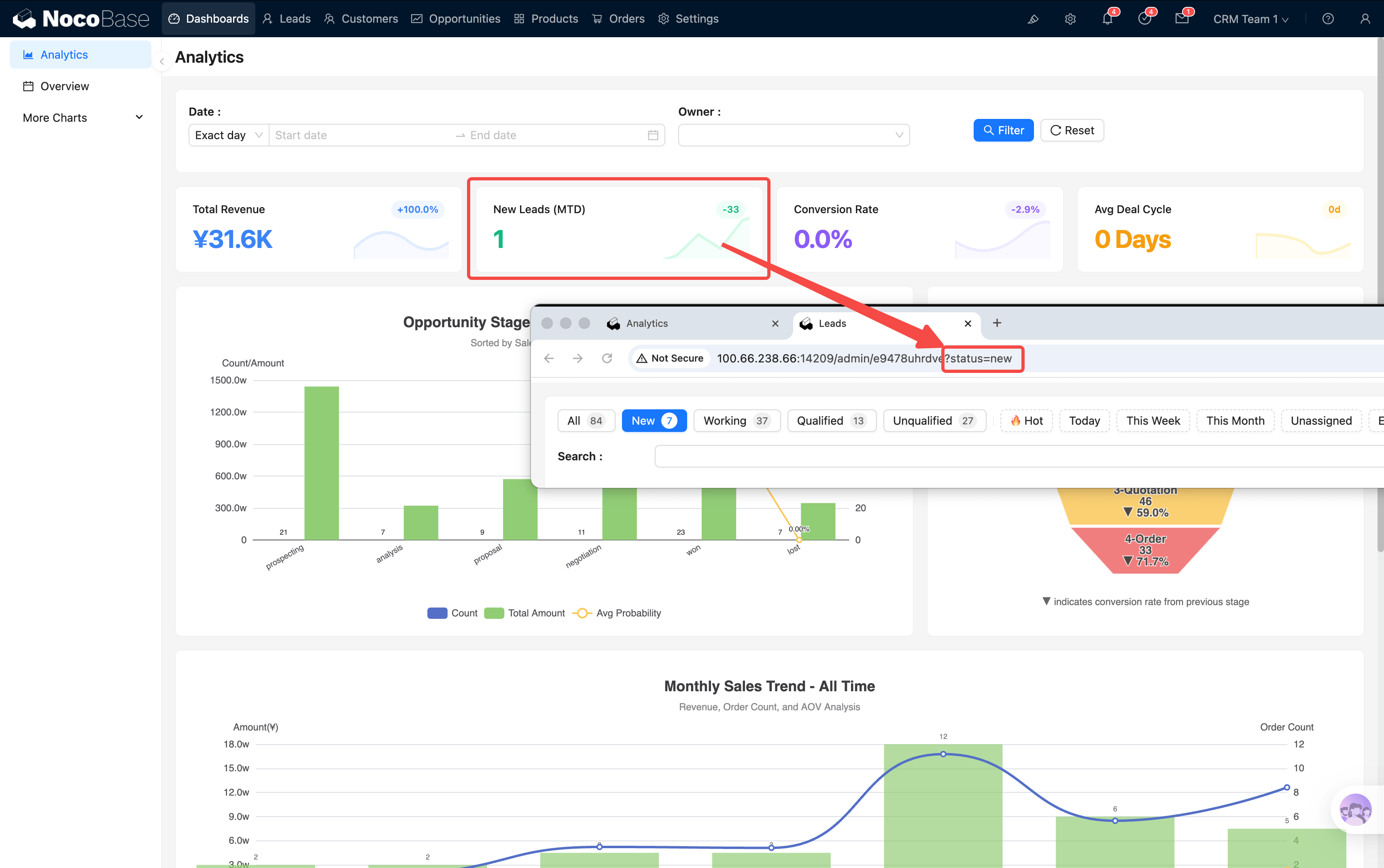
从 KPI 点击跳转到列表页时,URL 会带上筛选参数(如 ?status=new)。如果发现列表数据变少,是因为这个参数还在生效。回到仪表盘再重新进入列表页即可恢复全量数据。
图表区
KPI 下方是 5 张核心图表:
销售漏斗
展示 Lead → Opportunity → Quotation → Order 完整管线的转化率。每一层都可点击,跳转到对应实体的列表页面(如点击 Opportunity 层 → 跳转商机列表)。
月度销售趋势
柱状图显示每月营收,折线叠加订单数量和客单价。点击某月柱子 → 跳转 Orders 页面并自动带上该月的时间筛选(如 ?month=2026-02),直接看到当月订单明细。
客户增长趋势
柱状图显示每月新增客户数,折线显示累计客户总数。点击某月柱子 → 跳转 Customers 页面并筛选该月新增的客户。
行业分布
饼图展示客户按行业分布及关联订单金额。点击某个行业扇区 → 跳转 Customers 页面并筛选该行业客户。
商机阶段穿透
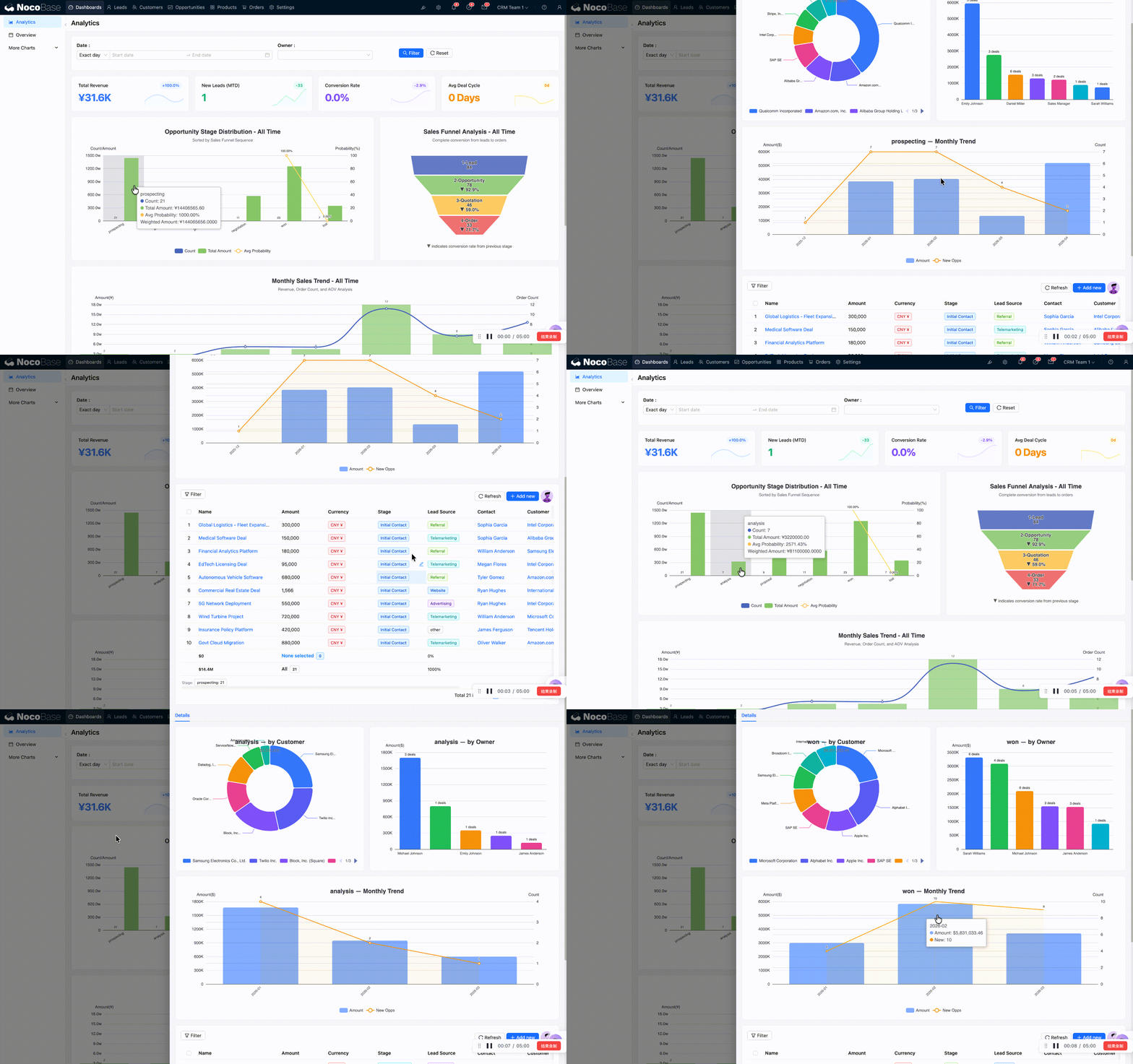
点击商机阶段分布的某个阶段柱子,会弹出该阶段的深度分析:
- 逐月趋势:该阶段商机的月度变化
- 按负责人:谁在跟进这些商机
- 按客户:哪些客户的商机处于该阶段
- 底部汇总:勾选客户可查看累加金额
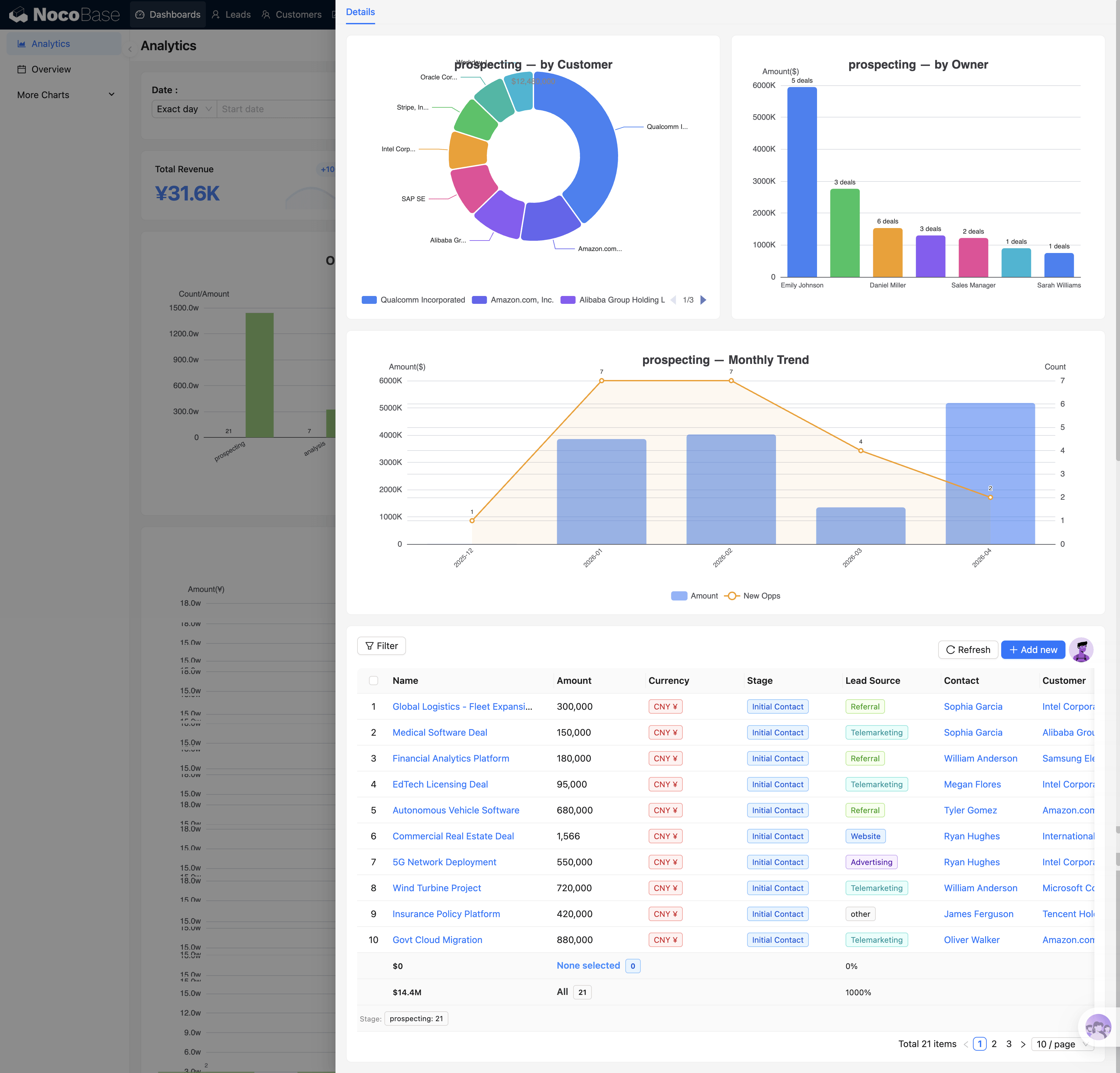
每个阶段(Prospecting / Analysis / Proposal / Negotiation / Won / Lost)的穿透内容不同,反映各阶段的关注重点。
这张图回答的核心问题是:漏斗在哪个阶段流失最多? 如果 Proposal 阶段堆积了大量商机但很少进入 Negotiation,说明报价环节可能有问题。
图表配置(进阶)
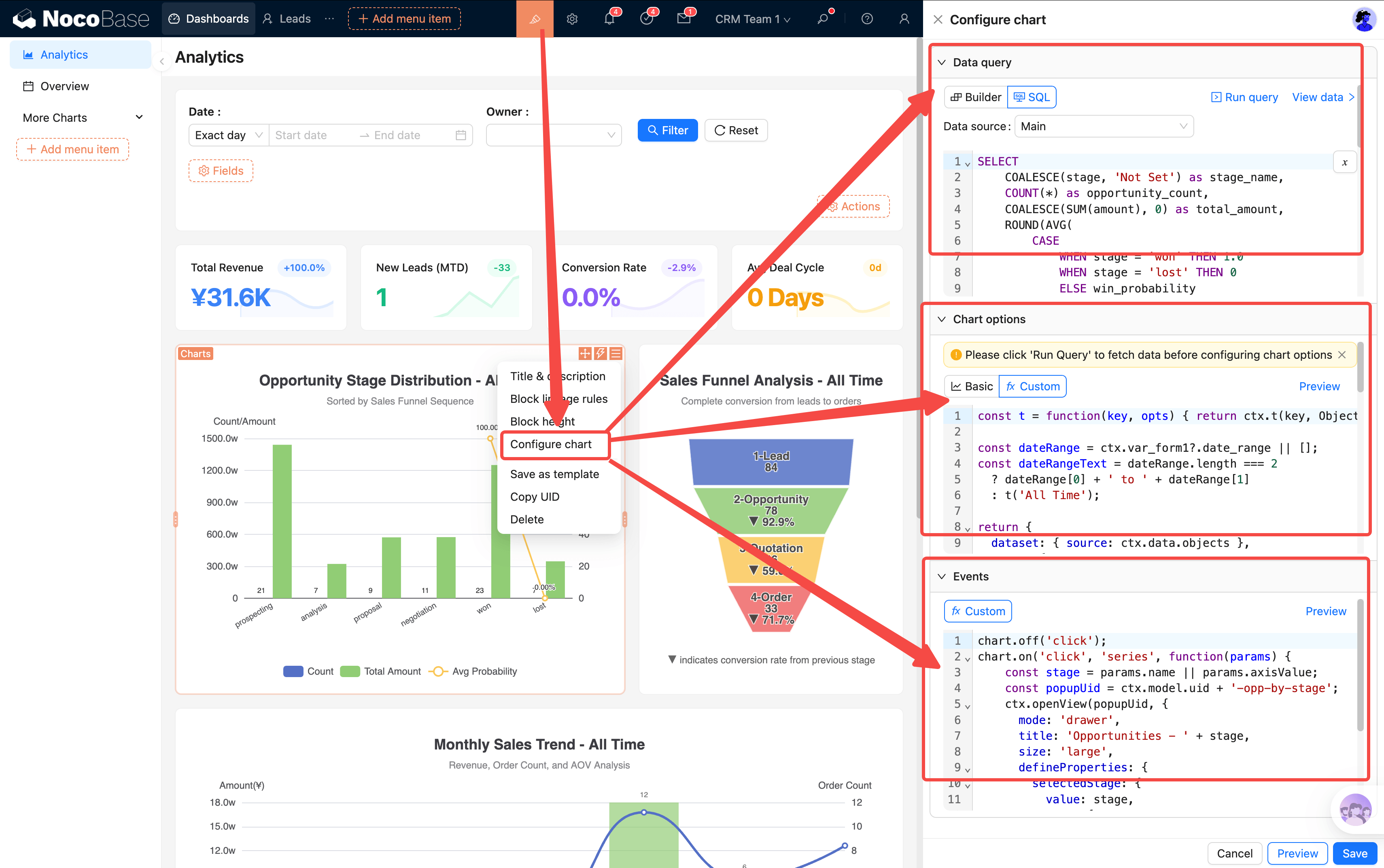
每个图表背后有三个配置维度:
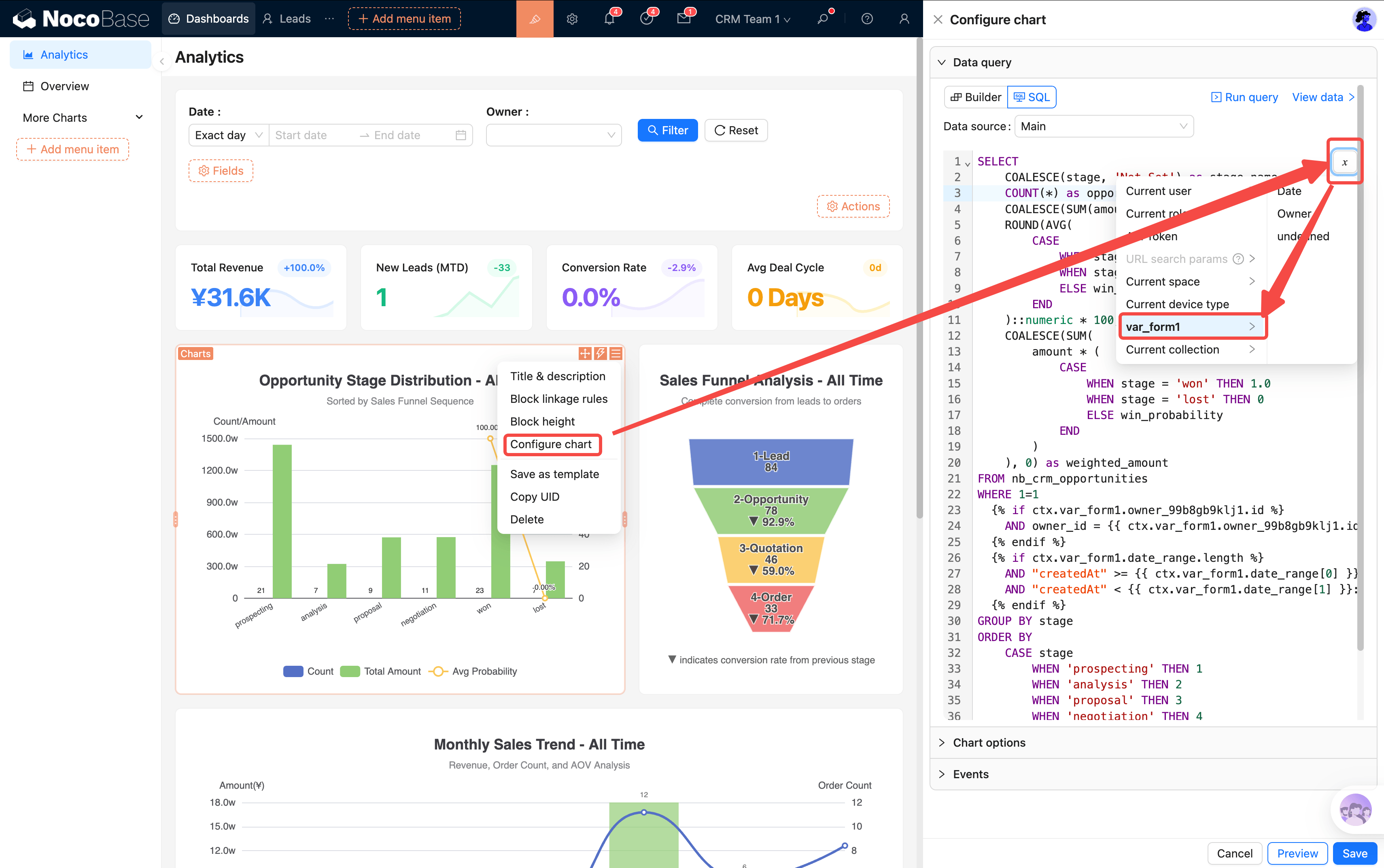
- SQL 数据源:决定图表展示什么数据,可在 SQL 构建器中运行查询验证
- 图表样式:自定义区的 JSON 配置,控制图表外观
- 事件:点击时的行为(弹窗 OpenView / 跳转页面)
筛选联动
顶部筛选栏修改任意条件时,页面上所有 KPI 卡片和图表同时刷新,不需要逐个设置。典型用法:
- 看某人业绩:Owner 选「张三」→ 全页数据切换为张三负责的线索、商机、订单
- 对比时间段:日期从「本月」切到「本季度」→ 趋势图范围同步变化
筛选栏和图表的联动通过页面事件流实现——在渲染前将表单变量注入,图表的 SQL 中通过变量引用筛选值。
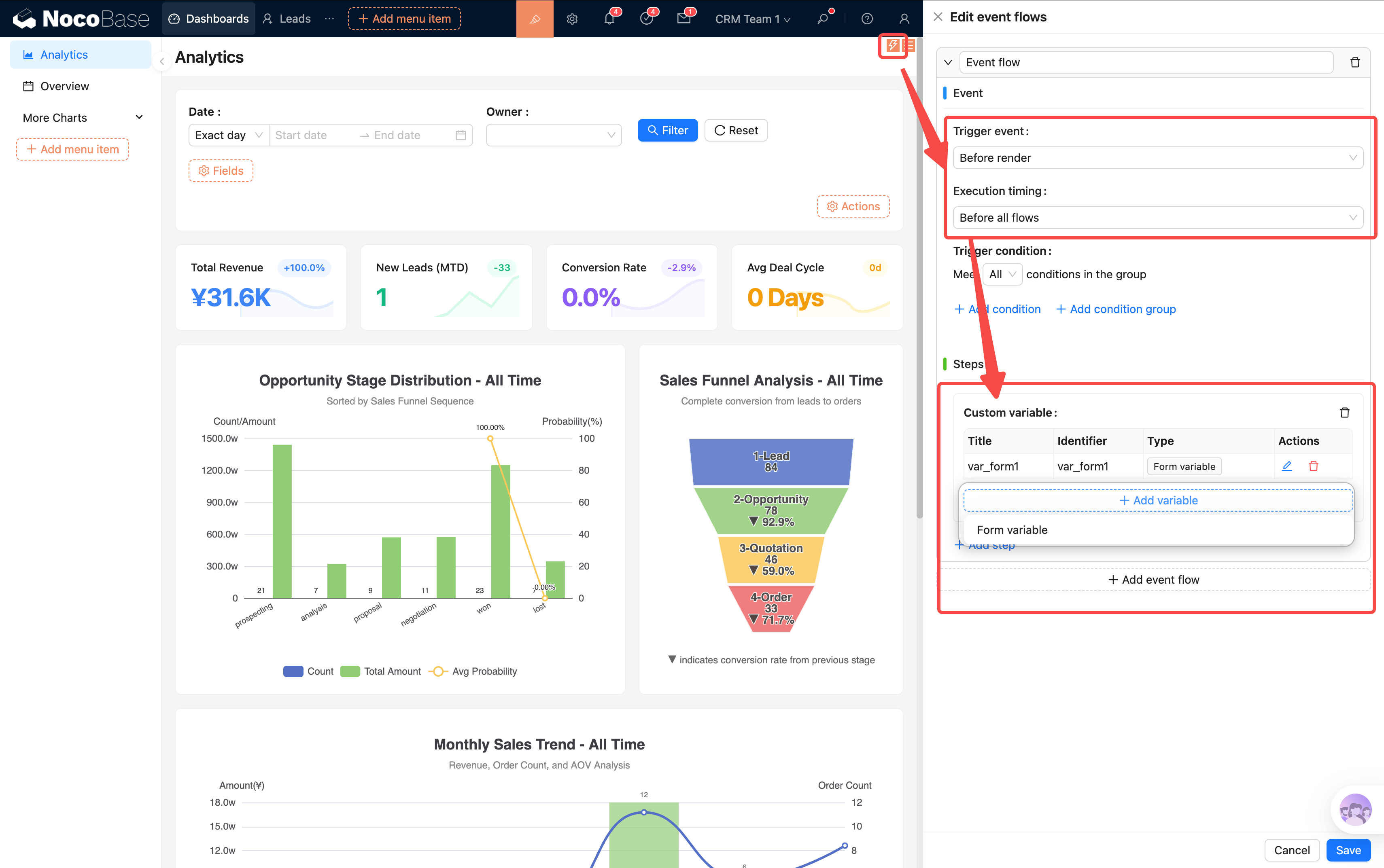
 :::note
SQL 模板中目前只支持
:::note
SQL 模板中目前只支持 if 语法做条件判断。建议参考系统中已有的模板来编写,或者让 AI 辅助修改。
:::
Overview — 日常工作台
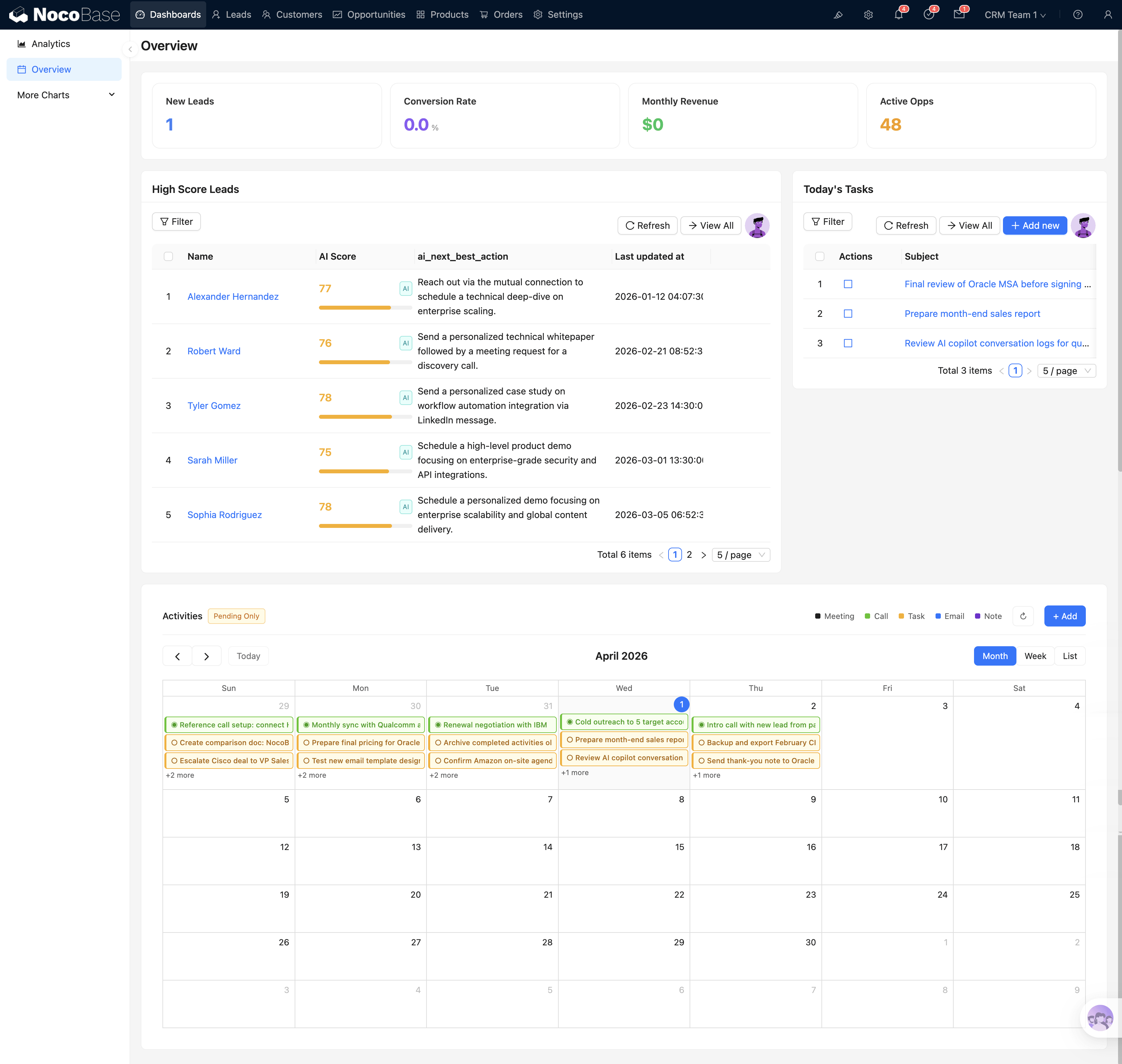
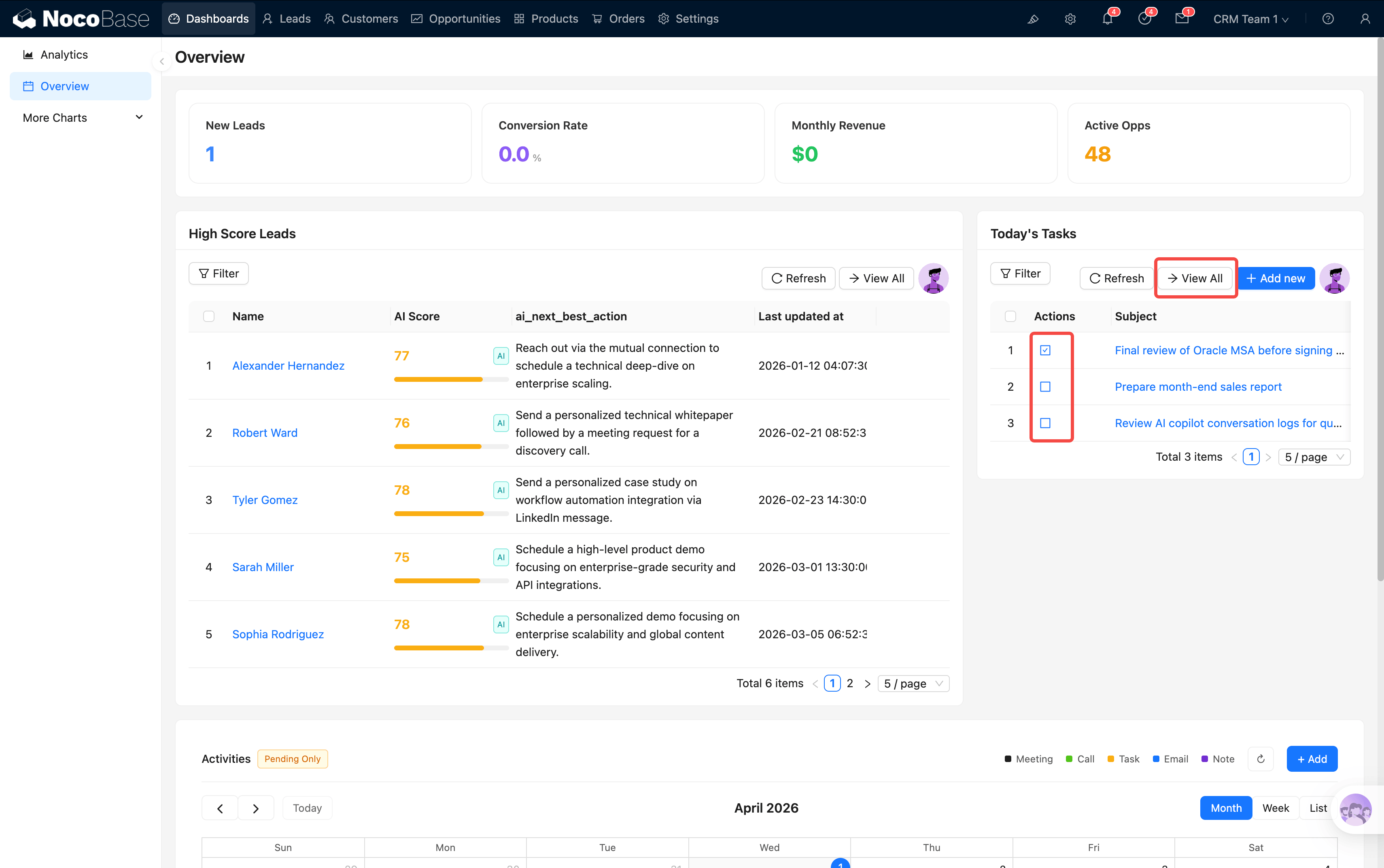
Overview 是第二个仪表盘页面,偏向日常操作而非数据分析。它解决的核心问题是:今天该做什么?哪些线索值得跟进?
高分线索
自动筛选 AI 评分 ≥ 75 且状态为 New / Working 的线索(Top 5),每条显示:
- AI 评分仪表盘:圆形仪表直观显示线索质量(绿色 = 高分 = 值得优先跟进)
- AI 推荐下一步:系统根据线索特征自动推荐的跟进动作(如"Schedule a demo")
- 线索基本信息:姓名、公司、来源、创建时间
点击线索名可跳转详情,点击「查看全部」跳转到线索列表页。每天上班看一眼这张表,就知道今天该优先联系谁。
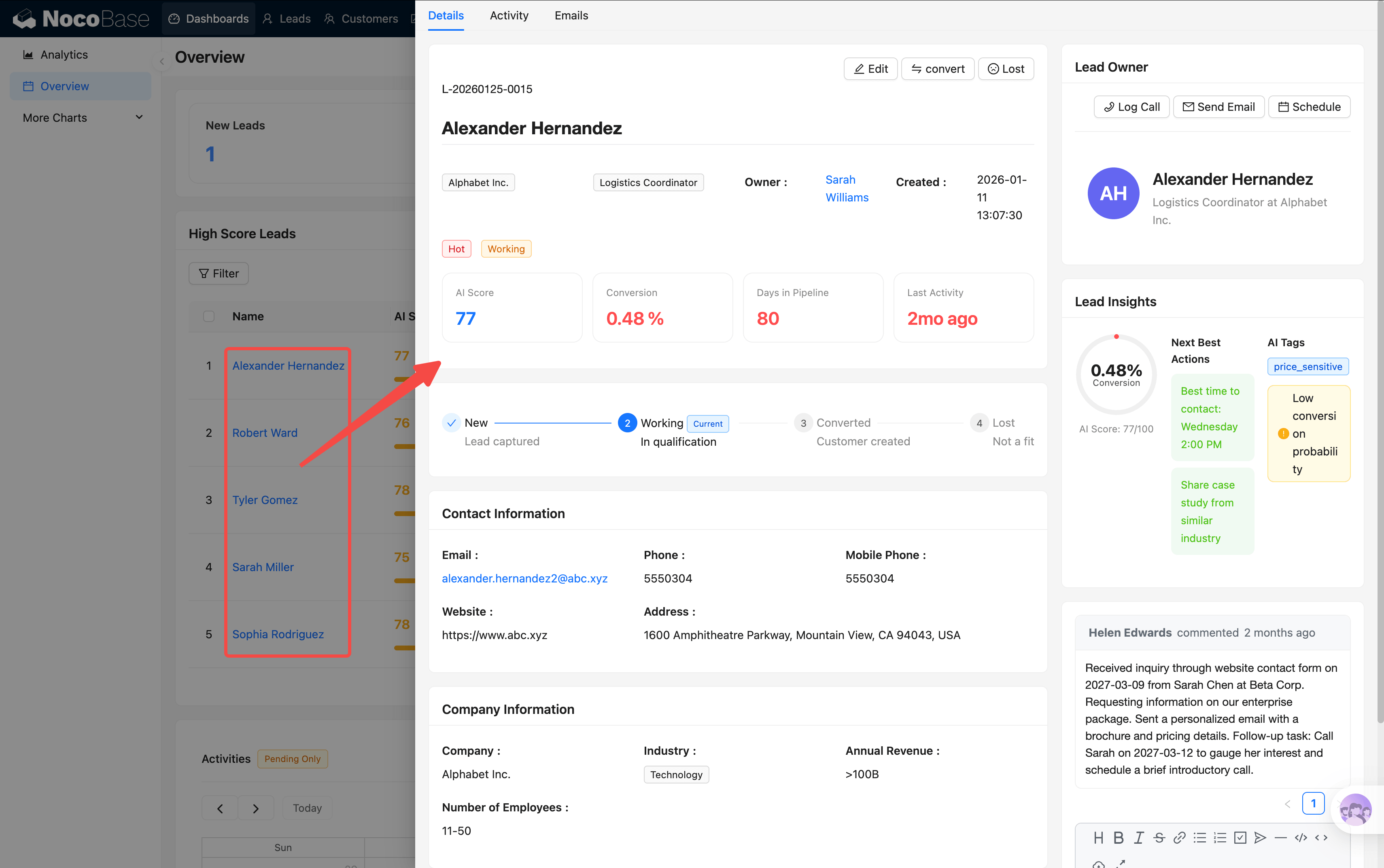
今日任务
当天的活动列表(会议、电话、任务等),支持:
- 一键完成:点击「Done」标记任务完成,完成后变灰
- 逾期提醒:未完成的过期任务会红色高亮
- 查看详情:点击任务名进入详情
- 新建任务:直接在这里创建新的活动记录
活动日历
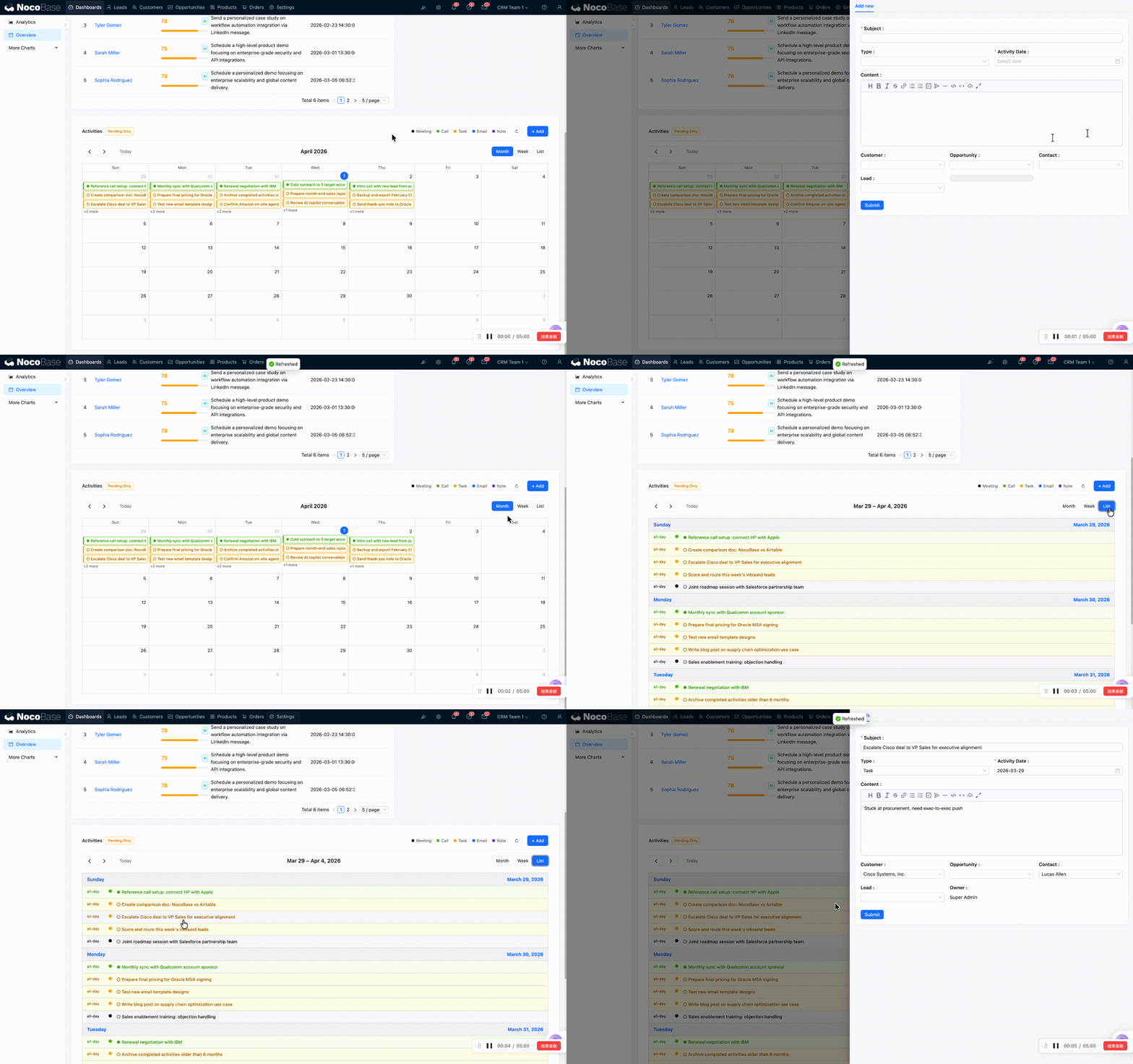
FullCalendar 日历视图,按活动类型颜色区分(会议/电话/任务/邮件/笔记)。支持月/周/日切换,可以拖拽改期、点击查看详情。
其他仪表盘(More Charts)
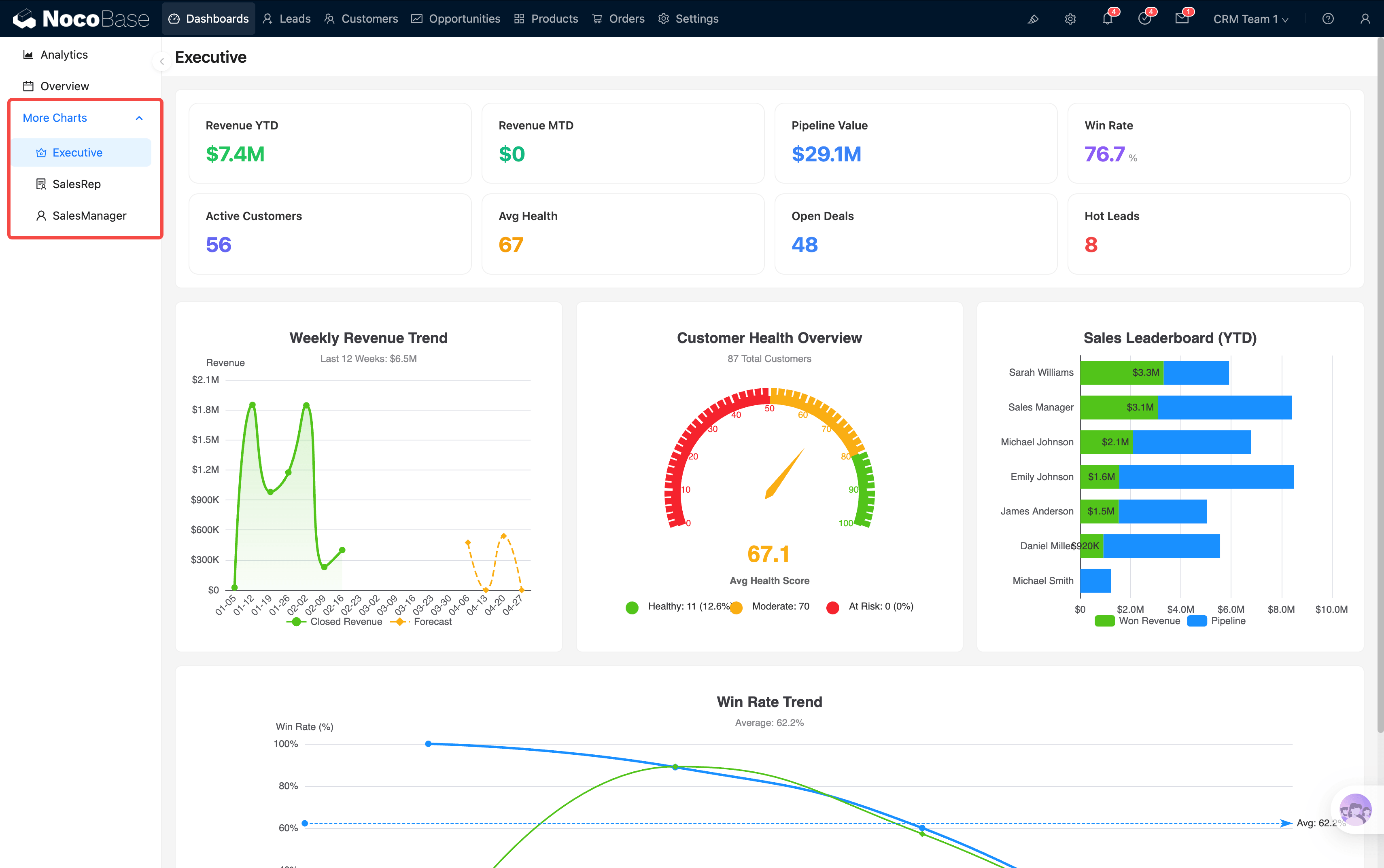
菜单中还有三个仪表盘供不同角色使用,仅供参考,可按需保留或隐藏:
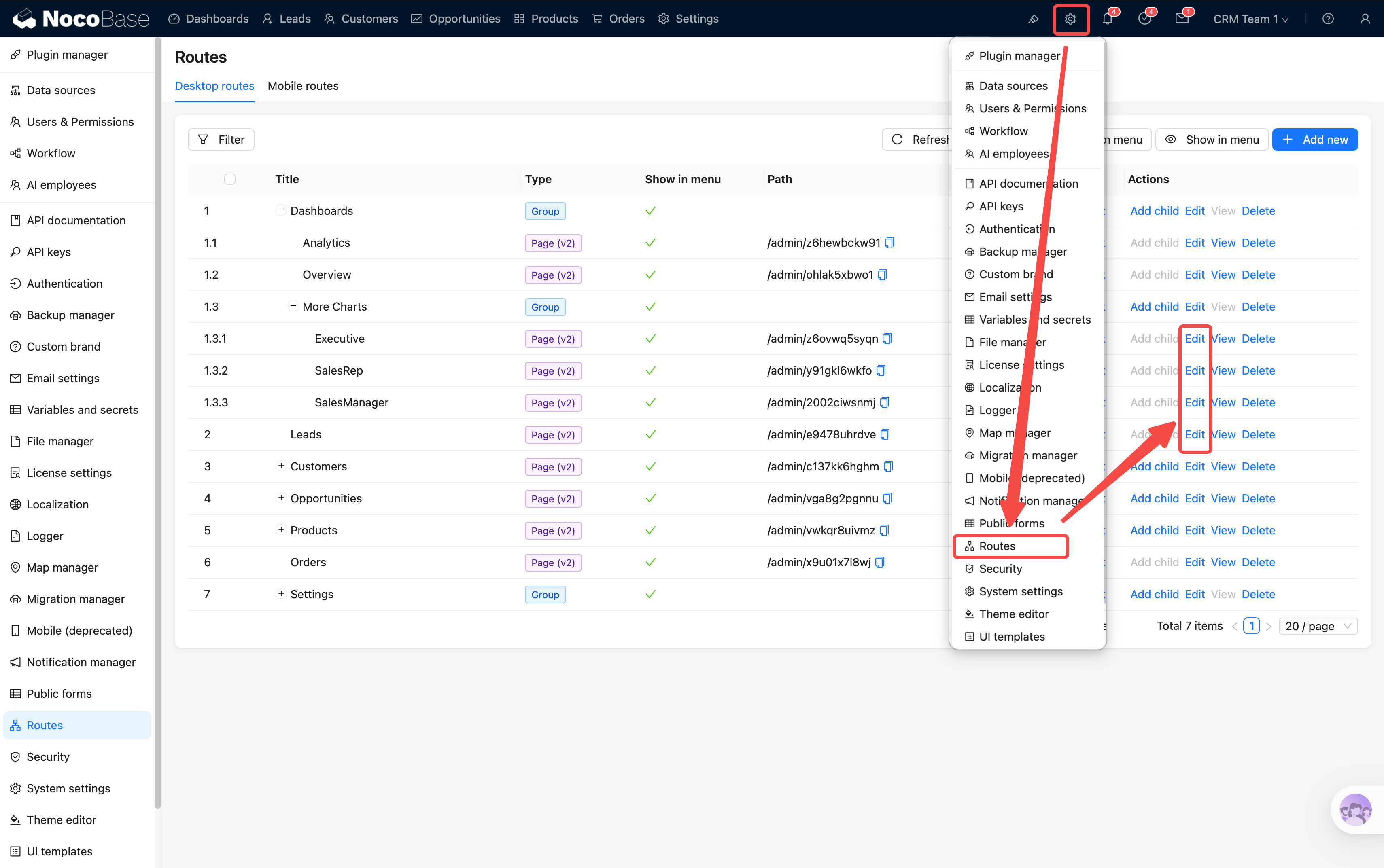
不需要的仪表盘可以在菜单中隐藏,不影响系统功能。
KPI 穿透(Drill-through)
你可能已经注意到,上面介绍的几乎每个数字、每张图表都是「可点击」的。这就是 CRM 中最核心的交互模式——KPI 穿透:点击一个汇总数字 → 看到这个数字背后的明细数据。
穿透有两种形式:
操作示例:在 Analytics 的「月度销售趋势」图表中,你发现 2 月营收柱子明显偏低 → 点击该柱子 → 系统跳转到 Orders 页面并自动带上 月份 = 2026-02 → 你直接看到 2 月的全部订单明细,可以进一步排查原因。
仪表盘不只是"看"的,它是整个系统的导航中枢。每一个数字都是一个入口,引导你从宏观到微观,一层层找到问题的根源。
了解了系统全貌和仪表盘之后,接下来进入核心业务流程——从线索管理开始。