

Обзор системы и панели мониторинга
Эта глава посвящена двум панелям мониторинга — Analytics (аналитика данных) и Overview (повседневный рабочий стол).
Обзор системы
CRM 2.0 — это полноценная система управления продажами, охватывающая весь процесс от привлечения Лидов до исполнения Заказов. После входа верхняя строка меню становится Вашим основным средством навигации.
Мультиязычность и темы
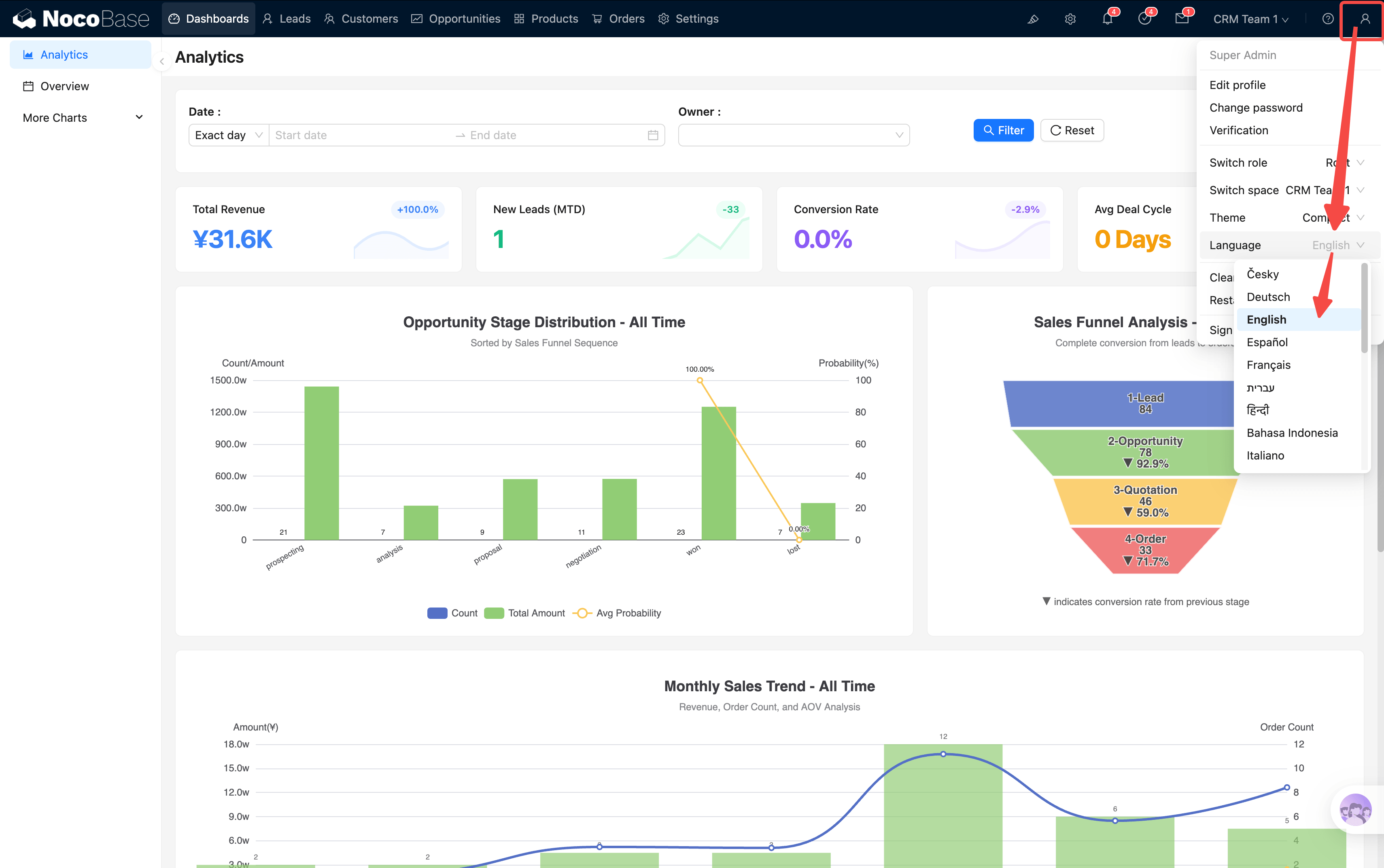
Система поддерживает переключение языков (в правом верхнем углу), все JS-блоки и графики адаптированы для нескольких языков.
Что касается тем, поддерживаются и светлая, и тёмная, но сейчас рекомендуется использовать светлую + компактный режим, так как плотность информации выше; некоторые проблемы отображения в тёмной теме будут исправлены позже.
Analytics — центр анализа данных
Analytics — первая страница в меню и первый интерфейс, который Вы видите каждый день, открывая систему.
Глобальная фильтрация
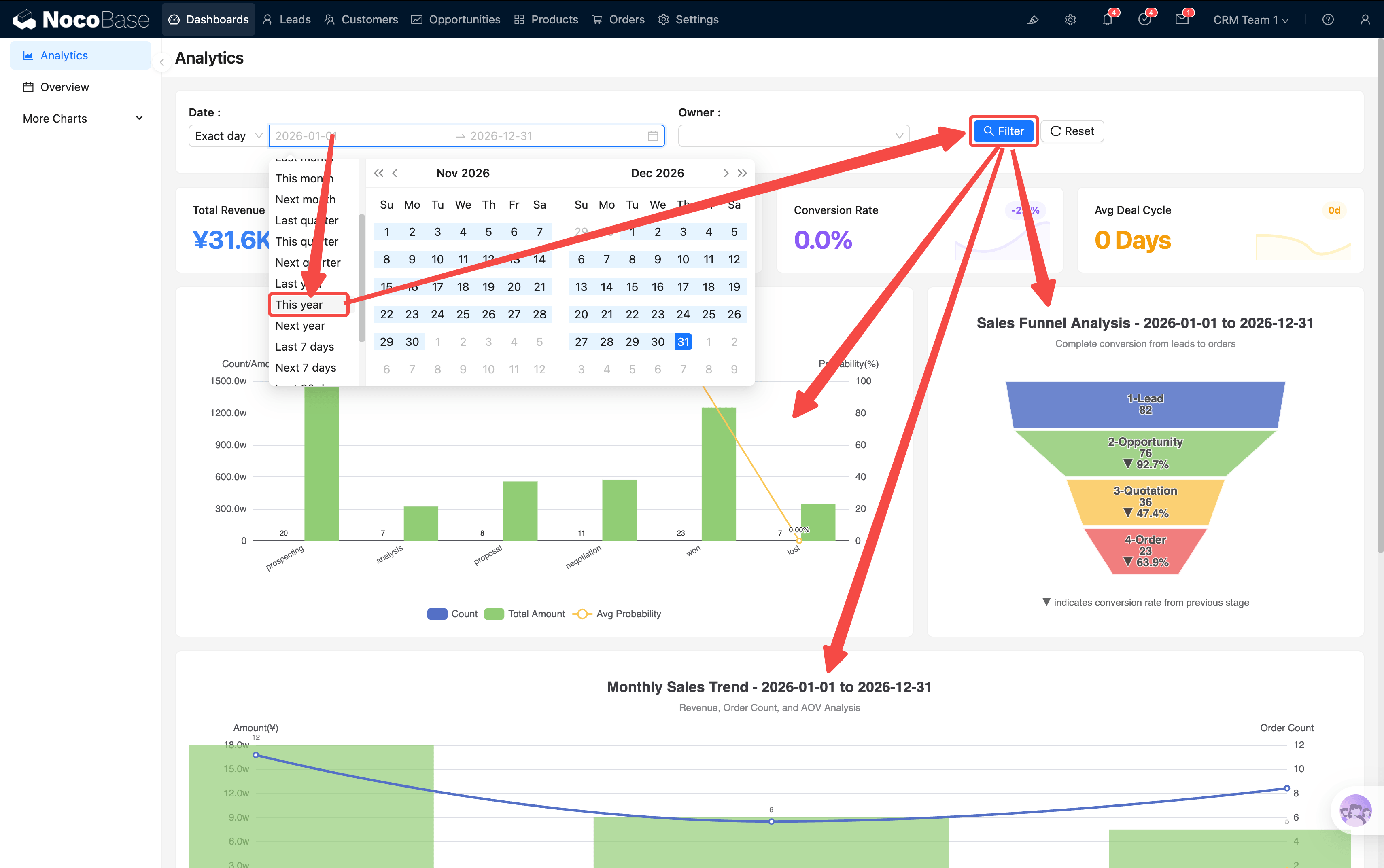
В верхней части страницы есть панель фильтров с двумя условиями: диапазон дат и ответственный (Owner). После фильтрации все KPI-карточки и графики на странице обновляются вместе.
KPI-карточки
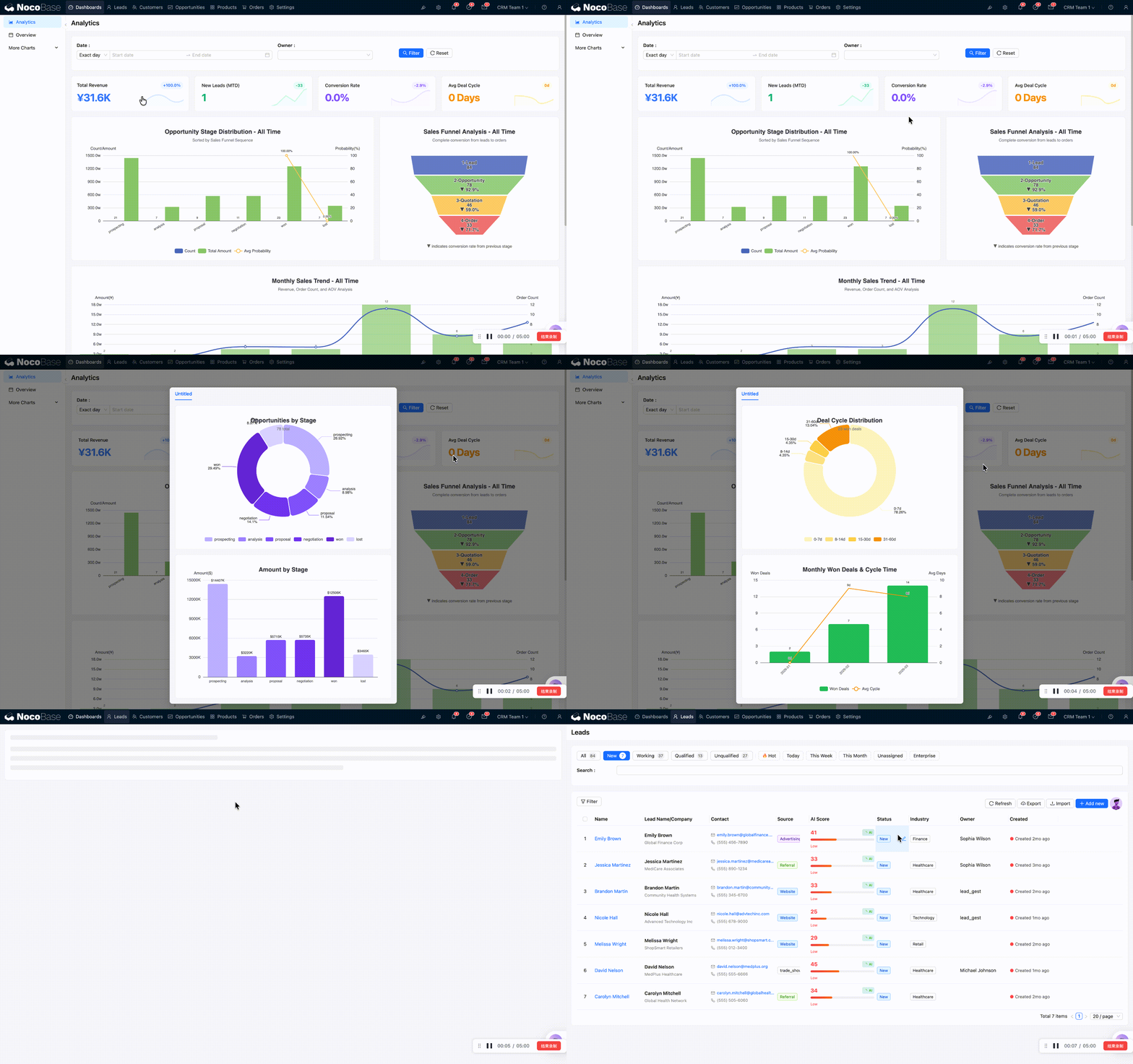
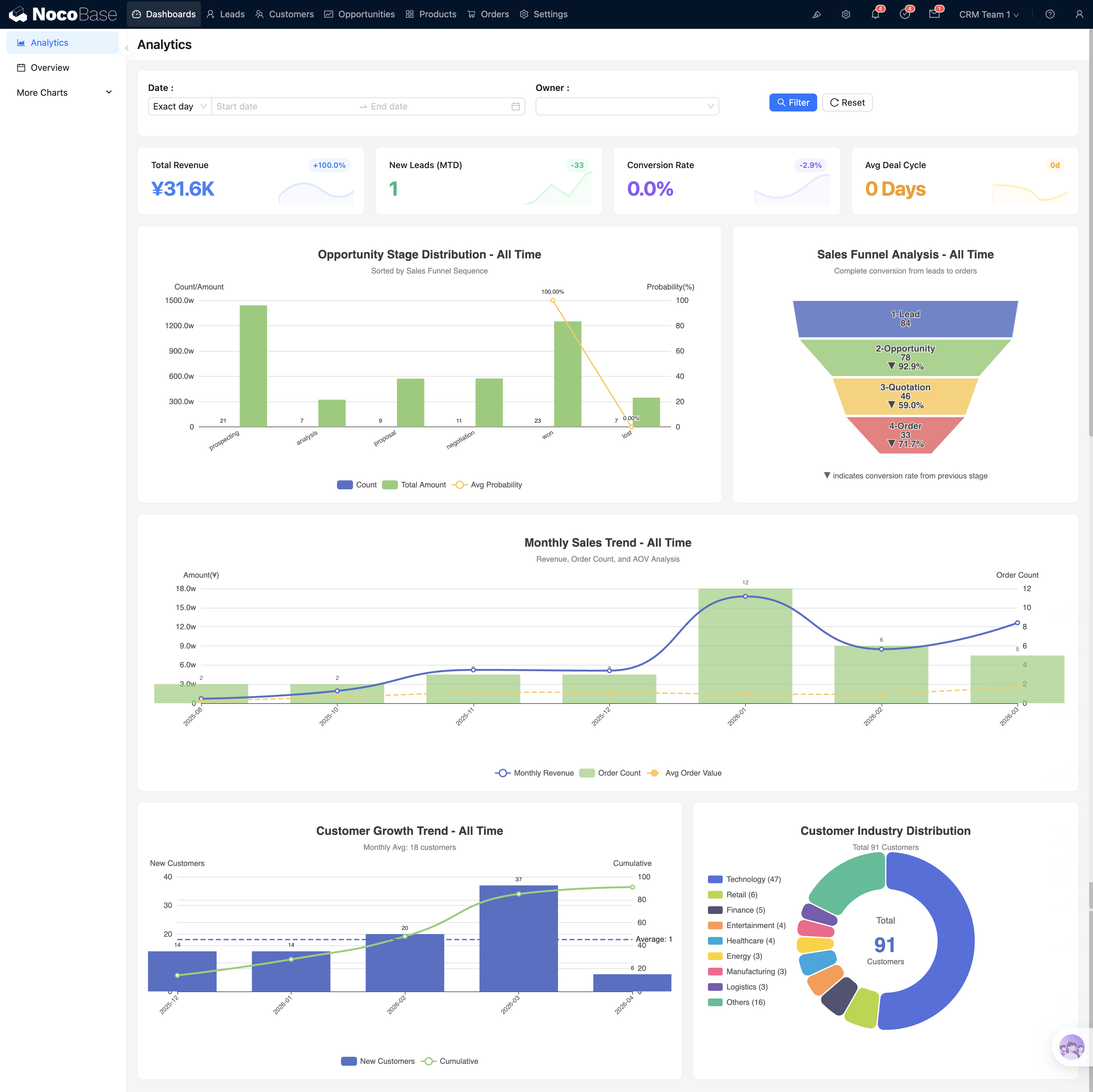
Под панелью фильтров расположены 4 KPI-карточки:
Каждая карточка поддерживает переход с детализацией — во всплывающем окне отображаются более подробные графики анализа. При наличии возможностей доработки можно опускаться ещё глубже (организация → подразделение → сотрудник).
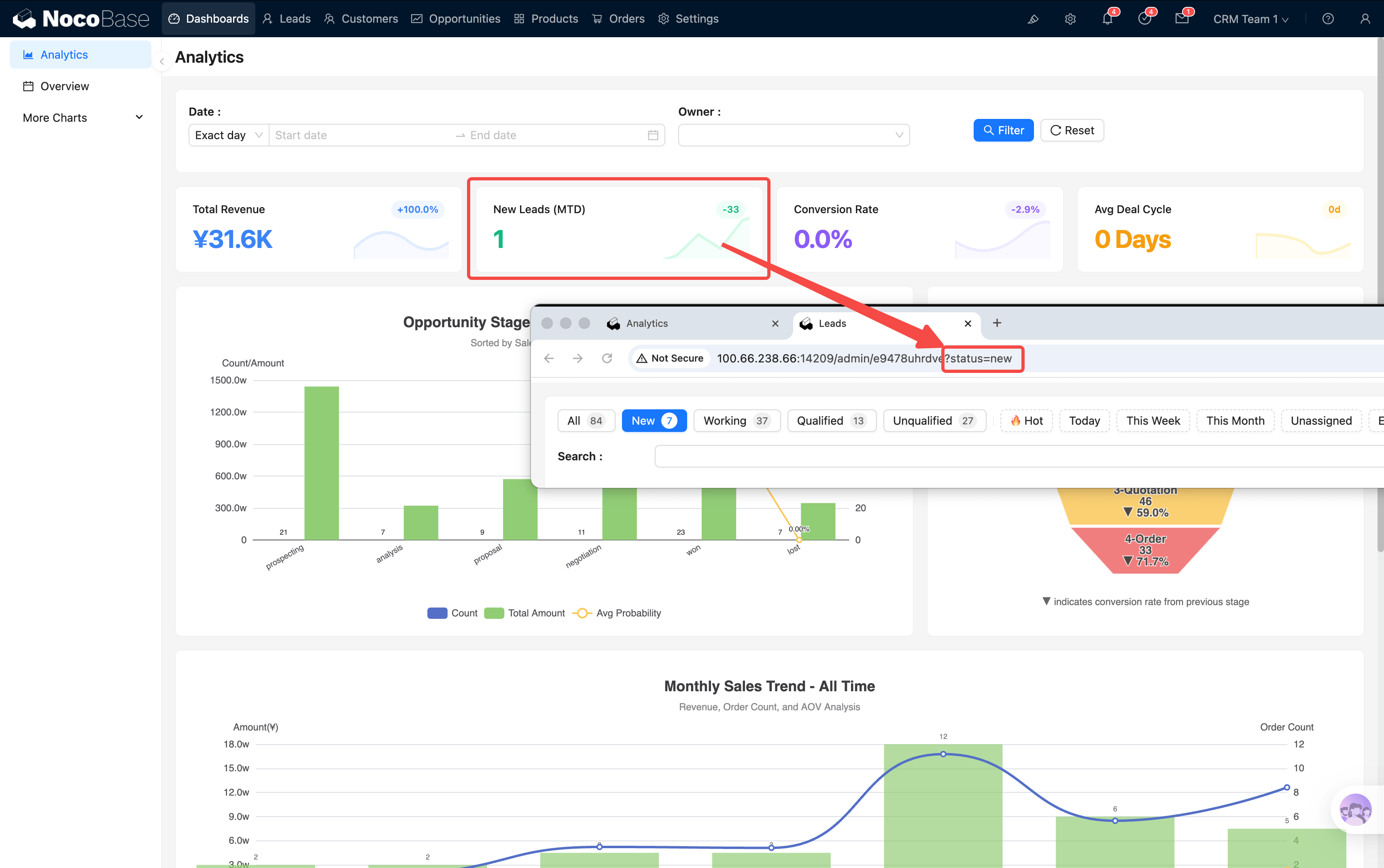
При переходе с KPI на список URL дополняется параметрами фильтра (например, ?status=new). Если в списке стало меньше данных — это потому, что параметр продолжает действовать. Вернитесь на панель и перейдите к списку заново, чтобы восстановить полный набор данных.
Область графиков
Под KPI расположены 5 ключевых графиков:
Воронка продаж
Показывает конверсию полной воронки Lead → Opportunity → Quotation → Order. Каждый уровень кликабелен и ведёт на страницу списка соответствующей сущности (например, клик по уровню Opportunity → переход к списку Сделок).
Динамика продаж по месяцам
Столбчатая диаграмма показывает выручку по месяцам, ломаная — число Заказов и средний чек. Клик по столбцу месяца → переход на страницу Orders с автофильтром по этому месяцу (например, ?month=2026-02), чтобы сразу увидеть детали Заказов этого месяца.
Динамика роста Клиентов
Столбчатая диаграмма показывает число новых Клиентов по месяцам, ломаная — накопленное число Клиентов. Клик по столбцу месяца → переход на страницу Customers с фильтром Клиентов, добавленных в этом месяце.
Распределение по отраслям
Круговая диаграмма показывает распределение Клиентов по отраслям и сумму связанных Заказов. Клик по сектору → переход на страницу Customers с фильтром по этой отрасли.
Детализация по этапам Сделок
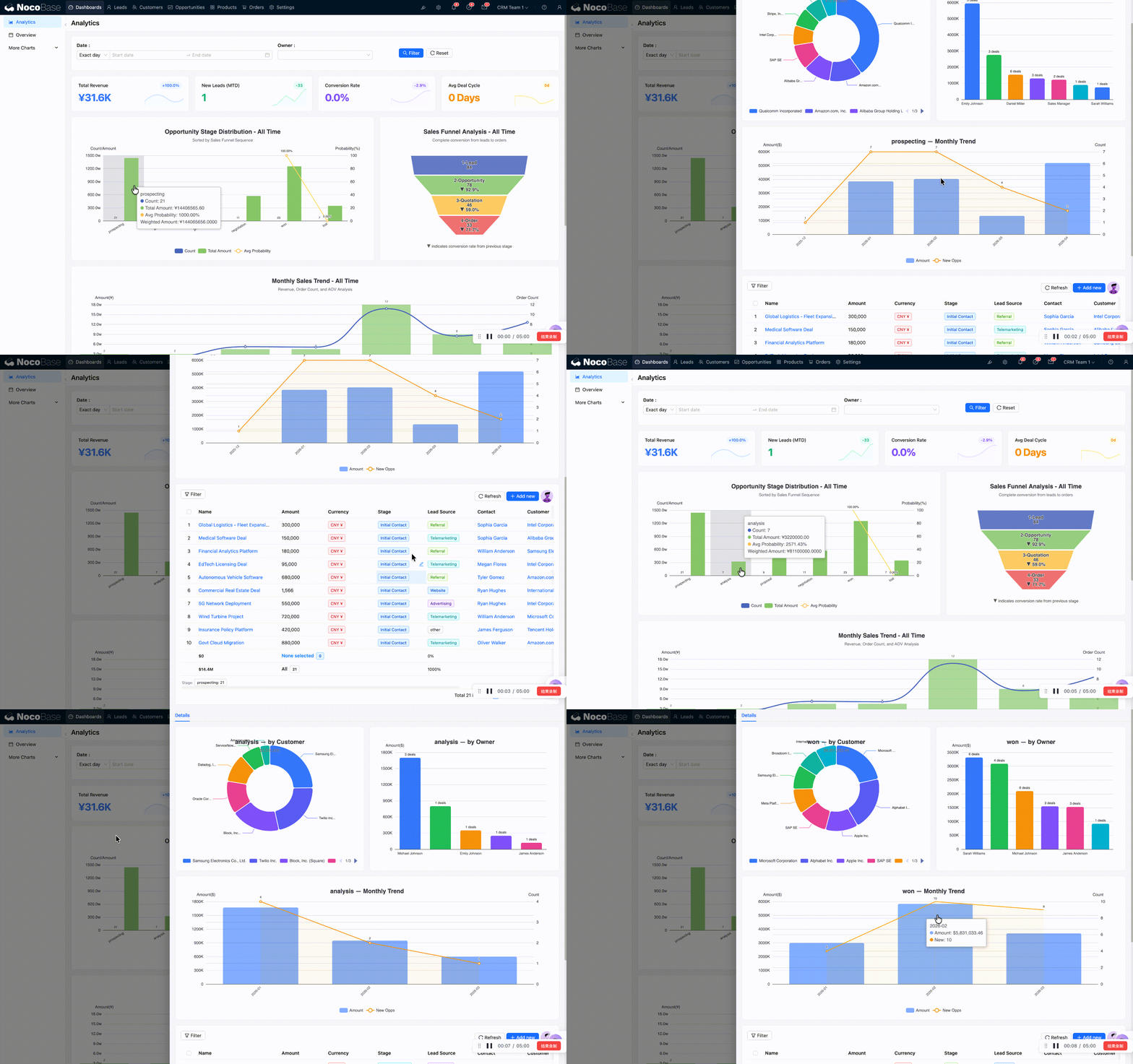
Клик по столбцу этапа в графике распределения Сделок открывает всплывающее окно с углублённой аналитикой по этому этапу:
- Динамика по месяцам: помесячные изменения Сделок на этом этапе
- По ответственным: кто ведёт эти Сделки
- По Клиентам: у каких Клиентов есть Сделки на этом этапе
- Итог снизу: при выборе Клиентов отображается накопленная сумма
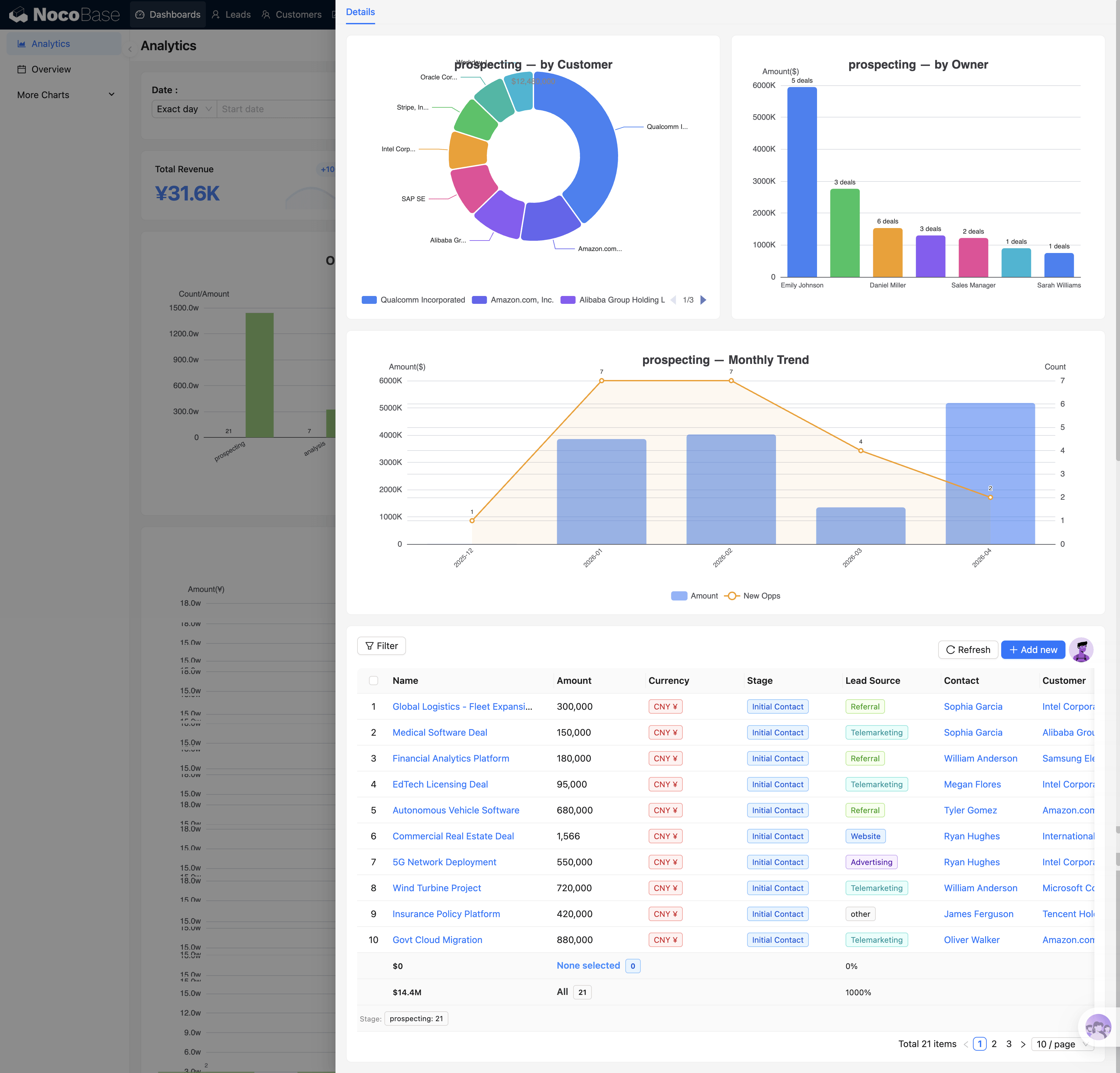
Содержимое детализации отличается для каждого этапа (Prospecting / Analysis / Proposal / Negotiation / Won / Lost) и отражает ключевые точки внимания на этом этапе.
Этот график отвечает на главный вопрос: на каком этапе воронка теряет больше всего? Если на этапе Proposal накопилось много Сделок, но мало переходит в Negotiation, значит, могут быть проблемы со звеном предложений.
Конфигурация графиков (для продвинутых)
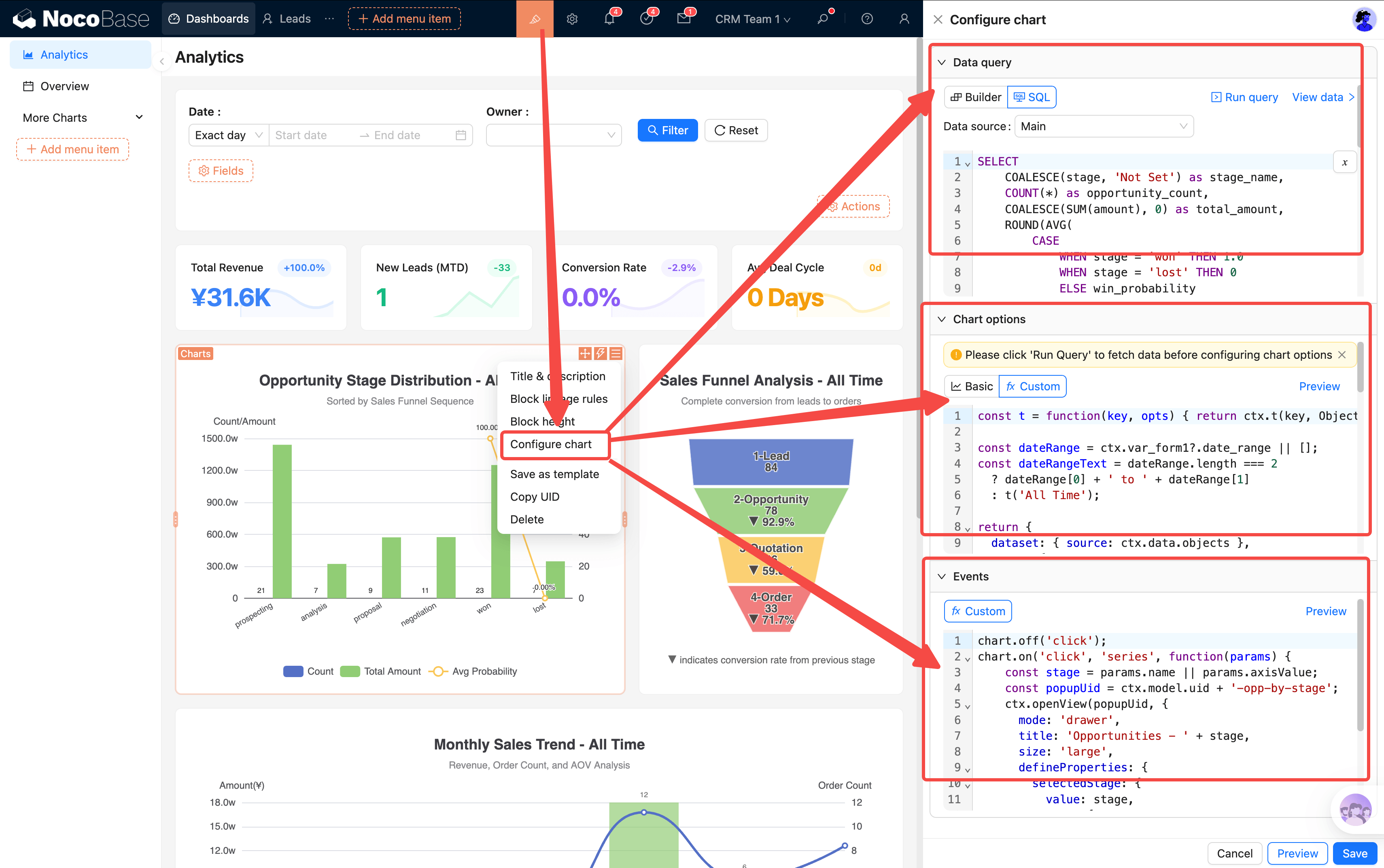
За каждым графиком стоят три уровня конфигурации:
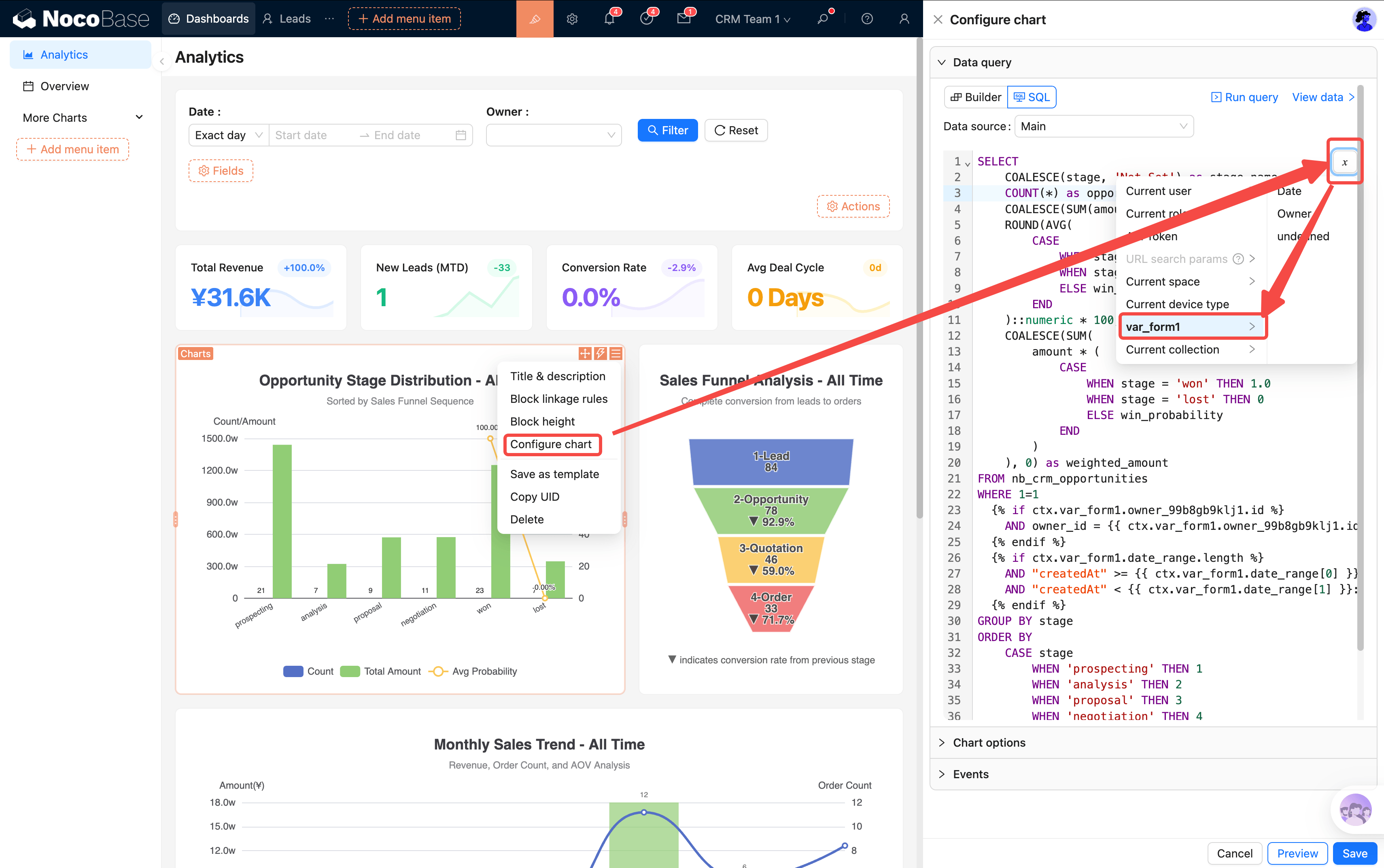
- SQL-источник данных: определяет, что отображает график; запрос можно проверить в построителе SQL
- Стиль графика: JSON-конфигурация в области пользовательских настроек, управляет внешним видом
- События: поведение при клике (всплывающее окно OpenView / переход на страницу)
Связь фильтров
При изменении любого условия в верхней панели фильтров все KPI-карточки и графики на странице обновляются одновременно, ничего не нужно настраивать по отдельности. Типичные сценарии:
- Посмотреть результаты сотрудника: выберите Owner — «Иван Иванов» → данные на странице переключаются на Лиды, Сделки и Заказы Ивана
- Сравнить периоды: переключите диапазон дат с «текущего месяца» на «текущий квартал» → диапазон графиков синхронно изменится
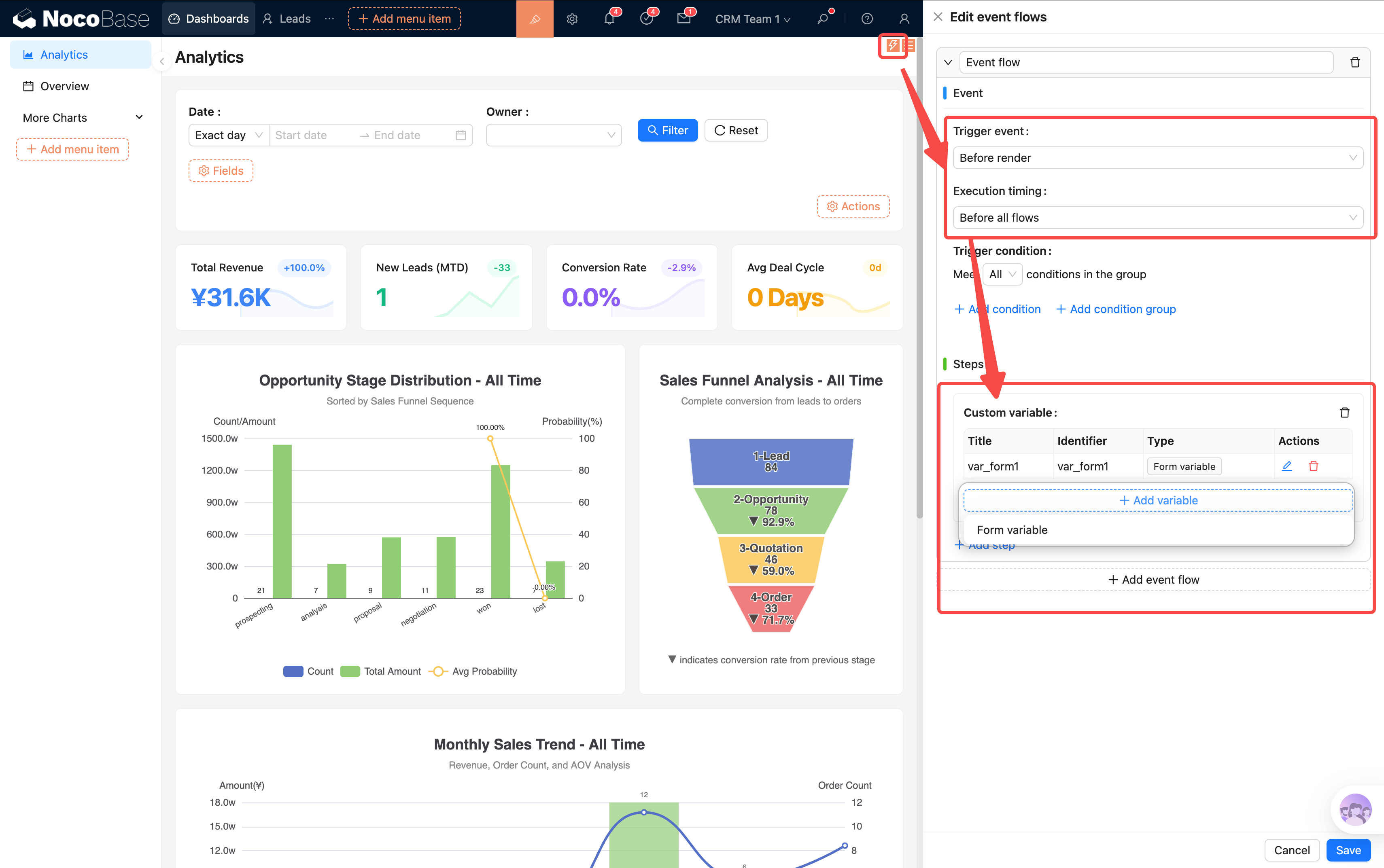
Связь между панелью фильтров и графиками реализована через поток событий страницы: переменные формы внедряются перед рендерингом, а в SQL графиков значения фильтров используются через переменные.
 :::note
В шаблонах SQL пока поддерживается только синтаксис
:::note
В шаблонах SQL пока поддерживается только синтаксис if для условий. Рекомендуется ориентироваться на готовые шаблоны в системе или попросить AI помочь с правкой.
:::
Overview — повседневный рабочий стол
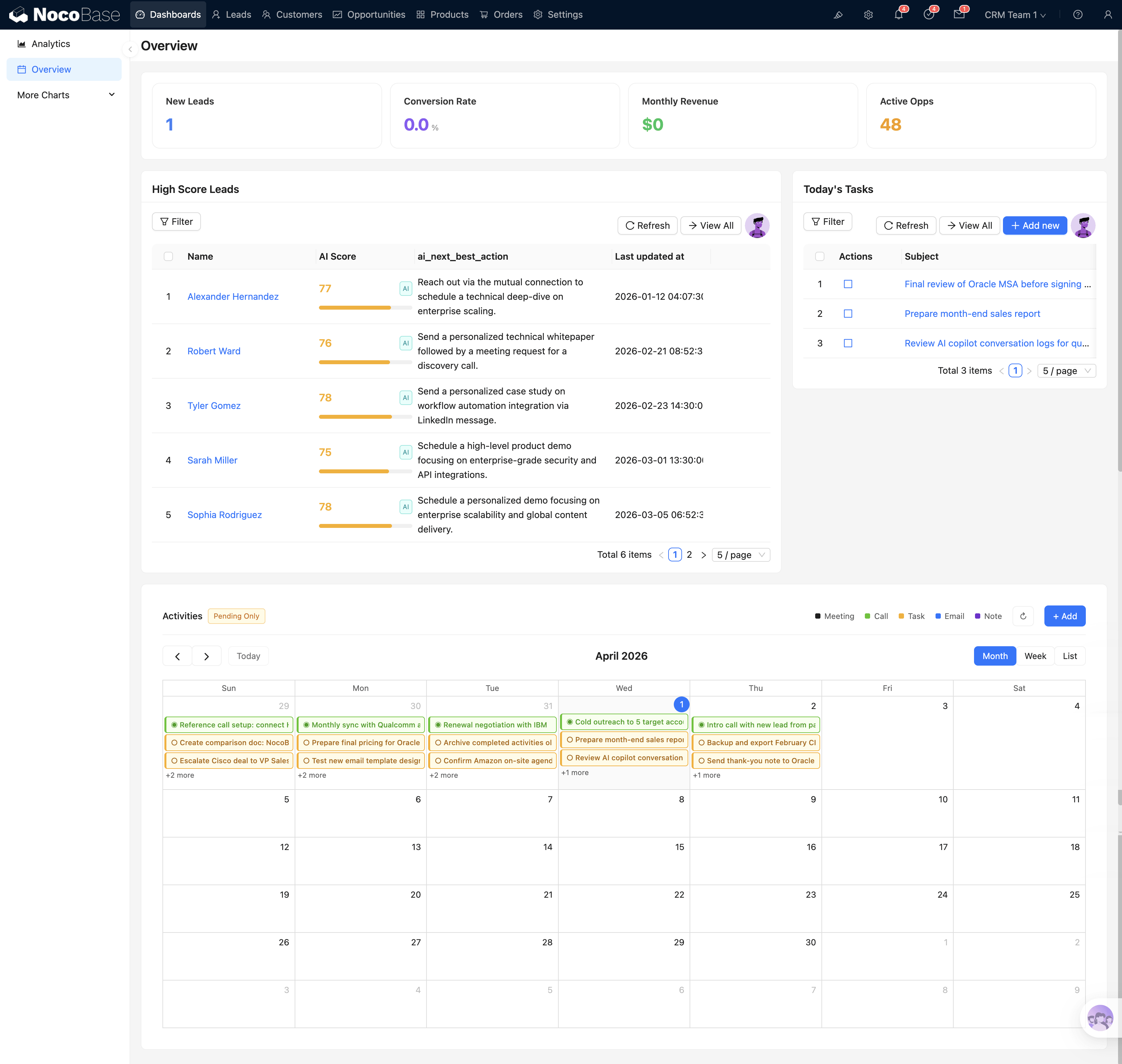
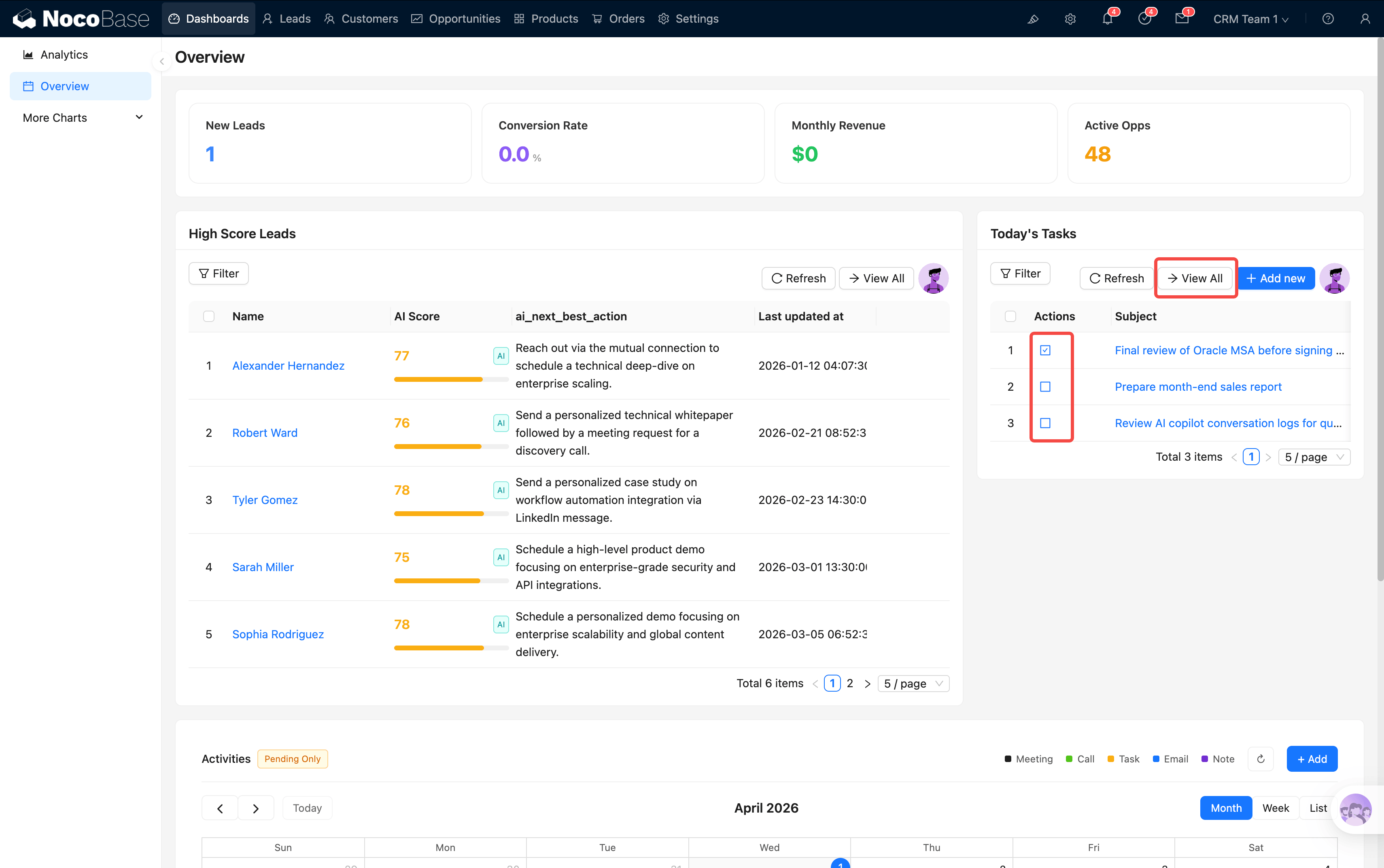
Overview — вторая панель мониторинга, ориентированная на повседневные операции, а не на анализ данных. Она отвечает на главный вопрос: что делать сегодня? с какими Лидами стоит работать?
Высокооценённые Лиды
Автоматически отбираются Лиды с AI-оценкой ≥ 75 в статусах New / Working (Top 5). По каждому отображается:
- AI-индикатор оценки: круговой индикатор наглядно показывает качество Лида (зелёный = высокая оценка = приоритет работы)
- AI-рекомендация следующего шага: рекомендуемое действие, автоматически подобранное системой по характеристикам Лида (например, «Schedule a demo»)
- Базовая информация о Лиде: имя, компания, источник, дата создания
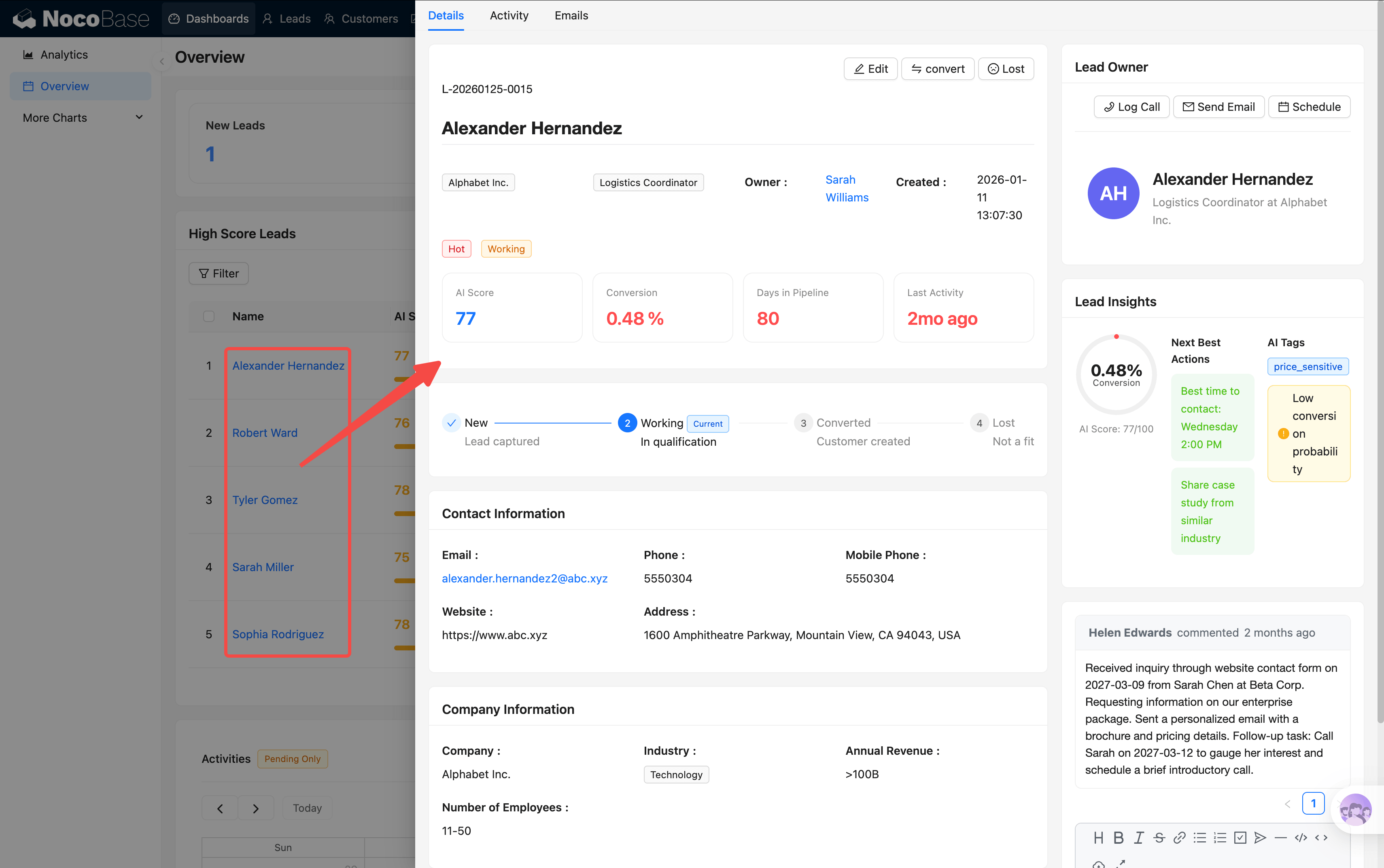
Клик по имени Лида ведёт к подробностям, клик «Посмотреть всё» — на страницу списка Лидов. Заглянув в эту таблицу с утра, Вы сразу понимаете, с кем нужно связаться в первую очередь.
Сегодняшние задачи
Список активностей на текущий день (встречи, звонки, задачи и т. п.). Возможности:
- Завершение в один клик: нажмите «Done», чтобы пометить задачу выполненной — она станет серой
- Напоминание о просрочке: невыполненные просроченные задачи подсвечиваются красным
- Просмотр деталей: клик по имени задачи открывает подробности
- Создание задачи: можно создать новую запись активности прямо здесь
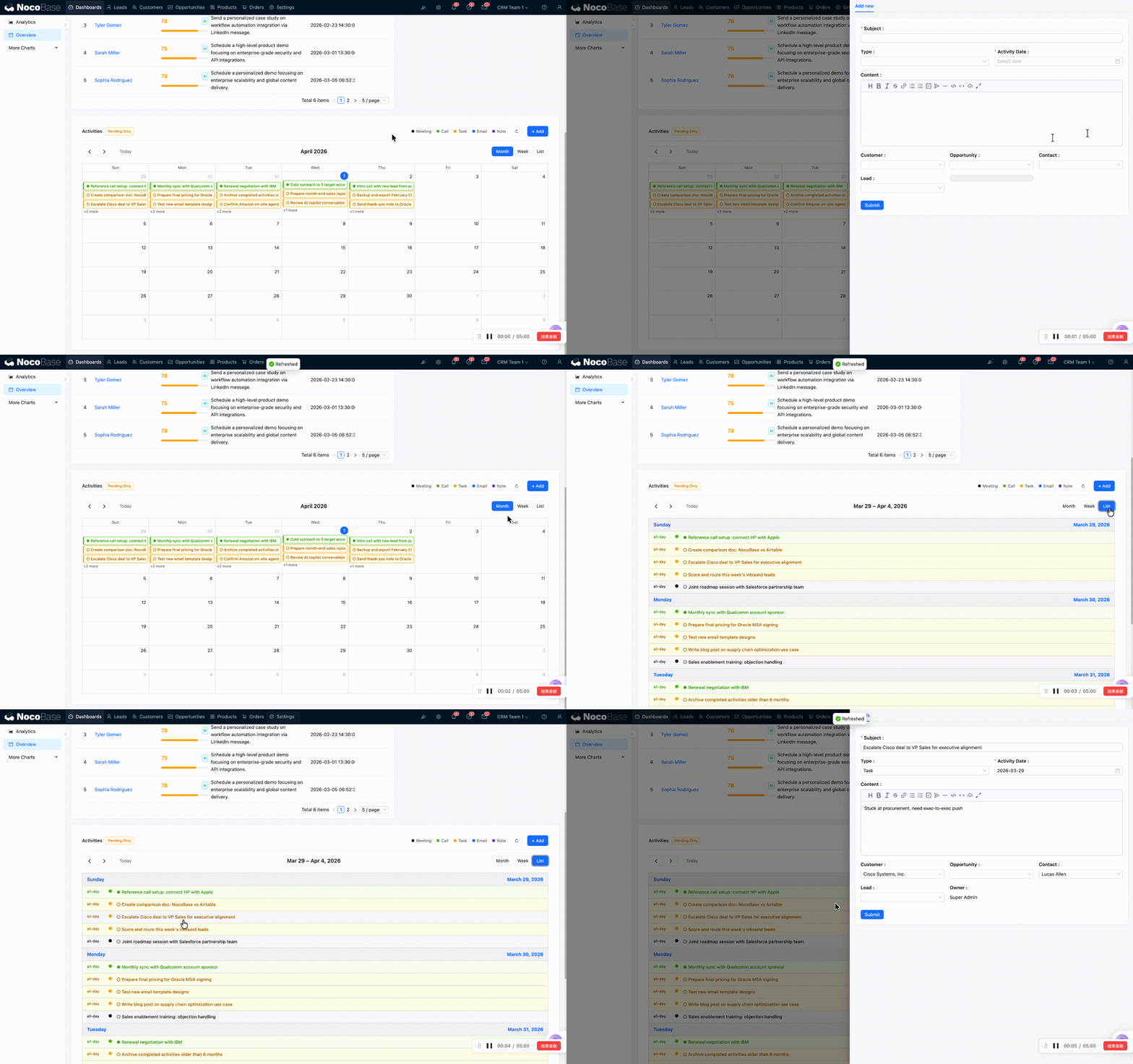
Календарь активностей
Календарное представление FullCalendar, активности окрашены по типу (встреча/звонок/задача/email/заметка). Поддерживаются переключения месяц/неделя/день, перенос дат перетаскиванием, клик для просмотра деталей.
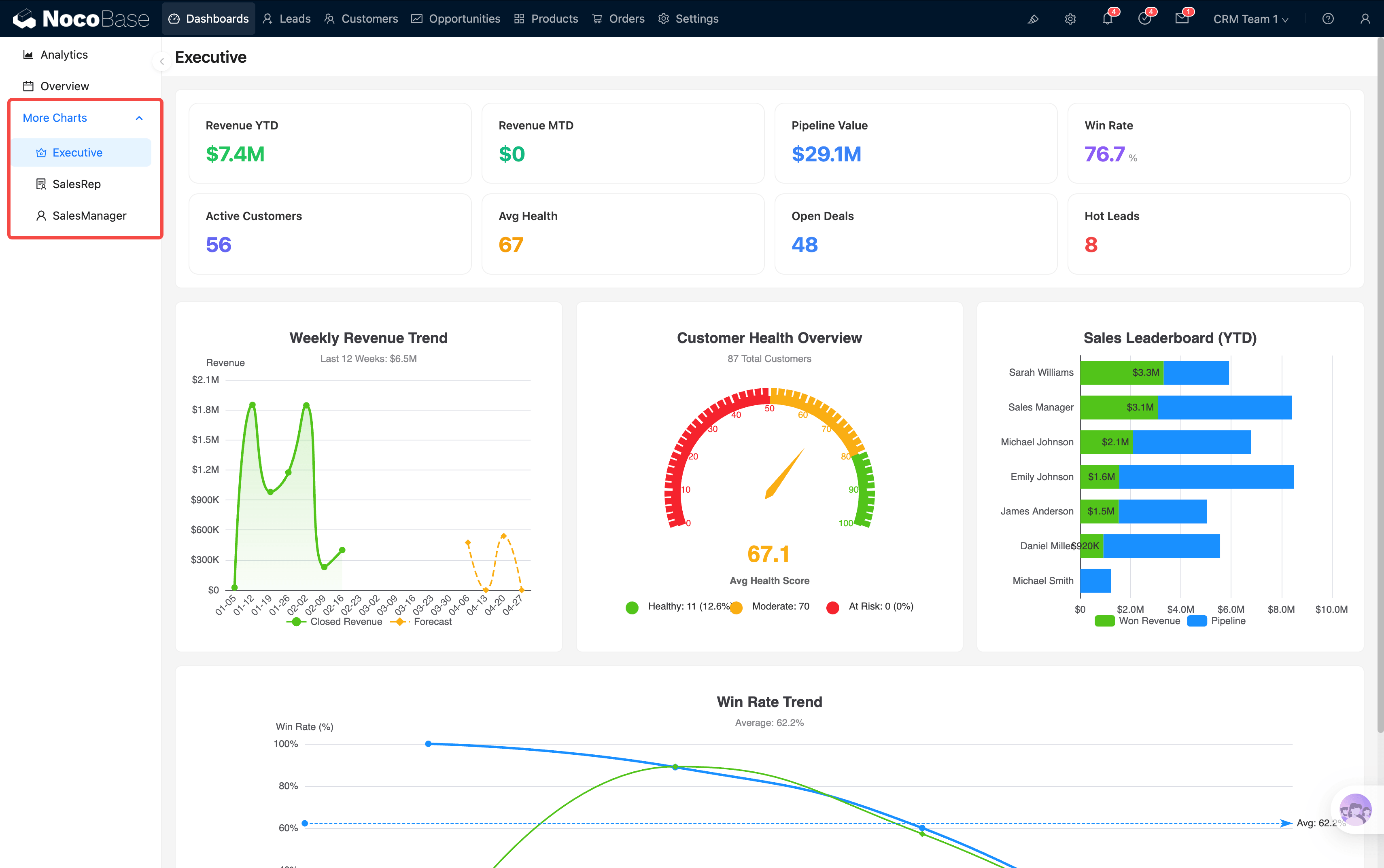
Дополнительные панели мониторинга (More Charts)
В меню также есть три панели для разных ролей — они носят справочный характер, их можно оставить или скрыть:
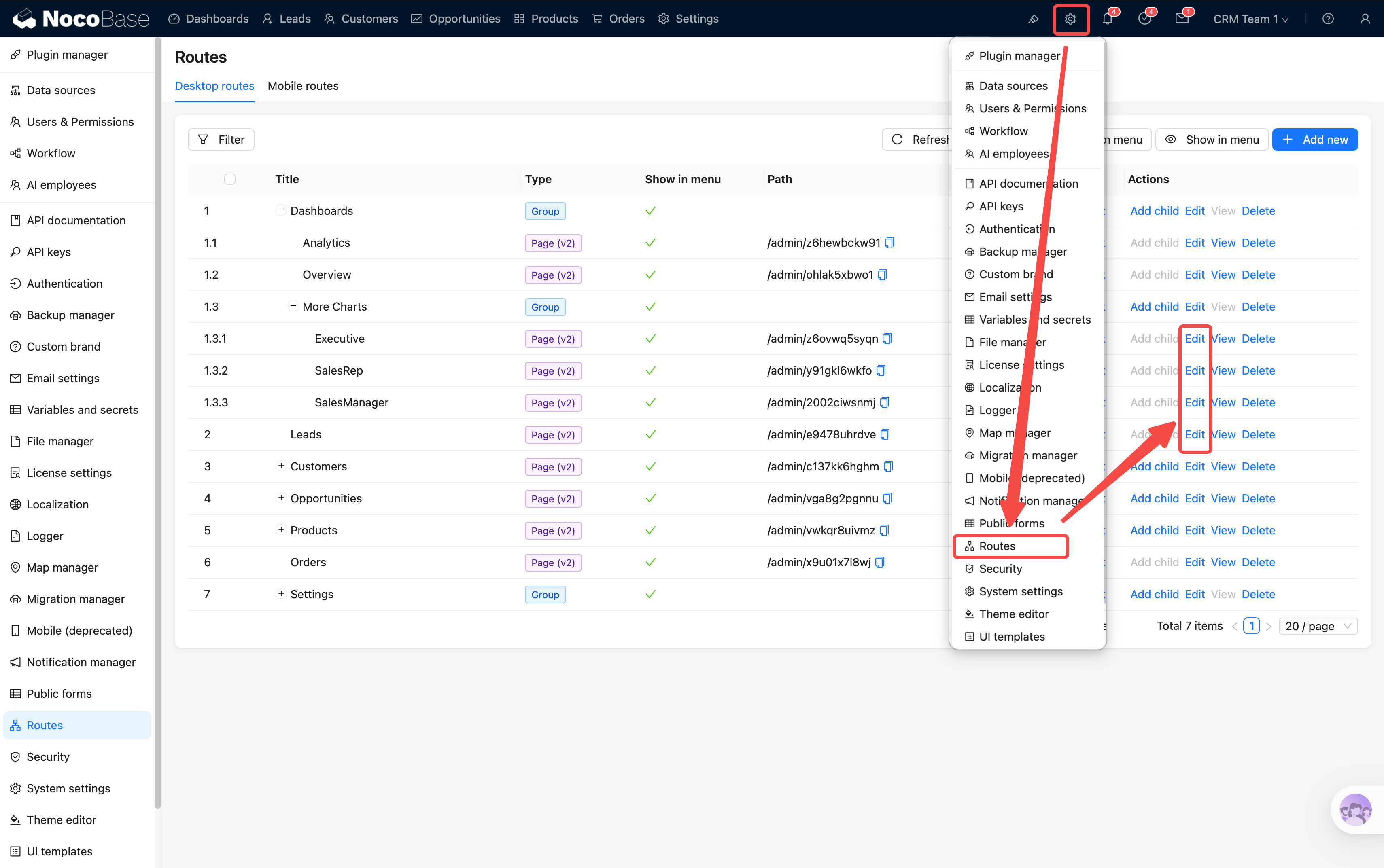
Ненужные панели можно скрыть в меню, на функциональность системы это не повлияет.
Детализация KPI (Drill-through)
Возможно, Вы уже заметили, что почти каждое число и каждый график выше «кликабельны». Это и есть основной шаблон взаимодействия в CRM — детализация KPI: клик по итоговому числу → просмотр стоящих за ним подробностей.
Существуют две формы детализации:
Пример действий: на графике «Динамика продаж по месяцам» в Analytics Вы заметили, что столбец февраля заметно ниже → клик по этому столбцу → система переходит на страницу Orders с автоматически добавленным параметром «месяц = 2026-02» → Вы сразу видите все Заказы за февраль и можете провести расследование.
Панели мониторинга — это не просто «для просмотра», это центральная навигационная единица всей системы. Каждое число — это вход, ведущий Вас от макроуровня к микроуровню, слой за слоем — к корню проблемы.
Узнав об общей картине системы и панелях мониторинга, переходите к основному бизнес-процессу — начните с Управления Лидами.