

Kunden, Kontakte und E-Mails
Kunden, Kontakte und E-Mails sind drei eng miteinander verknüpfte Module – Kunden sind die Hauptobjekte, Kontakte die Ansprechpartner und E-Mails die Kommunikationsaufzeichnung. Dieses Kapitel behandelt sie zusammen.
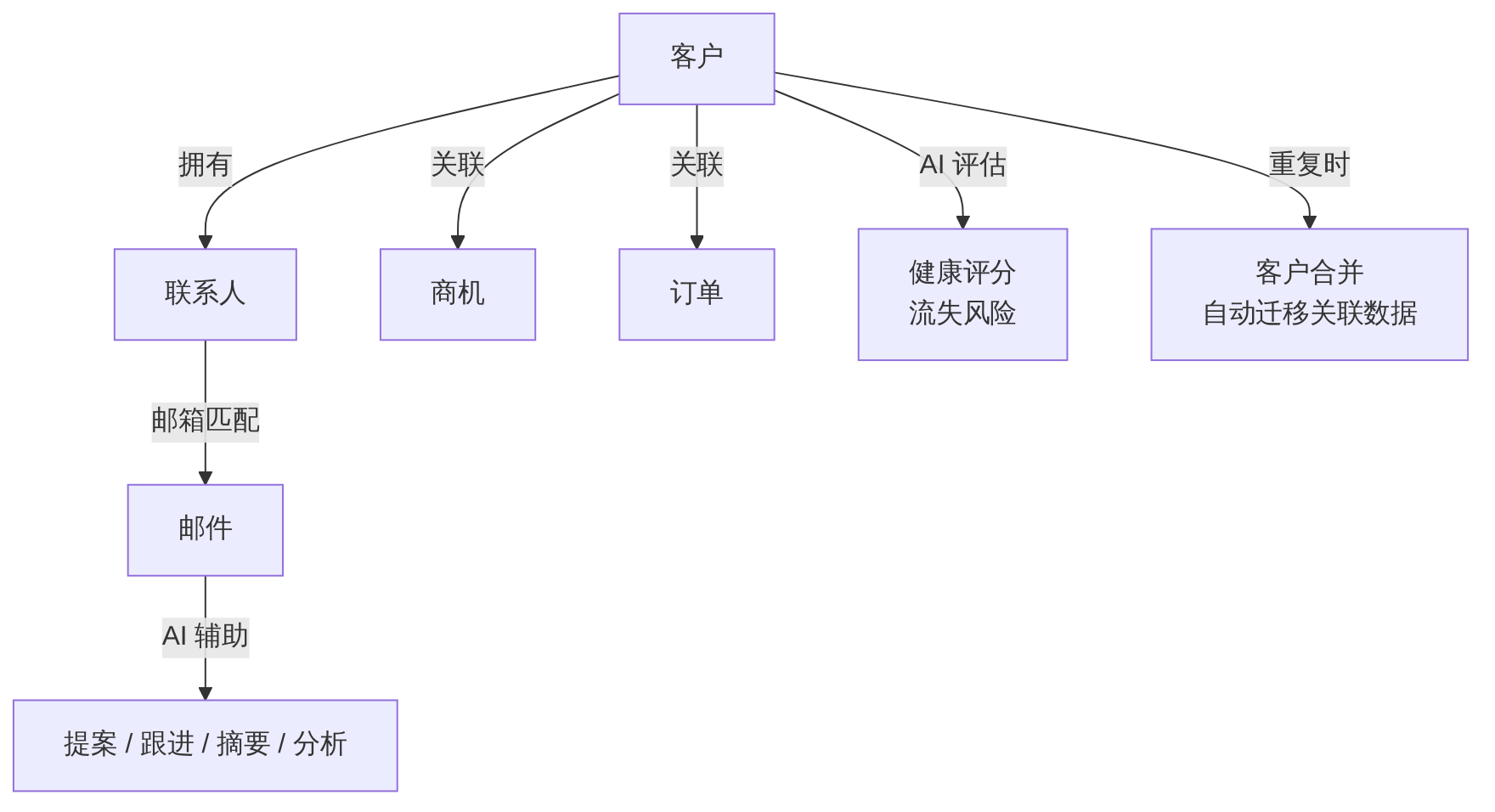
Kundenverwaltung
Öffnen Sie über das obere Menü die Seite Kunden, die zwei Tabs enthält: Kundenliste und Tool zur Kundenzusammenführung.
Kundenliste
Oberhalb der Liste befinden sich Filterschaltflächen:
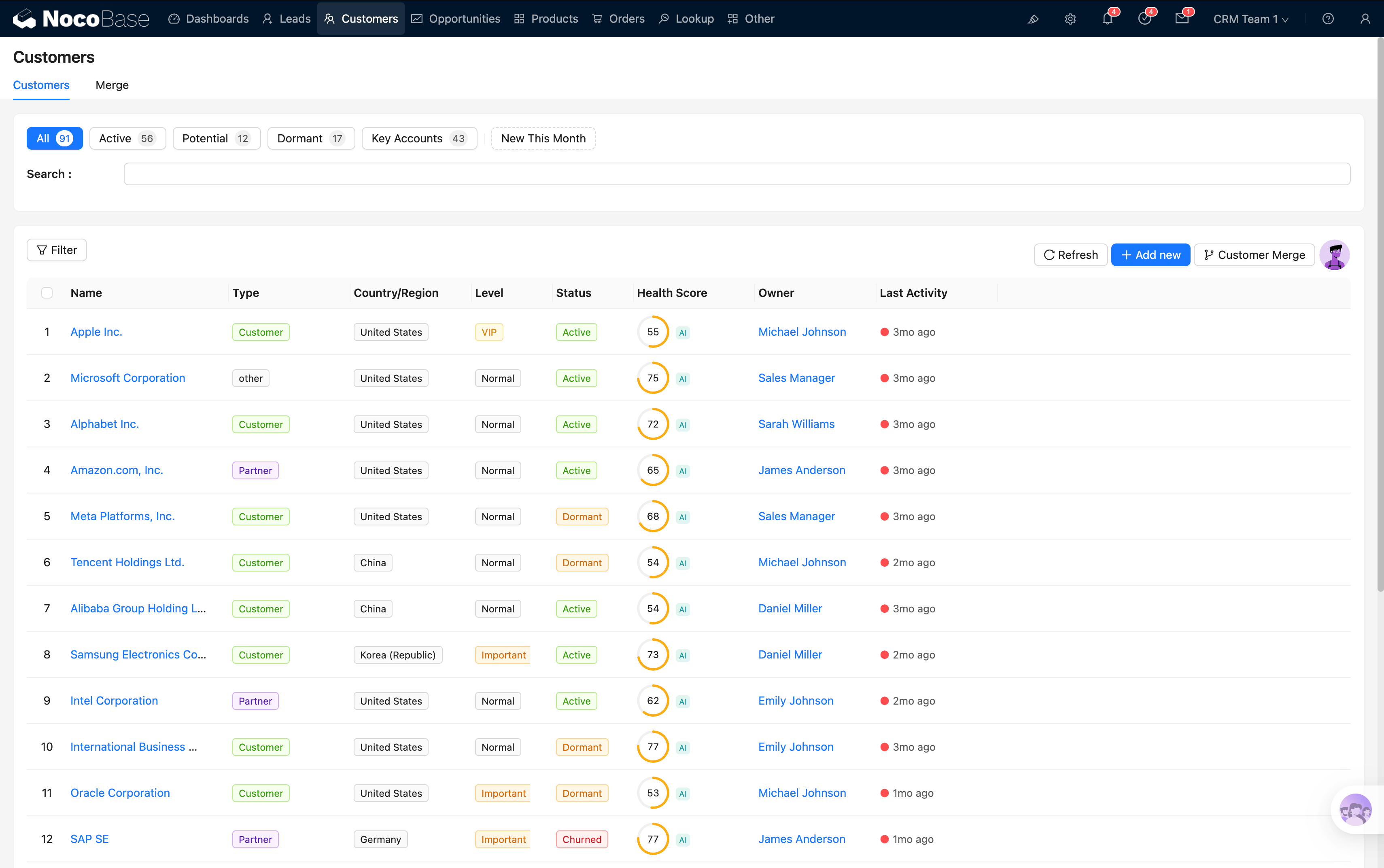
Wichtige Spalten:
- AI Health Score: Ringförmiger Fortschrittsbalken von 0–100 Punkten (🟢 70–100 gesund / 🟡 40–69 Warnung / 🔴 0–39 kritisch)
- Letzte Aktivität: Relative Zeit + Farbcodierung – je länger kein Kontakt, desto dunkler die Farbe
Kundendetails
Klicken Sie auf den Kundennamen, um das Detail-Popup zu öffnen, das 3 Tabs enthält:
Der Detail-Tab ist im Verhältnis 2/3 links + 1/3 rechts in zwei Spalten aufgeteilt:
- Linke Spalte: Kunden-Avatar (eingefärbt nach Stufe: Normal=grau, Important=bernstein, VIP=gold), 4-spaltige Übersicht (Stufe/Größe/Region/Typ), Statistik-Karten (kumuliertes Geschäftsvolumen / aktive Verkaufschancen / Interaktionen diesen Monat, Echtzeit-API-Abfragen), Kontaktliste, Liste der Verkaufschancen, Kommentarbereich
- Rechte Spalte: AI-Smart-Profil (AI-Tags, Health-Score-Ringdiagramm, Abwanderungsrisiko, beste Kontaktzeit, Kommunikationsstrategie)
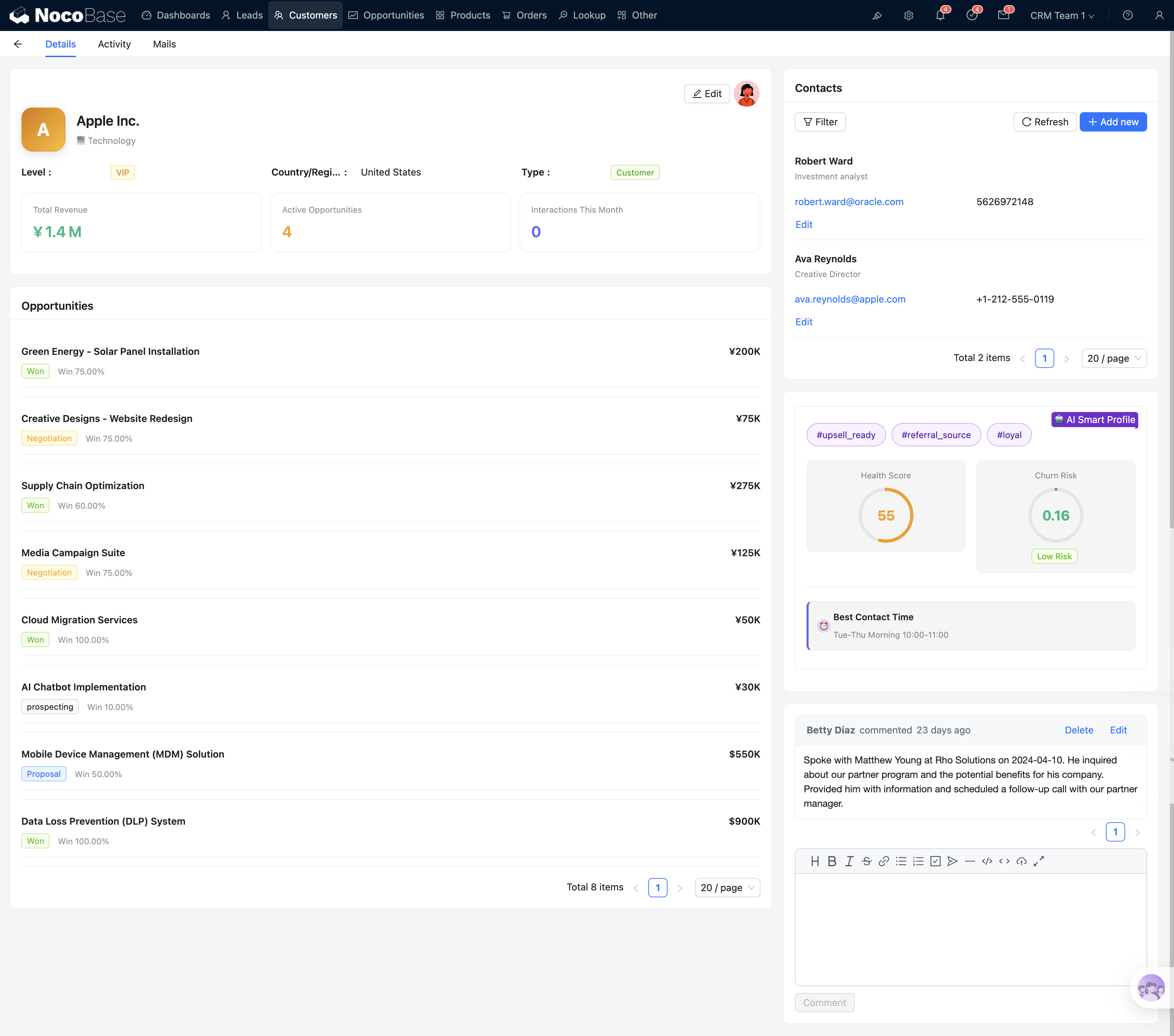
AI Health Score
Der Health Score wird automatisch aus folgenden Dimensionen berechnet: Interaktionshäufigkeit, Aktivität bei Verkaufschancen, Bestellsituation, Abdeckung durch Kontakte.
Empfehlungen zur Nutzung:
- Öffnen Sie täglich die Kundenliste und sortieren Sie nach Health Score
- Konzentrieren Sie sich vorrangig auf rote Kunden (Critical) – diese könnten gerade abwandern
- Gelbe Kunden (Warning) – planen Sie eine leichte Nachverfolgung
- Grüne Kunden (Healthy) – pflegen Sie diese im normalen Rhythmus
Kundenzusammenführung
Wenn doppelte Kundendatensätze auftreten, bereinigen Sie diese mit dem Zusammenführungs-Tool:
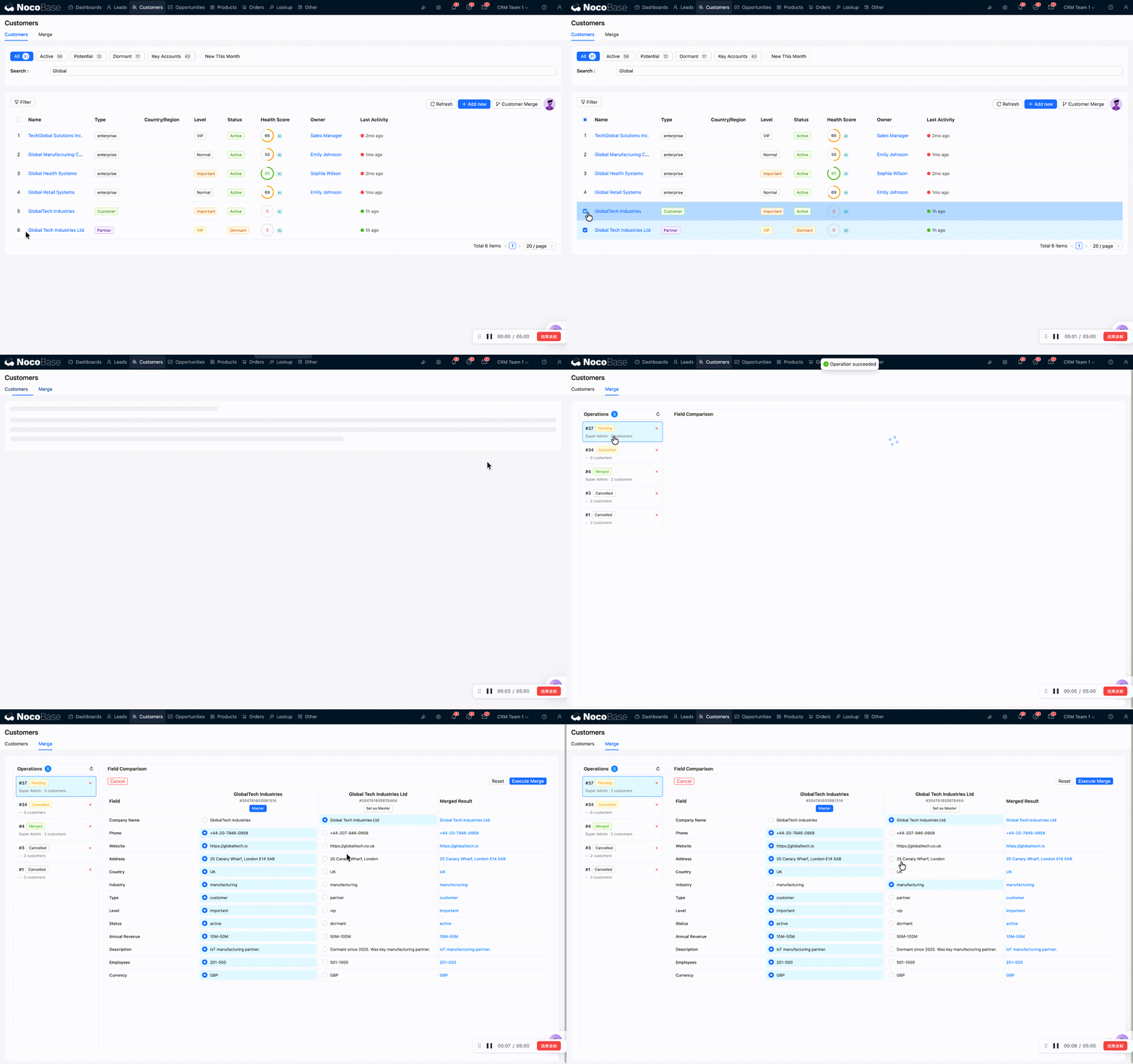
- Zusammenführung starten: Wählen Sie in der Kundenliste mehrere Kunden aus → klicken Sie auf die Schaltfläche „Customer Merge"
- Zum Zusammenführungs-Tool wechseln: Wechseln Sie zum zweiten Tab und sehen Sie sich die Liste der Zusammenführungsanfragen an (Pending / Merged / Cancelled)
- Zusammenführung durchführen: Wählen Sie den Hauptdatensatz (Master) → vergleichen Sie die Unterschiede Feld für Feld → Vorschau → bestätigen. Der Hintergrund-Workflow migriert automatisch alle zugehörigen Daten (Verkaufschancen, Kontakte, Aktivitäten, Kommentare, Bestellungen, Angebote, Freigaben) und deaktiviert den zusammengeführten Kunden
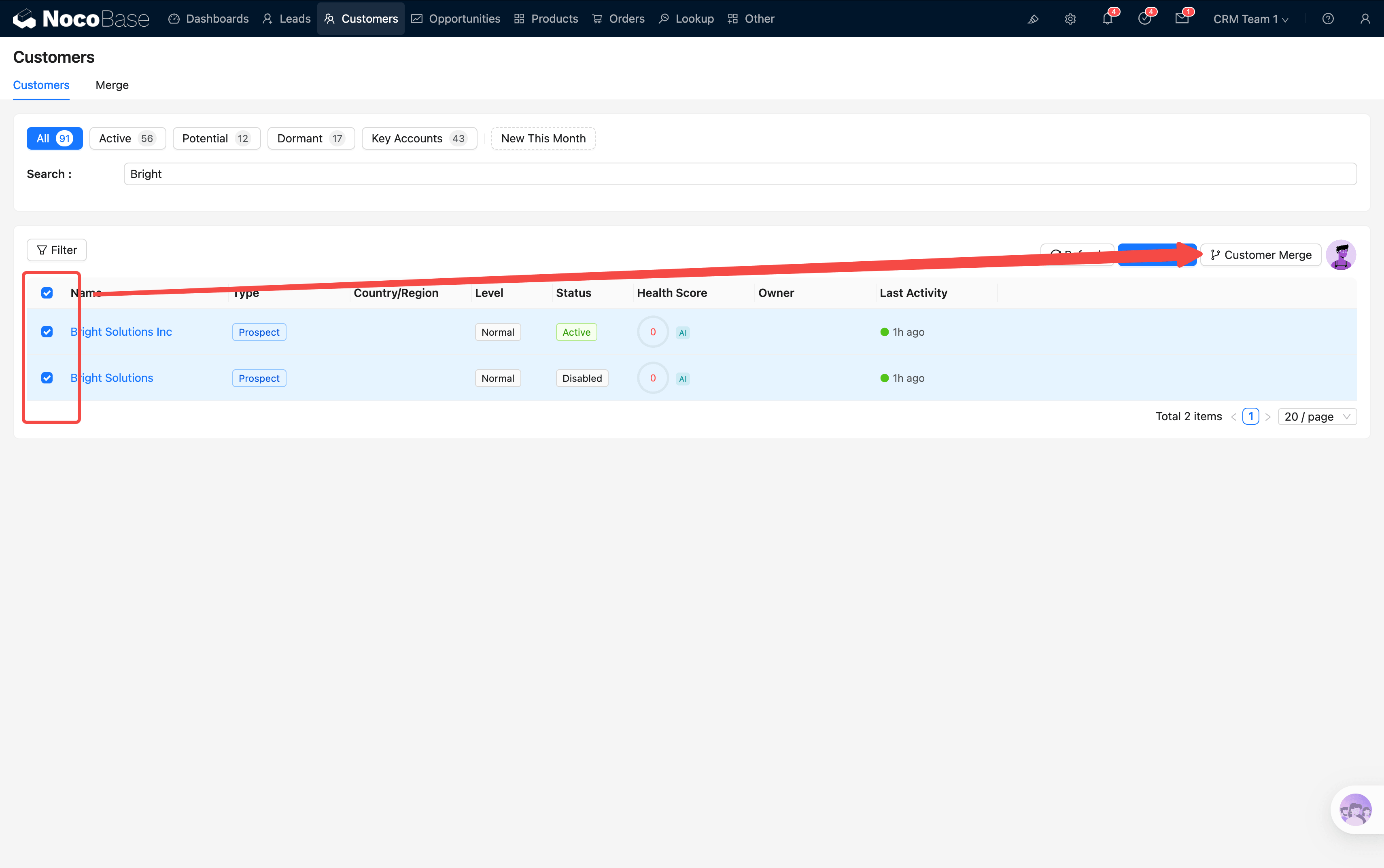
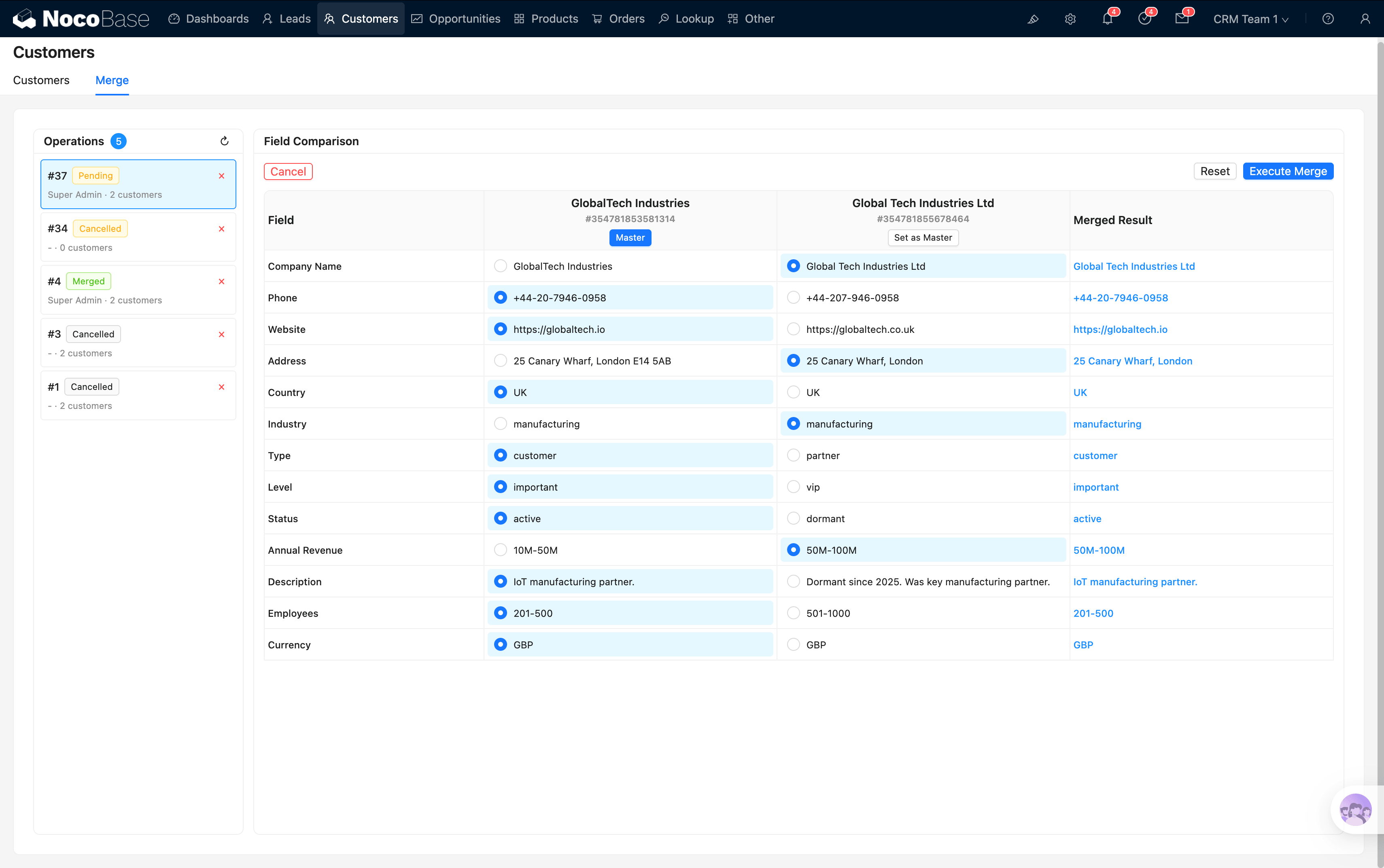
Die Kundenzusammenführung ist eine nicht umkehrbare Operation. Prüfen Sie vor der Ausführung sorgfältig die Auswahl des Hauptdatensatzes und die Übernahme der Feldwerte.
Kontaktverwaltung
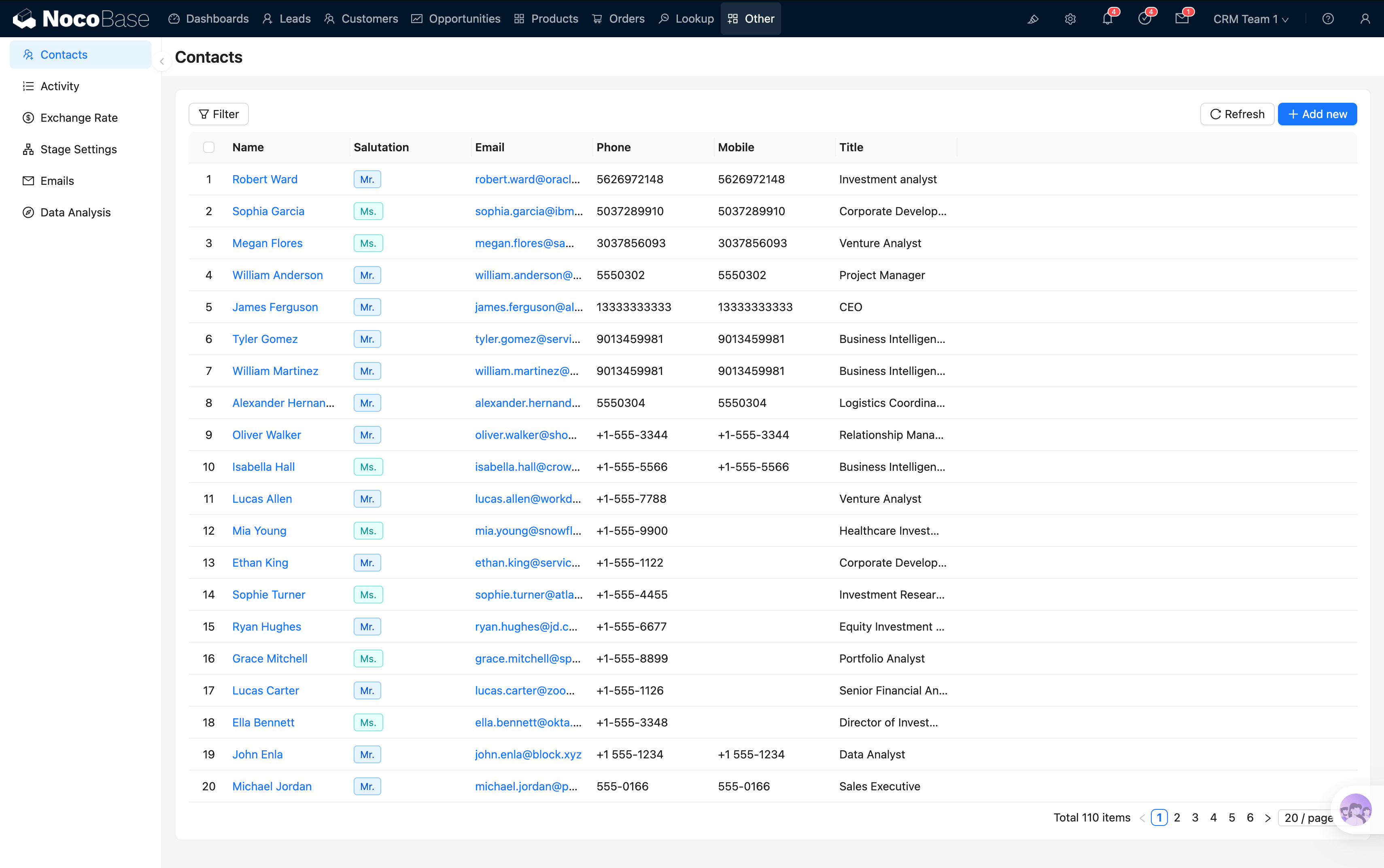
Öffnen Sie über das obere Menü die Seite Einstellungen → Kontakte.
Kontaktinformationen
Rollen-Tags
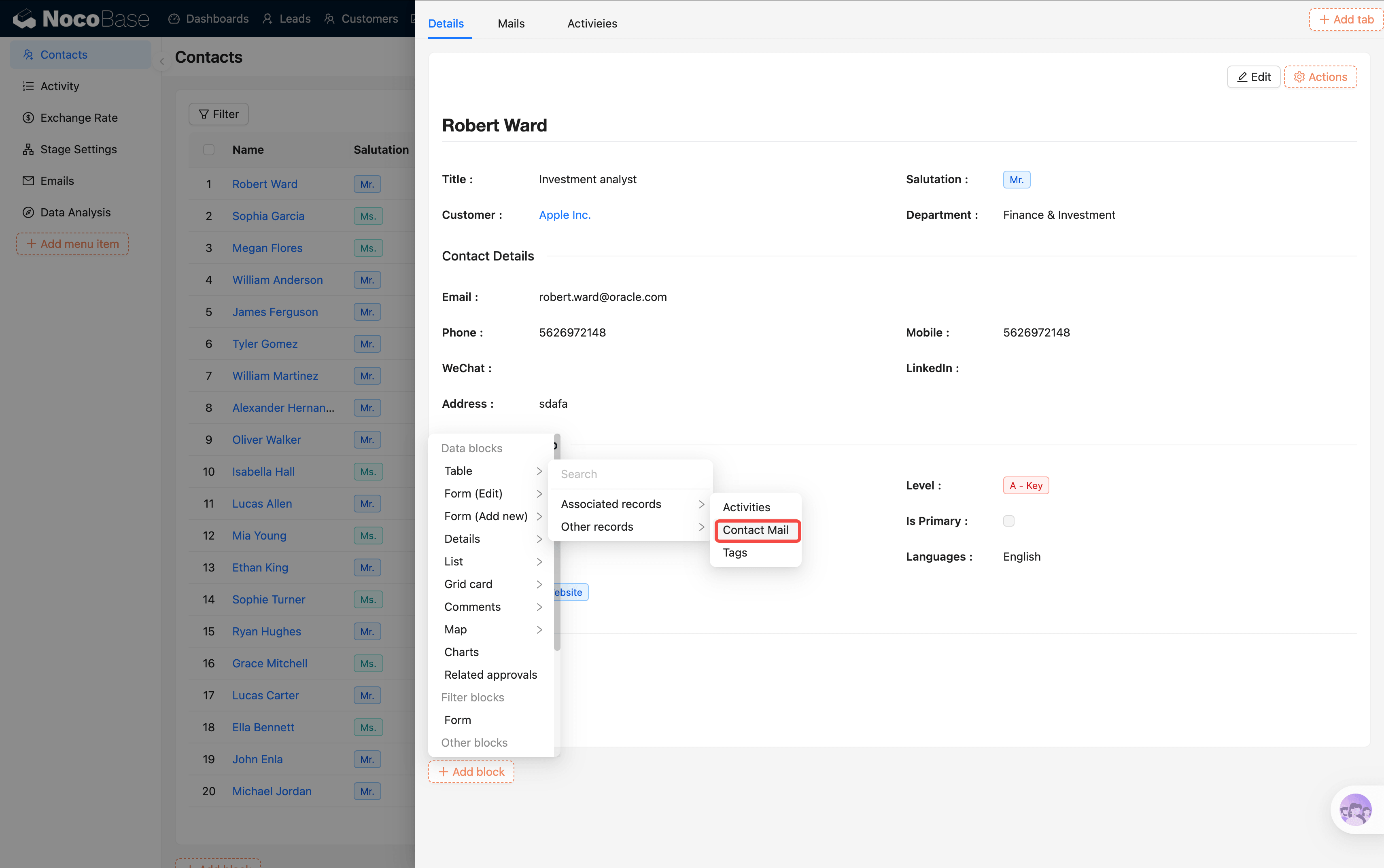
E-Mail aus Kontakt heraus senden
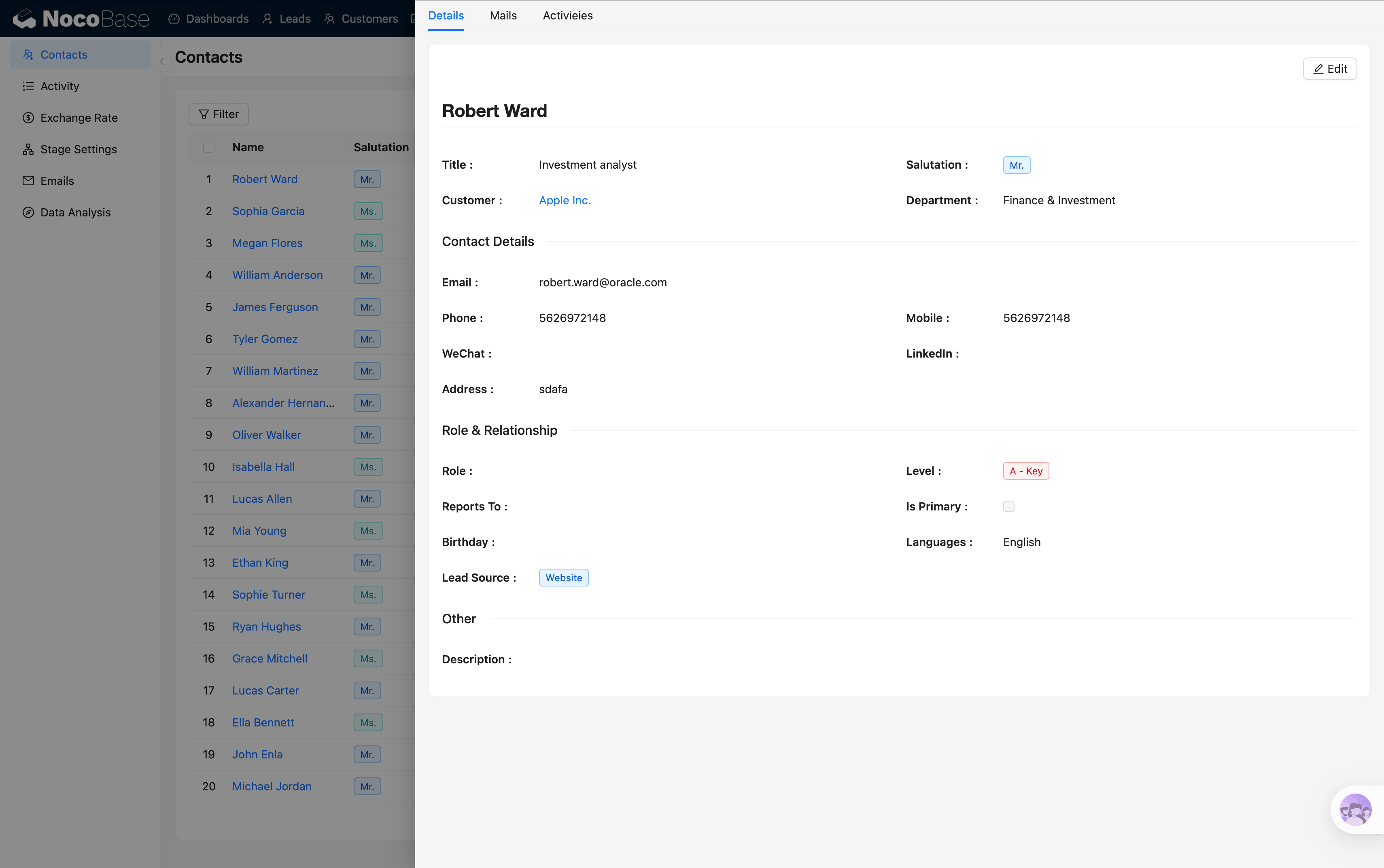
Öffnen Sie die Detailseite des Kontakts. Ähnlich wie bei anderen Datenmanagement-Bereichen enthält sie Tabs für Details, E-Mails, Feldänderungen usw.
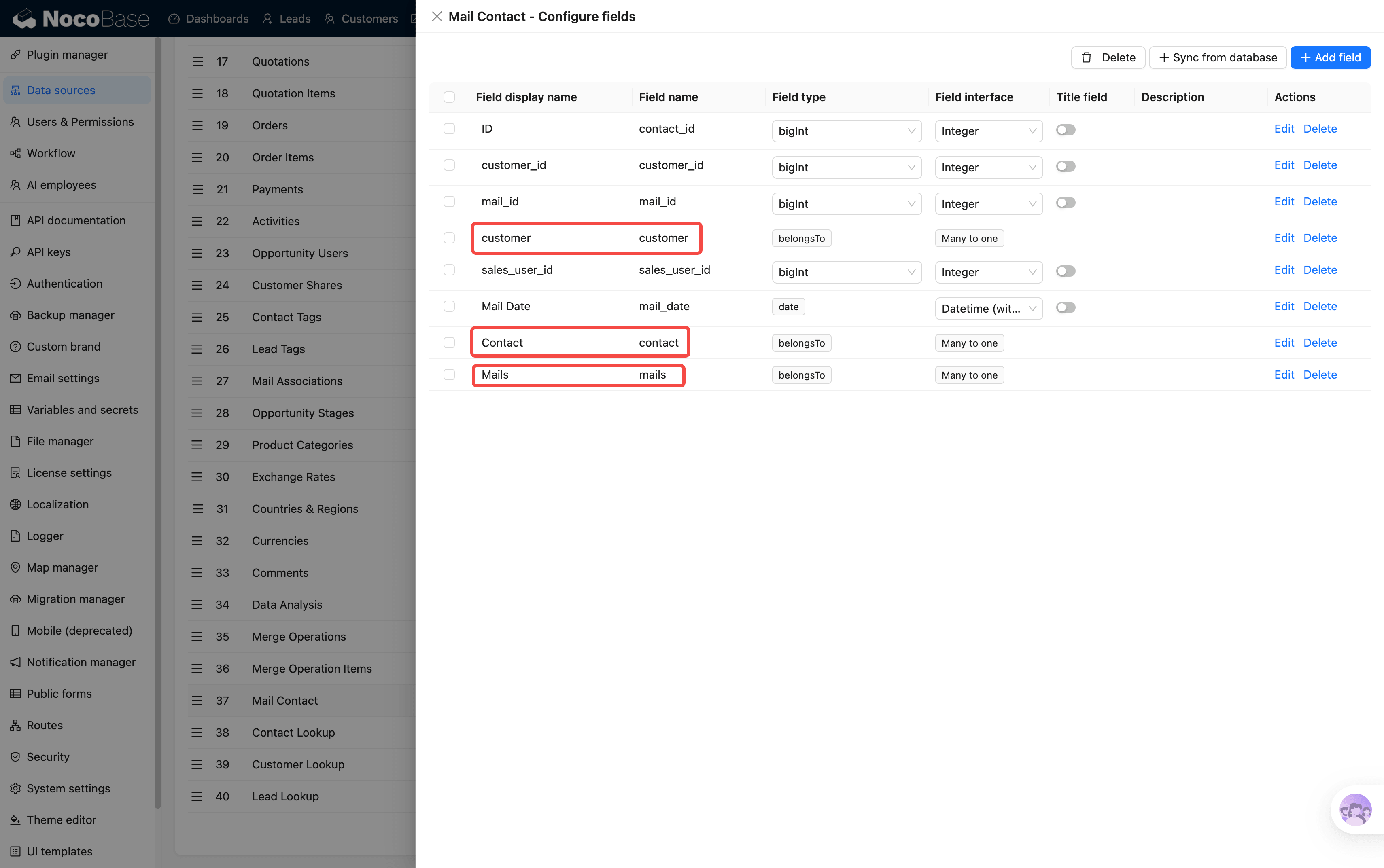
E-Mail- und CRM-Verknüpfung
E-Mails werden automatisch mit Kunden, Kontakten und Verkaufschancen verknüpft:
- Tab „E-Mail" in den Kundendetails → E-Mail-Verkehr mit allen Kontakten dieses Kunden
- Kontaktdetails → vollständige E-Mail-Historie dieses Kontakts
- Details zur Verkaufschance → relevante Kommunikationsaufzeichnungen
Die Verknüpfung erfolgt über Views automatisch anhand der E-Mail-Adresse des Kontakts.
AI-E-Mail-Unterstützung
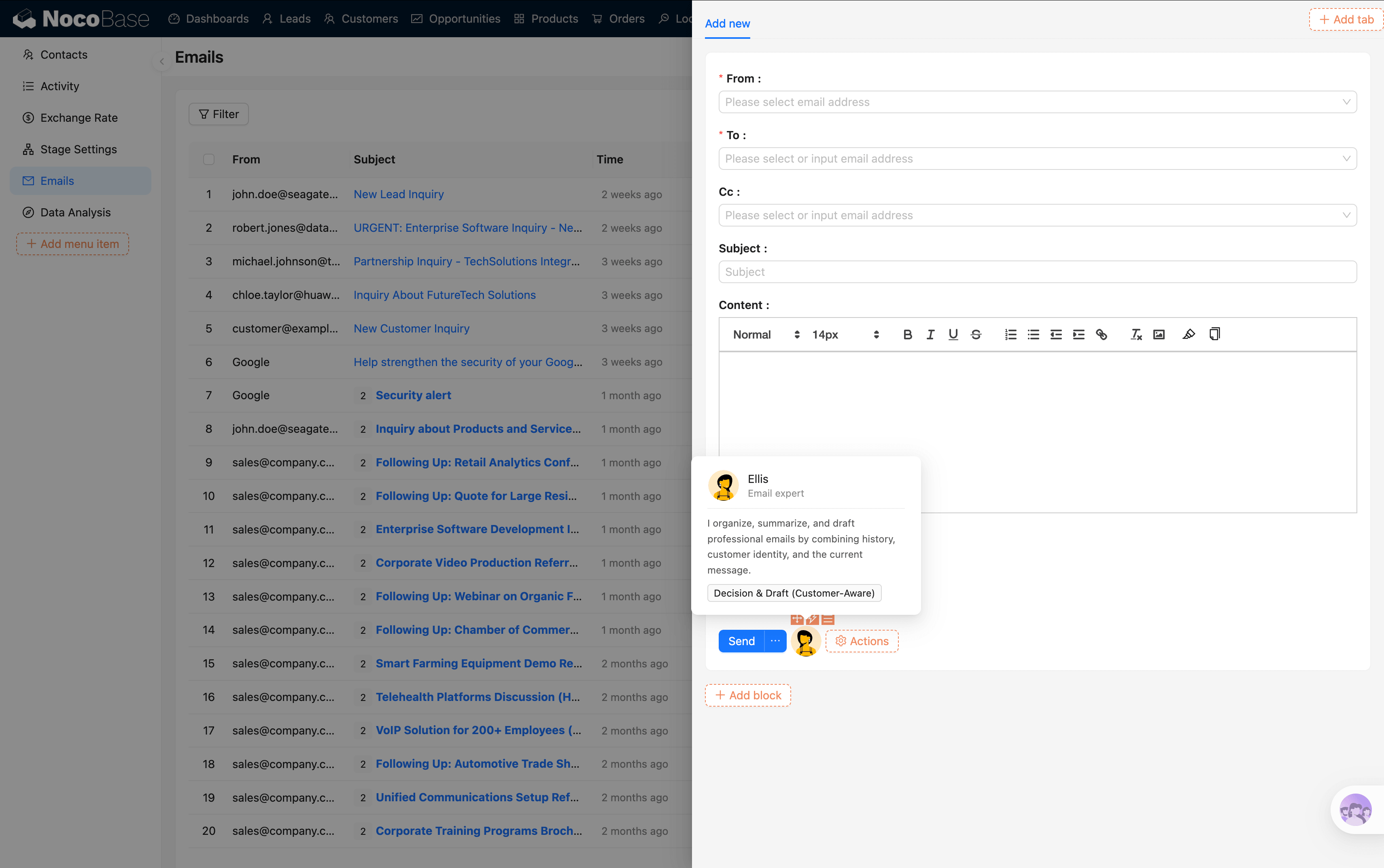
Die E-Mail-Seite bietet 6 AI-Unterstützungsszenarien:
Aktivitätenprotokoll
Öffnen Sie über das obere Menü die Seite Einstellungen → Aktivitäten. Dies ist das zentrale Logbuch aller Kundeninteraktionen.
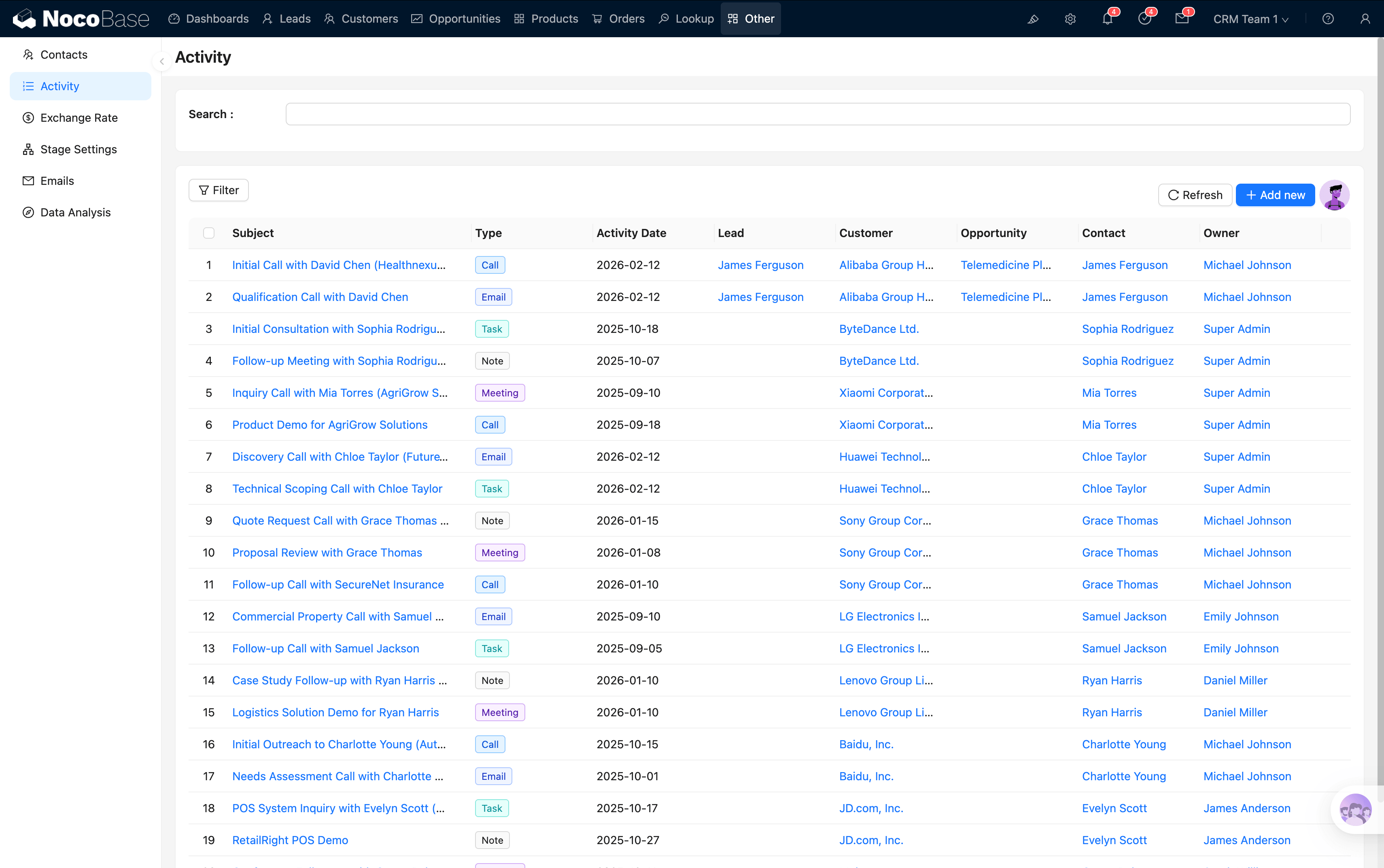
Aktivitäten erscheinen auch in der Kalenderansicht des Overview-Dashboards.
Verwandte Seiten
- CRM-Bedienungsanleitung
- Lead-Verwaltung — Nach der Konvertierung von Leads werden Kunden und Kontakte automatisch erstellt
- Verwaltung von Verkaufschancen — Mit dem Kunden verknüpfte Verkaufschancen
- AI Employees