

Глава 5: Вкладки и динамические блоки
Друзья, добро пожаловать в пятую главу! Содержимое этой главы особенно интересно: мы добавим в страницу управления задачами больше возможностей и поддержку различных представлений. Уверен, Вы давно этого ждёте! Не торопитесь, шаг за шагом мы со всем разберёмся.
5.1 Контейнер вкладок для разных блоков
Мы уже создали страницу управления задачами, но чтобы система стала ещё нагляднее, хочется иметь возможность переключаться между разными представлениями: Таблица, Канбан, Календарь и даже Диаграмма Ганта. Функциональность вкладок NocoBase позволяет на одной странице переключать наборы блоков. Без спешки — действуем по шагам.
- Создание вкладок Сначала создадим вкладки.
-
Добавление вложенной вкладки:
- Откройте созданную ранее страницу управления задачами и создайте на ней вложенную вкладку. Первую вкладку назовём «Табличное представление» — на ней разместим уже настроенный список задач.
-
Создание ещё одной вкладки:
- Затем создайте вкладку «Канбан-представление». На ней разместим канбан-блок с задачами.
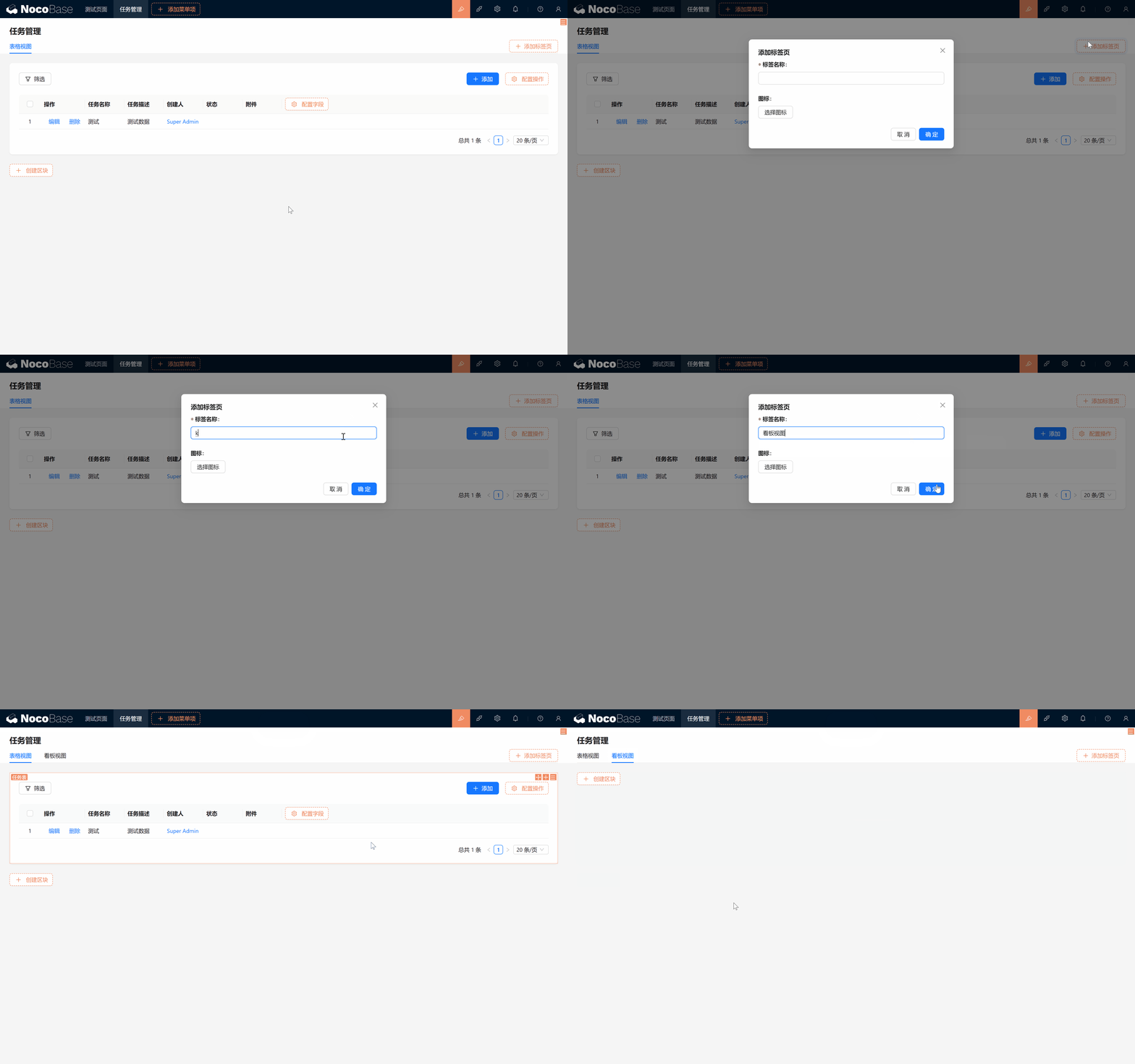
- Затем создайте вкладку «Канбан-представление». На ней разместим канбан-блок с задачами.
Готовы? Тогда перейдём к созданию блоков!
О блоках: блок — это контейнер для данных и контента, представляющий данные на сайте в подходящем виде. Блок можно разместить на странице (Page), в модальном окне (Modal) или в боковой панели (Drawer); множество блоков можно свободно перемещать и упорядочивать. С помощью операций над данными в блоке достигается множество вариантов настройки и отображения. Применяя блоки в NocoBase, можно быстрее строить страницы и реализовывать функциональность системы. Кроме того, для блоков можно сохранять шаблоны, что упрощает копирование и переиспользование и значительно снижает трудозатраты на их создание.
5.2 Канбан-блок: статусы задач как на ладони
Канбан — одна из важнейших возможностей системы управления задачами. Он позволяет наглядно работать со статусами задач, перетаскивая карточки. Например, Вы можете группировать задачи по статусу и сразу видеть, на каком этапе они находятся.
5.2.1 Создание канбан-блока
- Создайте новый канбан-блок:
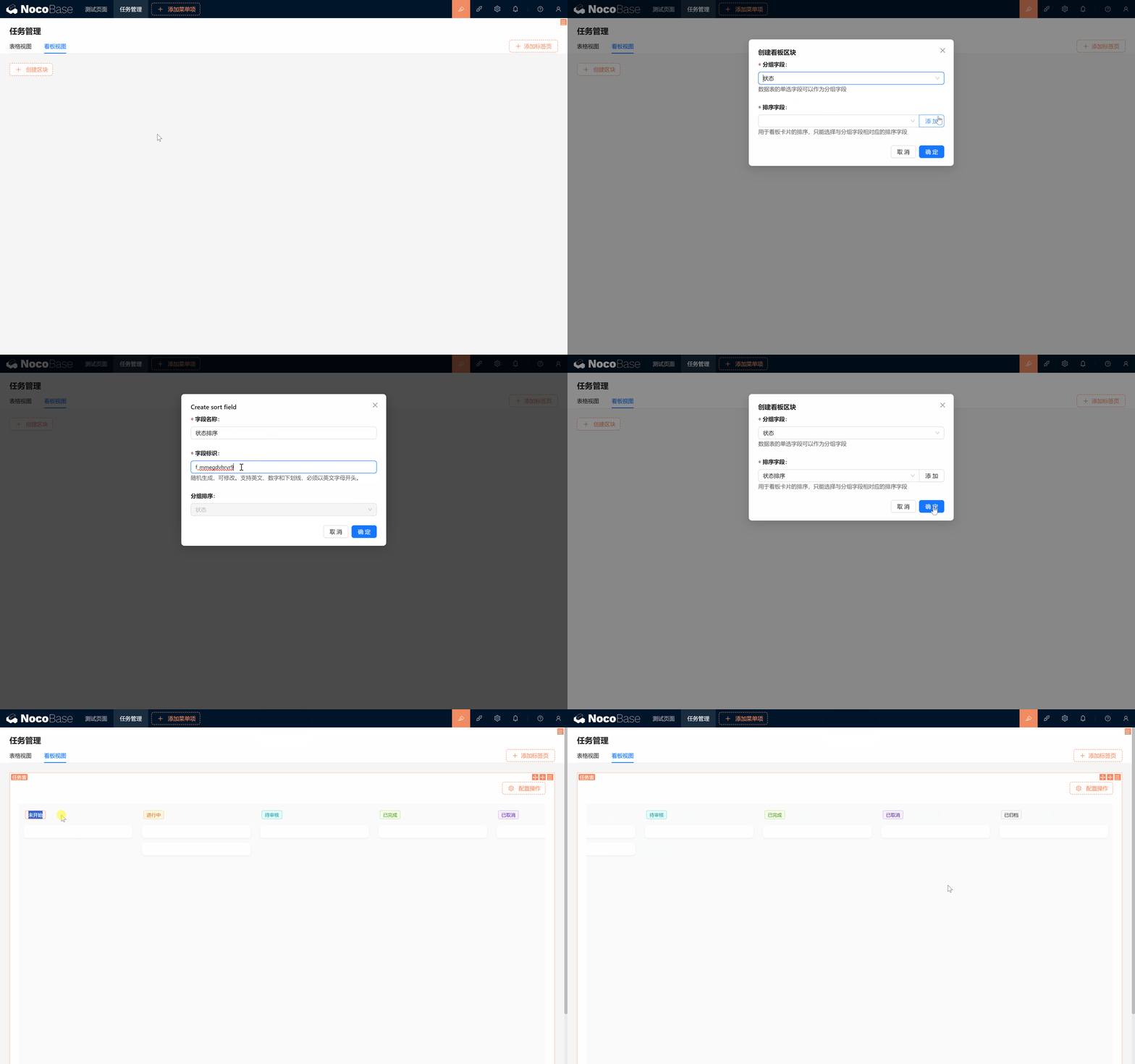
- На вкладке Канбан-представление нажмите «Создать блок», выберите таблицу задач — появится диалог, в котором нужно выбрать поле для группировки задач.
- Выберите поле группировки:
- Выберем созданное ранее поле Статус — задачи будут сгруппированы по статусу. (Для группировки подходят только поля типа «Выпадающий список (одиночный выбор)» или «Радиокнопки».)
- Добавьте поле сортировки:
- Карточки в канбане могут упорядочиваться через поле сортировки. Создадим новое поле Порядок статуса (status_sort) через «Добавить поле».
- Это поле определяет порядок карточек по вертикали при перетаскивании: горизонтально это группы (статусы), а вертикально — значение сортировки. После перетаскивания карточек Вы сможете убедиться в этом, открыв форму.
5.2.2 Выбор полей и операций
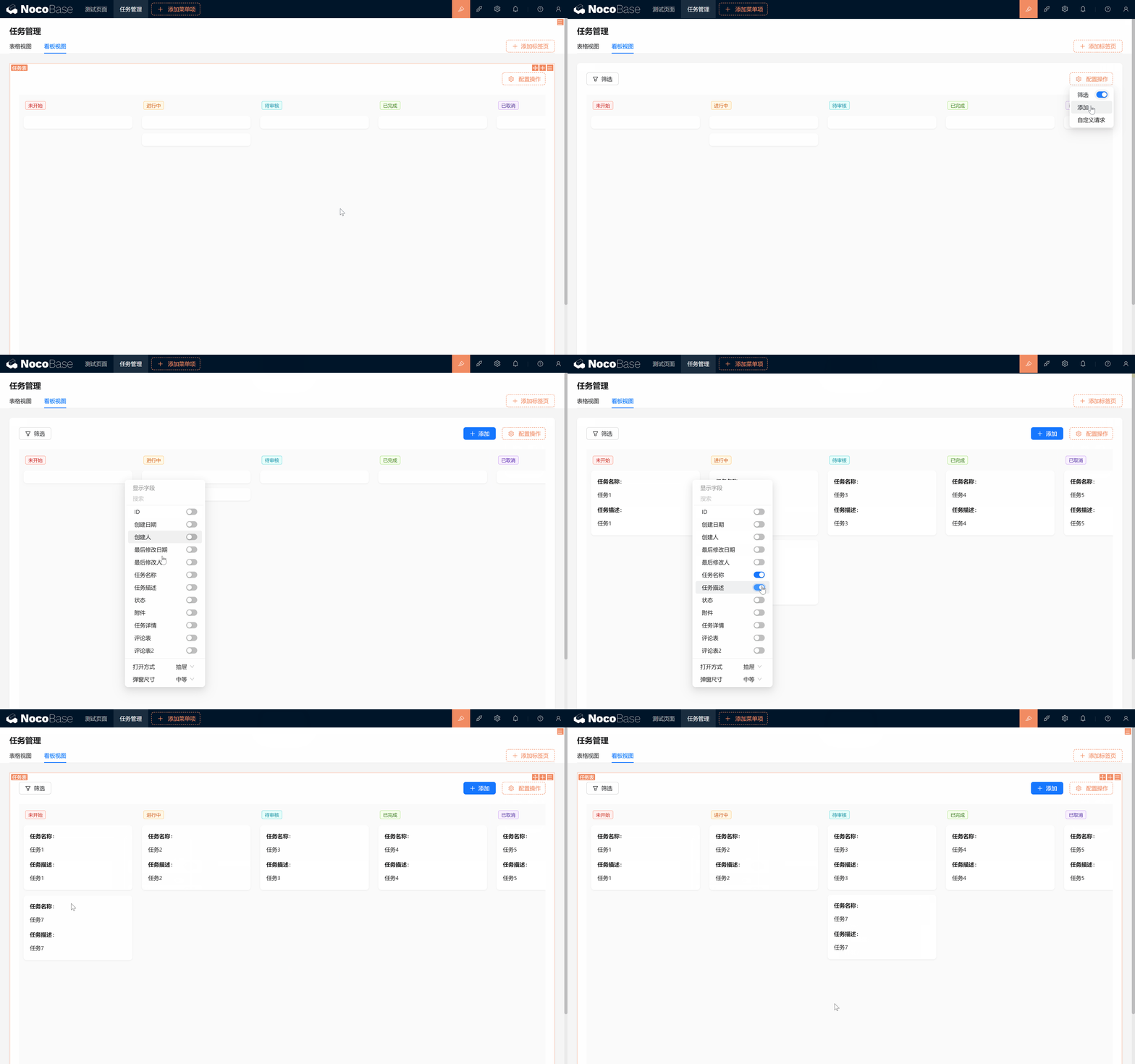
- Не забудьте отметить в канбан-блоке нужные для отображения поля — например, название задачи и статус, чтобы карточки были информативными.
5.3 Использование шаблонов: копирование и ссылка
После создания канбан-блока нужно создать форму добавления. NocoBase предлагает удобную возможность — Вы можете скопировать или сослаться на ранее созданный шаблон формы и не настраивать форму заново.
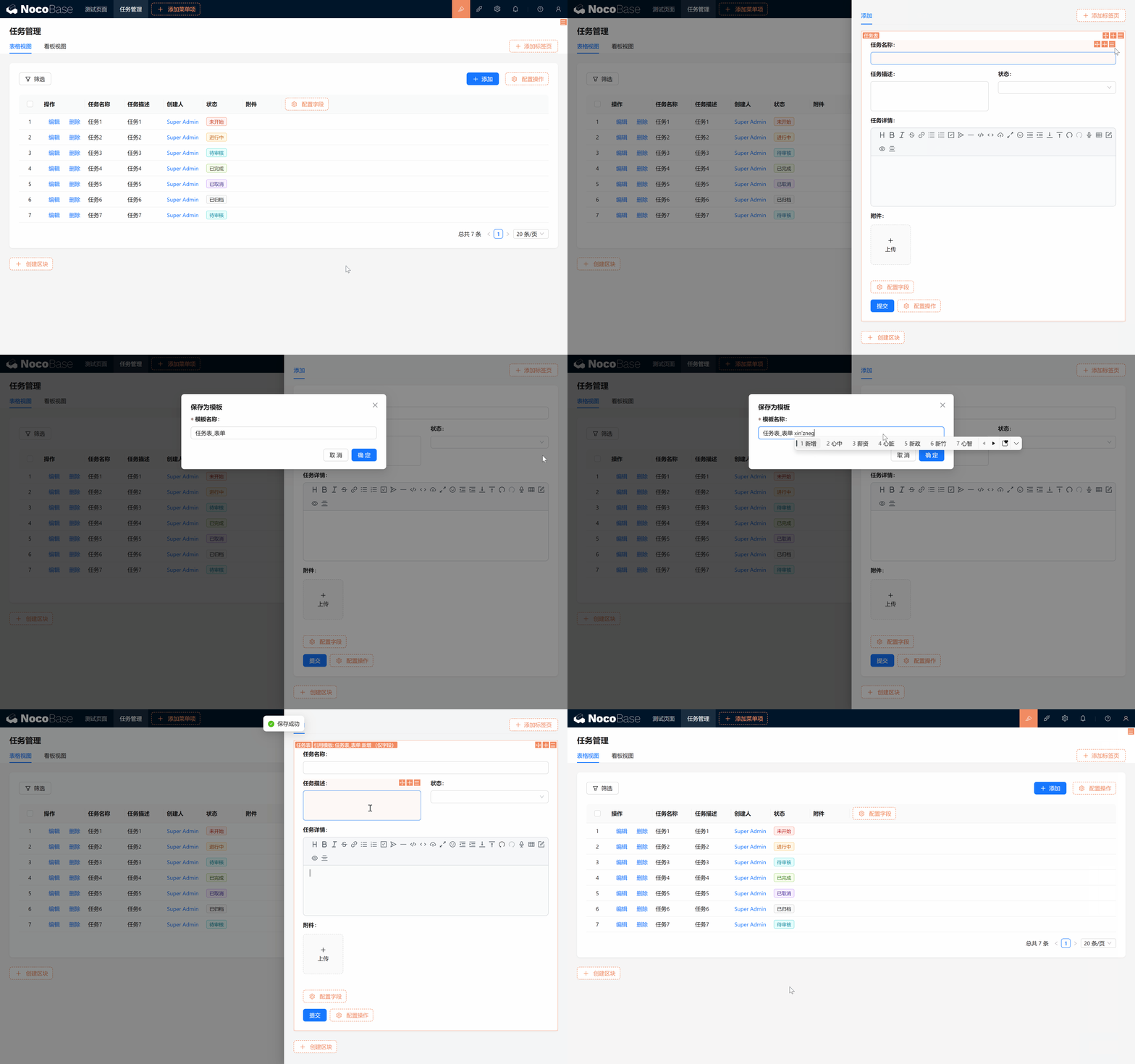
5.3.1 Сохранение формы как шаблона
- В ранее созданной форме добавления наведите курсор на конфигурацию формы и нажмите «Сохранить как шаблон». Дайте шаблону имя, например «Таблица задач_Форма добавления».
5.3.2 Копирование или ссылка на шаблон
При создании формы в канбан-представлении Вы увидите два варианта: «Копировать шаблон» и «Сослаться на шаблон». В чём же разница?
- Копировать шаблон: создаёт независимую копию формы; её можно изменять, не затрагивая исходную форму.
- Сослаться на шаблон: «заимствует» исходную форму, и любые изменения синхронизируются во все места, где этот шаблон используется. Например, изменив порядок полей, Вы автоматически измените его и во всех формах-ссылках.
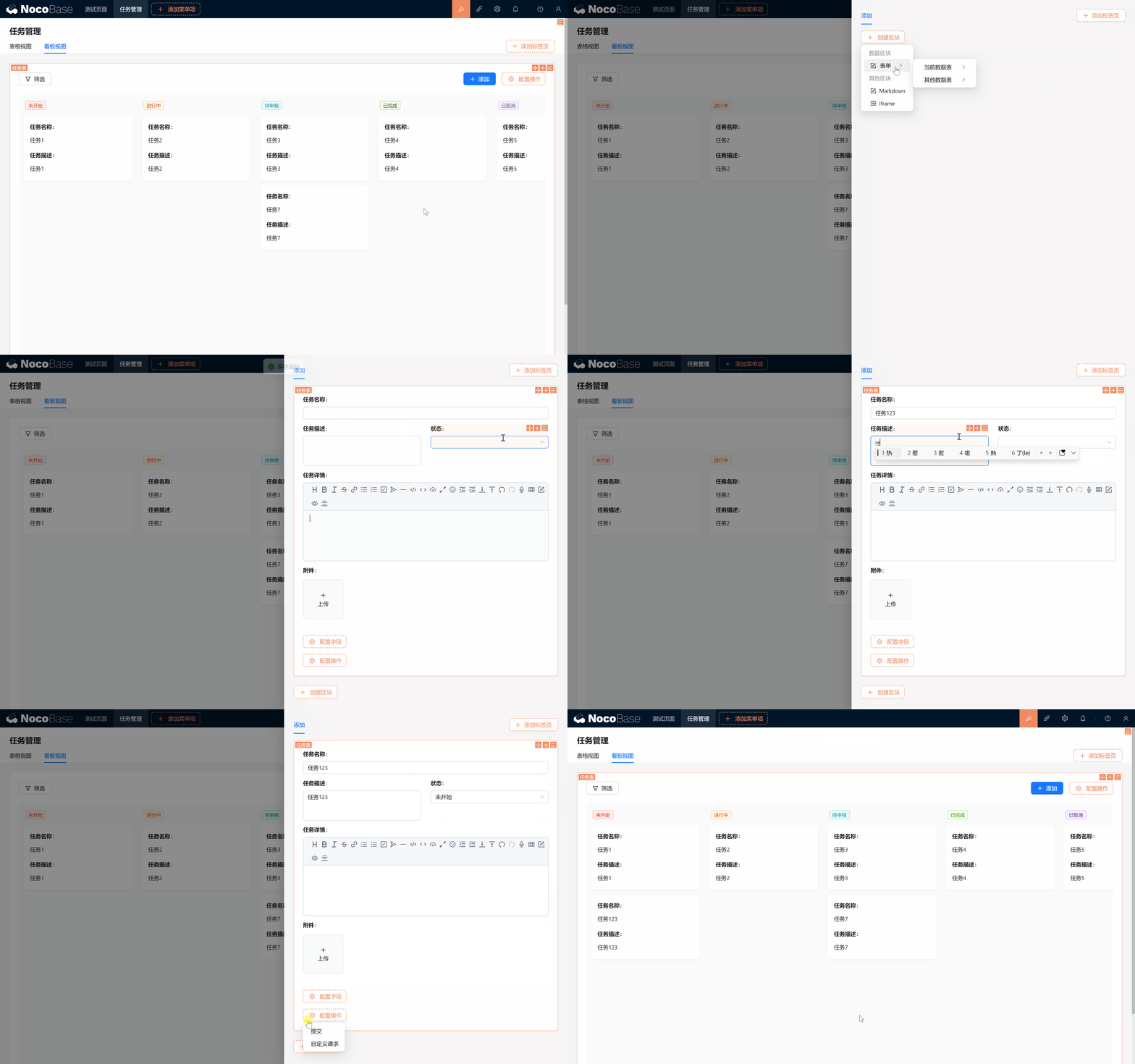
Выбирайте вариант под свои задачи. Обычно сослаться на шаблон удобнее: достаточно изменить шаблон один раз — изменения применятся везде, что экономит силы и время.
5.4 Календарный блок: прогресс задач как на ладони
Теперь создадим календарный блок, чтобы лучше управлять временем выполнения задач.
5.4.1 Создание календарного представления
5.4.1.1 Новые поля даты
Календарю нужны дата начала и дата окончания задачи, поэтому добавим в таблицу задач два новых поля:
- Дата начала (start_date): фиксирует начало задачи.
- Дата окончания (end_date): фиксирует завершение задачи.
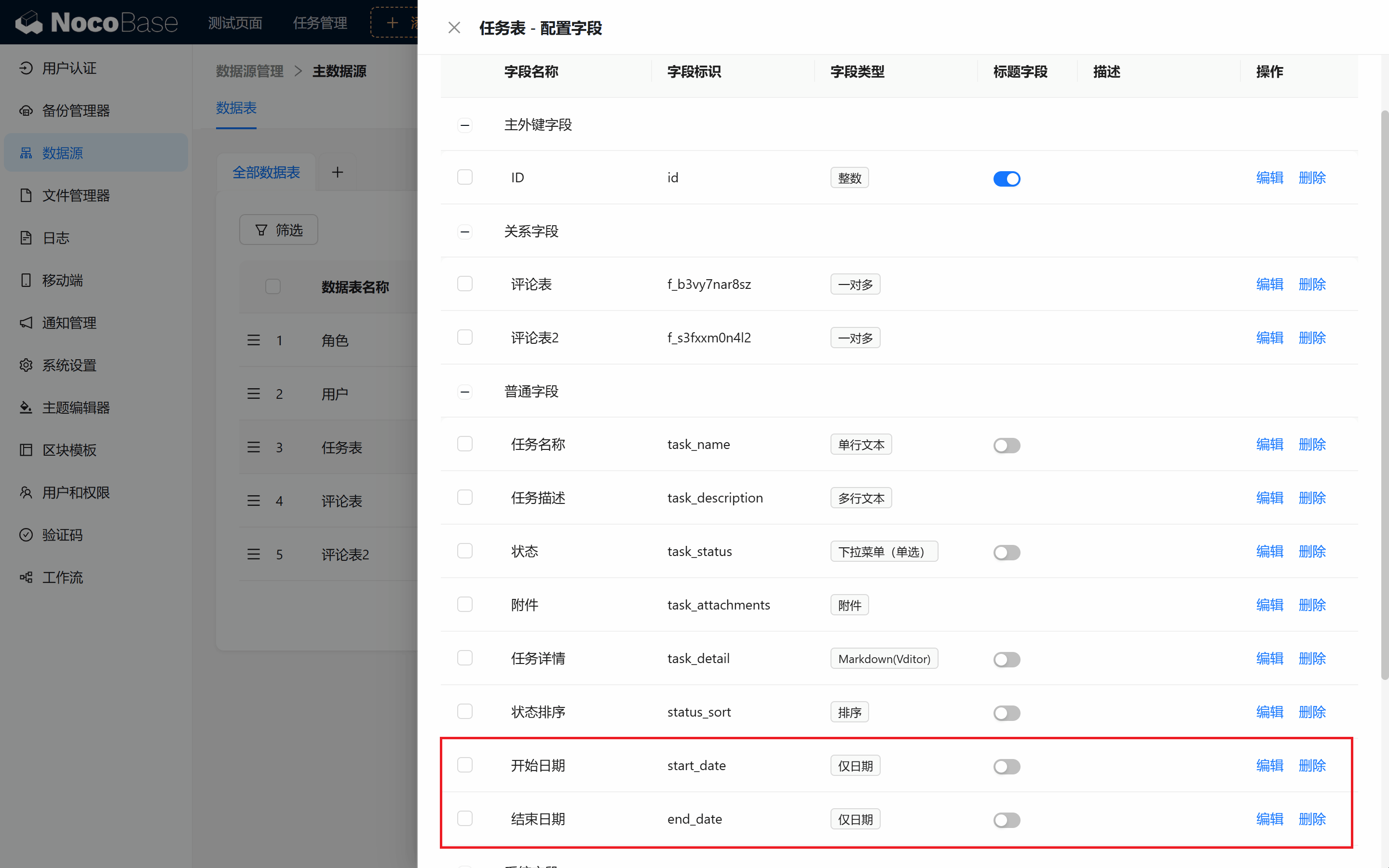
5.4.2 Создание календарного блока
Вернитесь во вкладку календаря, создайте календарный блок, выберите таблицу задач и используйте только что созданные поля Дата начала и Дата окончания. Так задачи будут отображаться на календаре как непрерывные периоды, наглядно показывая ход выполнения.
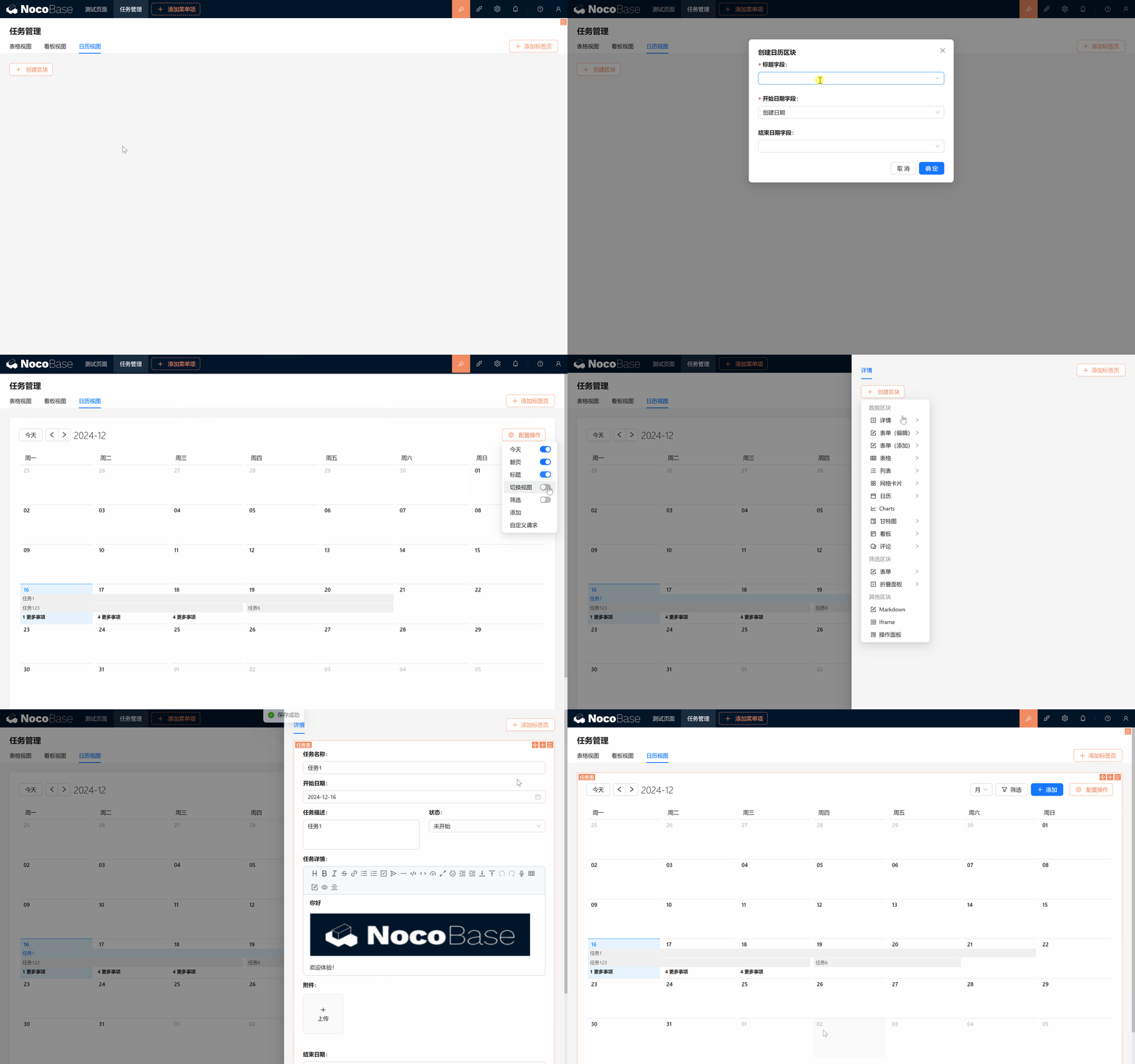
5.4.3 Работа с календарём
В календаре Вы можете перетаскивать задачи и редактировать детали (не забудьте про копию или ссылку на шаблон).
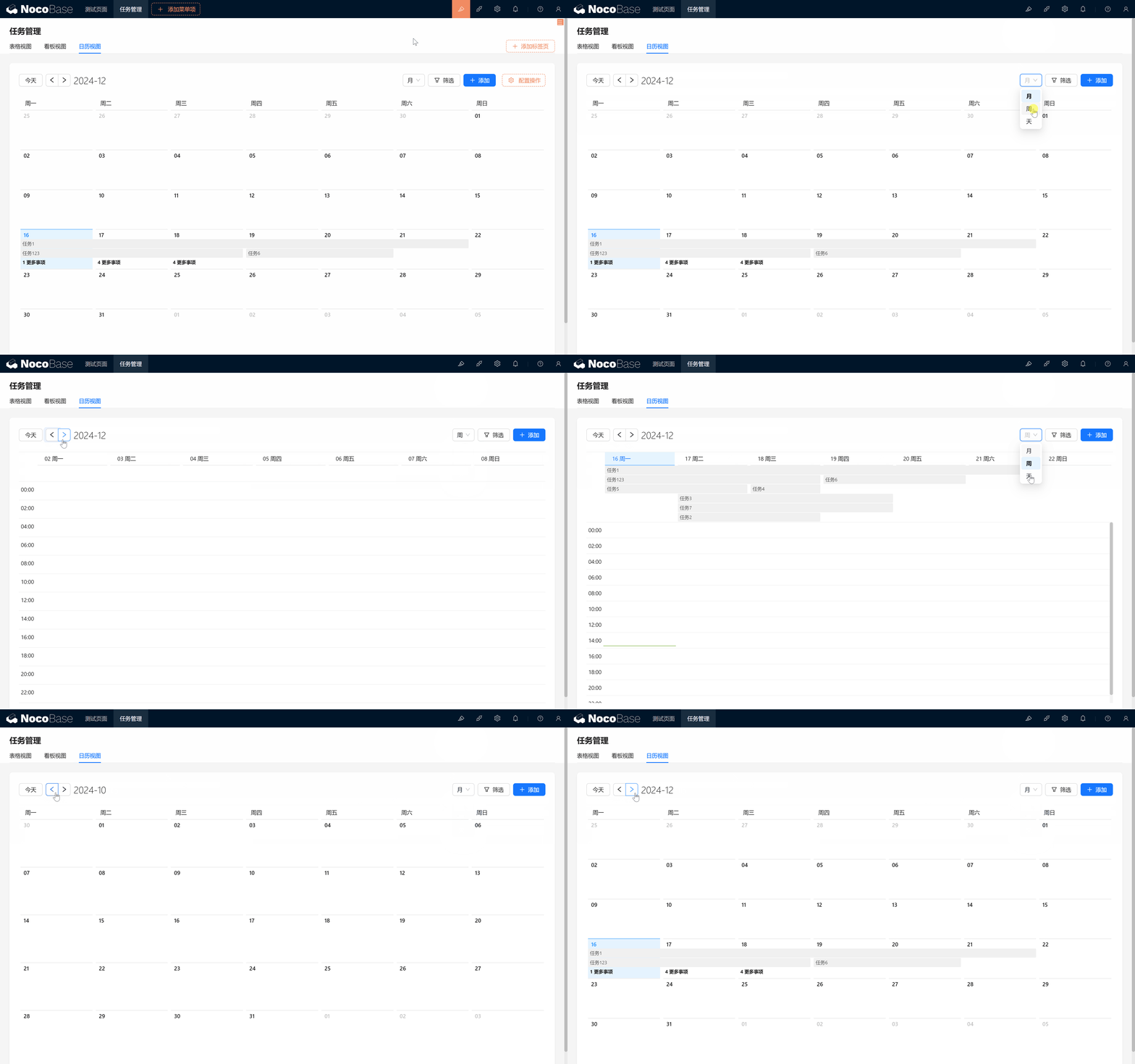
5.5 Диаграмма Ганта: незаменимый инструмент управления
Последний блок — блок диаграммы Ганта, классический инструмент управления проектами для отслеживания прогресса и зависимостей задач.
5.5.1 Создание вкладки «Представление Ганта»
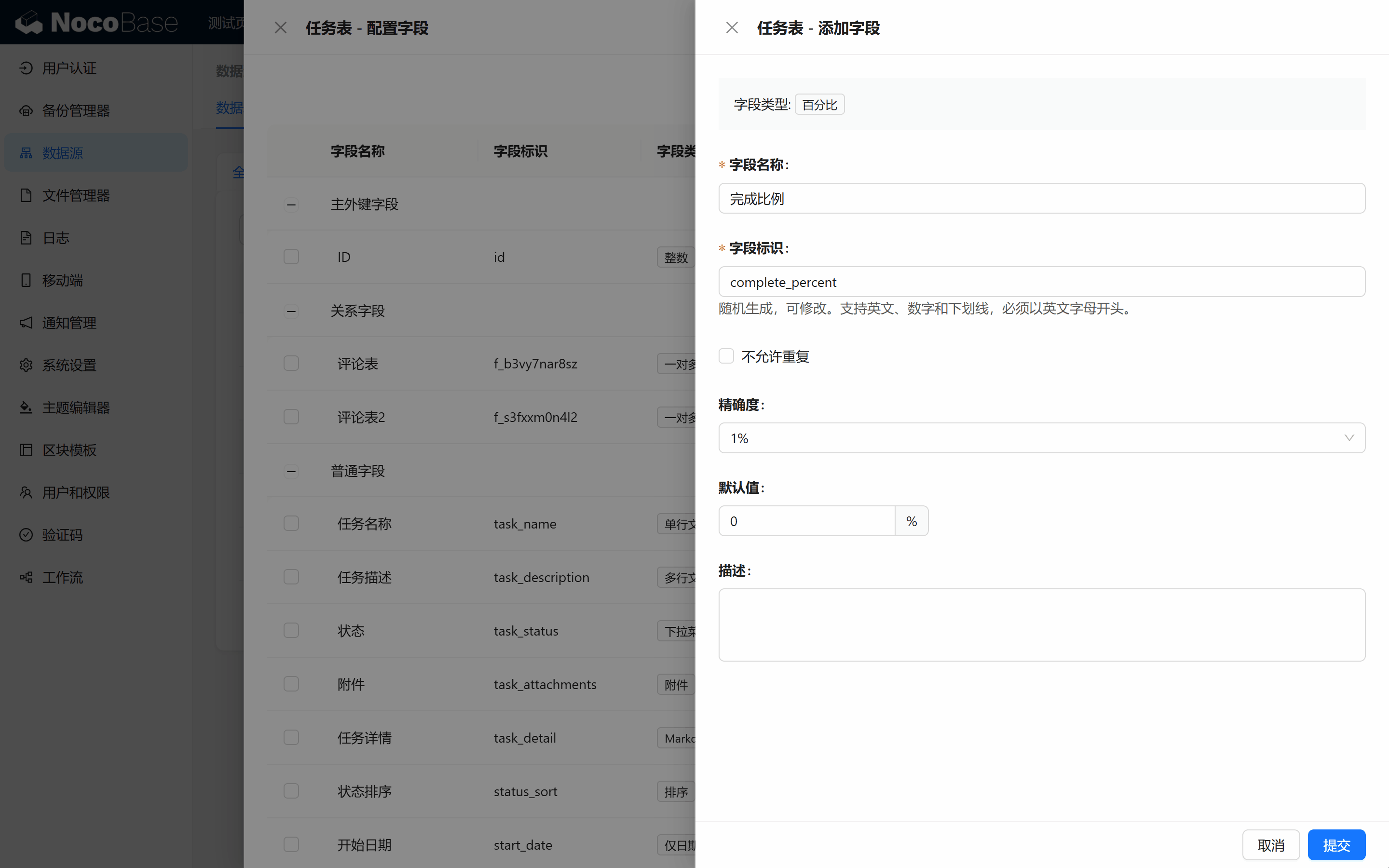
5.5.2 Добавление поля «Доля выполнения»
Чтобы диаграмма Ганта лучше отображала прогресс, добавим поле Доля выполнения (complete_percent), фиксирующее процент выполнения задачи. Значение по умолчанию — 0%.
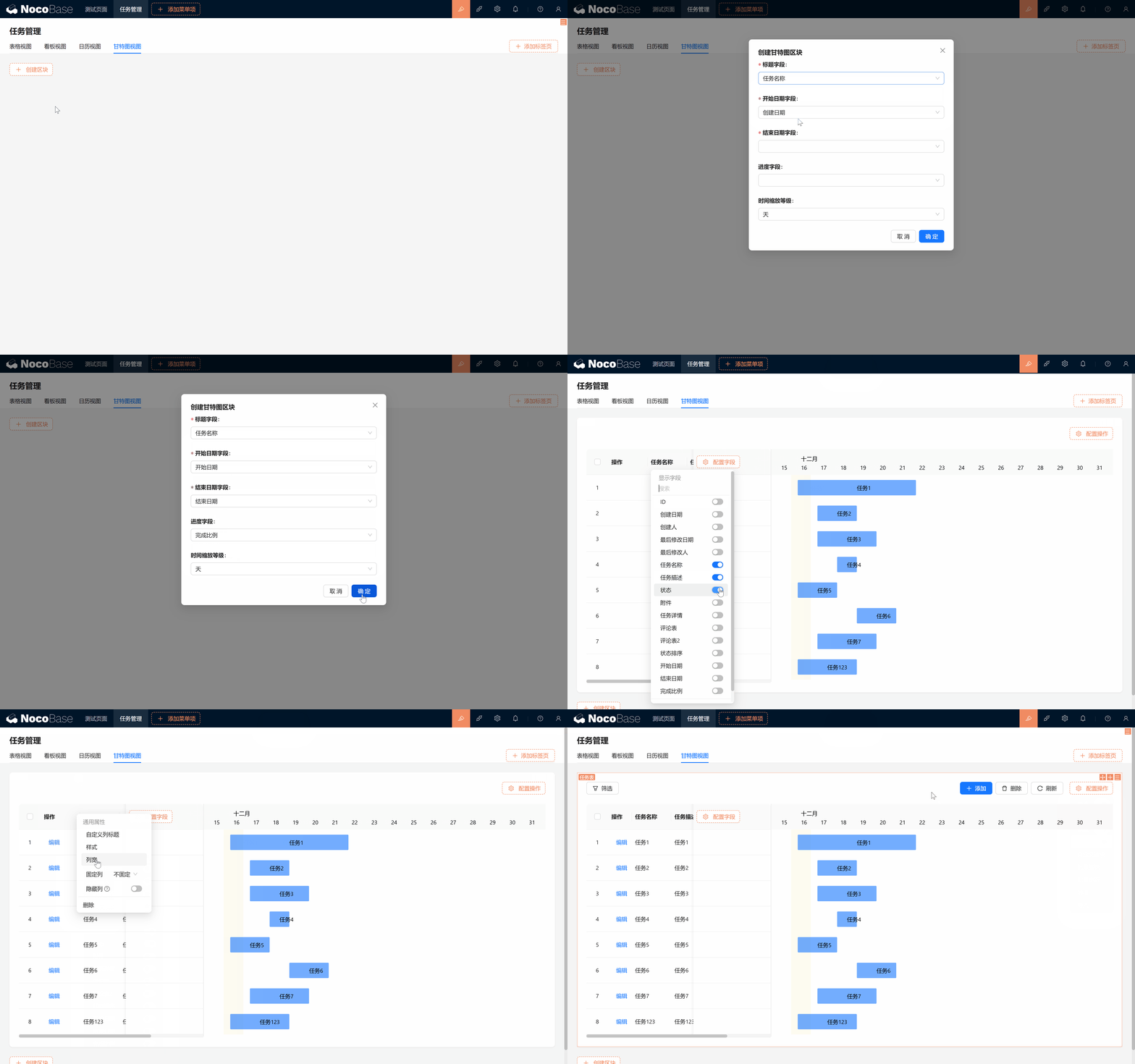
5.5.3 Создание блока диаграммы Ганта
На вкладке диаграммы Ганта создайте соответствующий блок, выберите таблицу задач и настройте поля даты начала, даты окончания и доли выполнения.
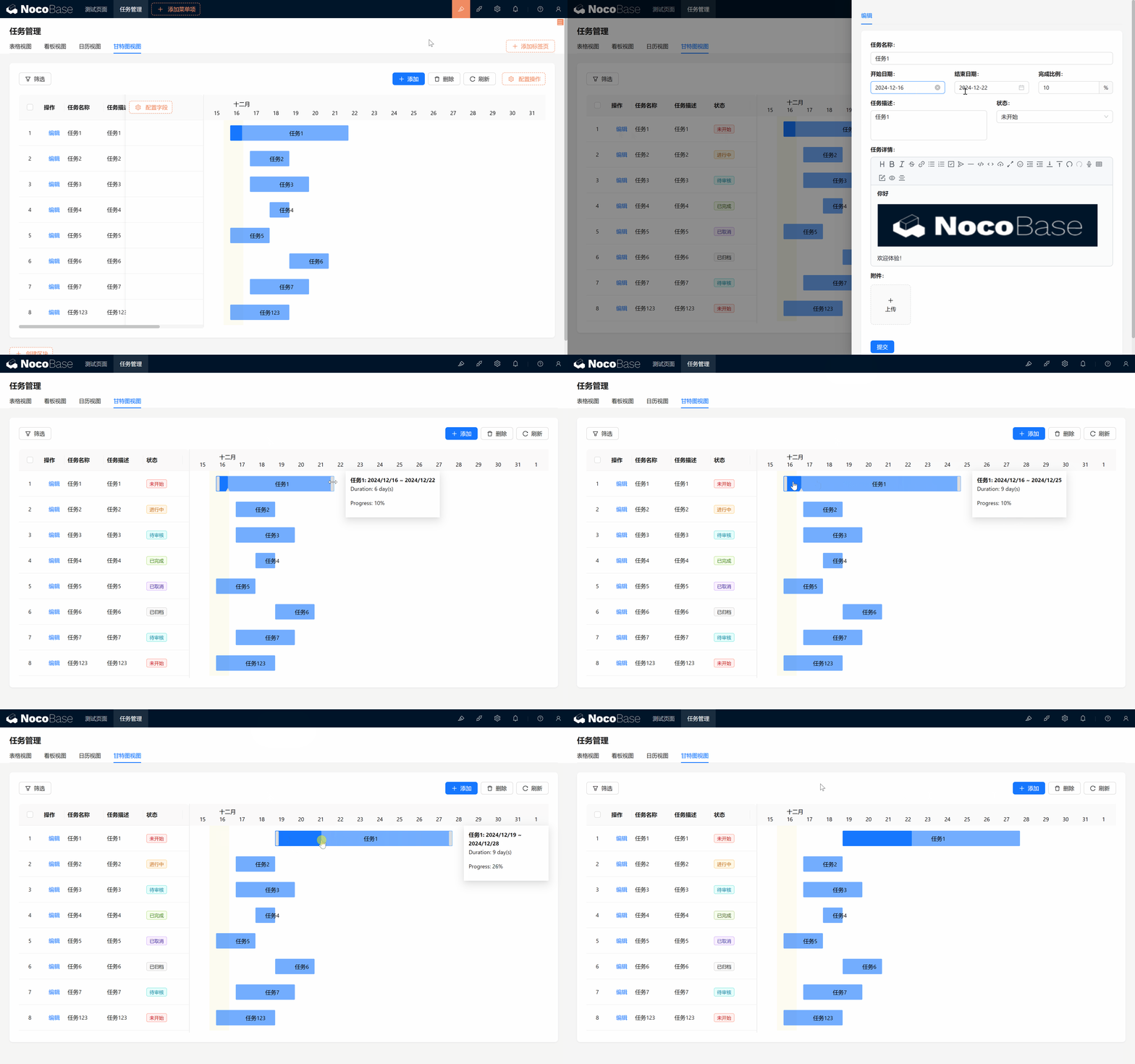
5.5.4 Перетаскивание в диаграмме Ганта
В диаграмме Ганта Вы можете перетаскиванием менять прогресс и сроки задач — даты начала, окончания и доля выполнения обновятся автоматически.
Итог
Вы научились использовать в NocoBase разные блоки для отображения данных задач: канбан, календарь и диаграмму Ганта. Эти блоки делают управление задачами нагляднее и придают системе большую гибкость.
Но это только начало! Представьте: в команде у разных участников разные обязанности. Как обеспечить бесшовную совместную работу? Как, обеспечивая безопасность данных, дать каждому видеть и менять только то, что относится к нему?
Готовы? Переходим к Главе 6: Партнёры — совместная работа без помех, гибкое управление.
Посмотрим, как простыми действиями вывести командную работу на новый уровень!
Продолжайте экспериментировать! Если возникнут вопросы — не забывайте о официальной документации NocoBase и сообществе NocoBase.