

Работа с лидами и управление статусами
1. Введение
1.1 Цель главы
В этой главе мы вместе научимся реализовывать в NocoBase конвертацию сделок CRM. Через работу с лидами и управление их статусами Вы сможете повысить эффективность бизнеса и тоньше контролировать процесс продаж.
1.2 Превью результата
В предыдущей главе мы рассмотрели, как связывать данные лидов с компаниями, контактами и сделками. Теперь сосредоточимся на модуле лидов и обсудим, как вести работу с ними и управлять статусами. Сначала посмотрите на демонстрацию:

2. Структура Collection лидов
2.1 О Collection лидов
В работе с лидами поле «status» играет ключевую роль: оно отражает текущее состояние лида (не квалифицирован, новый, в работе, в подогреве, в сделке, завершено) и при этом управляет отображением и логикой формы. Ниже в табличном блоке представлена структура полей Collection лидов с подробным описанием:
3. Создание блока таблицы Leads и блока деталей
3.1 Описание
Сначала создадим блок таблицы «Leads» для отображения нужных полей. В правой части страницы настроим блок деталей: при клике на запись справа автоматически появится подробная информация. Пример настройки:

4. Настройка кнопок действий
4.1 Общее описание кнопок
Чтобы покрыть все нужды, создадим всего 11 кнопок. Каждая отображается по-разному (скрыта, активна, заблокирована) в зависимости от статуса записи (status), направляя пользователя по правильному бизнес-процессу.
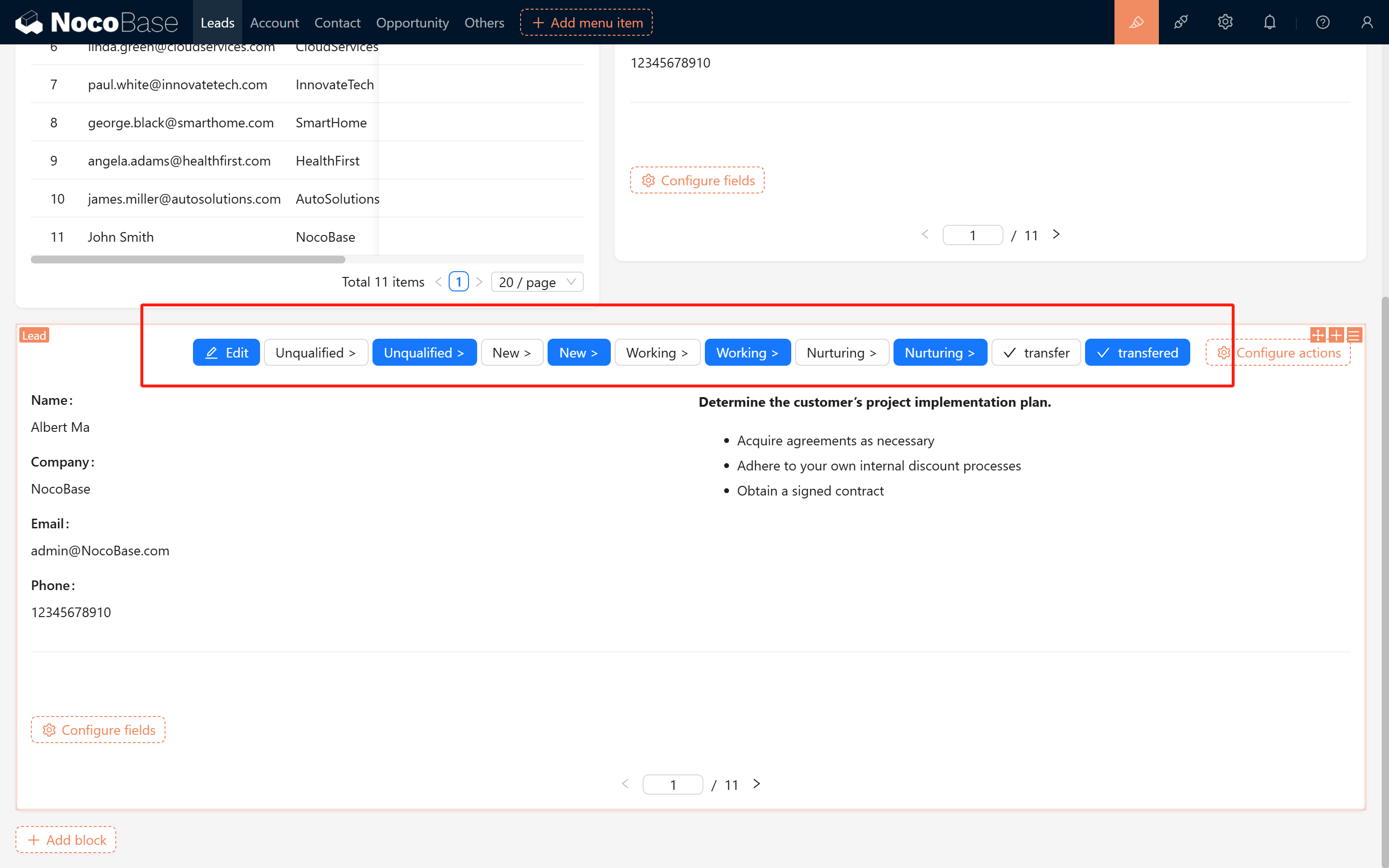
4.2 Подробная настройка функциональных кнопок
4.2.1 Кнопка редактирования
- Правило связности: когда status записи равен «Completed» (Завершено), кнопка автоматически блокируется, чтобы предотвратить лишние правки.
4.2.2 Кнопка «Не квалифицирован» 1 (неактивная)
- Стиль: заголовок «Unqualified >».
- Действие: при клике выполняется update, status записи становится «Unqualified», после успешного обновления — возврат на предыдущий уровень и вывод сообщения «Unqualified».
- Правило связности: показывается только когда status пустой; как только у status появляется значение, кнопка автоматически скрывается.
4.2.3 Кнопка «Не квалифицирован» 2 (активная)
- Стиль: тоже «Unqualified >».
- Действие: обновляет status записи на «Unqualified».
- Правило связности: при пустом status кнопка скрыта; при «Completed» — заблокирована.
4.2.4 Кнопка «Новый лид» 1 (неактивная)
- Стиль: заголовок «New >».
- Действие: при клике обновляет запись, выставляя status в «New», после чего показывается сообщение «New».
- Правило связности: если status уже находится в одном из состояний «New», «Working», «Nurturing» или «Completed», кнопка скрывается.
4.2.5 Кнопка «Новый лид» 2 (активная)
- Стиль: заголовок «New >».
- Действие: тоже обновляет status на «New».
- Правило связности: при status «Unqualified» или пустом — скрыта; при «Completed» — заблокирована.
4.2.6 Кнопка «В работе» (неактивная)
- Стиль: заголовок «Working >».
- Действие: при клике status обновляется на «Working», выводится сообщение «Working».
- Правило связности: если status уже «Working», «Nurturing» или «Completed», кнопка скрыта.
4.2.7 Кнопка «В работе» (активная)
- Стиль: заголовок «Working >».
- Действие: обновляет status на «Working».
- Правило связности: при status «Unqualified», «New» или пустом — скрыта; при «Completed» — заблокирована.
4.2.8 Кнопка «В подогреве» (неактивная)
- Стиль: заголовок «Nurturing >».
- Действие: при клике status обновляется на «Nurturing», выводится сообщение «Nurturing».
- Правило связности: если status уже «Nurturing» или «Completed», кнопка скрыта.
4.2.9 Кнопка «В подогреве» (активная)
- Стиль: заголовок «Nurturing >».
- Действие: обновляет status на «Nurturing».
- Правило связности: при status «Unqualified», «New», «Working» или пустом — скрыта; при «Completed» — заблокирована.
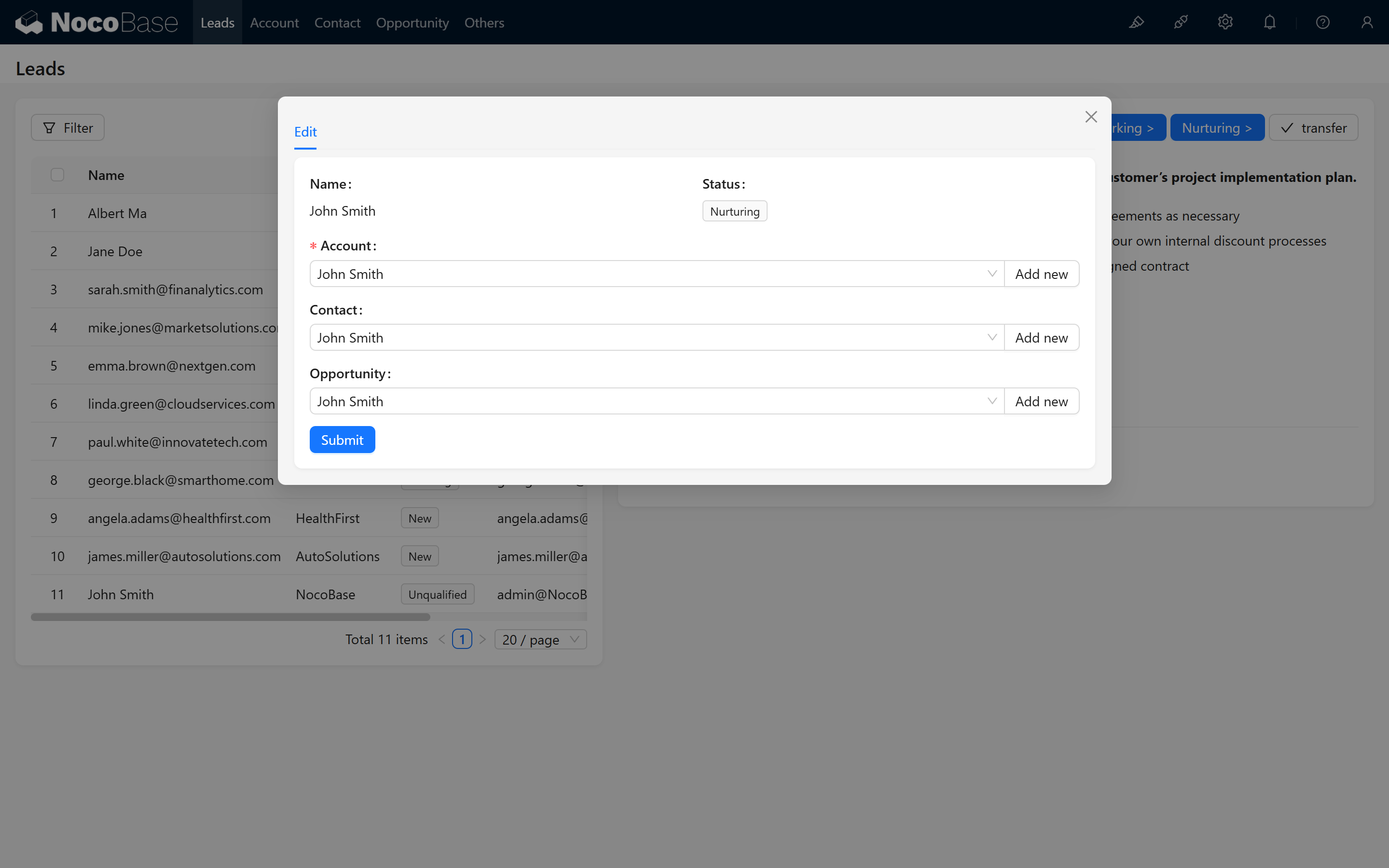
4.2.10 Кнопка «Конвертировать»
- Стиль: заголовок «transfer», открывает модальное окно.
- Действие: основная функция — выполнить операцию переноса записи. После обновления появляется интерфейс с шторкой, табами и формой для удобной работы.
- Правило связности: когда status записи равен «Completed», кнопка скрыта во избежание повторного переноса.
4.2.11 Кнопка «Конвертация выполнена» (активная)
- Стиль: заголовок «transfered», тоже открывает модальное окно.
- Действие: только для просмотра информации после конвертации, без возможности редактировать.
- Правило связности: показывается только при status «Completed»; при других статусах («Unqualified», «New», «Working», «Nurturing» или пустом) — скрыта.
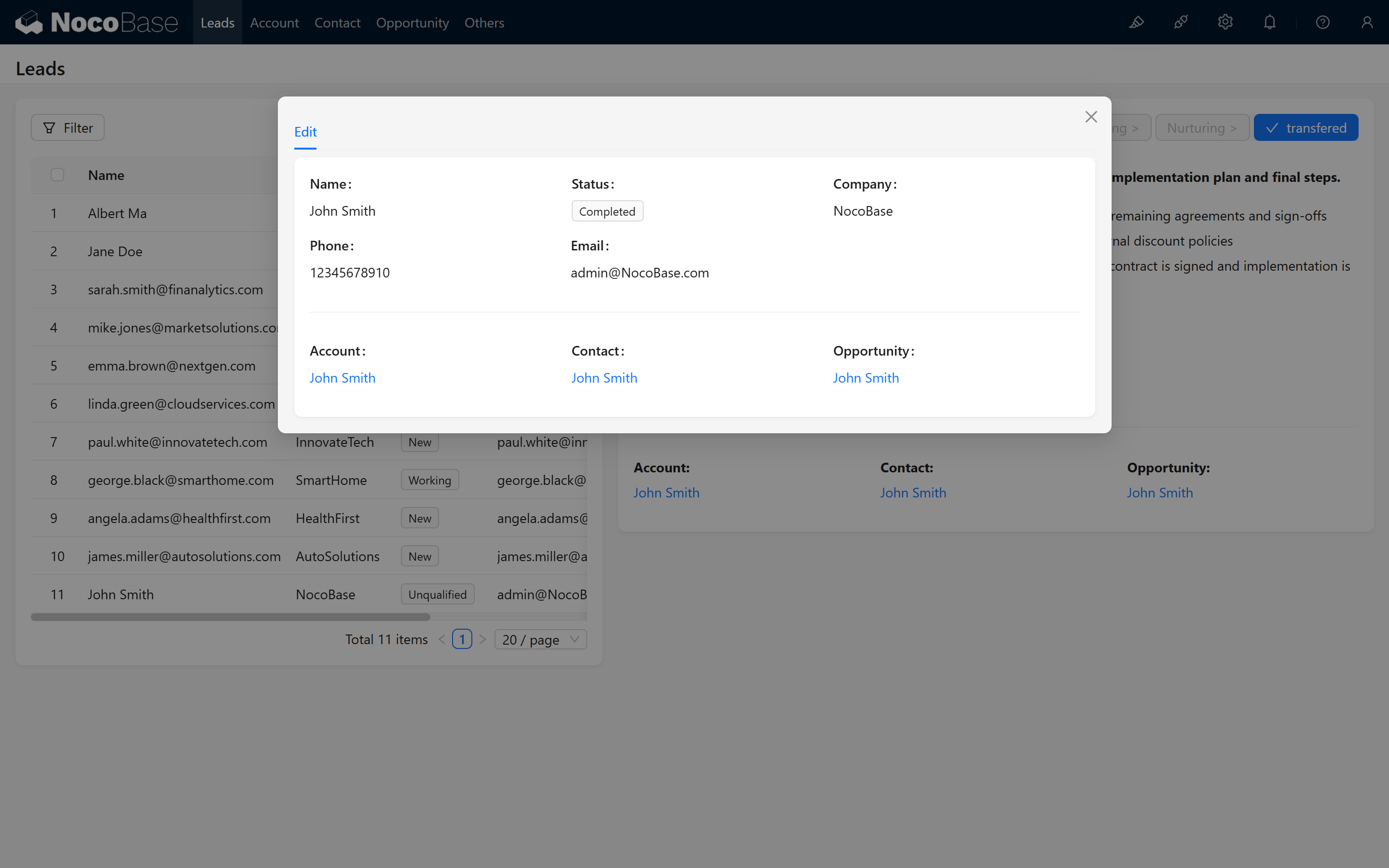
4.3 Итог по настройке кнопок
- Для каждой функции есть отдельные стили кнопок в неактивном и активном состоянии.
- Через правила связности динамически управляем видимостью (скрытие/блокировка) кнопок по status записи, направляя продавца по правильному рабочему процессу.
5. Правила связности формы
5.1 Правило 1: показывать только имя
- Когда запись не подтверждена или status пустой, показывается только имя.


5.2 Правило 2: оптимизация отображения для статуса «Новый лид»
- При status «Новый лид» страница скрывает название компании и показывает контактные данные.

6. Правила Markdown и синтаксис Handlebars
6.1 Динамические тексты
На странице с помощью синтаксиса Handlebars выводим разные подсказки в зависимости от статуса. Примеры кода:
Когда статус «Не квалифицирован»:
Когда статус «Новый лид»:
Когда статус «В работе»:
Когда статус «В подогреве»:
Когда статус «Конвертация выполнена»:
7. Отображение связанных объектов после конвертации и переходов по ссылкам
7.1 О связанных объектах
После конвертации мы хотим отображать связанные объекты (компанию, контакт, сделку) и ссылки для перехода к их детальным страницам. Внимание: в других всплывающих окнах или страницах последняя часть формата ссылки (число после filterbytk) — это ID текущего объекта. Например:
7.2 Генерация ссылок через Handlebars
Для компании:
Для контакта:
Для сделки:

8. Скрытие связанных объектов с сохранением значений
Чтобы после конвертации связанные данные корректно отображались, у полей «Компания», «Контакт» и «Сделка» нужно установить состояние «Скрыть (сохранить значение)». Тогда поля не будут отображаться в форме, но их значения будут записаны и переданы.
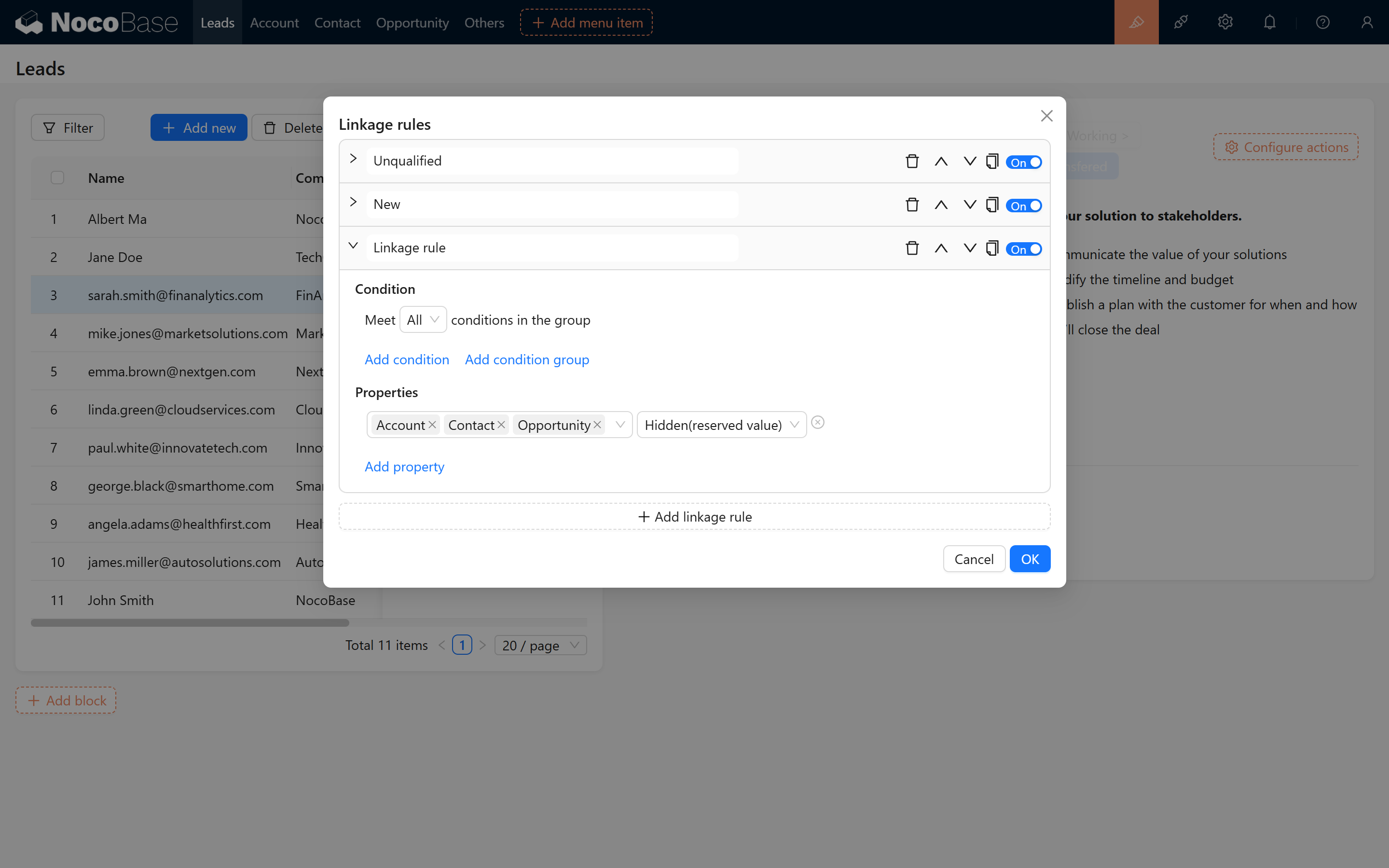
9. Защита от изменения статуса после конвертации
Чтобы случайно не поменять статус после конвертации, ко всем кнопкам добавляем условие: при статусе «Завершено» все кнопки блокируются.

10. Заключение
После выполнения всех шагов функциональность работы с лидами и их конвертации готова! Через эту главу мы постарались наглядно показать, как в NocoBase реализуется связное изменение состояний и формы. Удачной работы!