

Capítulo 5: Abas e blocos dinâmicos
Pessoal, bem-vindos ao Capítulo 5! Este capítulo é especialmente interessante: vamos adicionar mais recursos à página de gerenciamento de tarefas, suportando diferentes formas de visualização. Você já estava esperando por isso, né? Sem pressa: vou guiá-lo passo a passo, como sempre, e tudo será simples.
5.1 Container de abas: hospedando vários blocos
Já criamos a página de gerenciamento de tarefas, mas, para deixá-la mais intuitiva, vamos permitir alternar entre diferentes modos de exibição: tabela, kanban, calendário e até Gantt. O recurso de abas do NocoBase nos permite trocar diferentes layouts de blocos dentro da mesma página. Vamos com calma.
- Criar abas Primeiro, vamos criar as abas.
-
Adicionar uma sub-aba:
- Abra a sua página de gerenciamento de tarefas e crie uma sub-aba dentro dela. A primeira aba pode se chamar "Visualização em tabela", e nela exibiremos o bloco de lista de tarefas que já configuramos.
-
Criar outra aba:
- Em seguida, crie outra aba chamada "Visualização kanban". Nela vamos criar o bloco de kanban das tarefas.
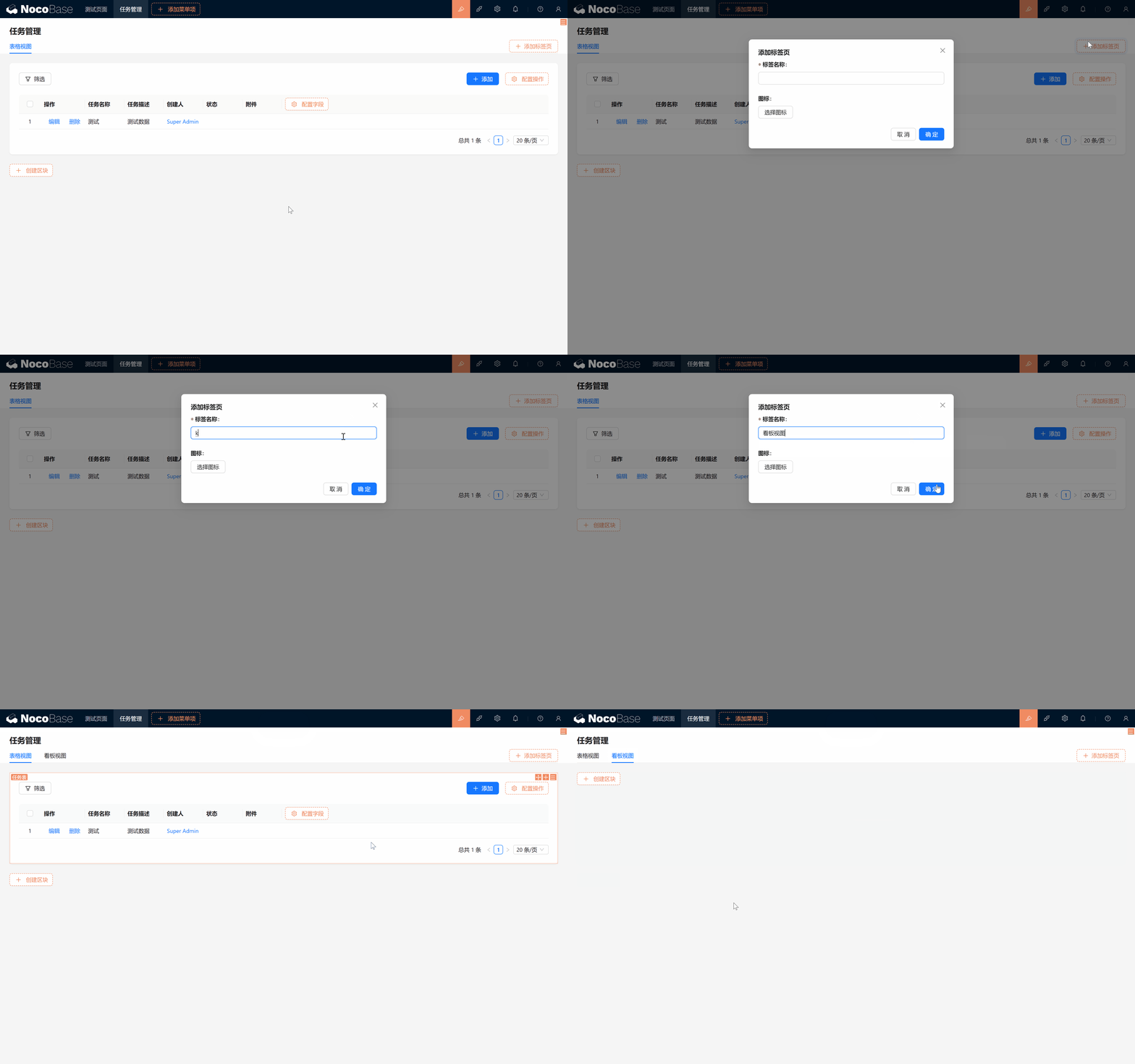
- Em seguida, crie outra aba chamada "Visualização kanban". Nela vamos criar o bloco de kanban das tarefas.
Pronto? Vamos criar os diversos blocos!
Sobre blocos: blocos são os recipientes de dados e conteúdo, exibindo dados de forma adequada na página, podendo ser colocados em uma página (Page), modal (Modal) ou drawer. Vários blocos podem ser arrastados livremente, e várias operações sobre os dados podem ser configuradas dentro deles. Usar a funcionalidade de blocos do NocoBase, neste estudo de caso, ajuda você a montar e gerenciar páginas e funcionalidades mais rapidamente. Os blocos podem ser salvos como templates para serem copiados e referenciados, reduzindo significativamente o trabalho de criação.
5.2 Bloco kanban: status das tarefas em um piscar
O kanban é uma funcionalidade muito importante em sistemas de gerenciamento de tarefas; ele permite gerenciar o status das tarefas com arrastar e soltar. Por exemplo, você pode agrupar tarefas pelo status e ver em qual etapa cada uma está.
5.2.1 Criar bloco kanban
- Criar um novo bloco kanban:
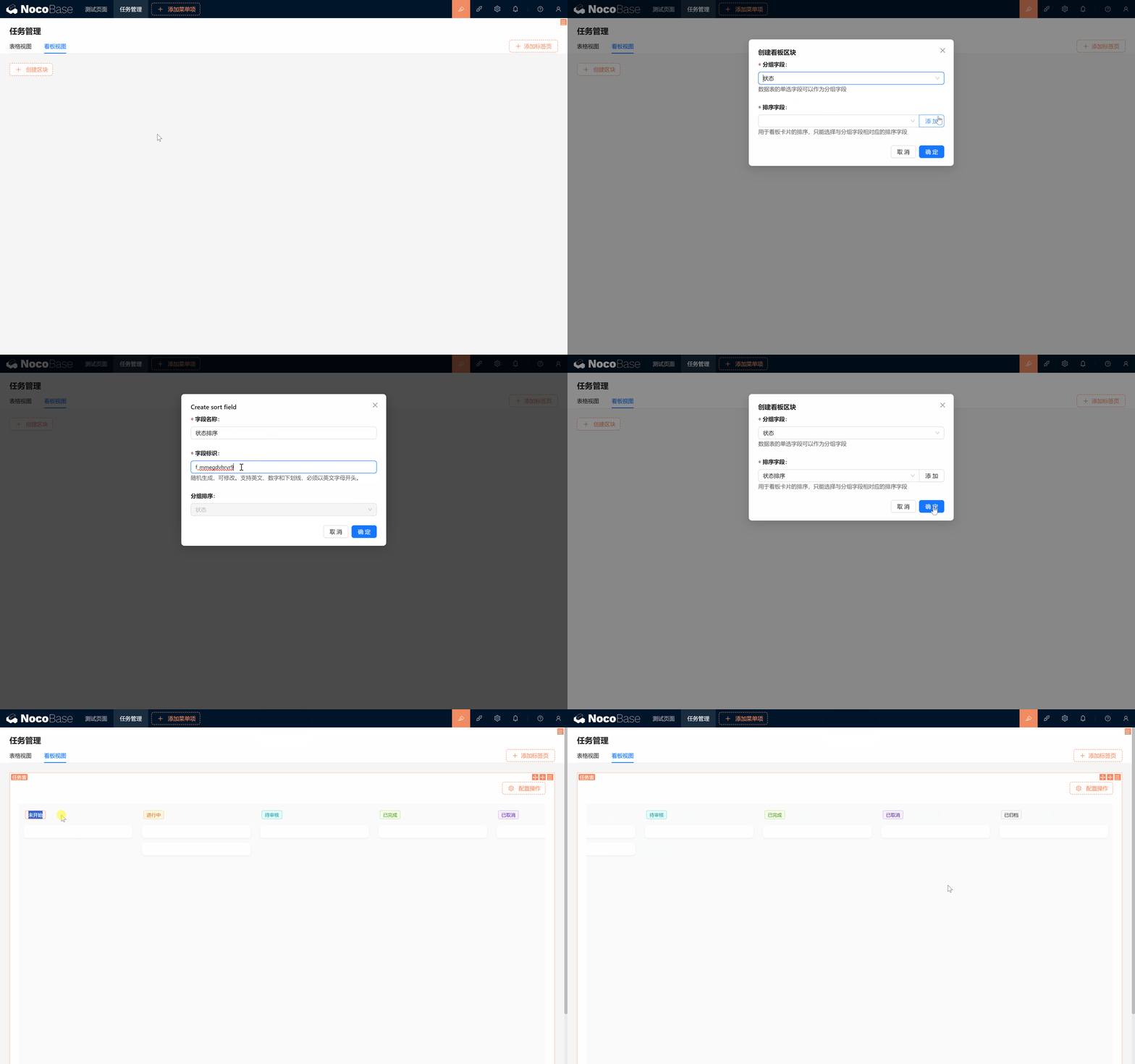
- Na aba Visualização kanban, clique em "Criar bloco" e selecione a tabela de Tarefas. Surgirá uma opção perguntando por qual campo agrupar as tarefas.
- Selecionar o campo de agrupamento:
- Selecionamos o campo Status que criamos antes para agrupar pelas etapas. (Atenção: o campo de agrupamento só pode ser do tipo Dropdown (seleção única) ou Radio.)
- Adicionar campo de ordenação:
- Cards no kanban podem ser reordenados por meio de um campo de ordenação. Para isso, criamos um novo campo. Clique em "Adicionar campo" e crie um campo chamado status_sort (ordem do status).
- Esse campo serve para posicionar os cards ao arrastá-los, como coordenadas: agrupamento horizontal pelo status, posição vertical pelo valor de ordenação. Mais adiante, ao arrastar um card, você verá o valor de ordenação mudar no formulário.
5.2.2 Selecionar campos e ações
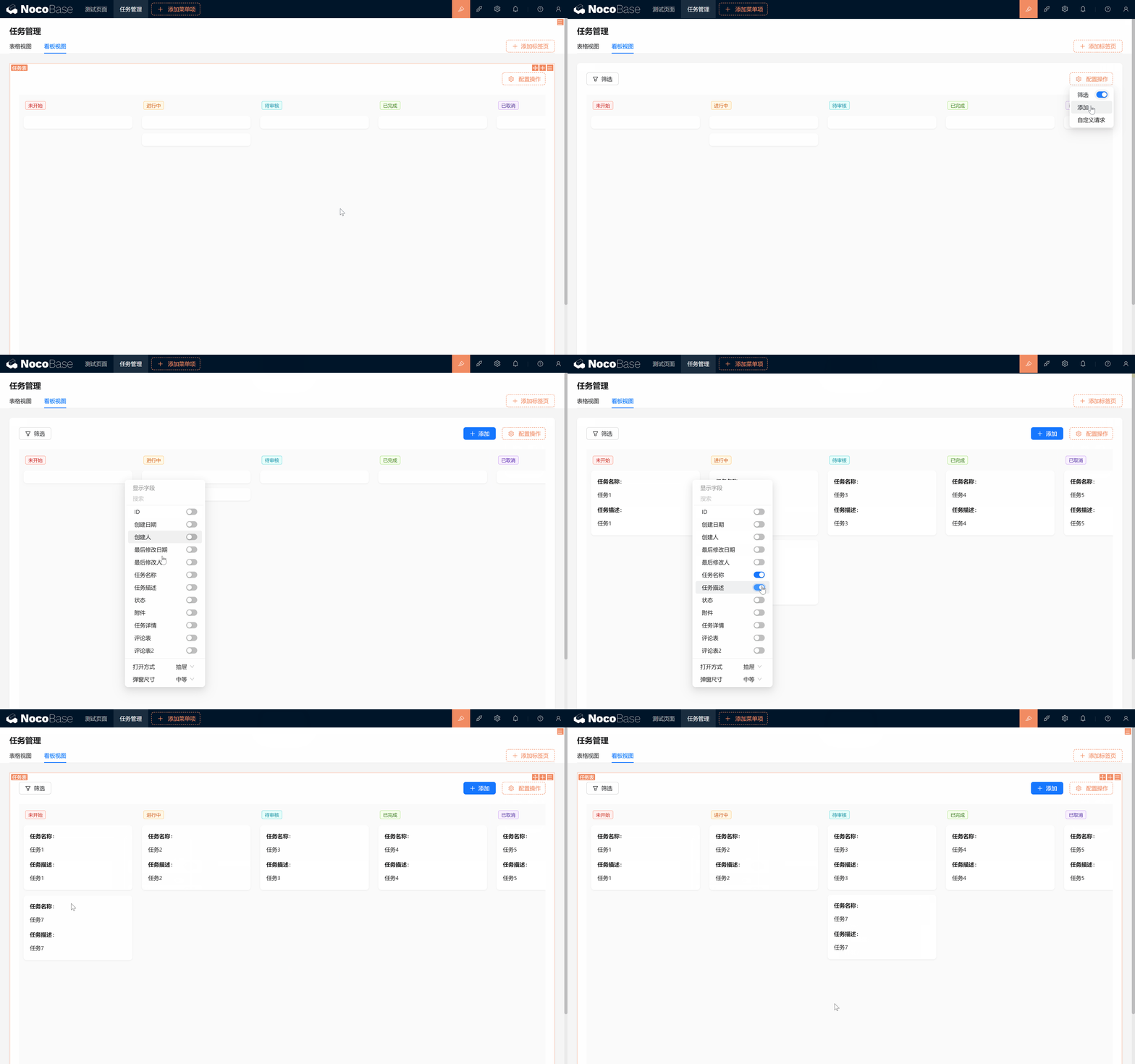
- Por fim, marque os campos a exibir no bloco kanban — por exemplo, nome e status da tarefa — para que os cards apresentem informações completas.
5.3 Usando templates: copiar e referenciar
Após criar o bloco kanban, precisamos criar um formulário de novo registro. O NocoBase oferece um recurso muito prático: você pode copiar ou referenciar um template de formulário criado anteriormente, evitando configurar tudo de novo.
5.3.1 Salvar formulário como template
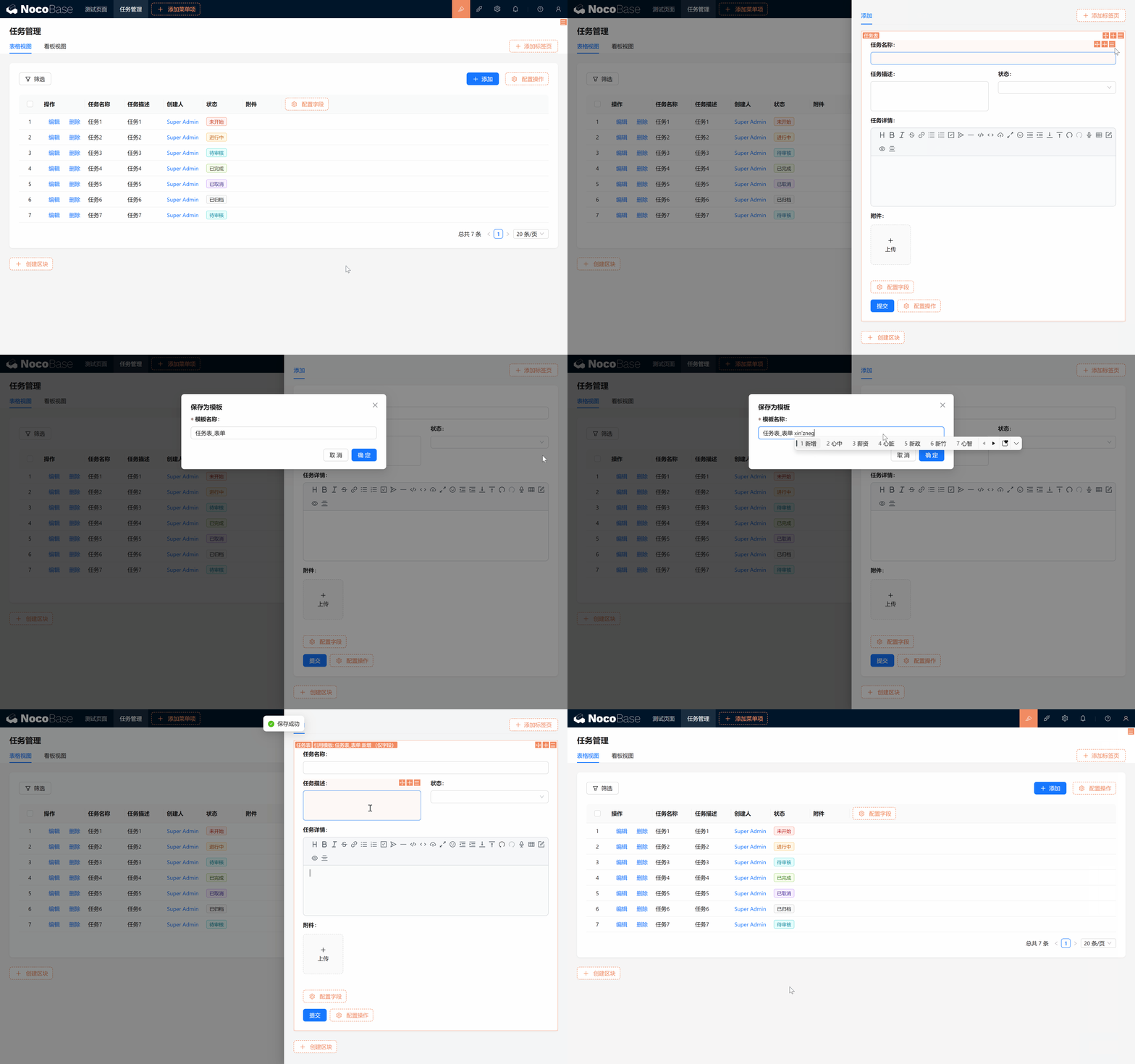
- No formulário "Adicionar" anterior, passe o mouse sobre a configuração e clique em "Salvar como template". Dê um nome ao template, por exemplo "Tabela_Tarefas formulário Adicionar".
5.3.2 Copiar ou referenciar o template
Ao criar um novo formulário na visualização kanban, você verá duas opções: "Copiar template" e "Referenciar template". Qual a diferença?
- Copiar template: cria uma cópia do formulário, que pode ser modificada de forma independente sem afetar o original.
- Referenciar template: "empresta" o formulário original; qualquer alteração se sincroniza com todos os lugares que referenciam o template. Por exemplo, se você reordenar campos, todos os formulários referenciados refletirão a mudança.
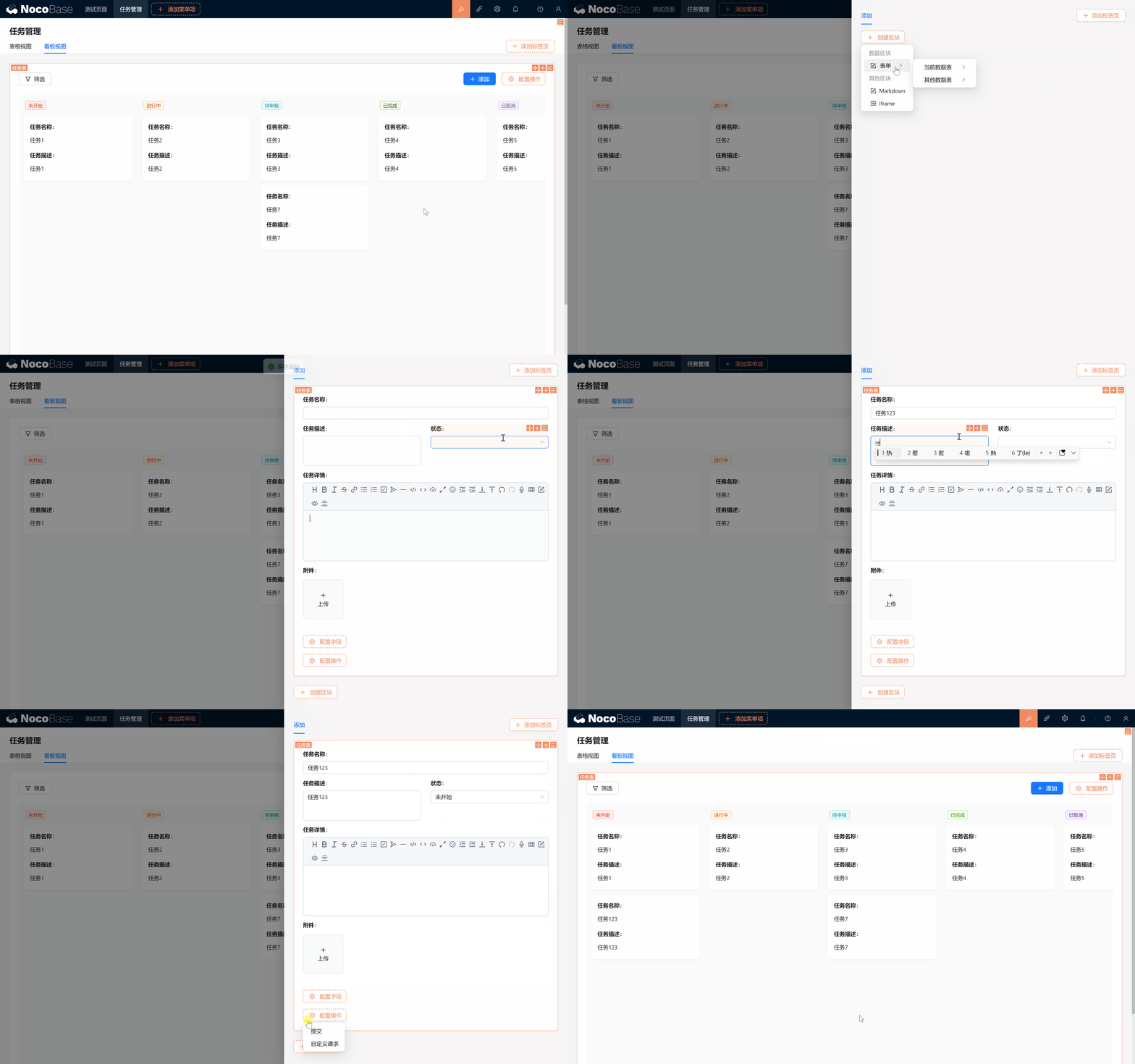
Você pode escolher copiar ou referenciar conforme a necessidade. Em geral, referenciar é mais conveniente, pois basta alterar uma vez para tudo se sincronizar — economiza tempo.
5.4 Bloco de calendário: progresso das tarefas em um relance
A seguir, vamos criar um bloco de calendário para gerenciar a agenda das tarefas com mais facilidade.
5.4.1 Criar visualização em calendário
5.4.1.1 Criar campos de data:
A visualização em calendário precisa saber a data de início e a data de término das tarefas; portanto, na tabela de Tarefas, adicionamos dois novos campos:
- Data de início (start_date): marca o início da tarefa.
- Data de término (end_date): marca o fim da tarefa.
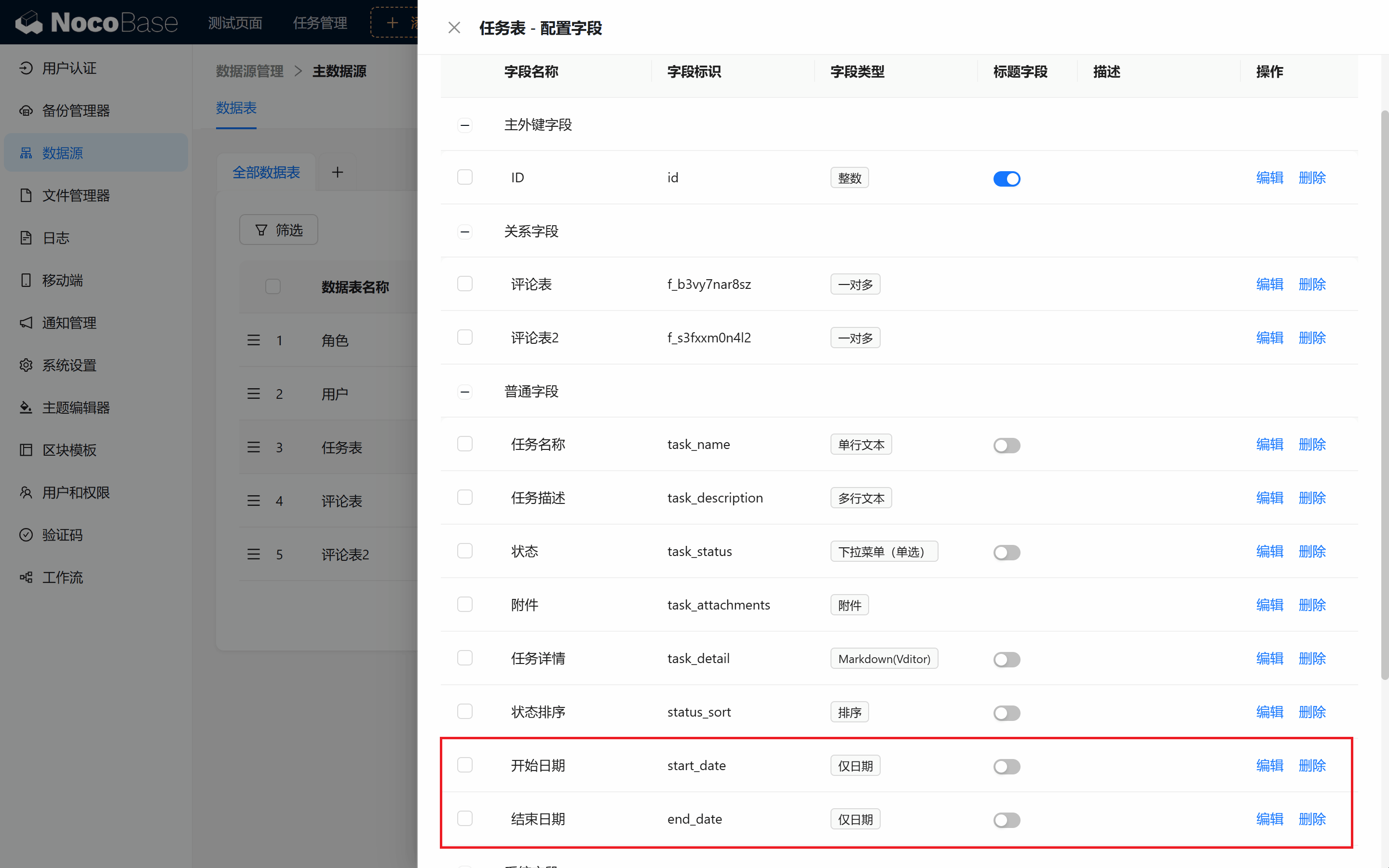
5.4.2 Criar bloco de calendário:
Volte à aba "Visualização em calendário", crie um bloco de calendário, selecione a tabela de Tarefas e use os campos Data de início e Data de término que acabamos de criar. As tarefas aparecem no calendário como períodos contínuos, mostrando o avanço de forma intuitiva.
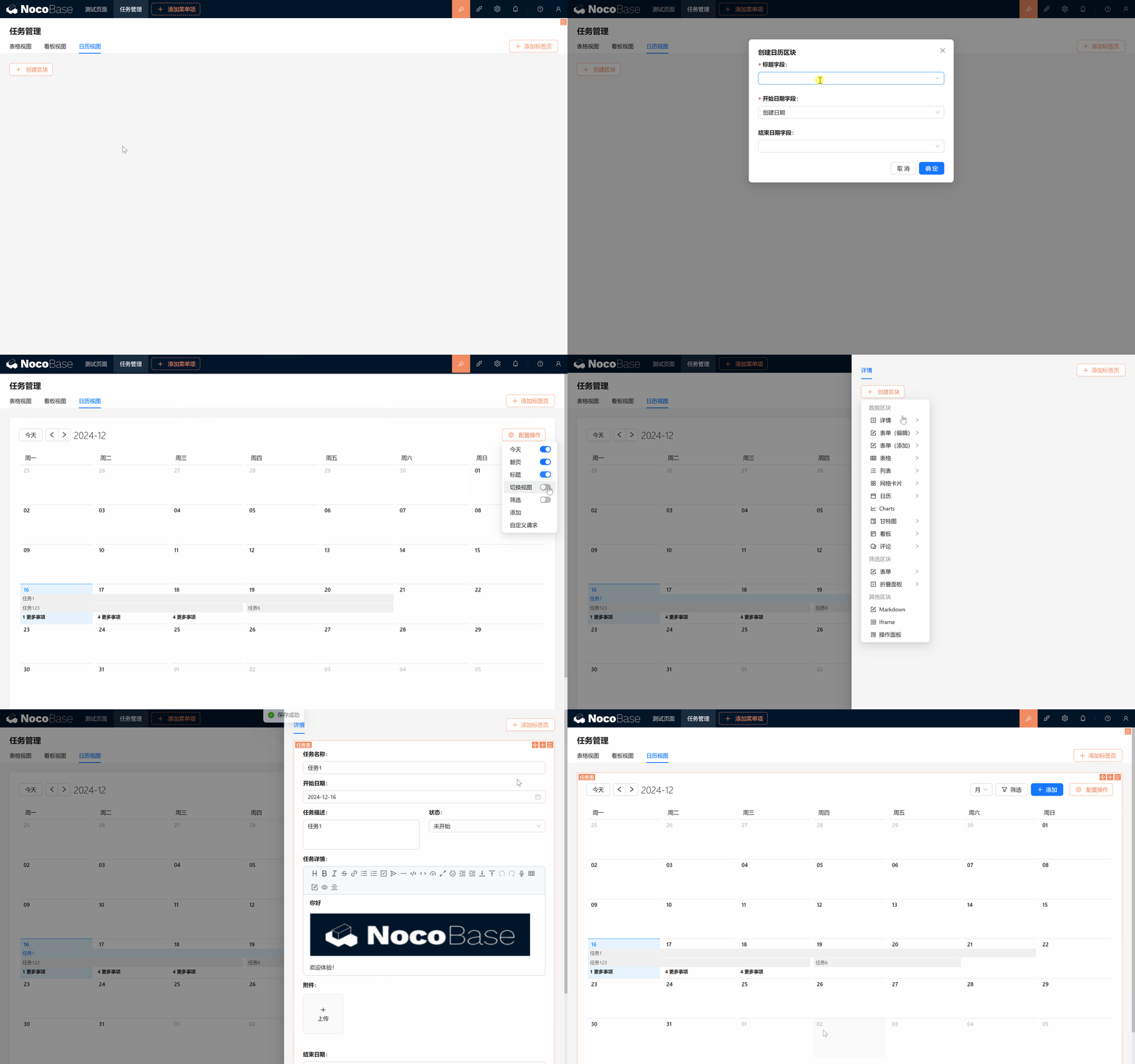
5.4.3 Experimente o calendário:
No calendário você pode arrastar tarefas livremente, clicar para editar os detalhes (não esqueça de copiar ou referenciar templates).
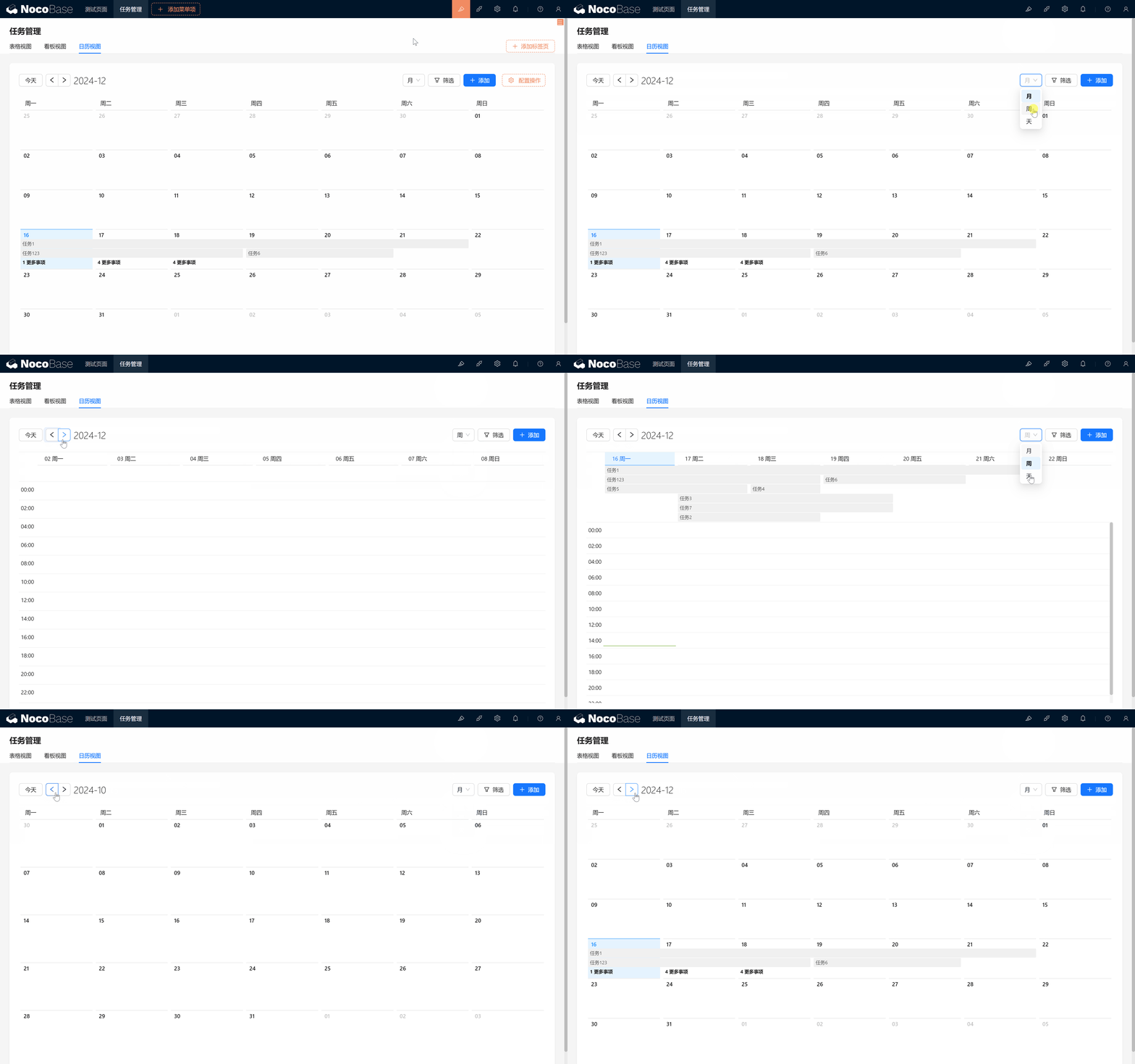
5.5 Bloco de Gantt: ferramenta poderosa para acompanhar o progresso
O último bloco é o Gantt, uma ferramenta clássica em gestão de projetos para acompanhar progresso e dependências entre tarefas.
5.5.1 Criar a aba "Visualização em Gantt"
5.5.2 Adicionar o campo "Percentual concluído":
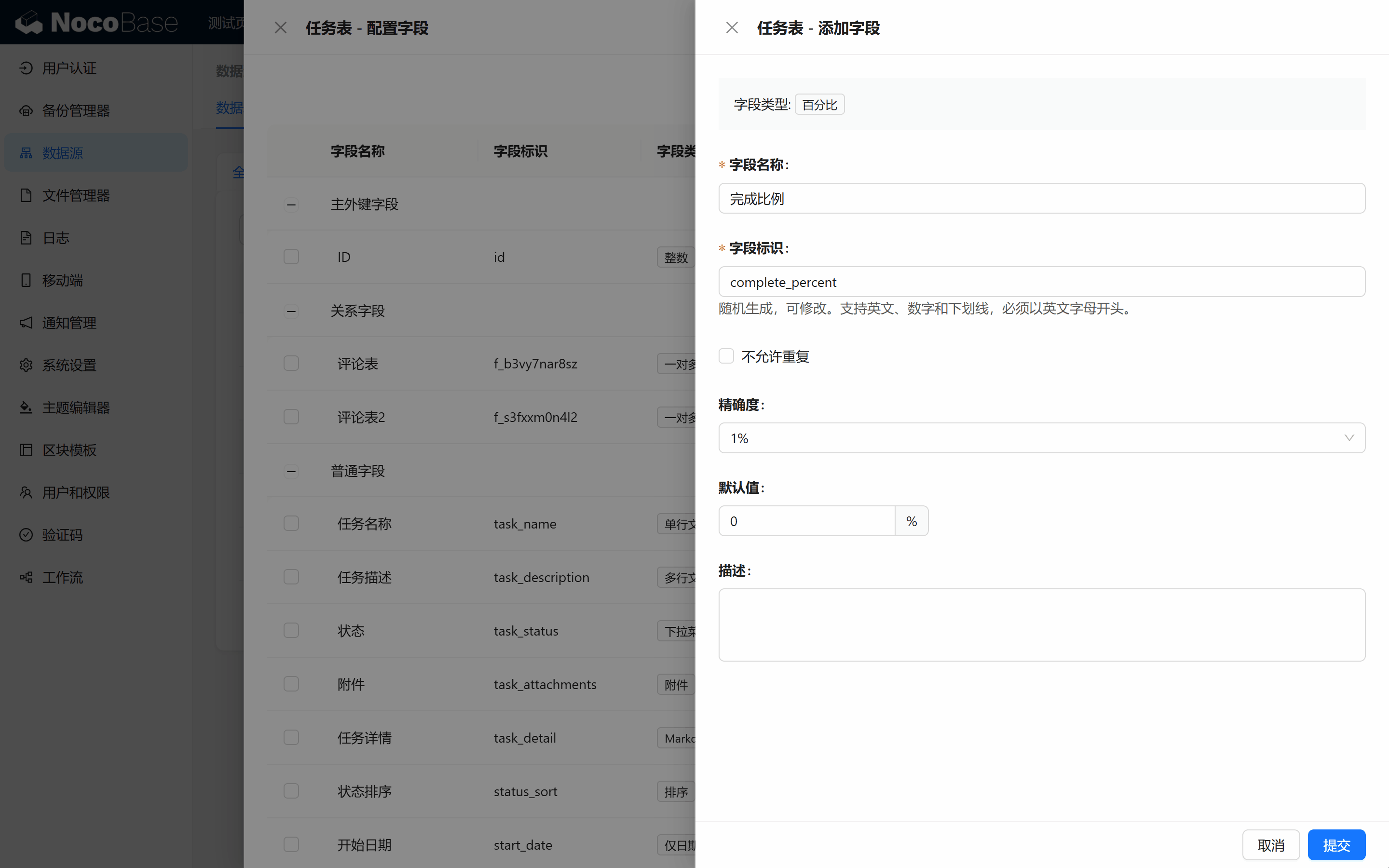
Para que o Gantt mostre bem o progresso, criamos um novo campo chamado complete_percent (percentual concluído), que registra o avanço da tarefa, com valor padrão 0%.
5.5.3 Criar o bloco Gantt:
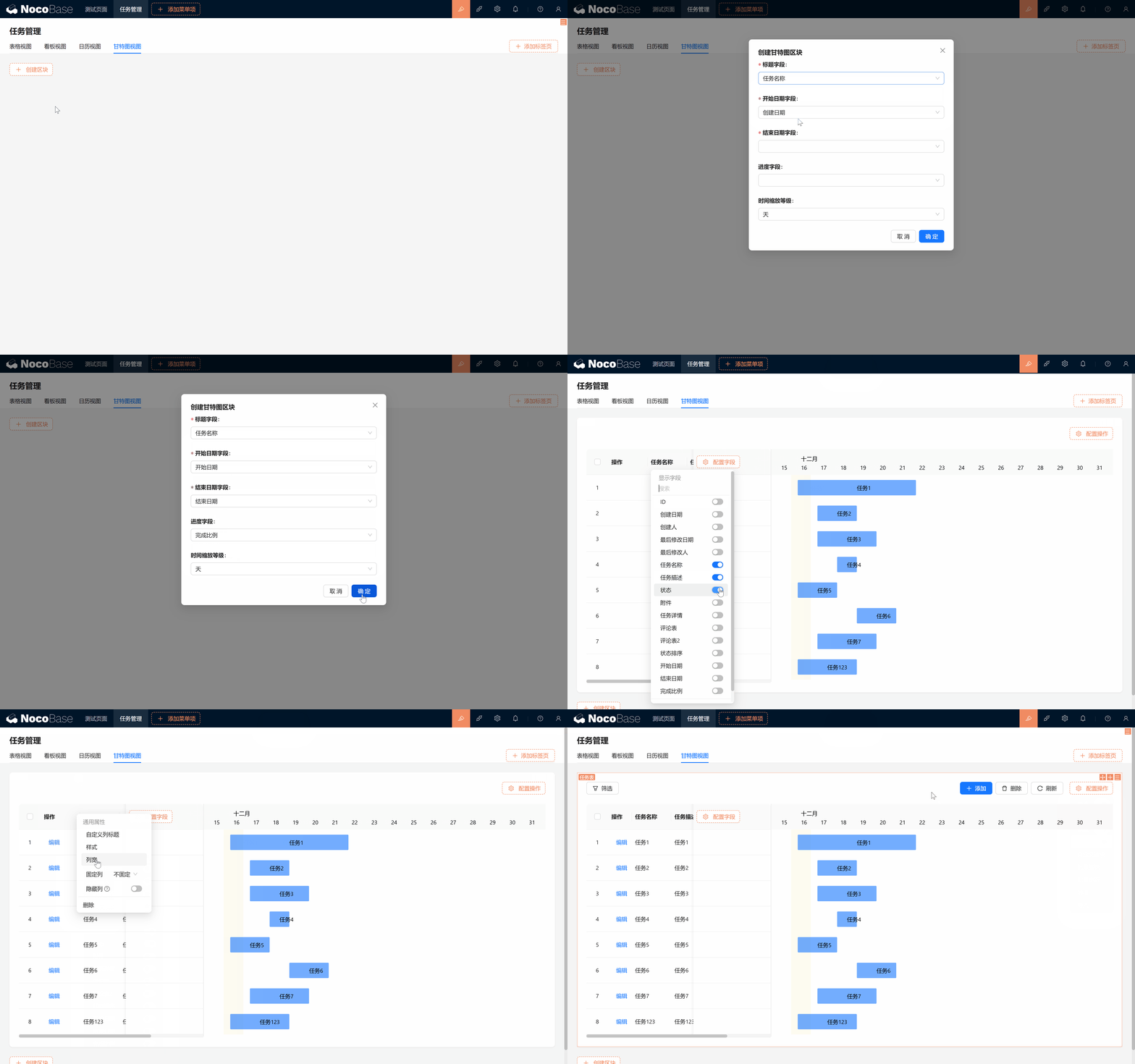
Na aba de Gantt, crie um bloco do tipo Gantt, selecione a tabela de Tarefas e configure os campos de data de início, data de término e percentual concluído.
5.5.4 Arrastar e soltar no Gantt:
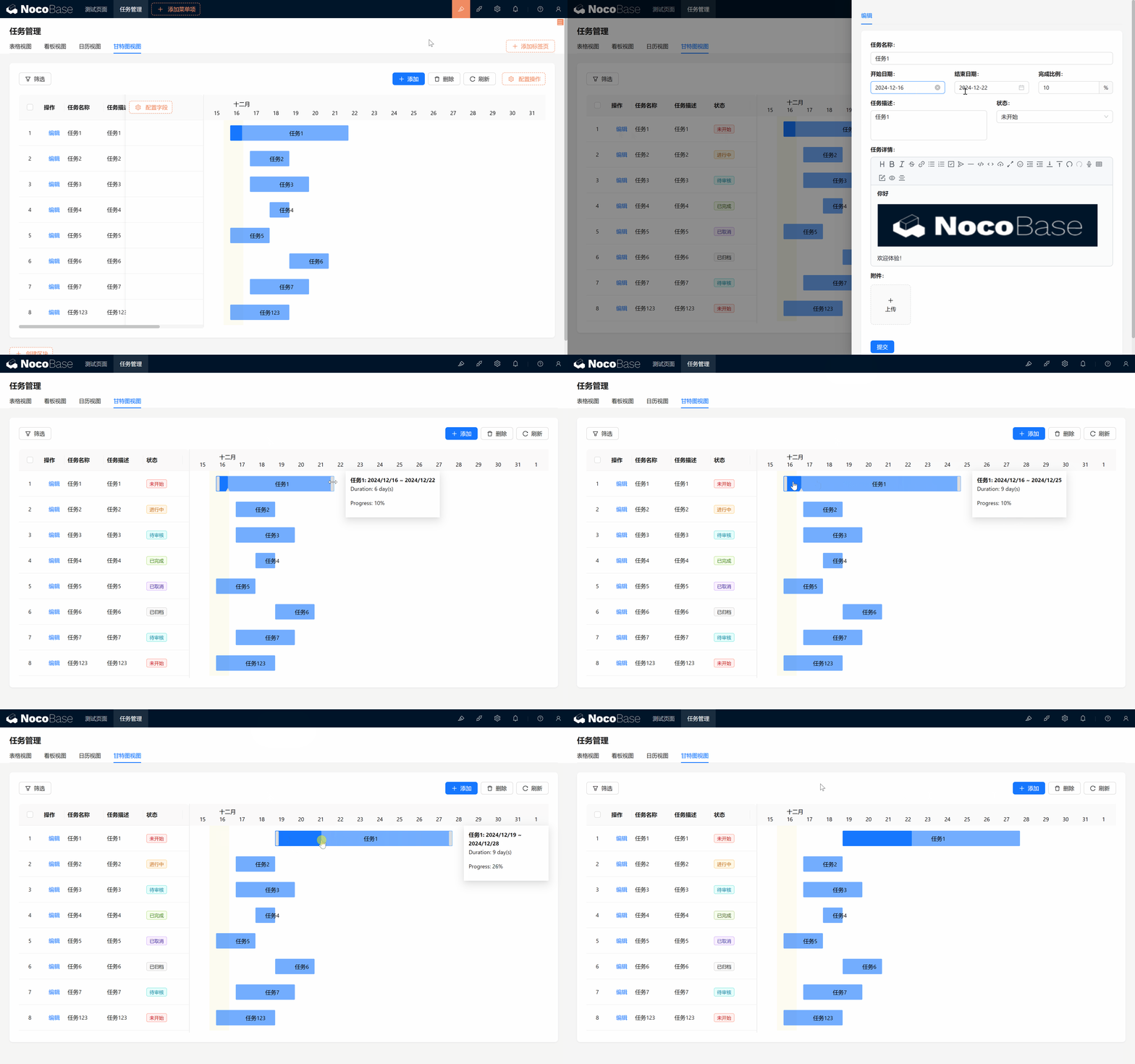
No Gantt, você pode arrastar tarefas para ajustar progresso e datas; data de início, data de término e percentual concluído são atualizados automaticamente.
Resumo
Excelente! Você já domina o uso de diferentes blocos no NocoBase para apresentar dados de tarefas, incluindo kanban, calendário e Gantt. Esses blocos tornam o gerenciamento mais intuitivo e flexível.
Mas isso é só o começo! Imagine: numa equipe, cada pessoa tem responsabilidades diferentes — como garantir colaboração contínua e segurança dos dados, deixando cada um ver e operar apenas o que lhe diz respeito?
Pronto? Vamos para o próximo capítulo: Capítulo 6: Parceiros — colaboração harmoniosa, controle flexível.
Veja como, com operações simples, podemos elevar a colaboração da equipe a um novo nível!
Continue explorando e dê asas à sua criatividade! Se tiver dúvidas, lembre-se de consultar a documentação oficial do NocoBase ou de participar da comunidade do NocoBase.