

Глава 4. Формы и детали — ввод и просмотр в одном месте
В прошлой главе мы собрали список заявок и через простую форму внесли тестовые данные. Здесь усовершенствуем работу с формой — оптимизируем раскладку полей в блоке формы, добавим блок деталей, настроим связные правила и подключим историю изменений для отслеживания каждого редактирования заявки.
Раздел 4.4 «История записей» доступен в Pro-версии. Пропуск этого раздела не повлияет на остальные главы.
4.1 Дорабатываем форму создания заявки
В прошлой главе мы создали быструю работающую форму, теперь её усовершенствуем — поправим порядок полей, зададим значения по умолчанию, оптимизируем раскладку. Если Вы пропустили блок быстрой формы, ничего страшного — здесь начнём с нуля.
Добавляем кнопку «Создать»
- Убедитесь, что включён UI Editor (переключатель в правом верхнем углу).
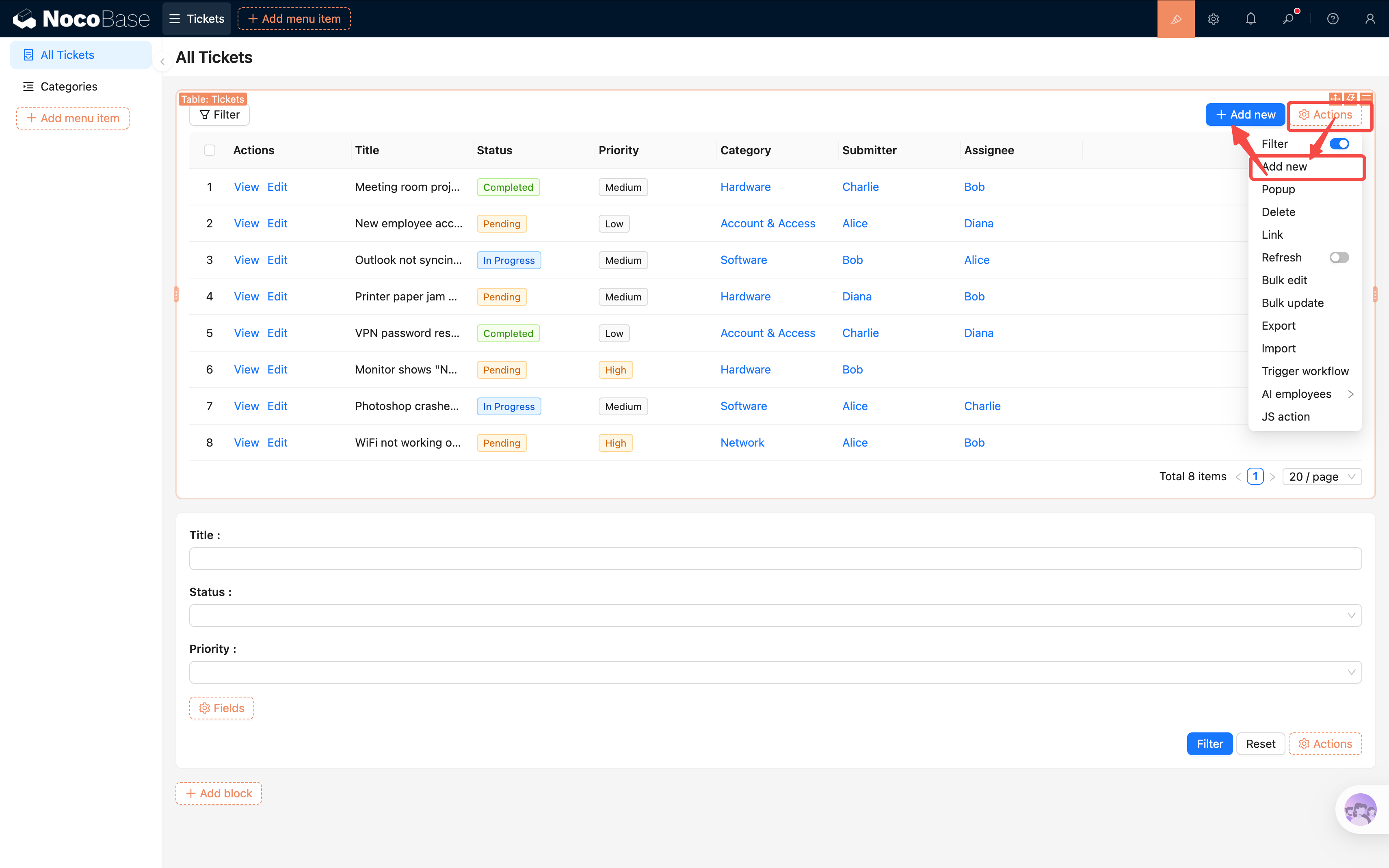
- На странице «Список заявок» нажмите «Actions» над блоком таблицы.
- Отметьте «Add».
- Над таблицей появится кнопка «Add», открывающая всплывающее окно.
Настраиваем форму во всплывающем окне
-
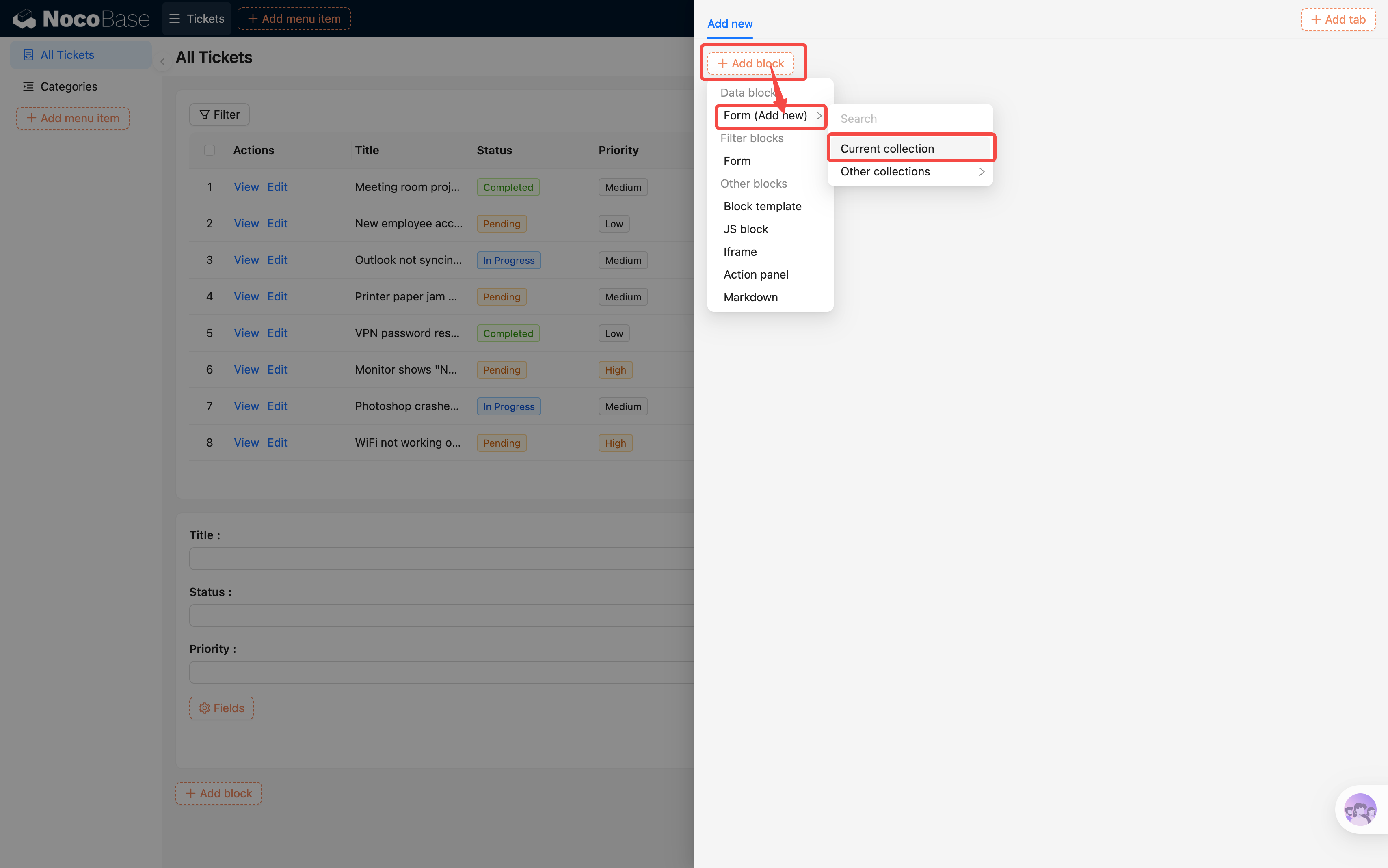
Нажмите кнопку «Add», откроется окно.
-
Во всплывающем окне нажмите «Add block» → Data block → Form (Add).
-
Выберите «Current collection». Окно уже привязано к нужному контексту таблицы — указывать вручную не нужно.
-
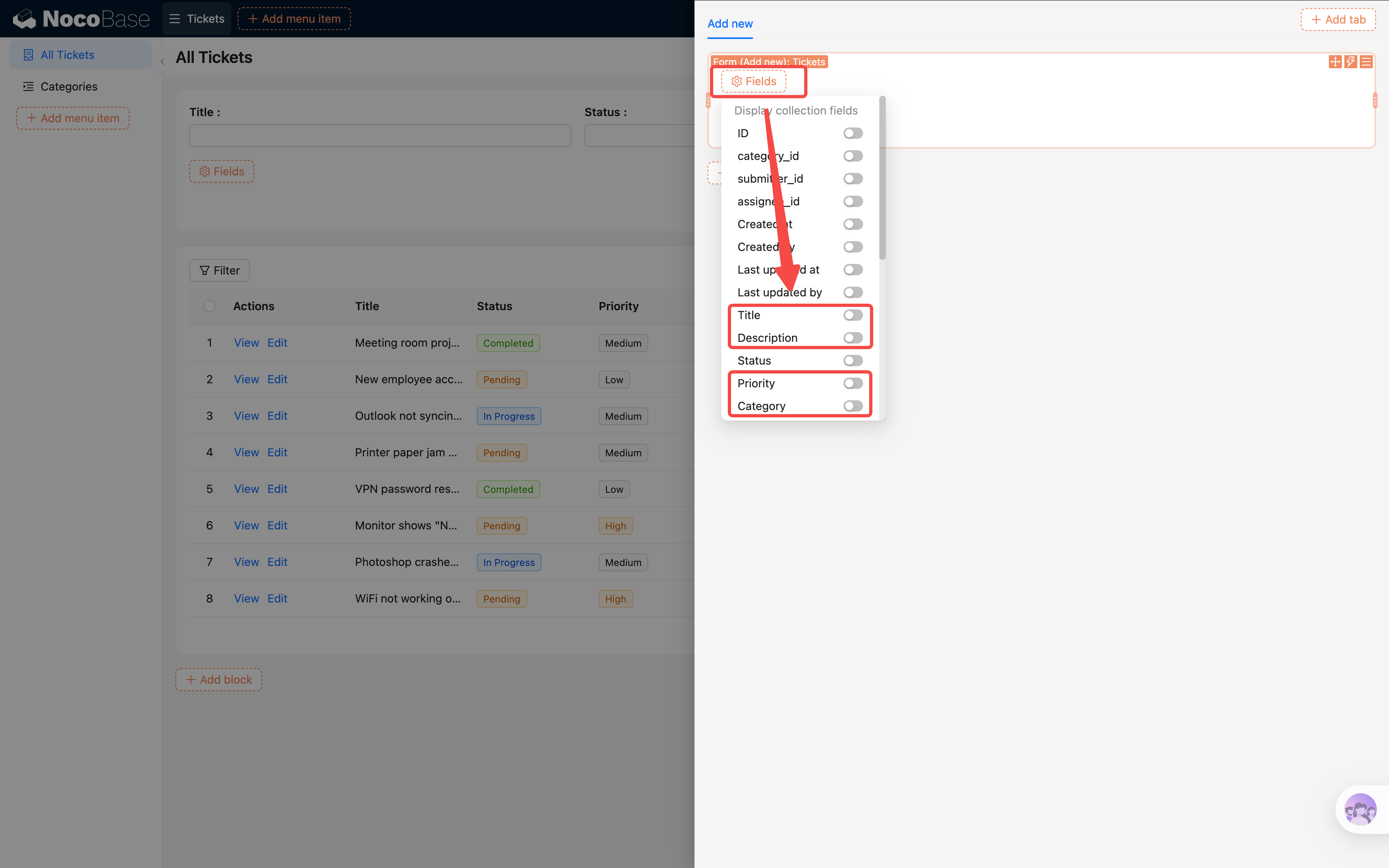
В форме нажмите «Fields» и отметьте поля:
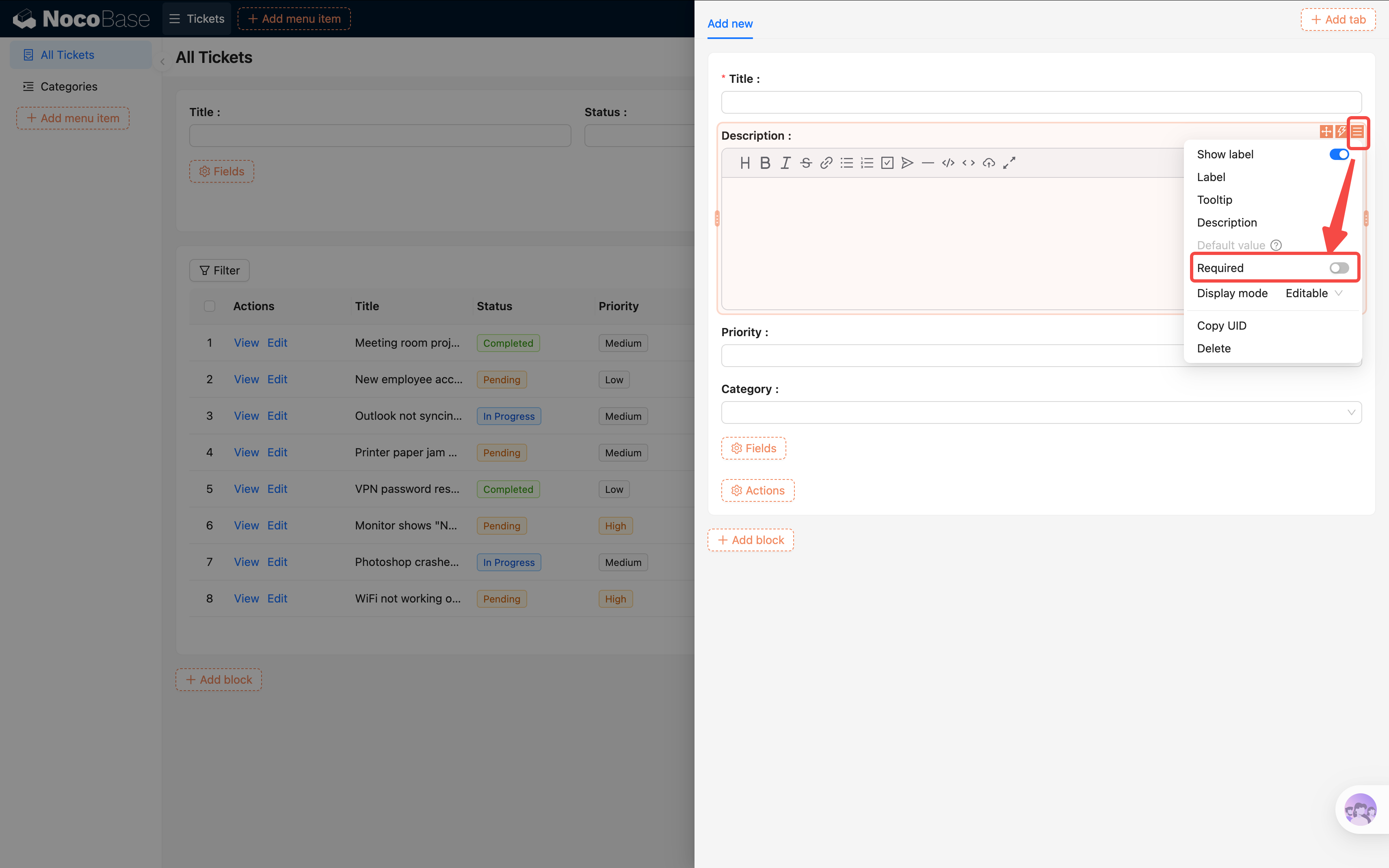
Заметьте, что у поля «Заголовок» автоматически появляется звёздочка * — потому что в Главе 2 при создании поля мы установили его обязательным, и форма наследует это правило с уровня таблицы. Отдельно настраивать не нужно.
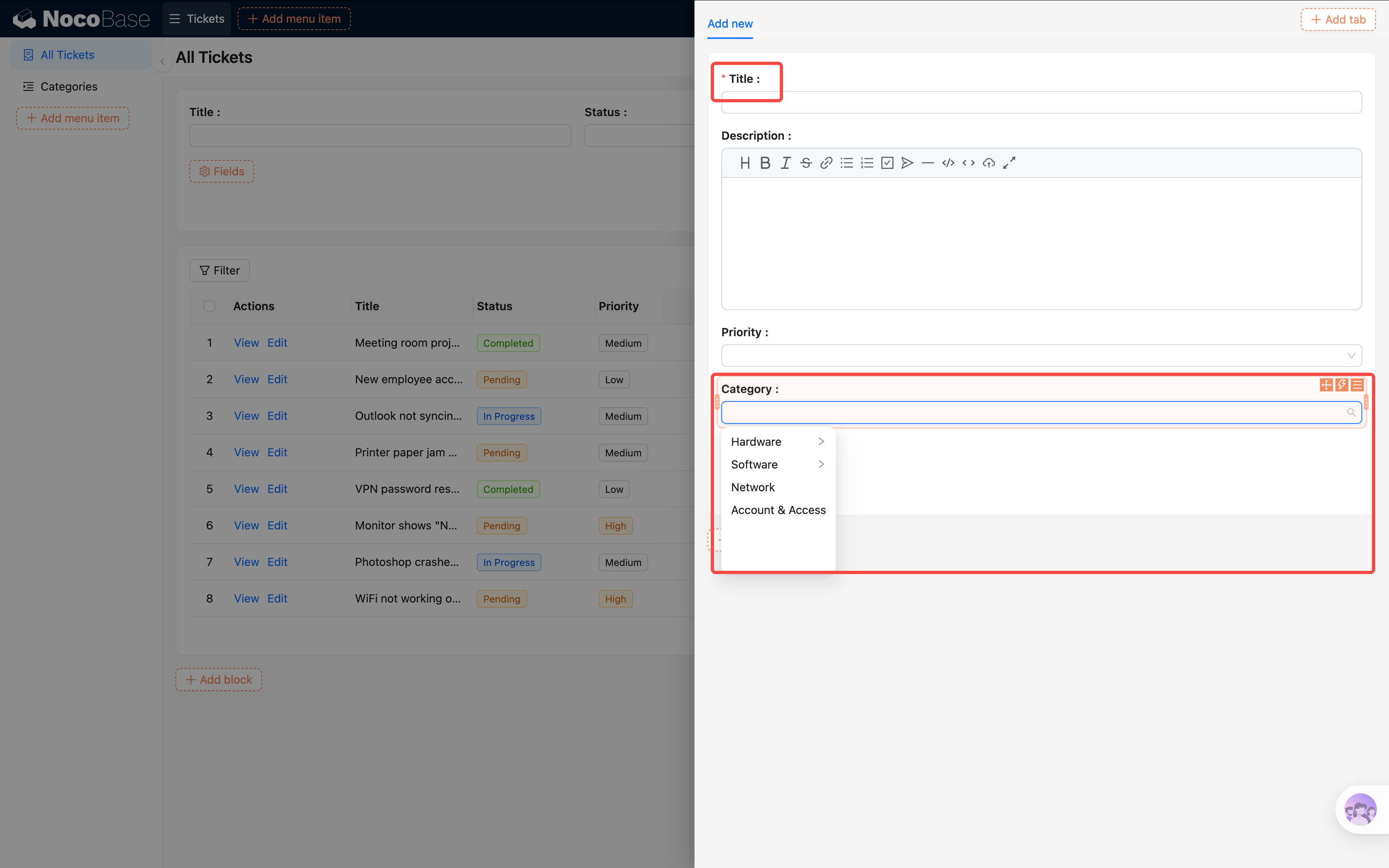
Лайфхак: если поле на уровне таблицы не помечено обязательным, но в этой форме хочется сделать его обязательным, можно настроить в параметрах поля.
Добавляем кнопку «Submit»
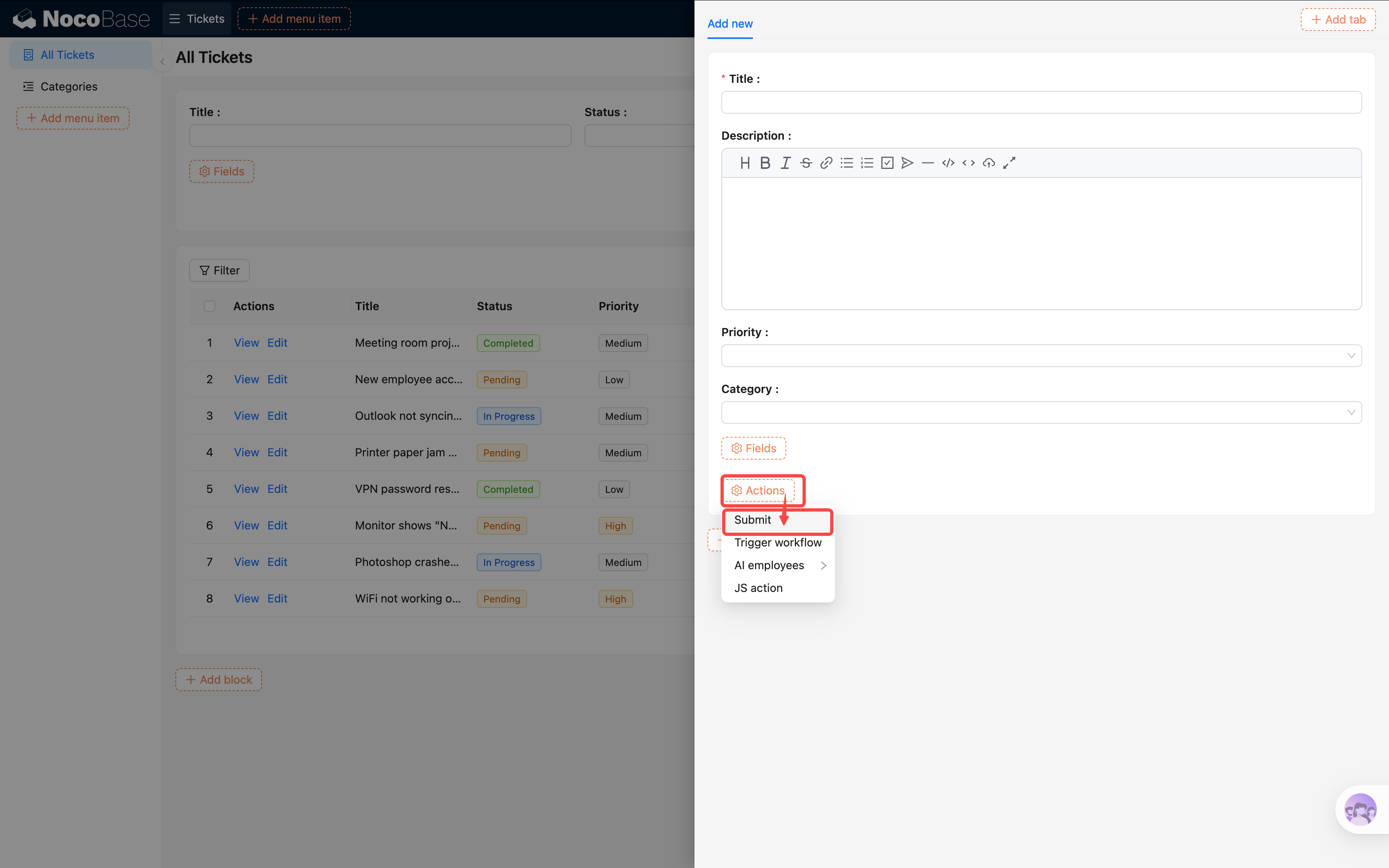
- Под блоком формы нажмите «Actions».
- Отметьте «Submit».
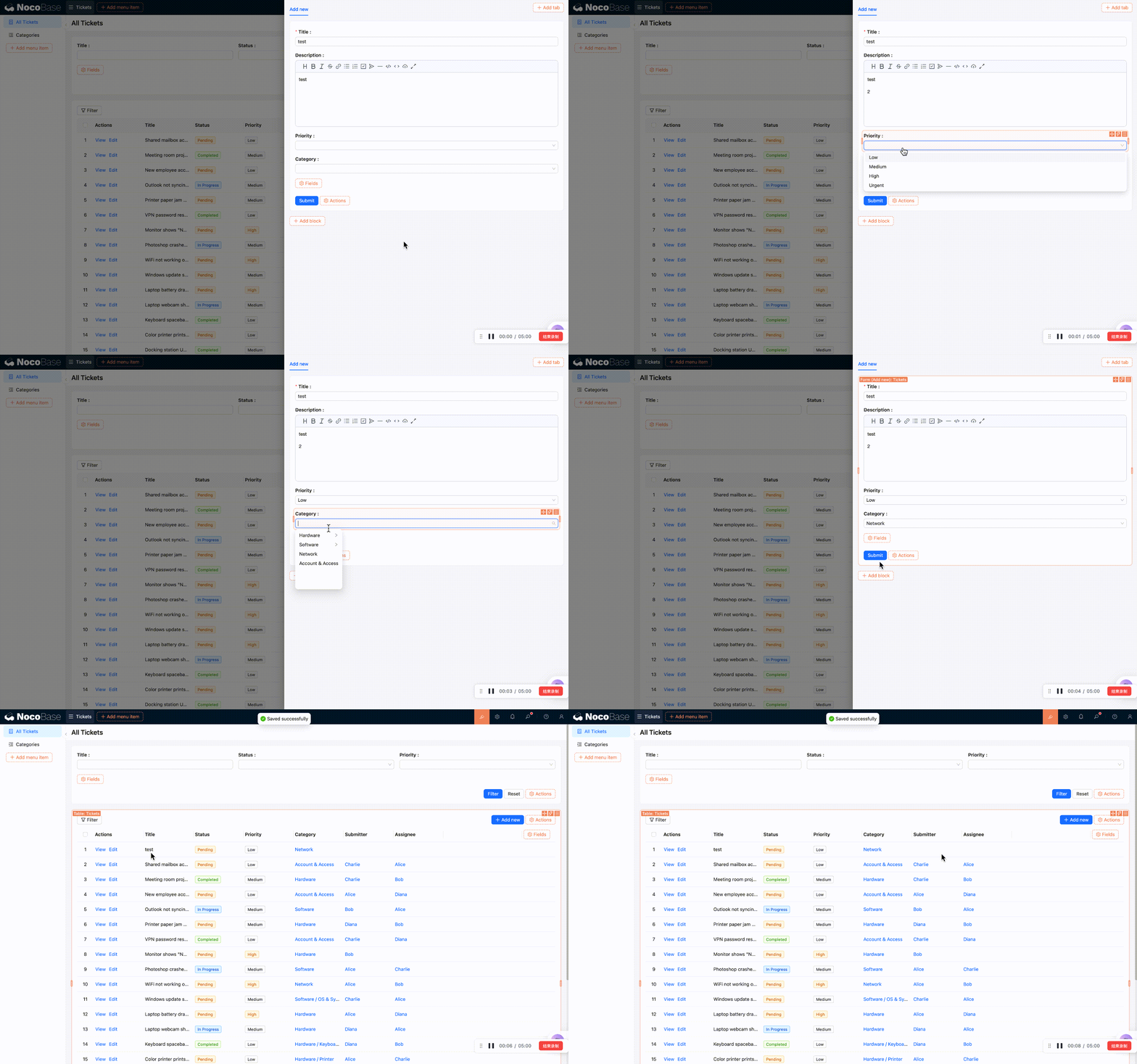
- После заполнения пользователь нажимает «Submit» — создаётся новая заявка.
4.2 Связные правила: значения по умолчанию и связки полей
Для одних полей нужно автоматическое заполнение (например, «Статус» по умолчанию — «На рассмотрении»), для других — динамическое поведение (например, обязательное описание для срочных заявок). Сейчас функция значений по умолчанию в 2.0 ещё развивается, поэтому в этом учебнике используем связные правила для default-значений и связок.
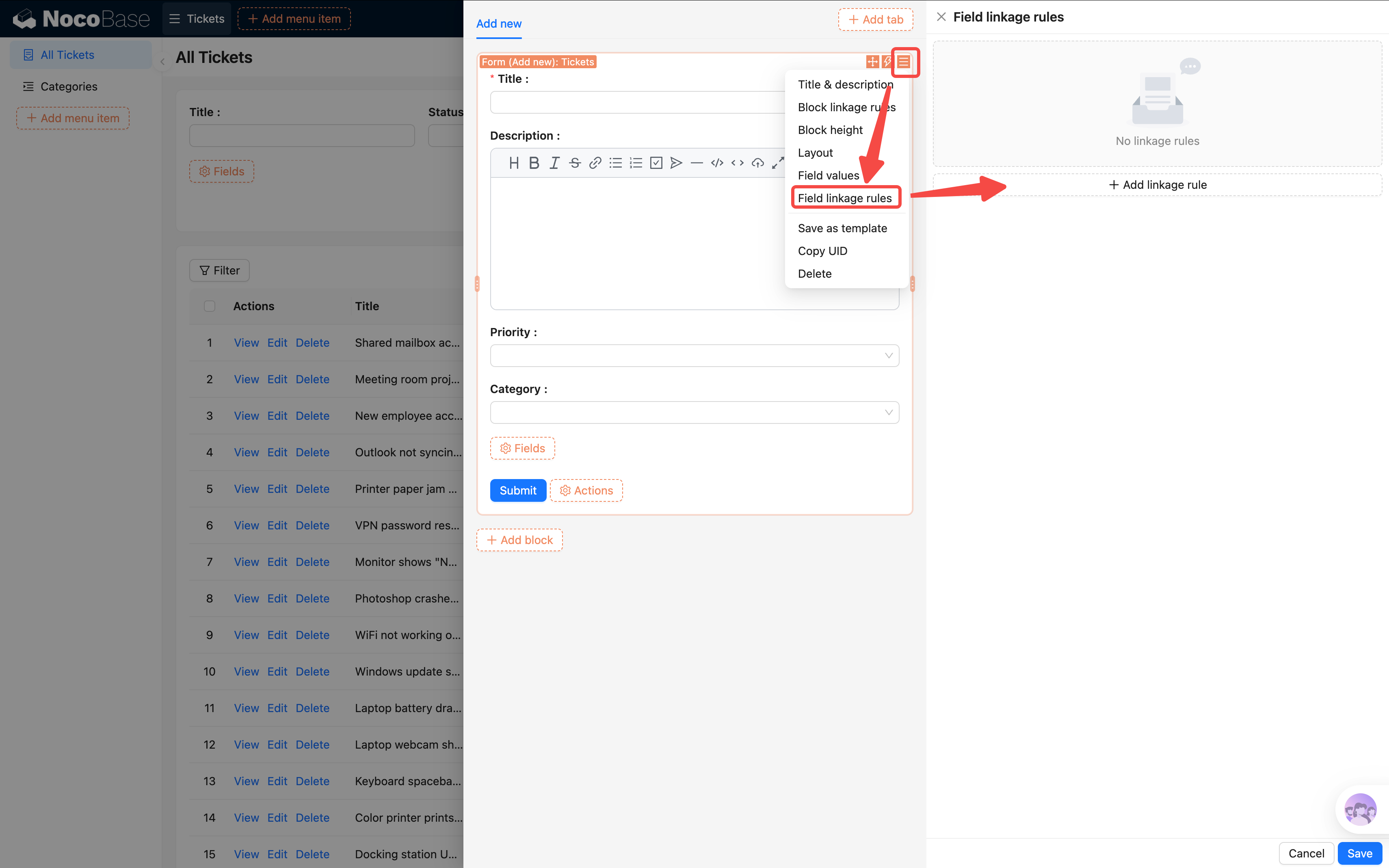
- В правом верхнем углу блока формы нажмите настройки блока (иконка трёх линий).
- Найдите «Linkage rules» — справа откроется панель настройки.
Значения по умолчанию
Сначала зададим значения по умолчанию для «Статуса» и «Заявителя»:
- Нажмите «Add linkage rule».
- Условие не задаём (оставляем пустым) — связное правило без условий выполняется при загрузке формы.
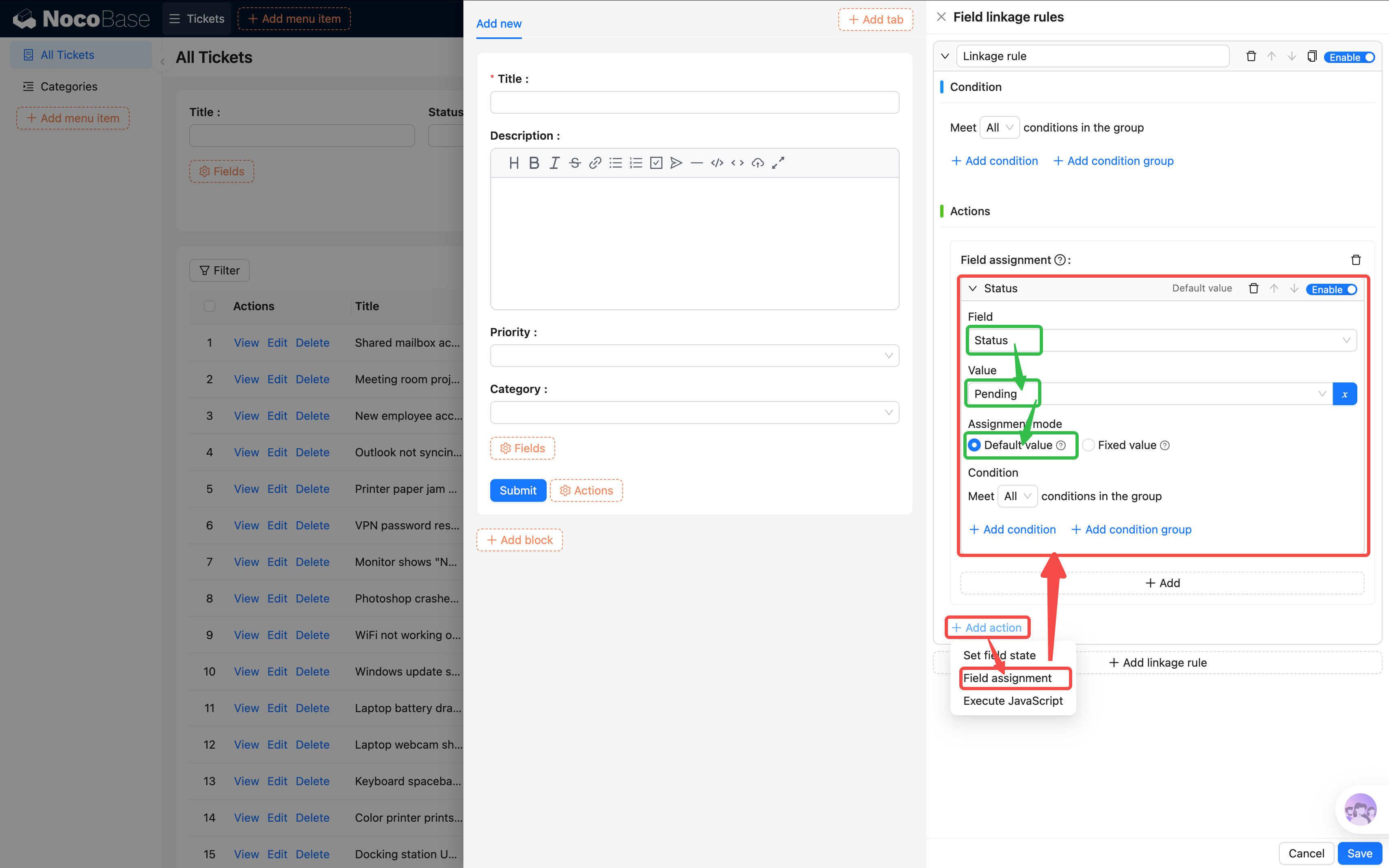
- Настройте действия (Actions):
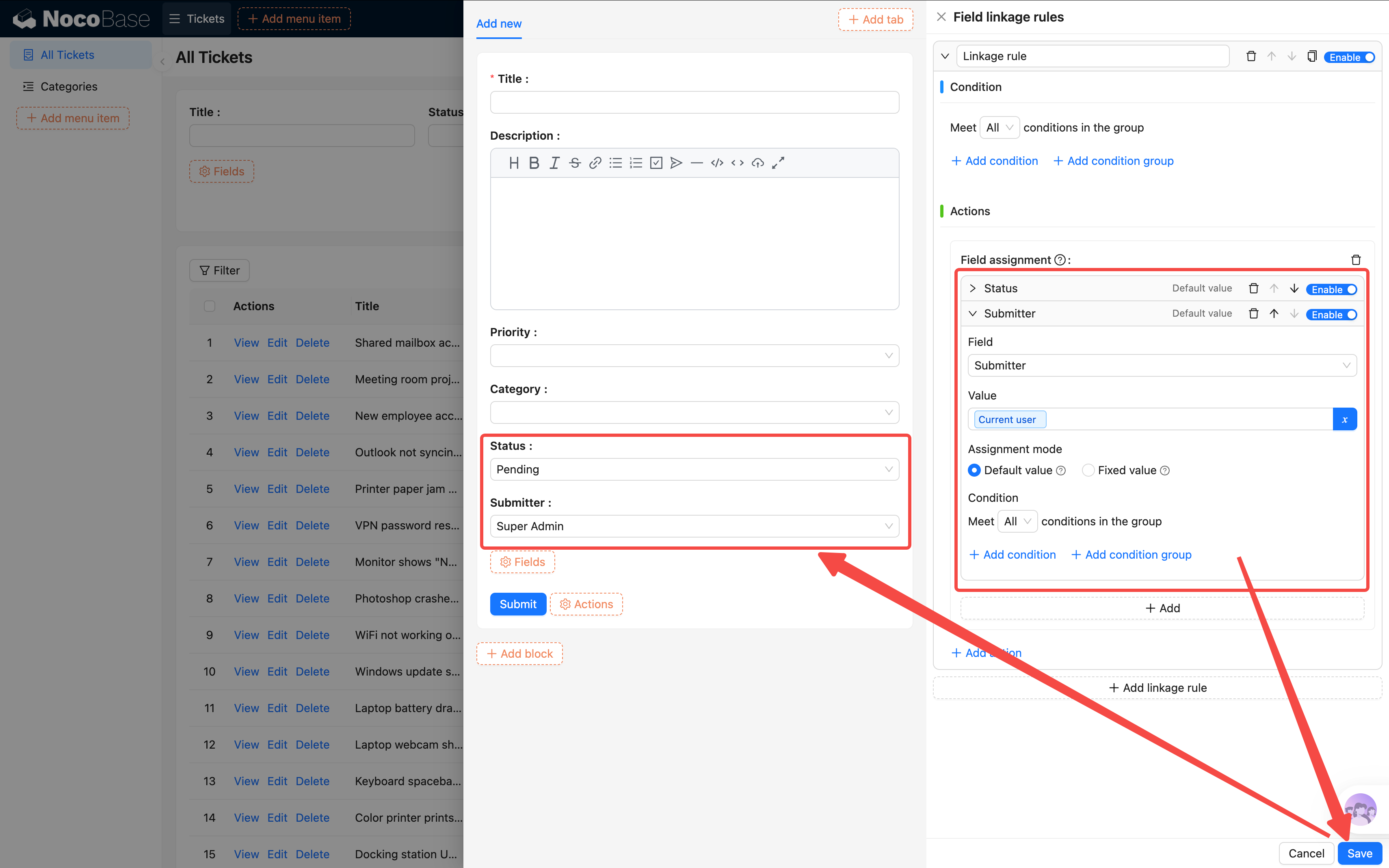
- Поле «Статус» → Set default value → На рассмотрении
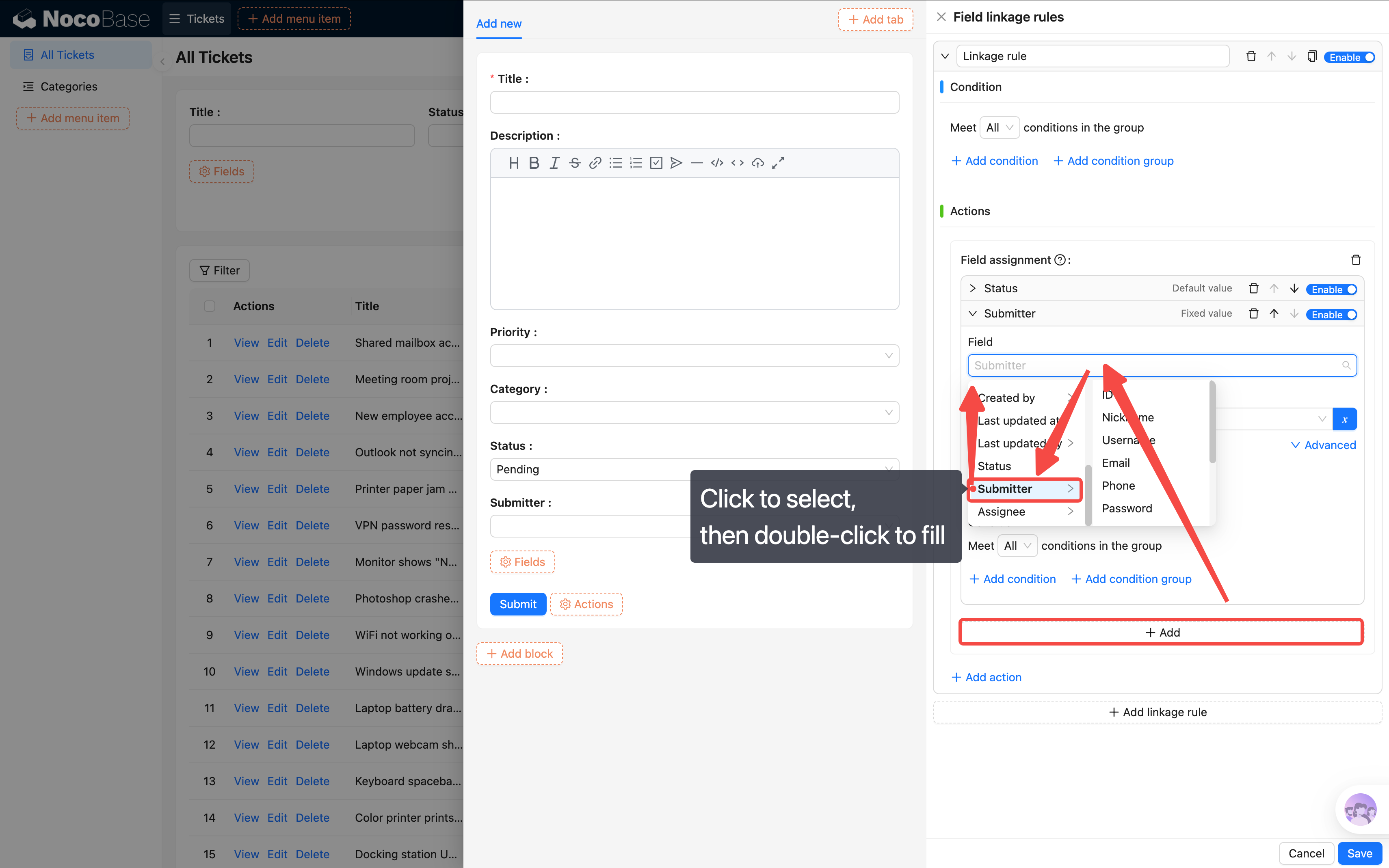
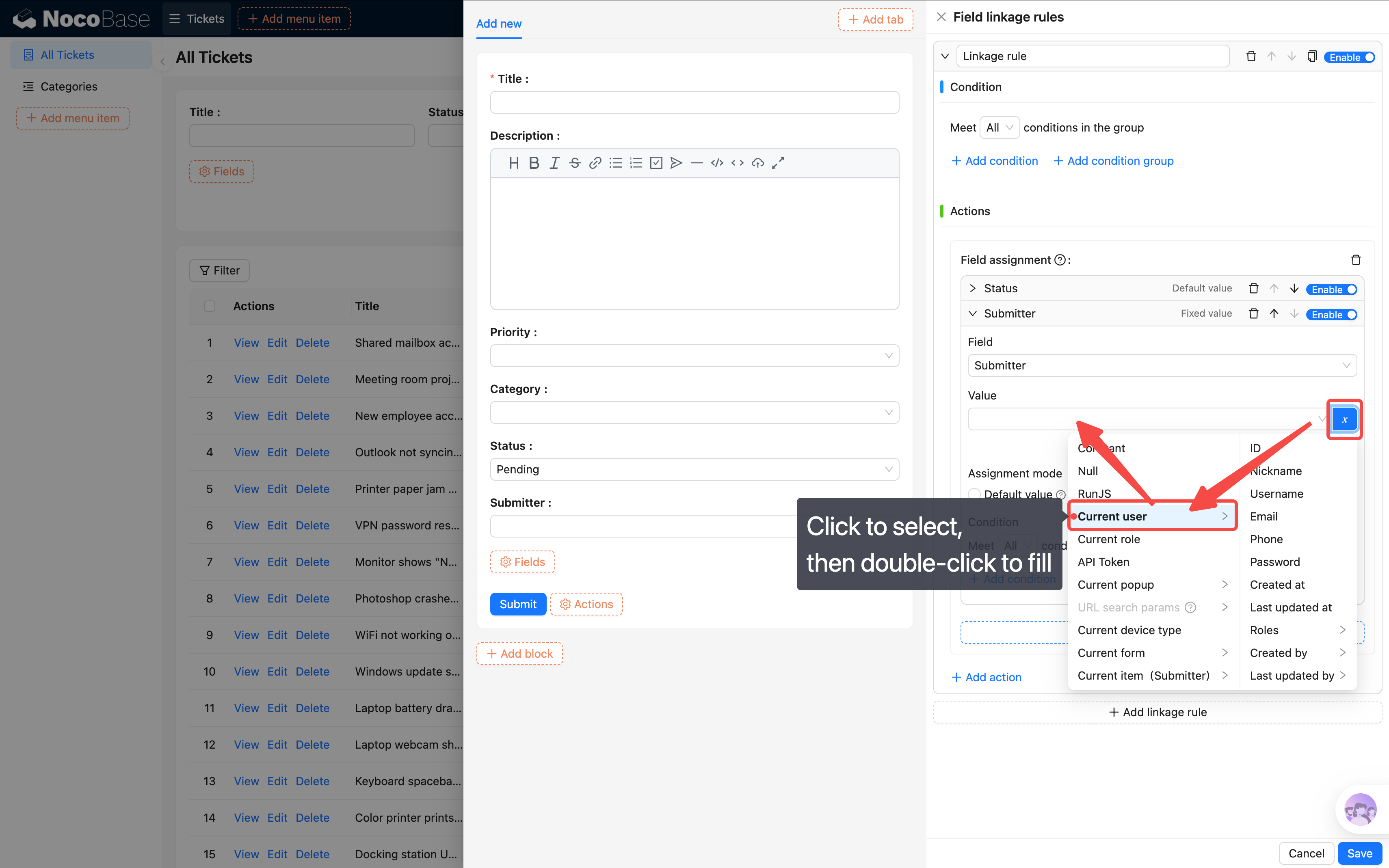
- Поле «Заявитель» → Set default value → Текущий пользователь
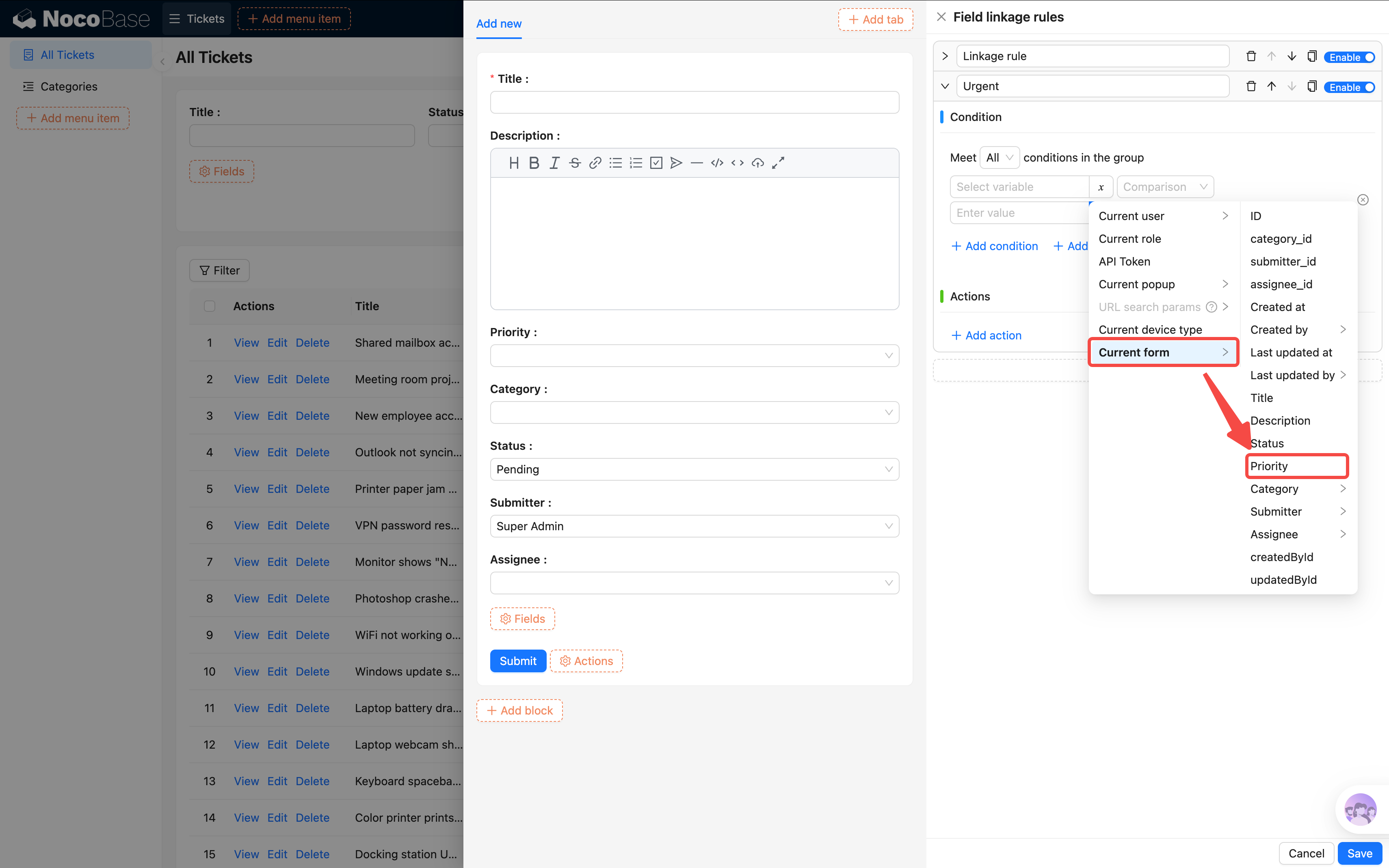
Внимание при выборе значений: при настройке обязательно сначала выбирайте «Current form» в качестве источника. Для связных полей (категория, заявитель, обработчик и т. п. — поля «многие к одному») выбирайте сам объект, а не его развёрнутые подполя.
При выборе переменной (например, «Текущий пользователь») сначала кликом выделите её, а затем двойным кликом перенесите в строку выбора.
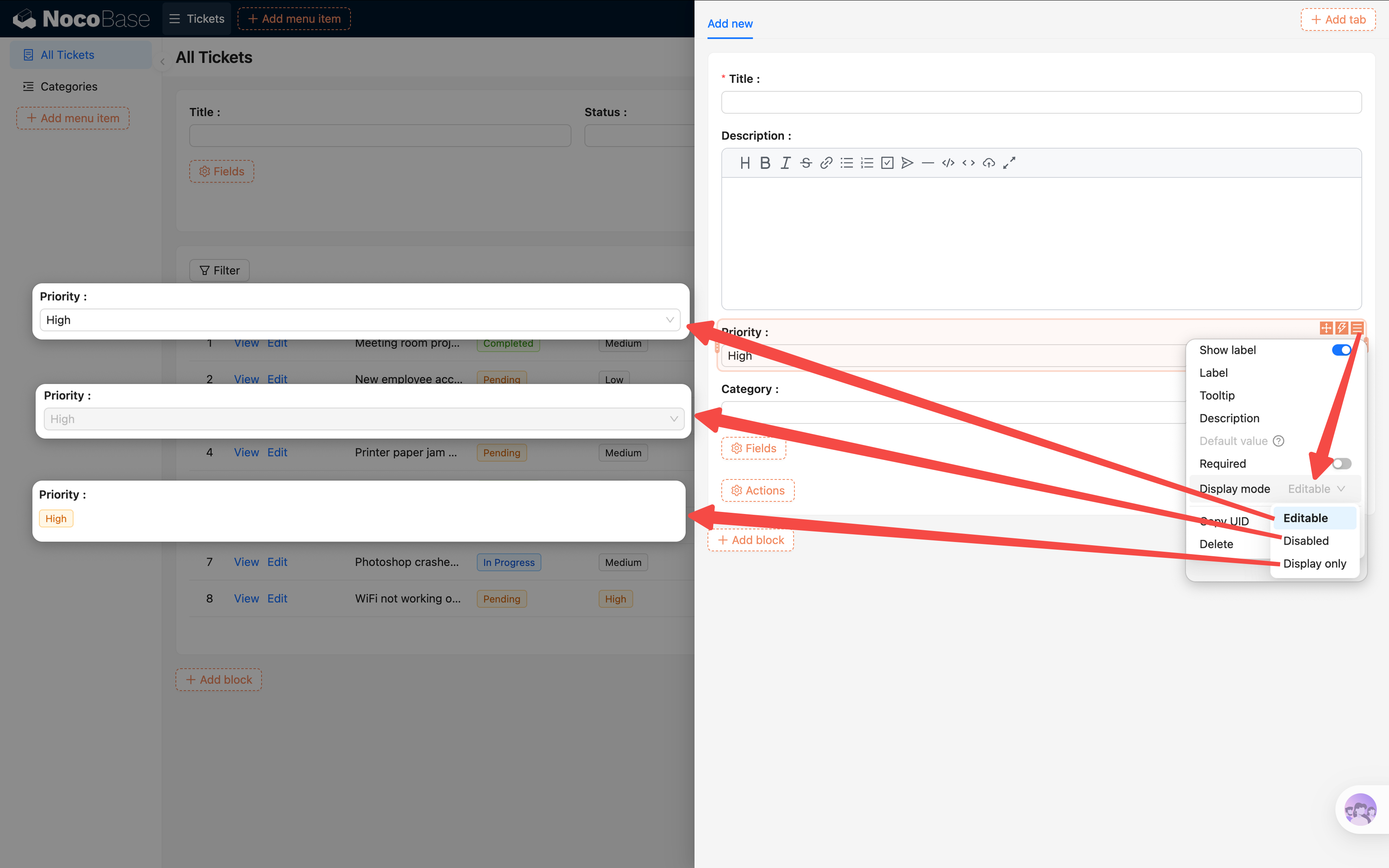
Если хотите, чтобы поле нельзя было редактировать (например, статус), в настройках поля установите «Display mode» в «Readonly».
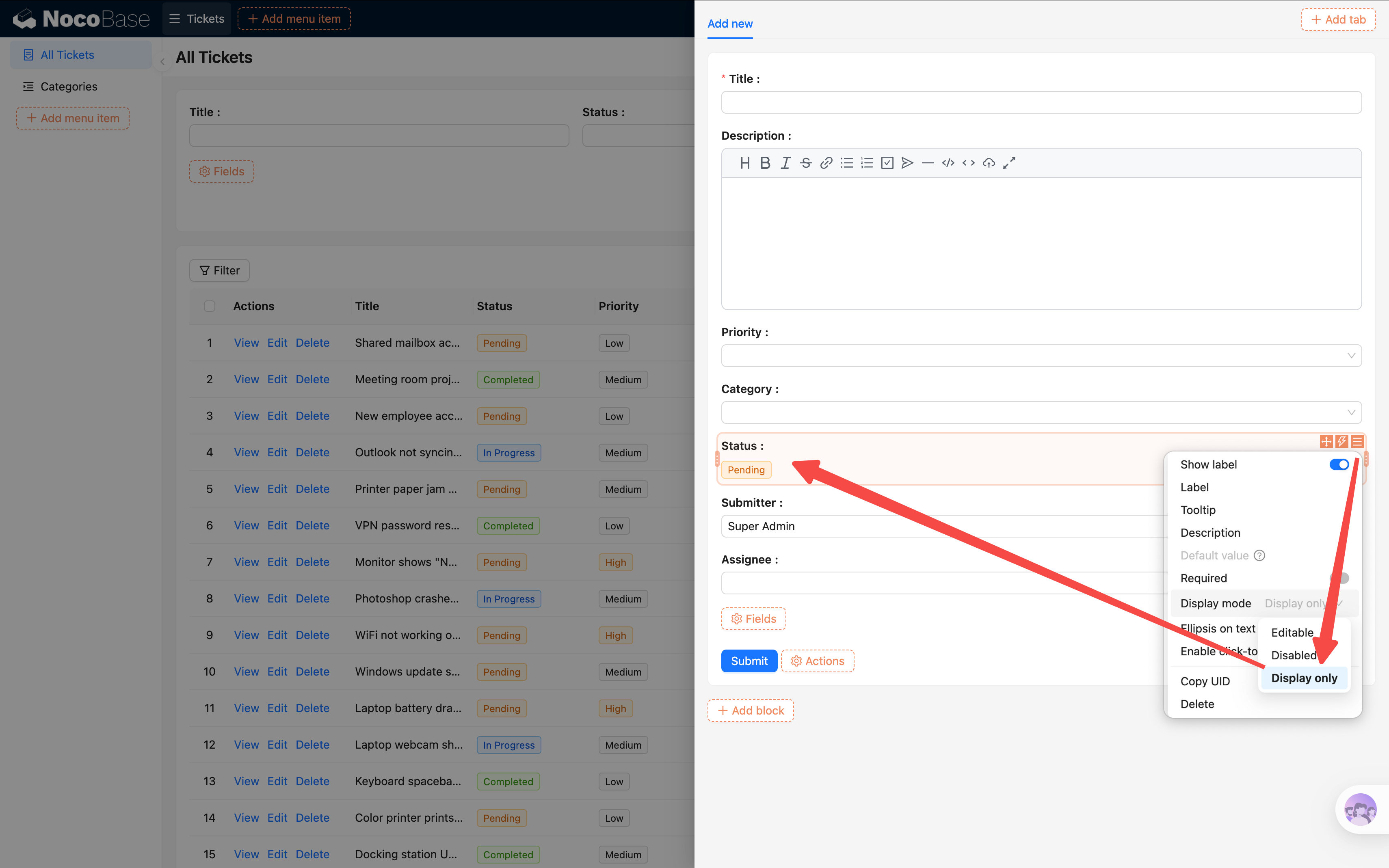
Три режима отображения: Editable, Readonly (нельзя редактировать, но поле выглядит как обычное), Easy-reading (только текст).
Срочные заявки требуют описание
Добавим связное правило с условием: при выборе приоритета «Срочный» поле «Описание» становится обязательным — пусть заявитель опишет ситуацию подробнее.
- Нажмите «Add linkage rule».
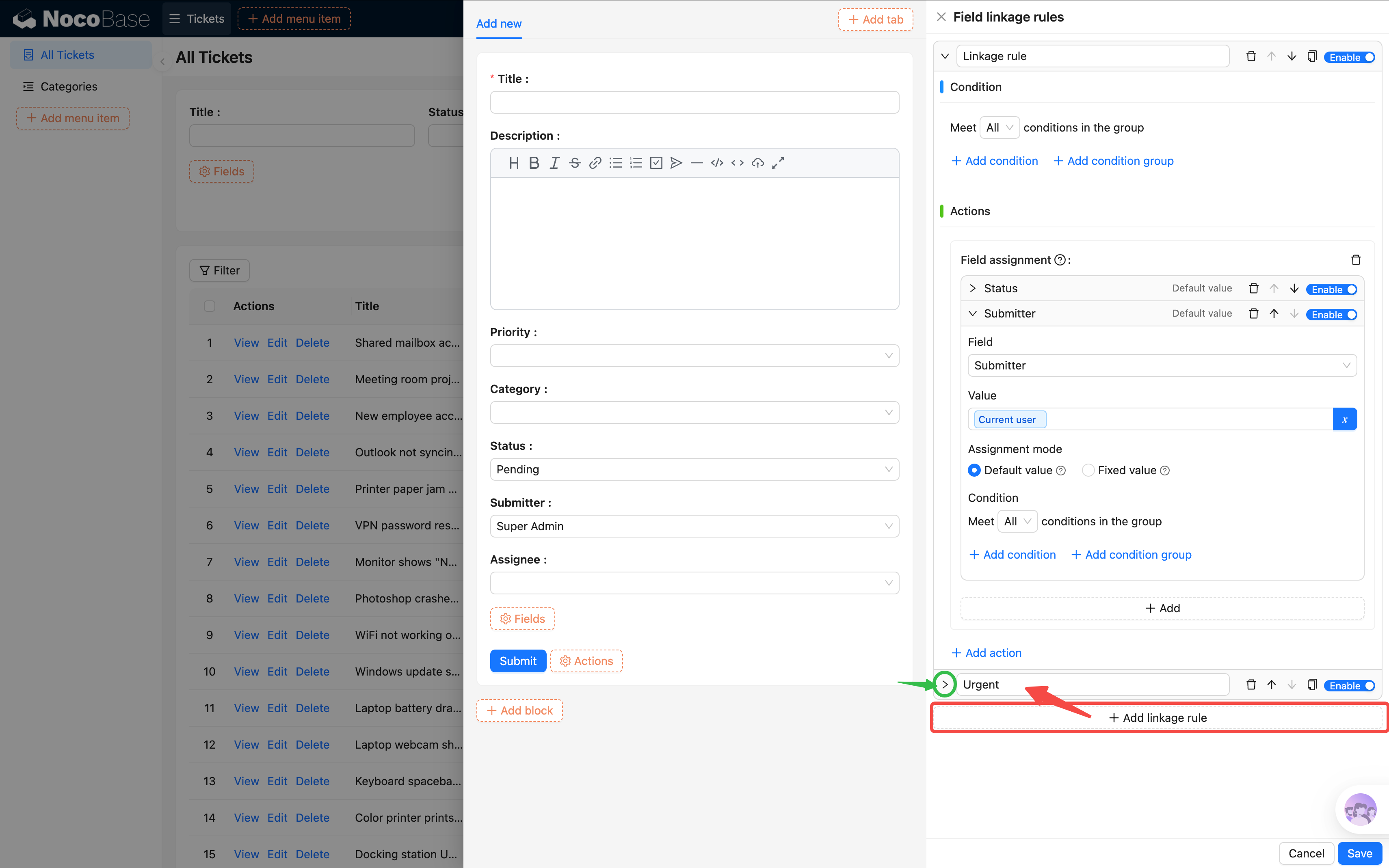
- Настройте правило:
- Condition: Current form / Приоритет равен Срочный
- Actions: поле «Описание» → Required
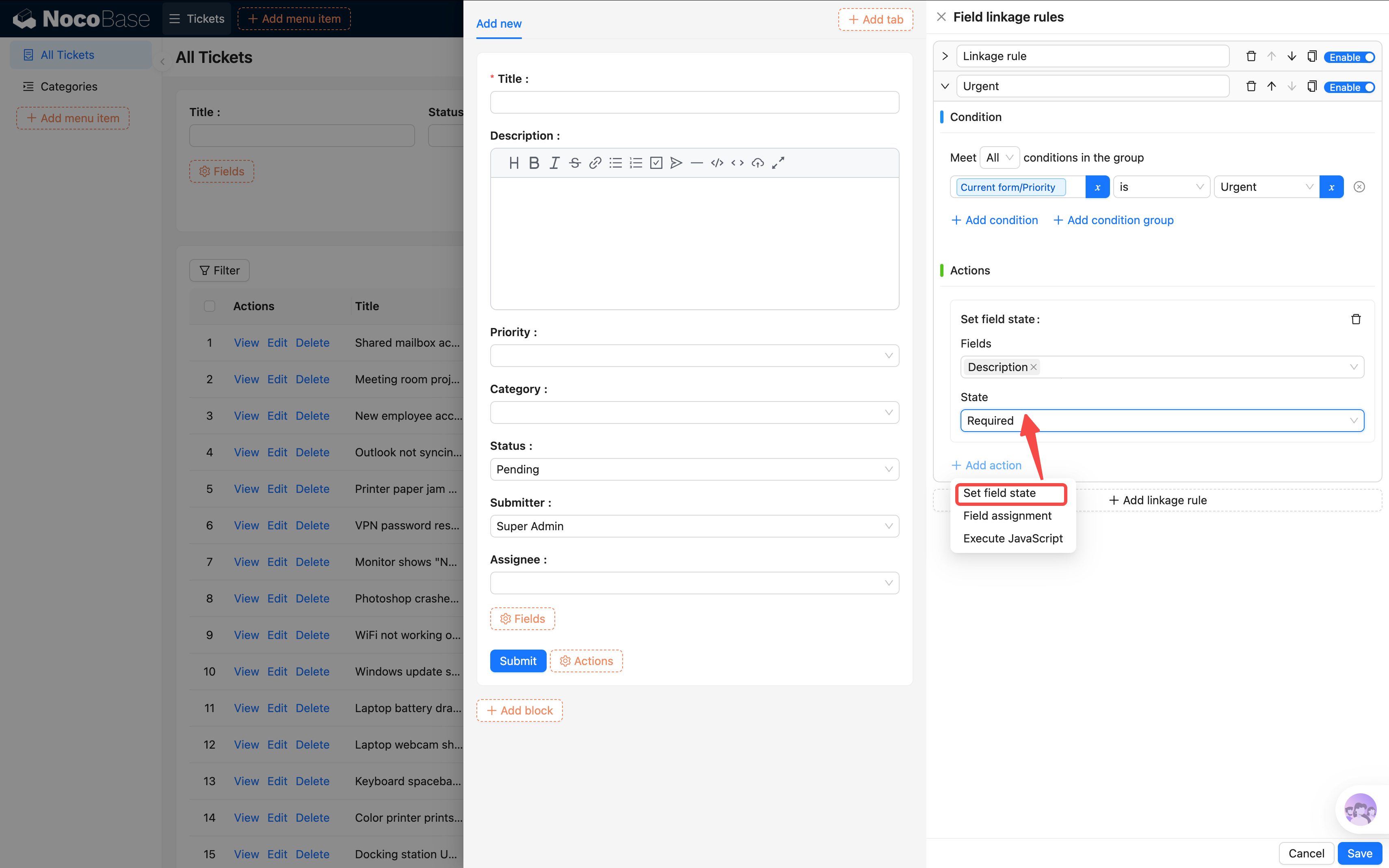
- Сохраните правило.
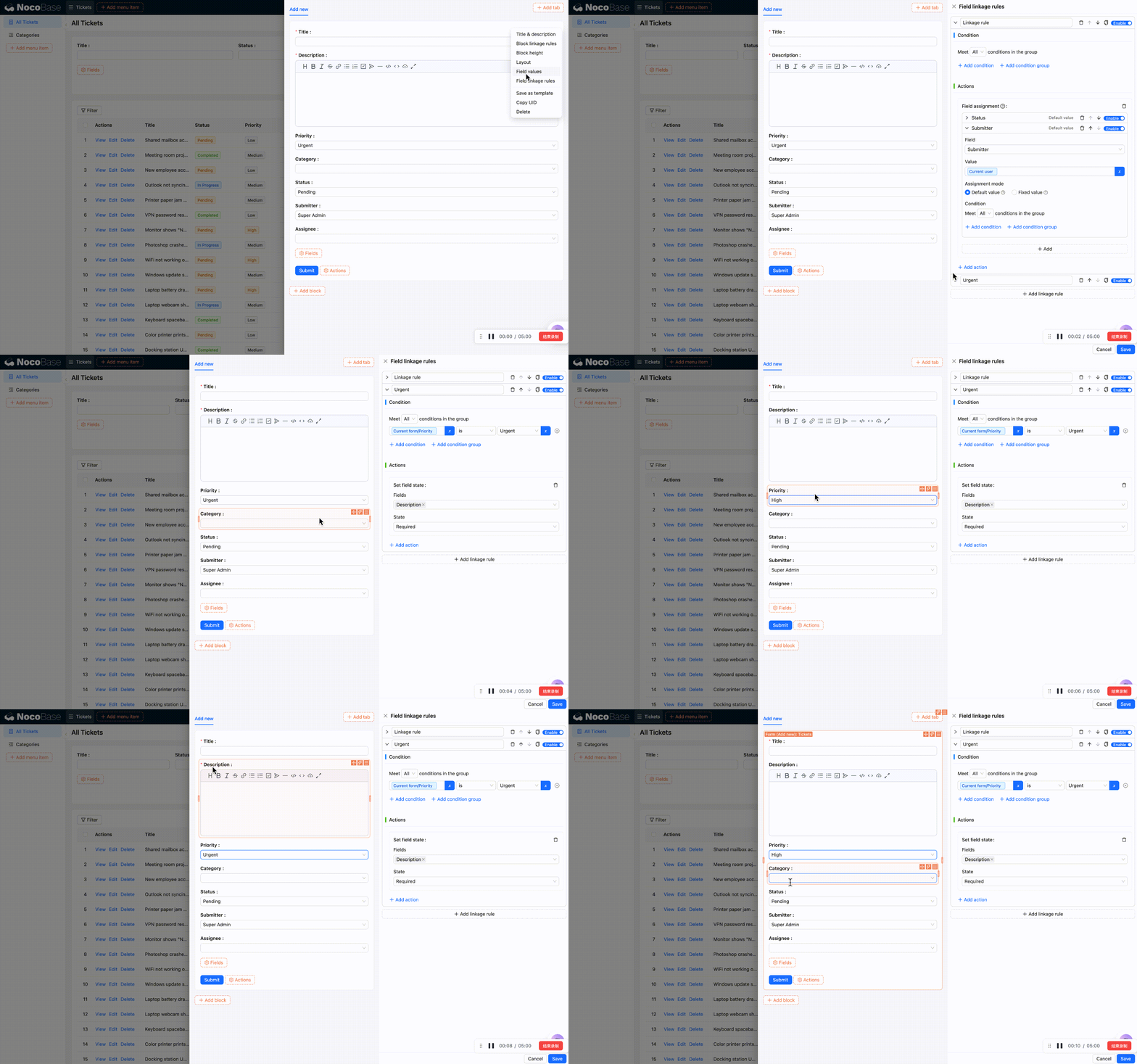
Тестируем: выбираем приоритет «Срочный» — у поля «Описание» появляется красная звёздочка *. Выбираем другой приоритет — звёздочка пропадает.
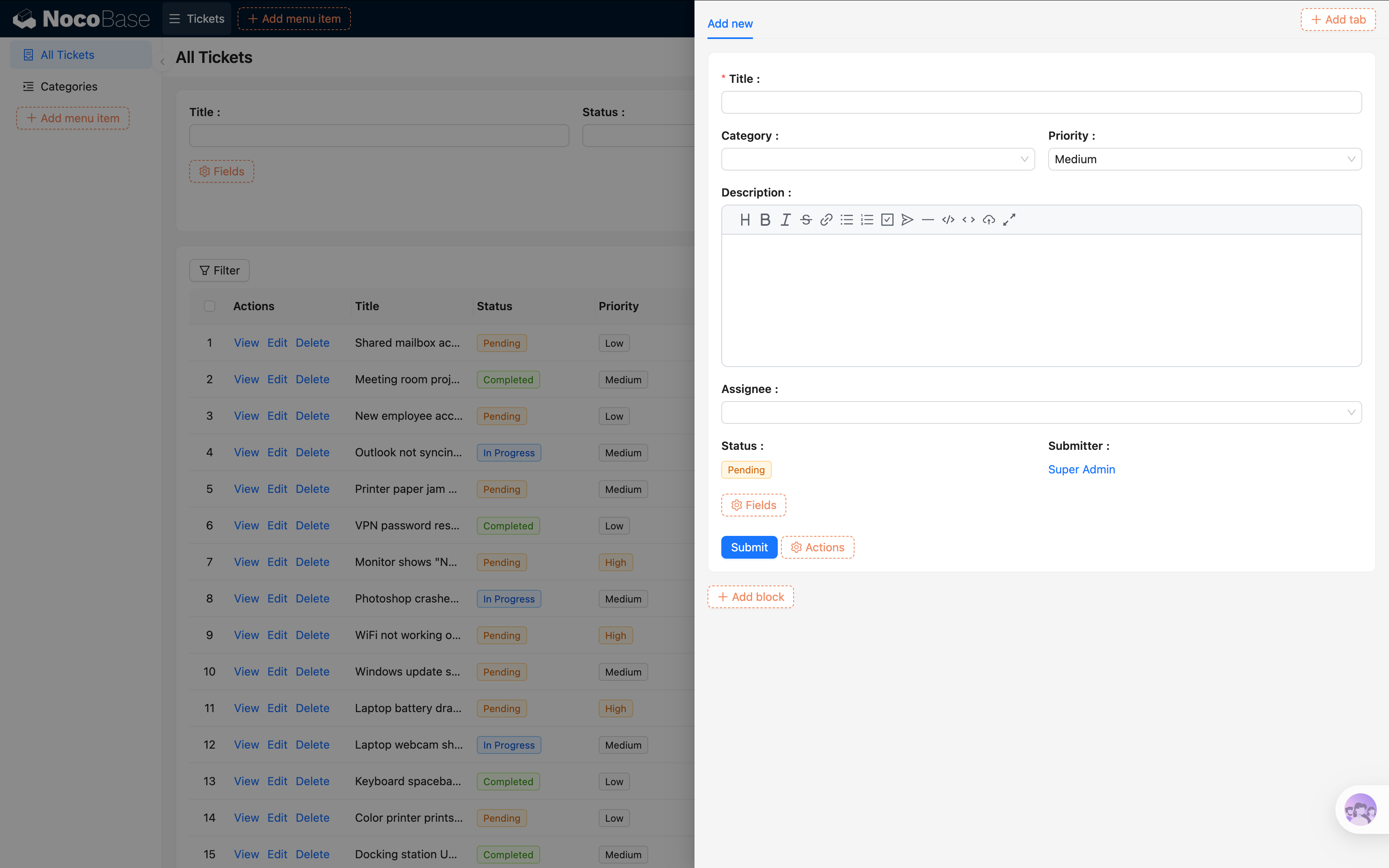
Подгоним раскладку, как в предыдущих главах:
Что ещё умеют связные правила? Помимо значений по умолчанию и обязательности, можно управлять видимостью полей и динамически назначать значения. Например: при статусе «Закрыто» скрыть поле «Обработчик». Подробности — в следующих главах.
4.3 Блок деталей
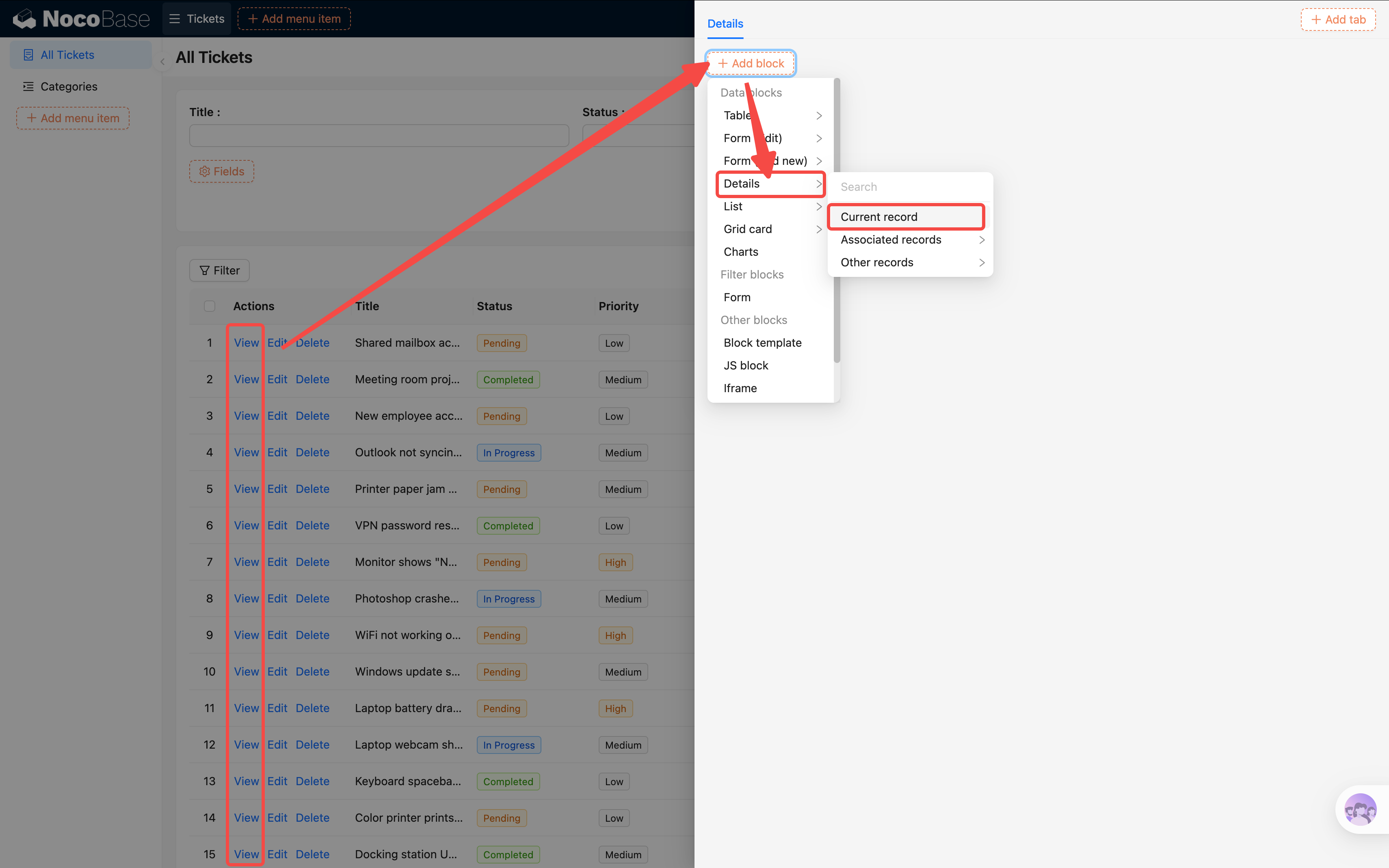
В прошлой главе мы добавили в строки кнопку «View» — клик открывает выезжающую панель. Теперь настроим её содержимое.
- В таблице нажмите кнопку «View» какой-либо строки — откроется панель.
- В панели нажмите «Add block» → Data block → Details.
- Выберите «Current collection».
- В блоке деталей нажмите «Fields» и расставьте поля по такой схеме:
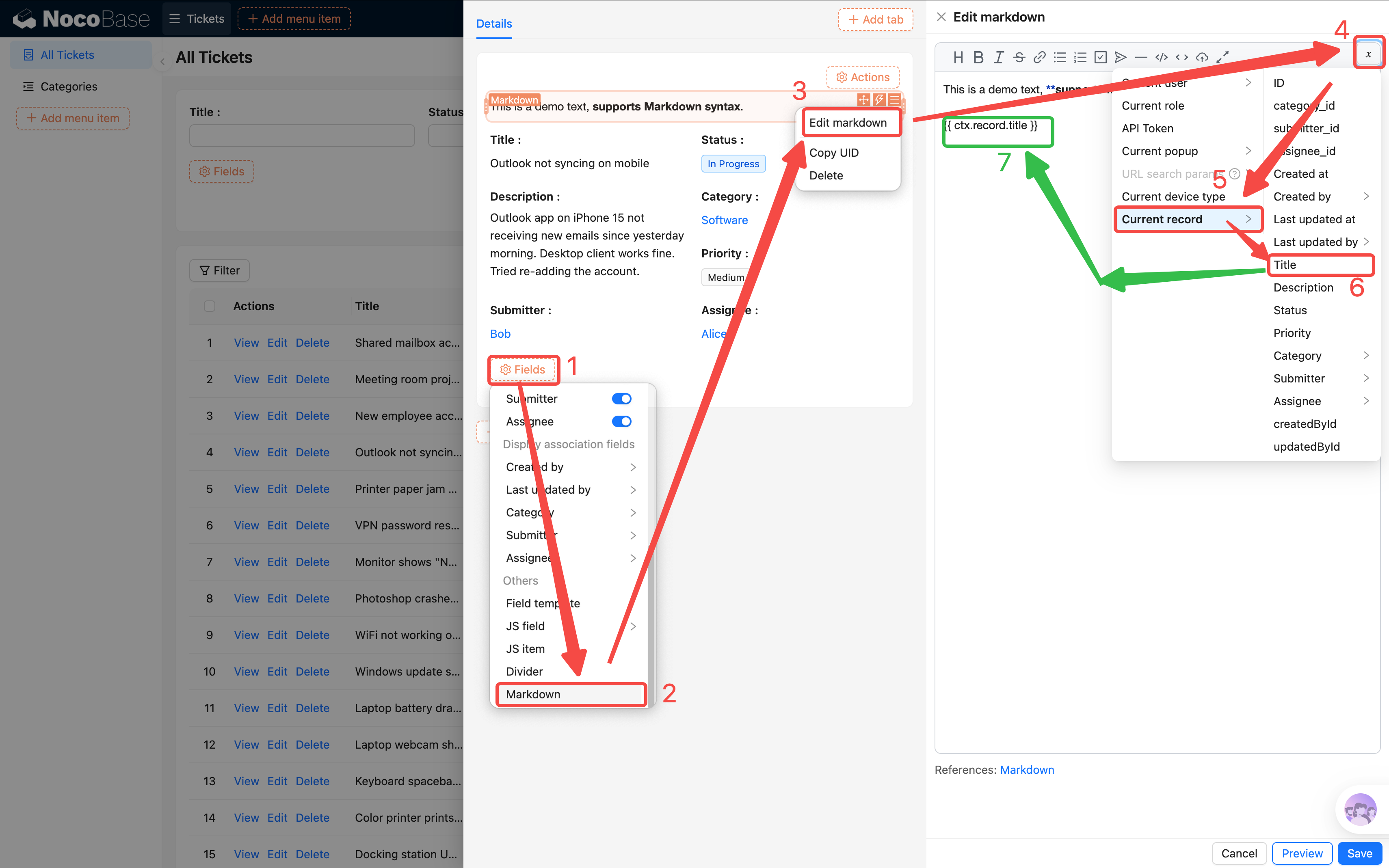
Как вставить большой заголовок?
Fields > markdown > Edit markdown > в редакторе выберите переменную > Current record > Заголовок.
Так заголовок записи динамически вставится в Markdown-блок.
Удалите дефолтный текст и Markdown-синтаксисом превратите его в заголовок второго уровня (т. е. поставьте ## в начало).
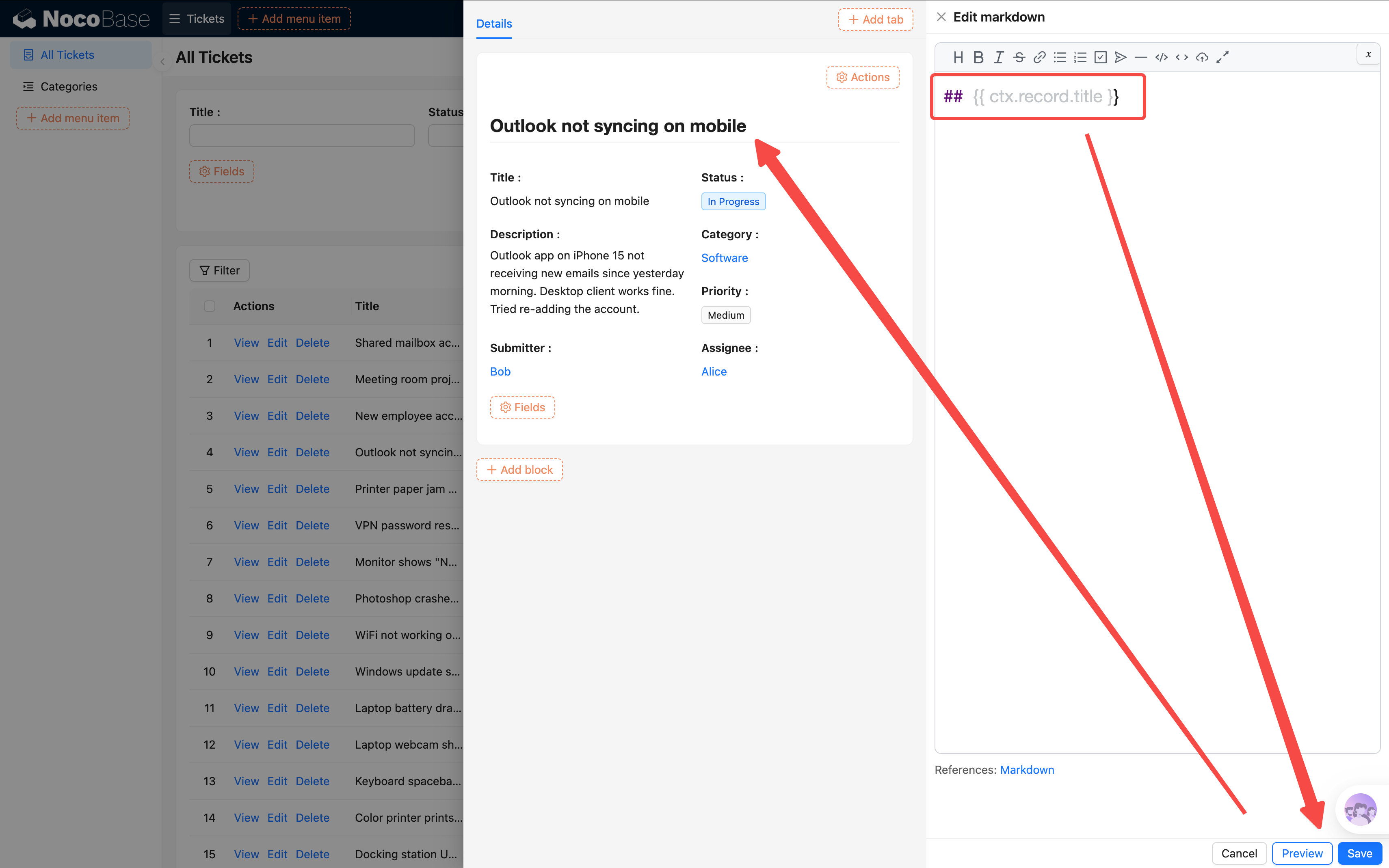
Поле «Заголовок» в самой панели можно убрать — настроим раскладку:
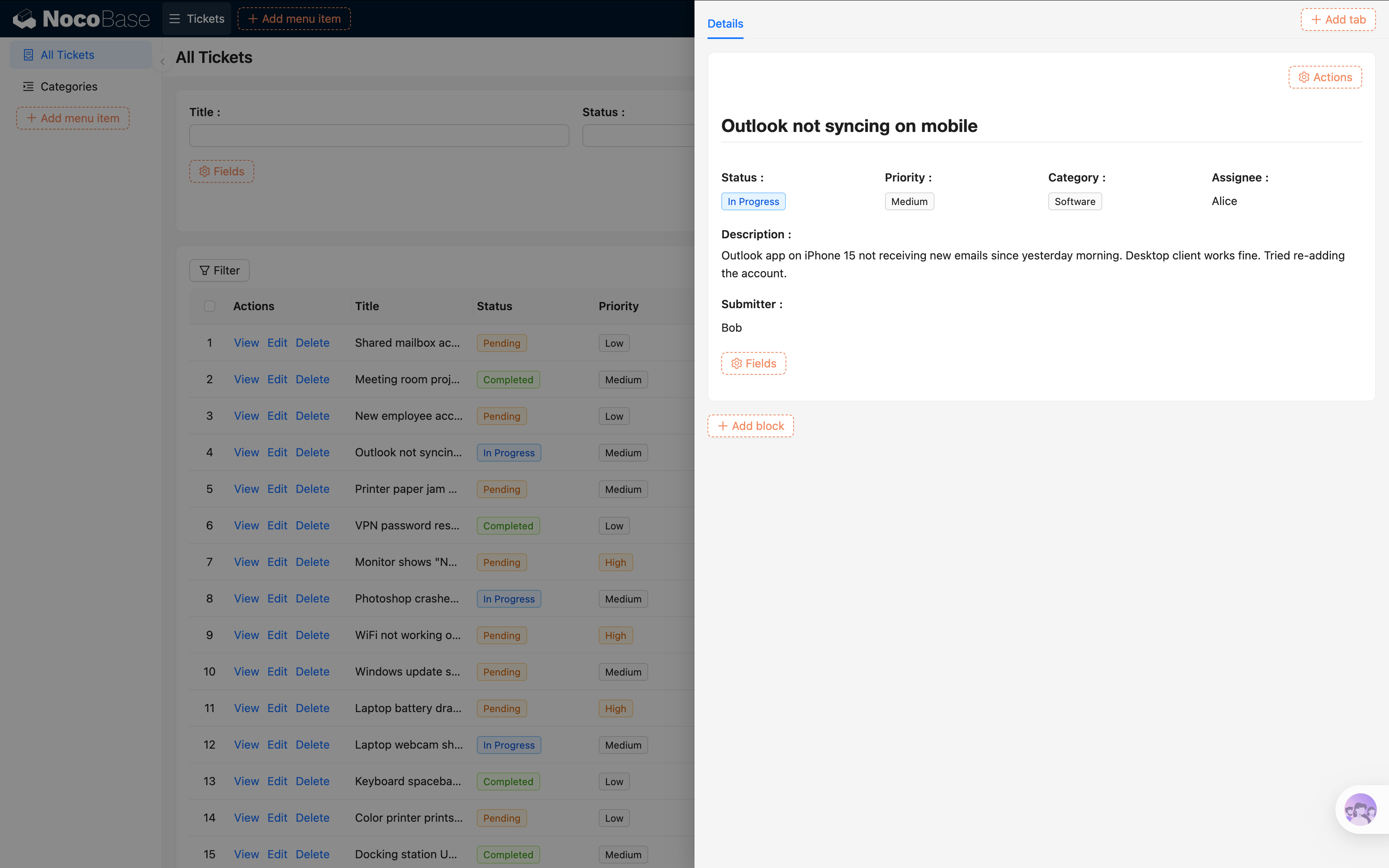
Лайфхак: несколько полей можно ставить в одну строку перетаскиванием — раскладка получится плотнее и опрятнее.
- В блоке деталей в «Actions» отметьте «Edit» — будет удобно из деталей сразу переходить в редактирование.
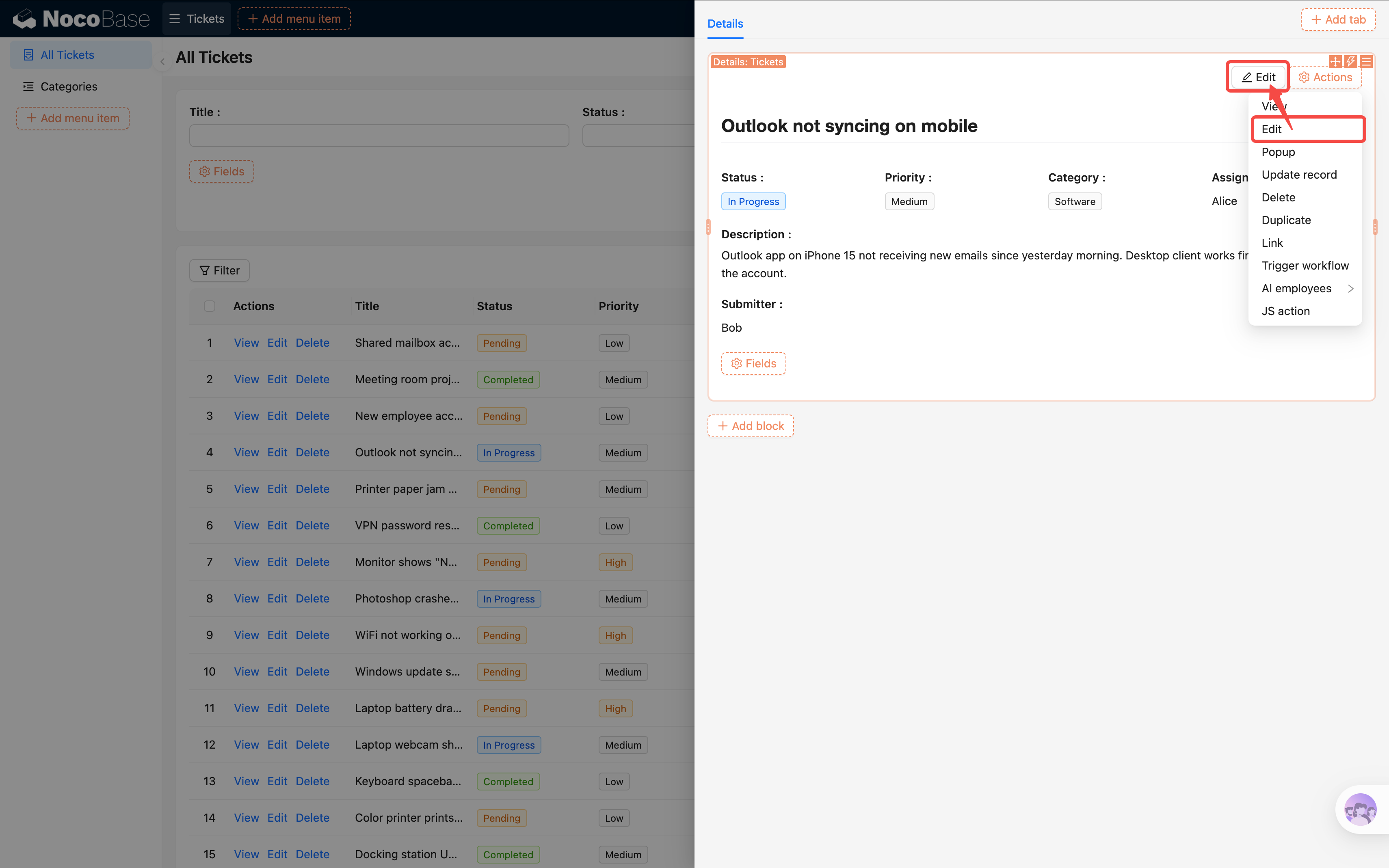
Настройка формы редактирования
При клике на «Edit» откроется новое всплывающее окно — внутри нужна форма редактирования. Поля у неё практически такие же, как у формы создания. Настраивать всё заново?
Не надо. Сохраним форму создания как шаблон, а форма редактирования будет на него ссылаться.
Шаг 1: возвращаемся к форме создания и сохраняем как шаблон
- Закройте текущее окно, вернитесь к списку заявок и нажмите «Add», чтобы открыть форму создания.
- В правом верхнем углу формы нажмите настройки блока (иконка трёх линий) и найдите «Save as template».
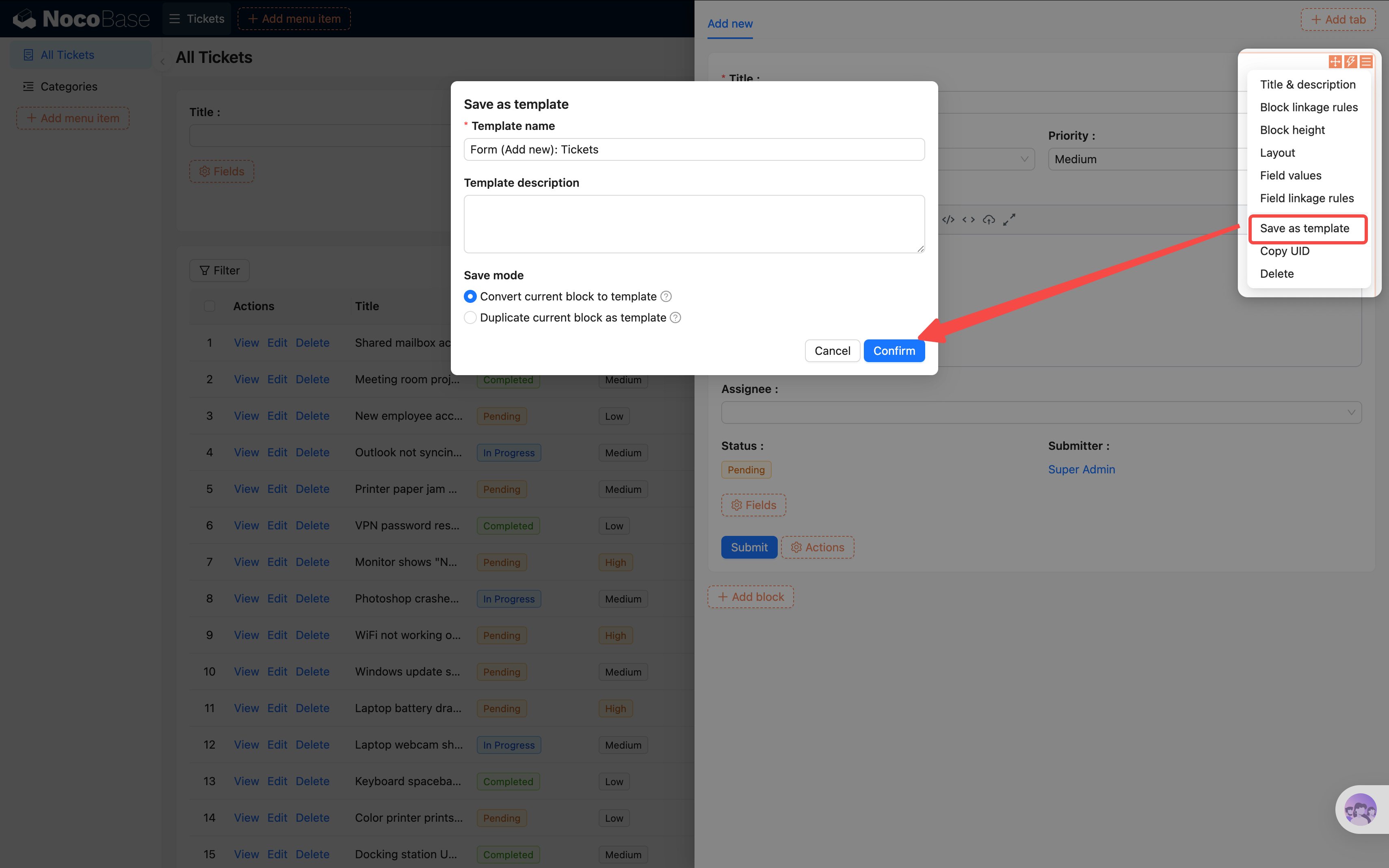
- Сохраните; по умолчанию используется «Reference» — все формы, ссылающиеся на шаблон, разделяют одну конфигурацию: меняешь в одном месте, синхронизируется везде.
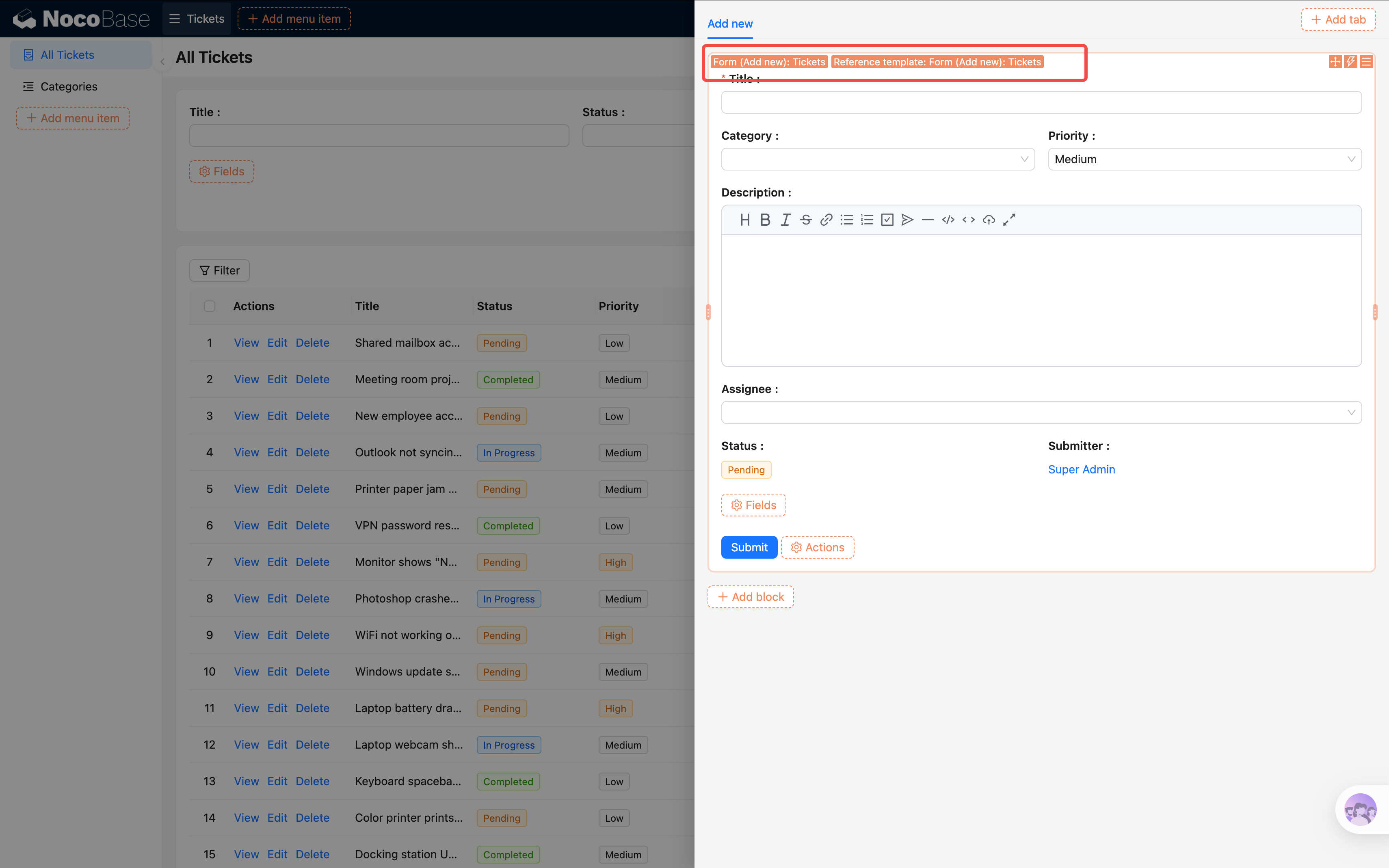
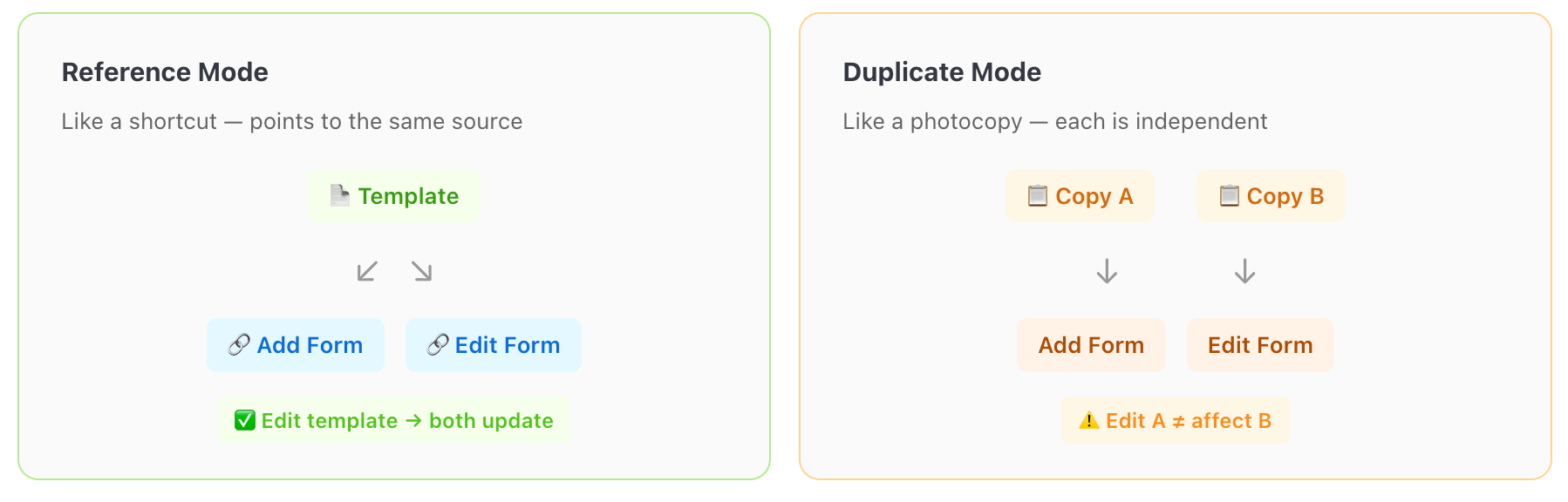
Наша форма заявки несложная, поэтому удобнее «Reference». «Copy» создаёт независимые копии для каждой формы — изменения у каждой свои.
Шаг 2: ссылаемся на шаблон в форме редактирования
- Возвращаемся к панели деталей или строке таблицы, нажимаем «Edit» — открывается окно редактирования.
Может показаться: «Создать блок → Other blocks → Block templates» — самый быстрый путь? Но Вы получите форму создания, и поля не подгрузятся автоматически. Это распространённая ловушка.
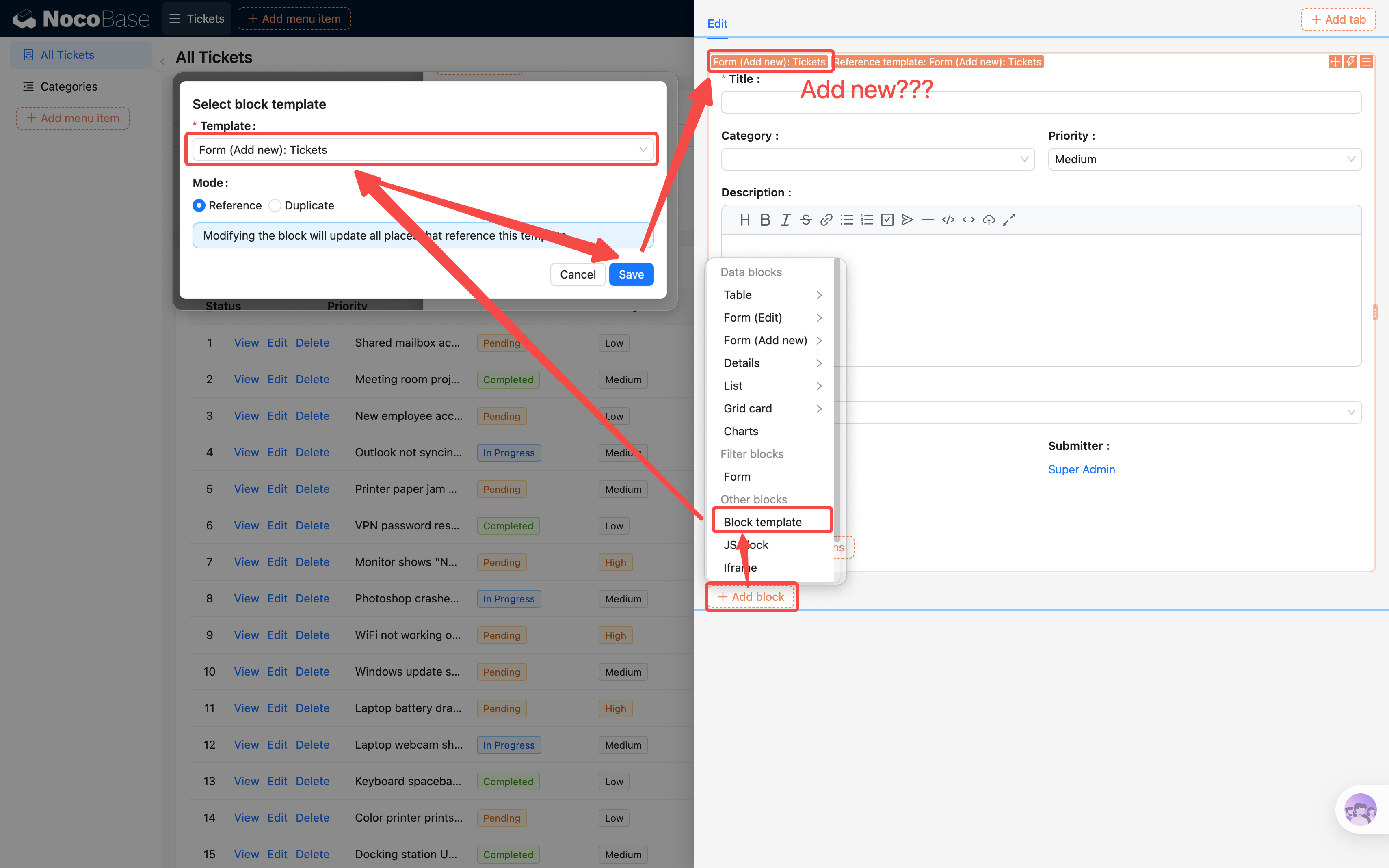
Правильный путь:
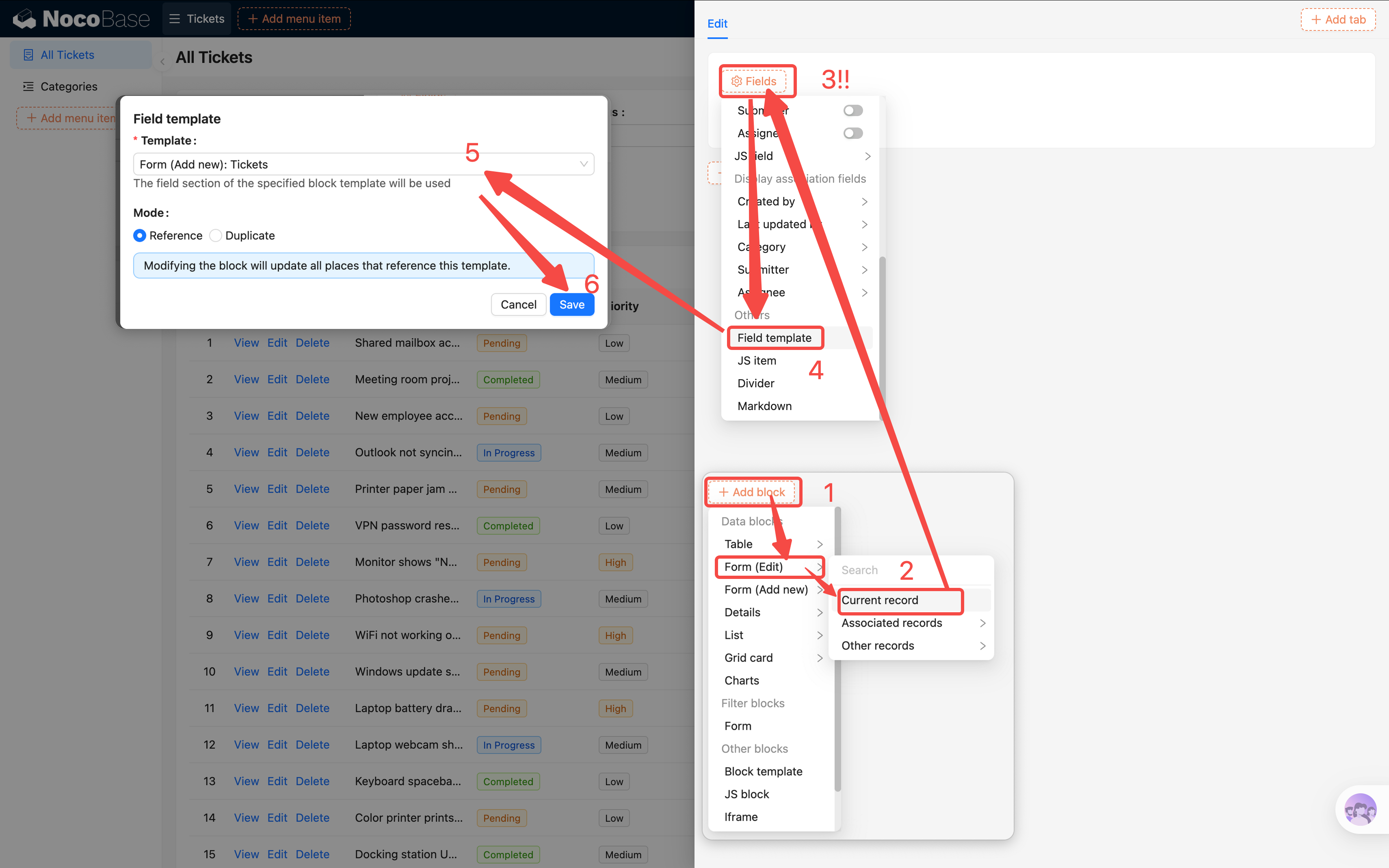
- Нажмите «Add block» → Data block → Form (Edit) — обычный блок формы редактирования.
- В нём нажмите «Fields» → «Field templates» и выберите сохранённый шаблон.
- Поля заполнятся одним кликом, идентично форме создания.
- Не забудьте добавить кнопку «Submit», чтобы пользователь мог сохранить изменения.
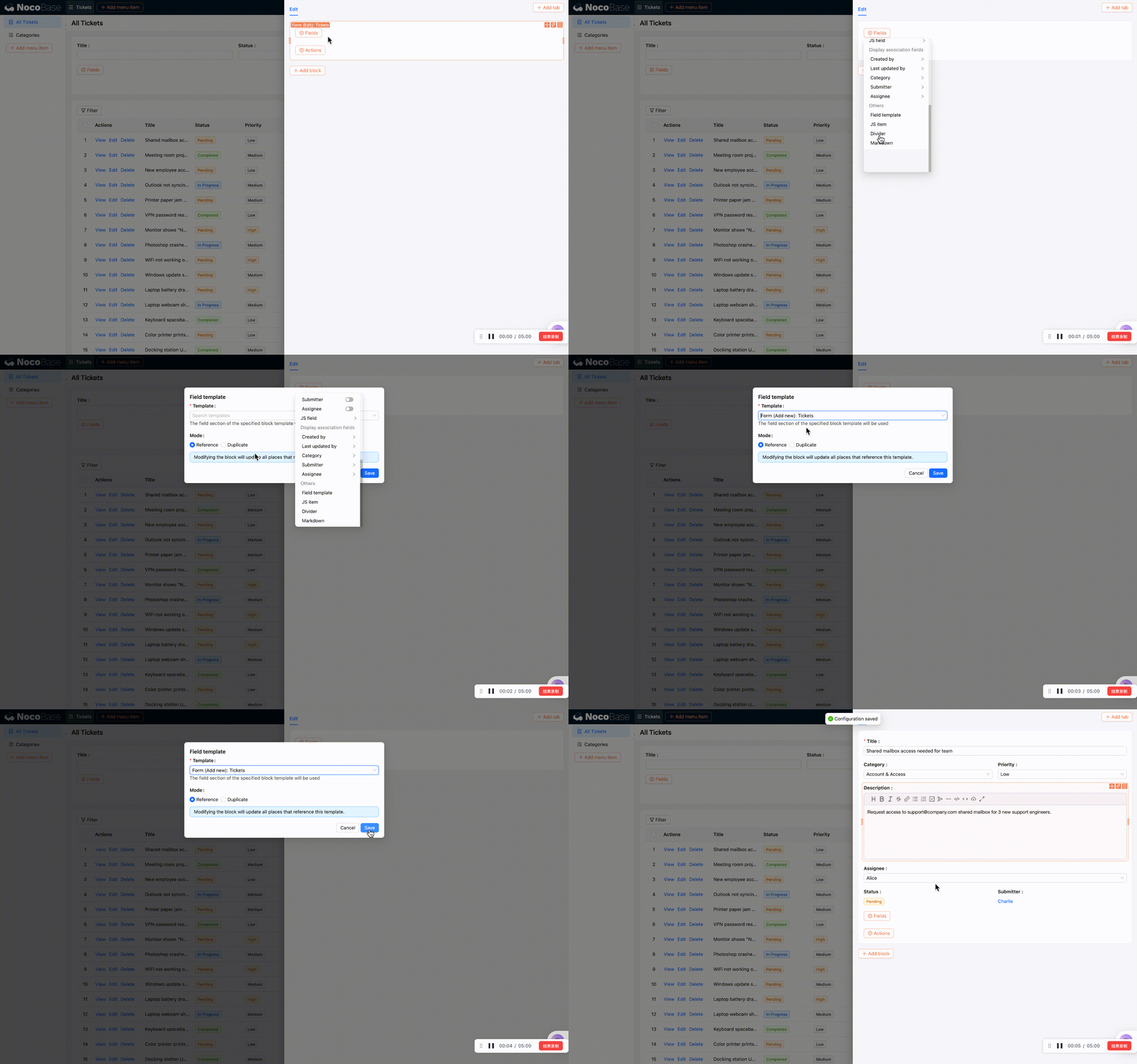
В будущем достаточно изменить шаблон — обе формы обновятся.
Быстрое редактирование: меняем данные без открытия окна
Помимо редактирования через окно, NocoBase поддерживает быстрое редактирование прямо в таблице — без открытия чего-либо, мышью.
Включается в двух местах:
- Уровень блока таблицы: настройки блока (иконка трёх линий) → «Quick editing». Все поля таблицы будут поддерживать быстрое редактирование.
- Уровень отдельного поля: настройки колонки → «Quick editing» — управление полем-по-полю.
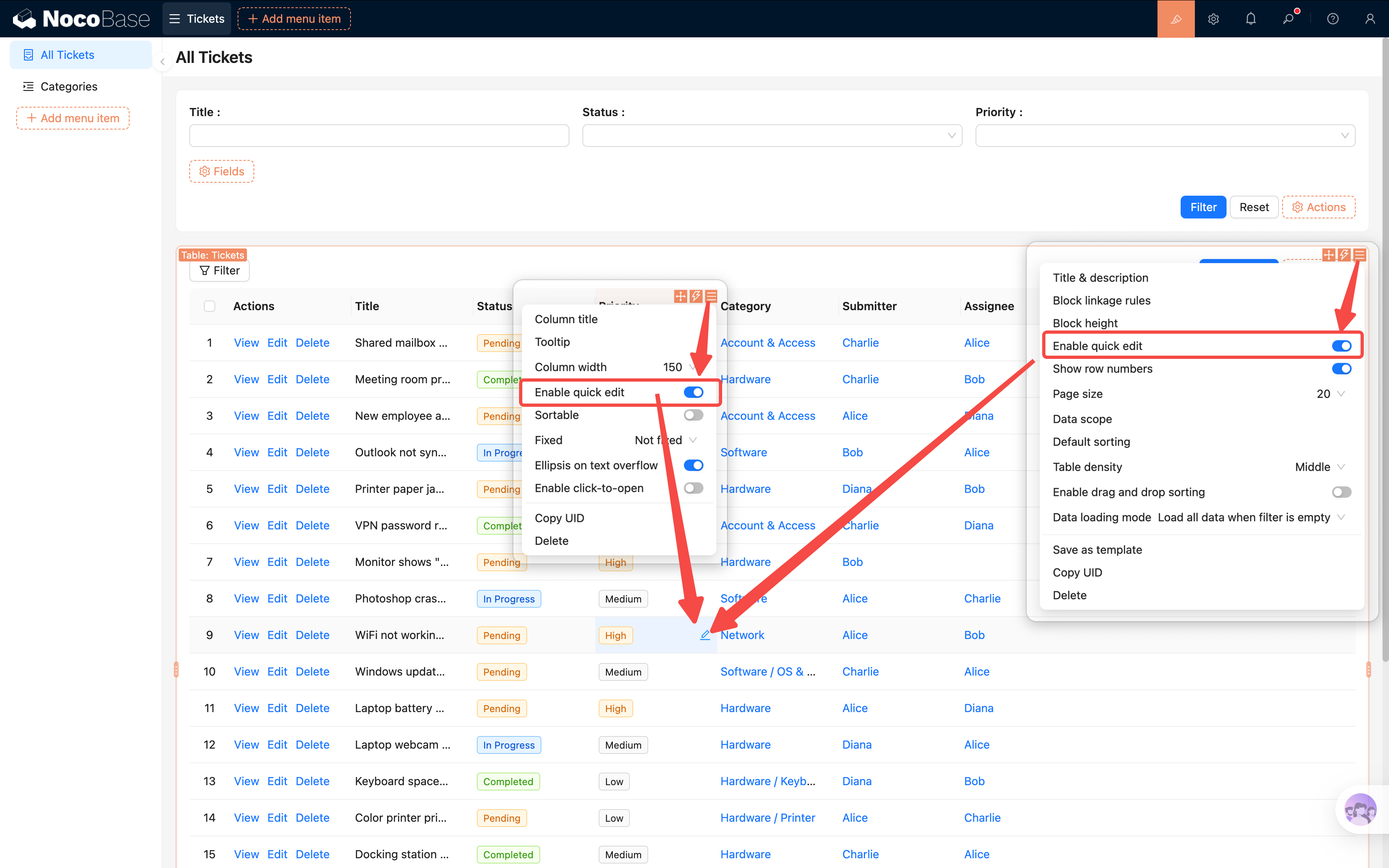
После активации при наведении на ячейку появится иконка карандаша — клик откроет редактор поля, изменения сохраняются автоматически.
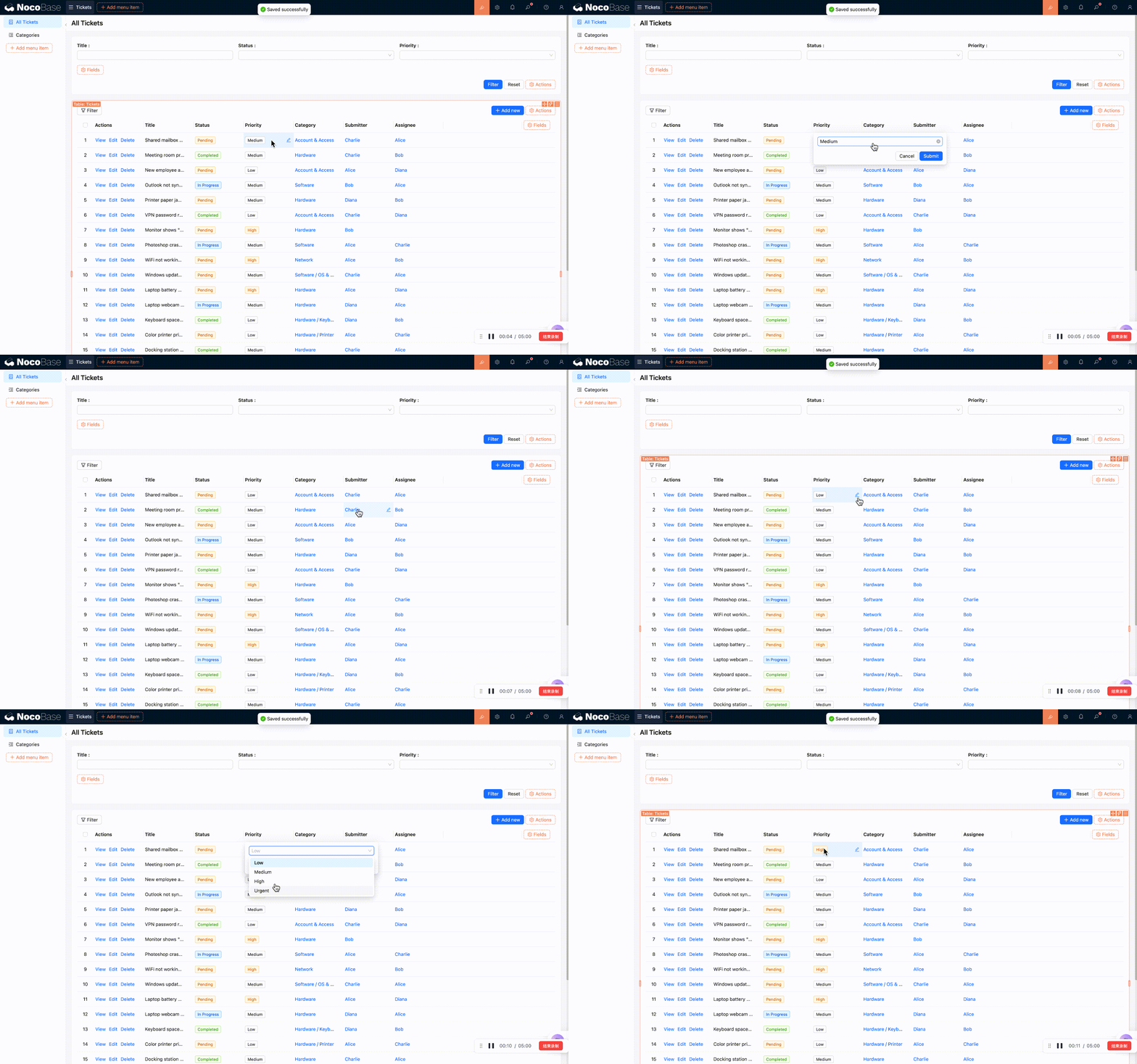
Когда полезно? Очень удобно, когда нужно массово менять статус, обработчика и т. д. Например, администратор просматривает список и быстро переводит заявки из «На рассмотрении» в «В обработке», не открывая окна.
4.4 Включаем историю изменений
«История записей» — plugin Pro-версии, требует коммерческой лицензии. В Community-версии раздел можно пропустить, на остальные главы это не влияет.
В системе заявок очень важно: кто, когда и что изменил — должно быть видно. Plugin «История записей» автоматически фиксирует каждое изменение.
Настройка истории
- В Settings → Plugin Manager убедитесь, что plugin «Record History» включён.
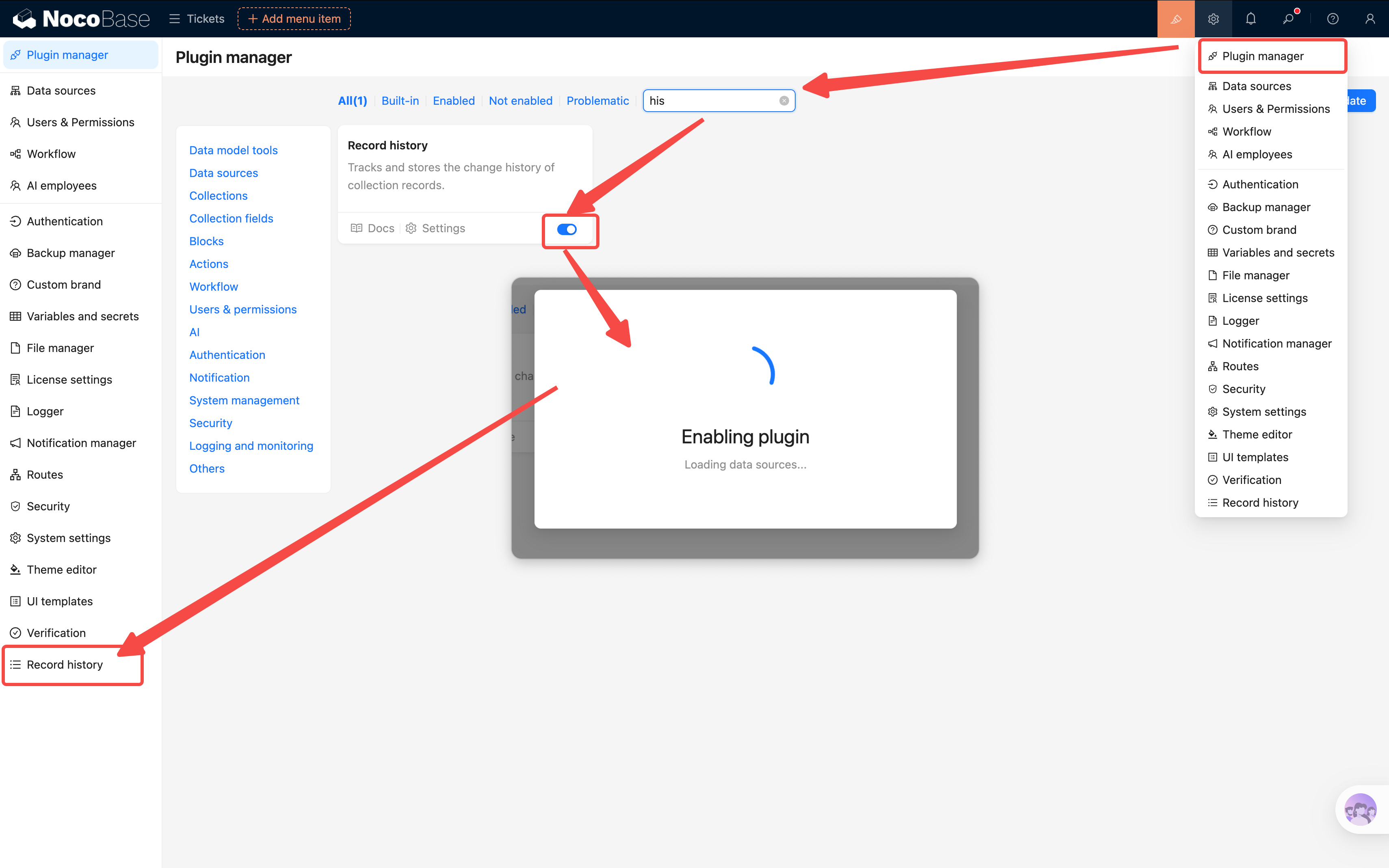
- Зайдите в страницу настройки plugin, нажмите «Add collection» и выберите «Заявки».
- Отметьте поля для журналирования: Заголовок, Статус, Приоритет, Обработчик, Описание и т. д.
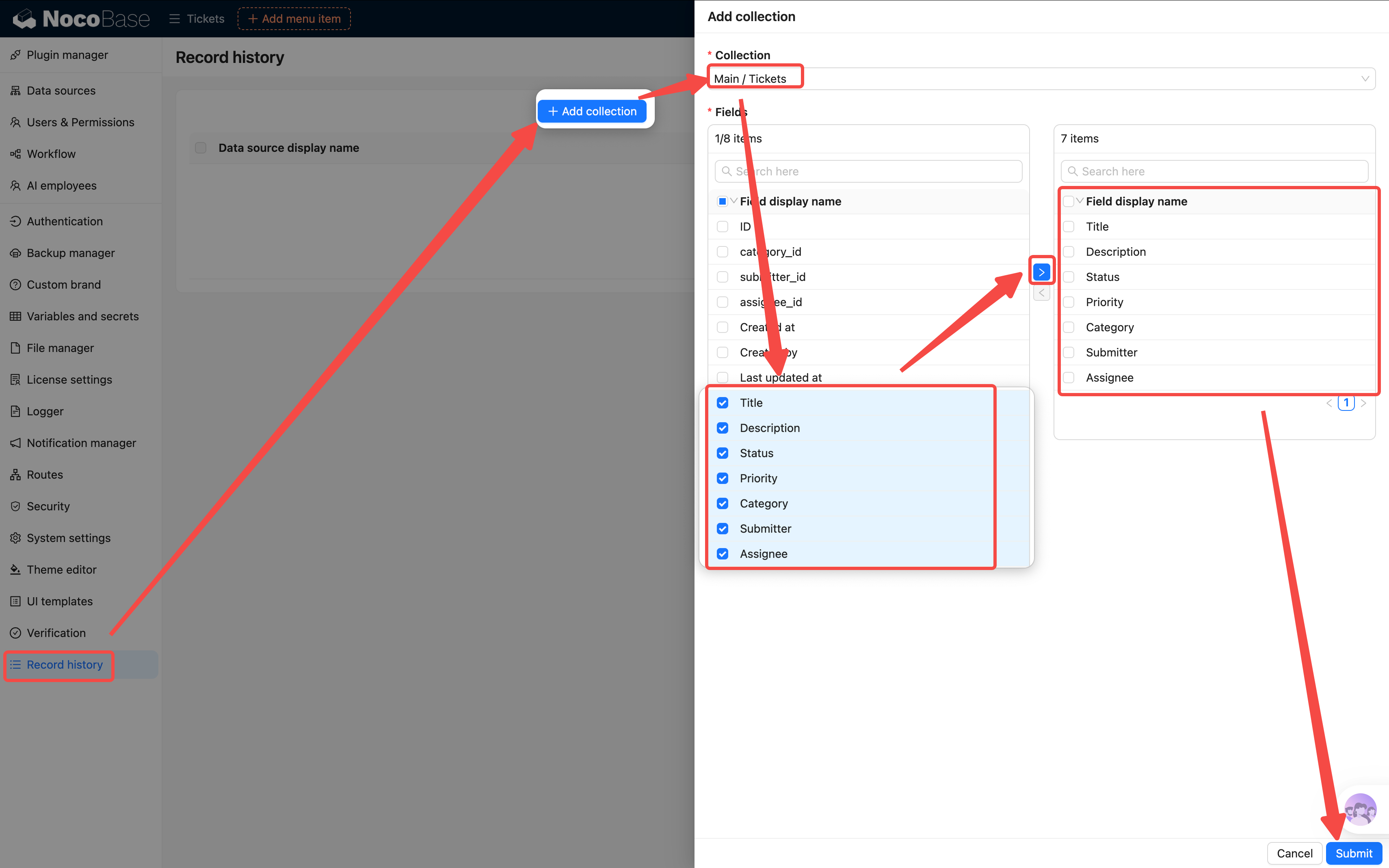
Совет: не журналируйте всё подряд. Поля вроде ID или даты создания не правят вручную — отслеживать их незачем. Логируйте только то, что бизнесово важно.
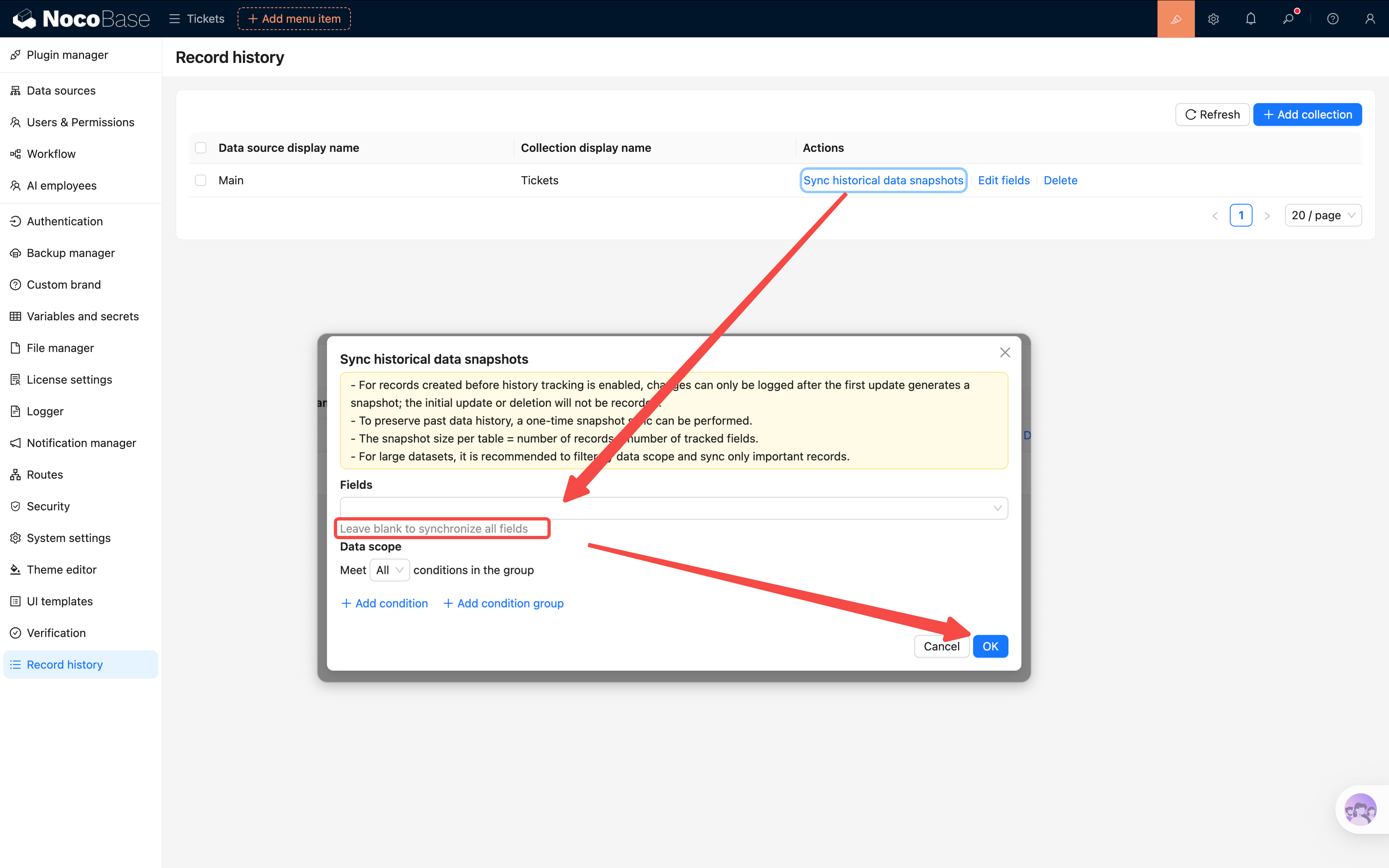
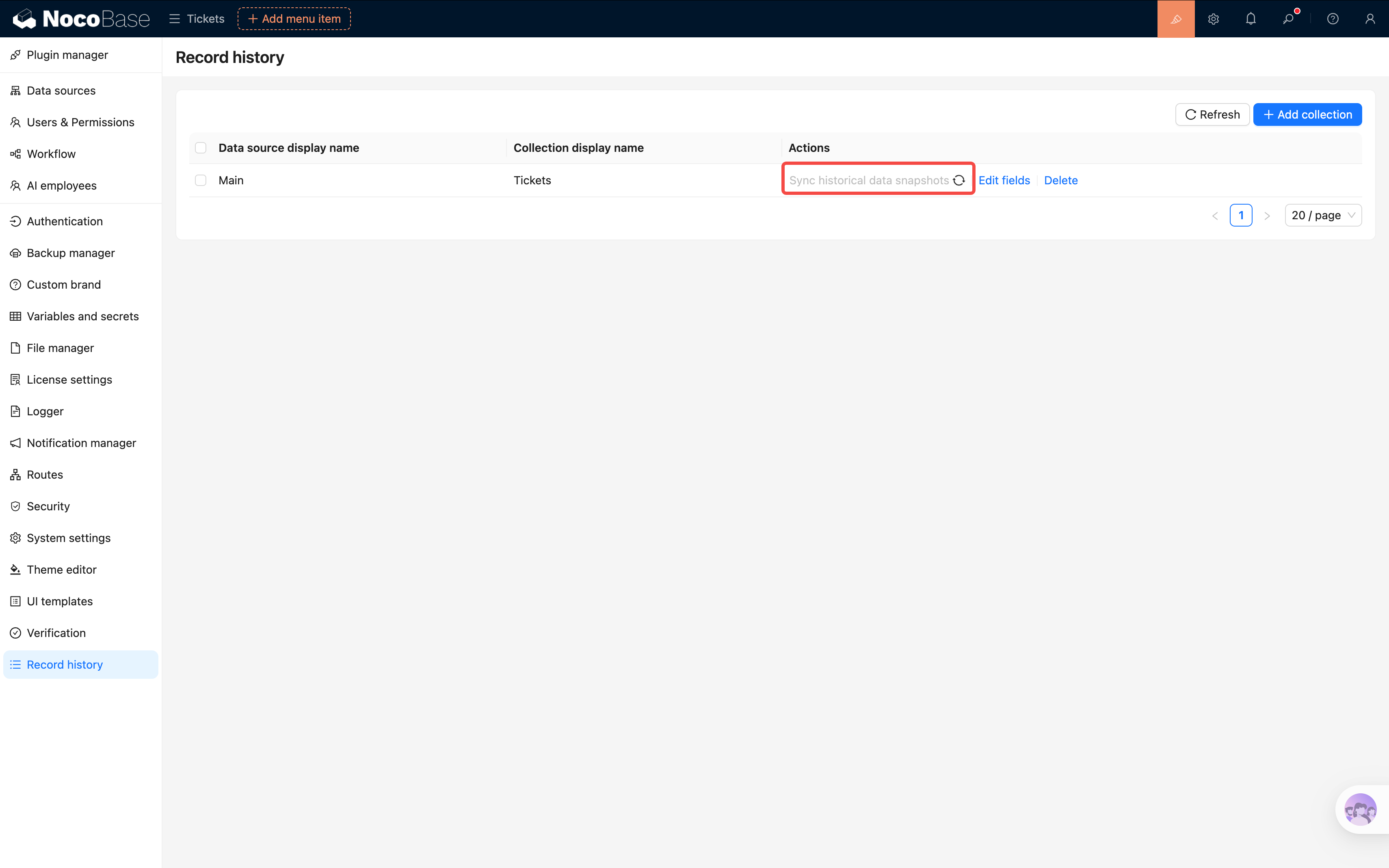
- Теперь в настройках нажмите «Sync history snapshots» — plugin сделает текущее состояние всех заявок первой записью истории, а далее каждая правка добавит новую запись.
История на странице деталей
- Возвращаемся в панель деталей заявки (клик «View» на строке).
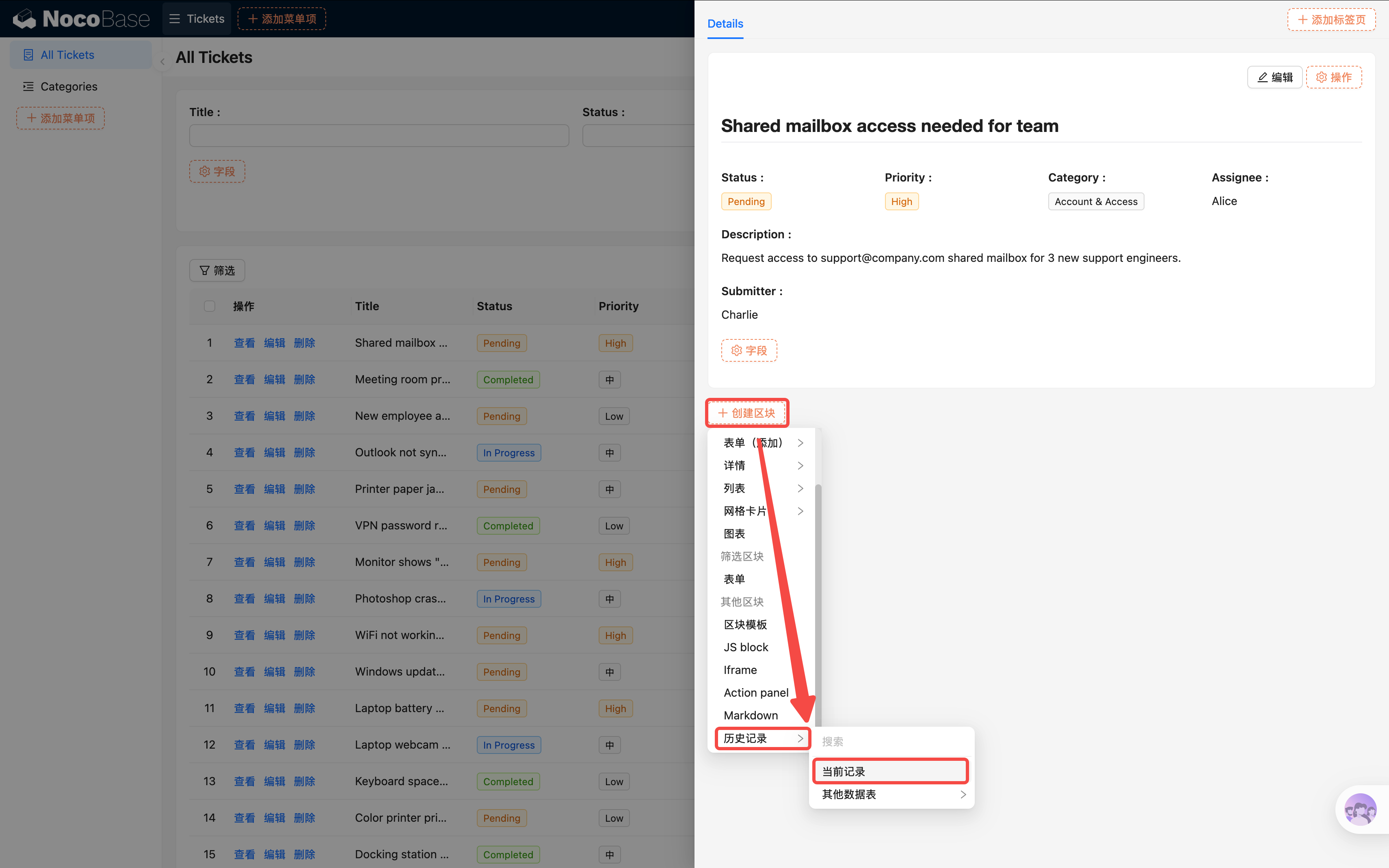
- В панели «Add block» → Record History.
- Выберите «Current collection», данные — «Current record».
- Внизу панели появится timeline: видно, кто и когда какое поле и с какого на какое значение изменил.
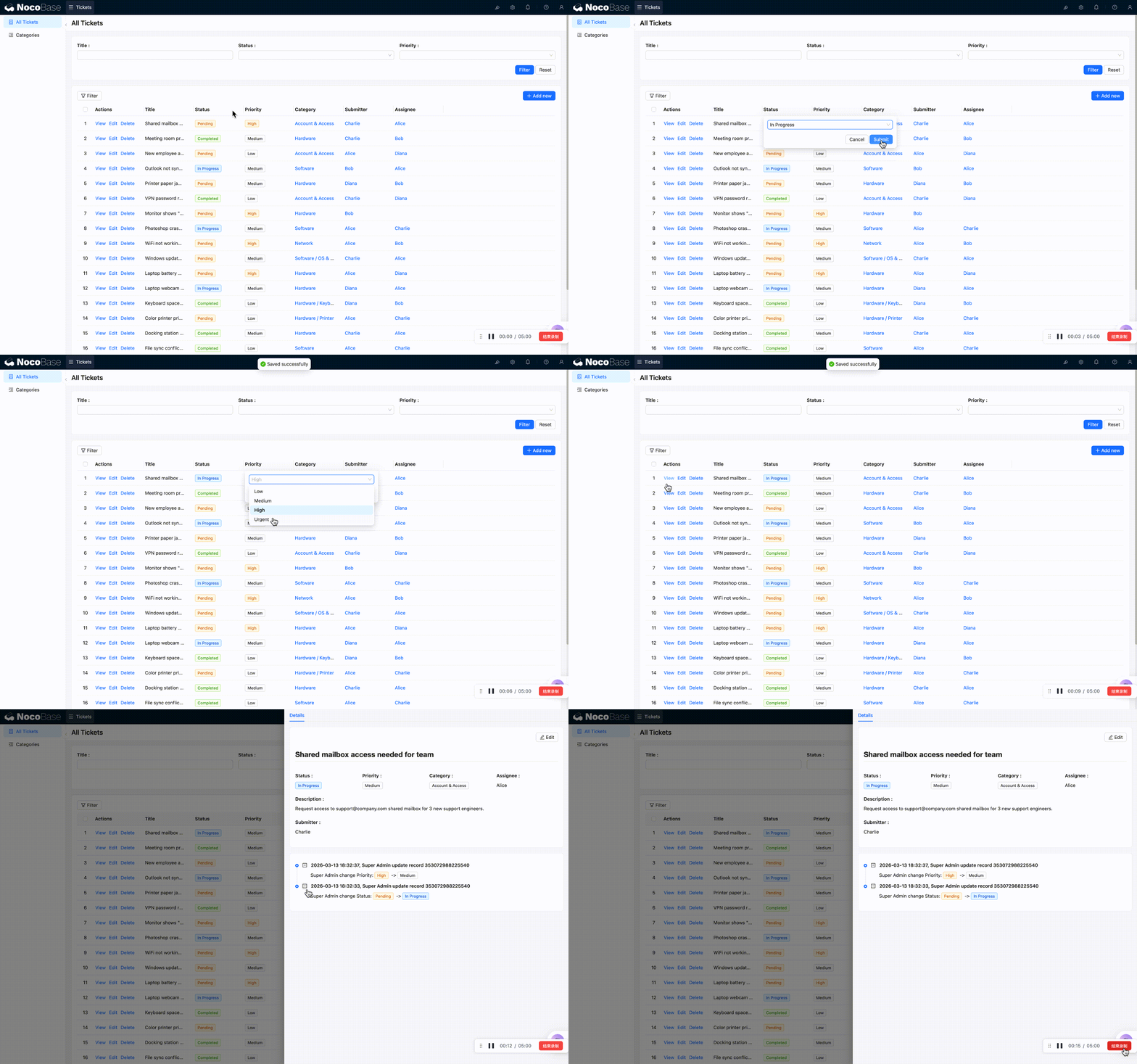
Даже если заявка прошла через нескольких людей, все изменения как на ладони.
Итоги главы
В этой главе мы прошли полный жизненный цикл данных:
- Форма — пользователь создаёт новую заявку, есть default-значения и валидация
- Связные правила — у срочных заявок описание автоматически становится обязательным
- Блок деталей — наглядно показывает всю информацию о заявке
- История записей — автоматический аудит каждого изменения (коммерческий plugin, опционально)
От «видеть» к «вводить» и «находить» — система заявок стала по-настоящему пригодной к использованию.
Связанные ресурсы
- Блок формы — подробная настройка формы
- Блок деталей — настройка блока деталей
- Связные правила — описание связных правил