

Глава 3. Сборка страниц — от пустой страницы к работающей
В прошлой главе мы собрали скелет таблиц, но данные существуют только «на бэкенде» — пользователь их не видит. В этой главе вытащим данные на сцену: создадим блок таблицы для отображения заявок, настроим колонки, сортировку, фильтрацию и пагинацию, превратив страницу в полноценный список заявок.
3.1 Что такое блок (Block)
В NocoBase блок — это «кубик» страницы. Хотите показать таблицу? Поставьте блок таблицы. Хотите форму — поставьте блок формы. На странице можно совмещать сразу несколько блоков и менять их раскладку перетаскиванием.
Распространённые типы блоков:
Метафора: блок = кубик. Из них и соберём страницу управления заявками.
3.2 Добавляем меню и страницу
Сначала создадим вход в раздел «Управление заявками».
- Включите переключатель UI Editor в правом верхнем углу — войдёте в режим конфигурации (вокруг страницы появятся оранжевые рамки).
- Подведите курсор к кнопке «Add menu item» в верхней панели и выберите «Add group», назовите её «Управление заявками».
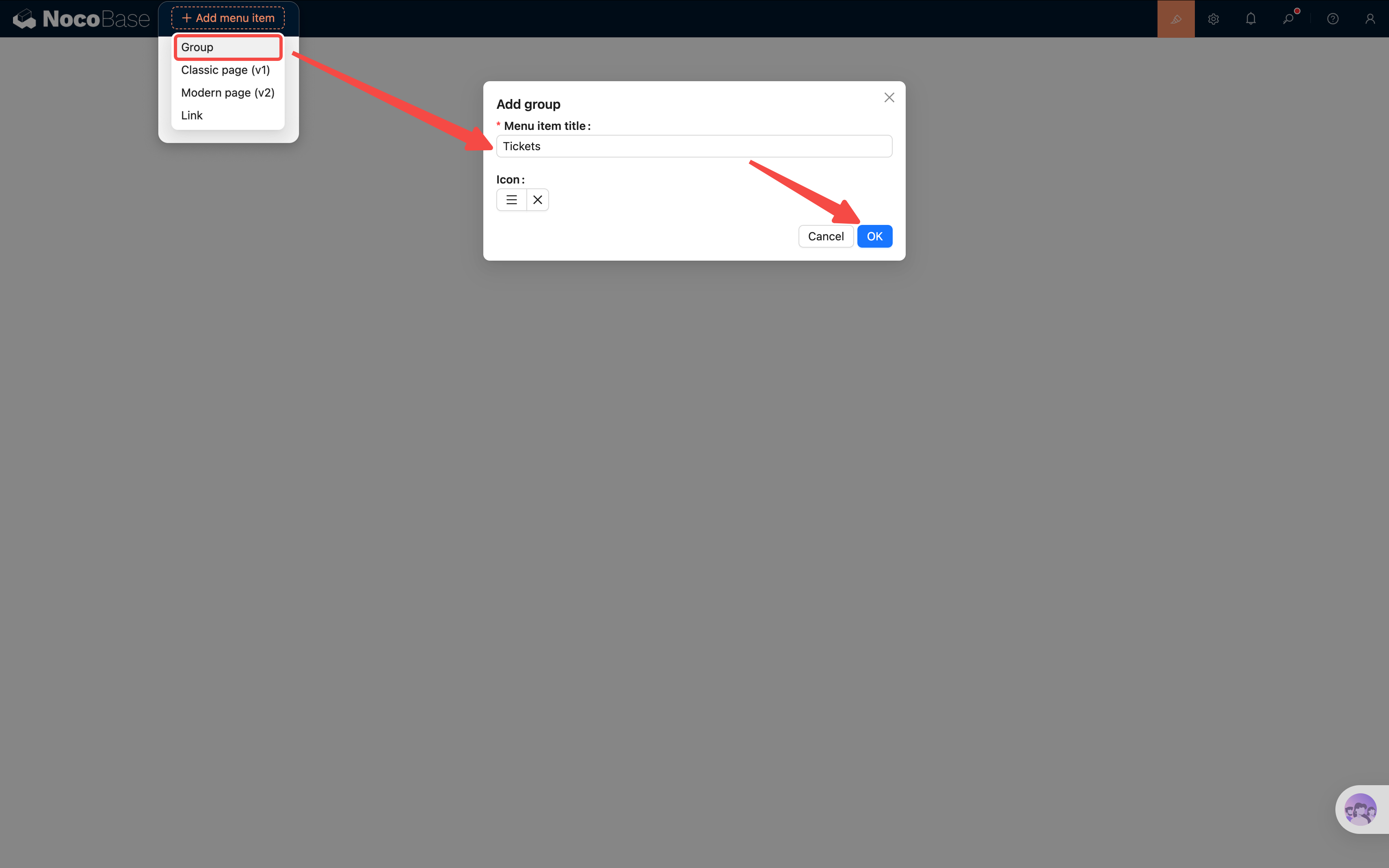
- В верхней панели сразу появится «Управление заявками». Нажмите, и слева раскроется меню группы.
- В левом меню нажмите оранжевую кнопку «Add menu item» → «Modern page (v2)» и добавьте две дочерние страницы:
- Список заявок — все заявки
- Категории заявок — управление категориями
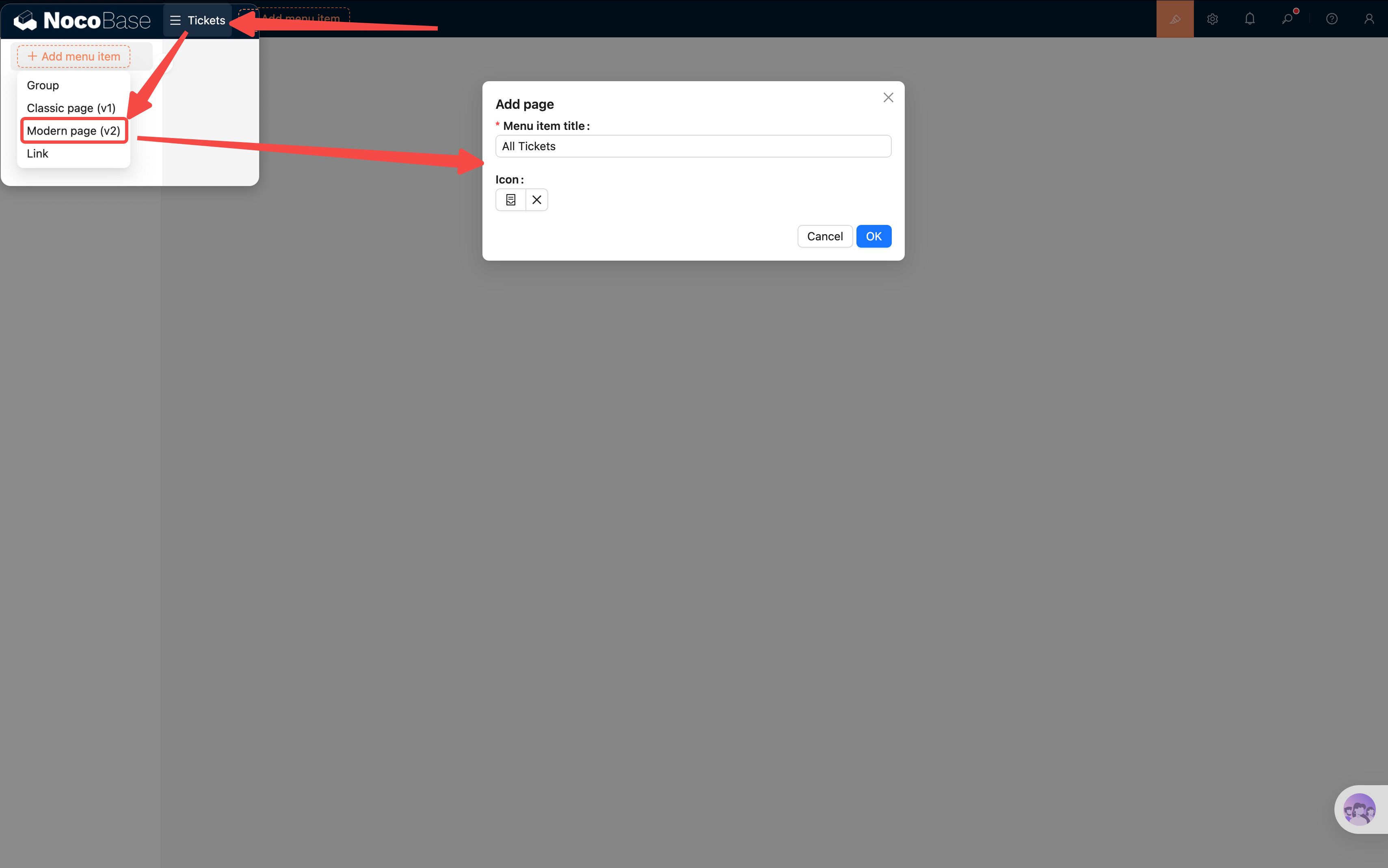
Внимание: при добавлении страницы будут опции «Old page (v1)» и «Modern page (v2)»; в этом учебнике используем только v2.
3.3 Добавляем блок таблицы
Зайдём на страницу «Список заявок» и добавим блок таблицы:
- На пустой странице нажмите «Add block».
- Выберите Data block → Table.
- В появившемся списке таблиц выберите «Заявки» (это таблица tickets из прошлой главы).
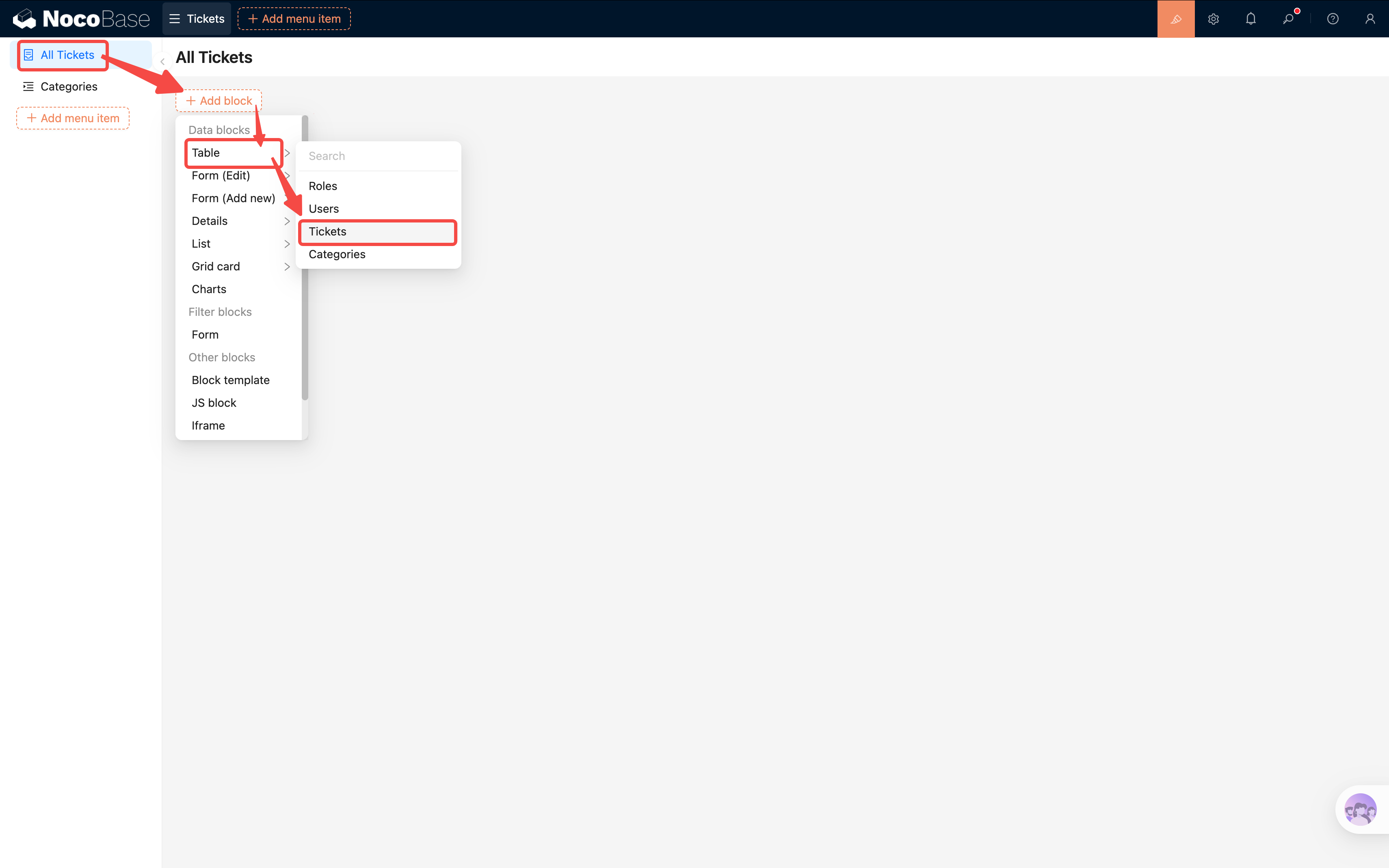
Блок таблицы добавлен — на странице появится пустая таблица.
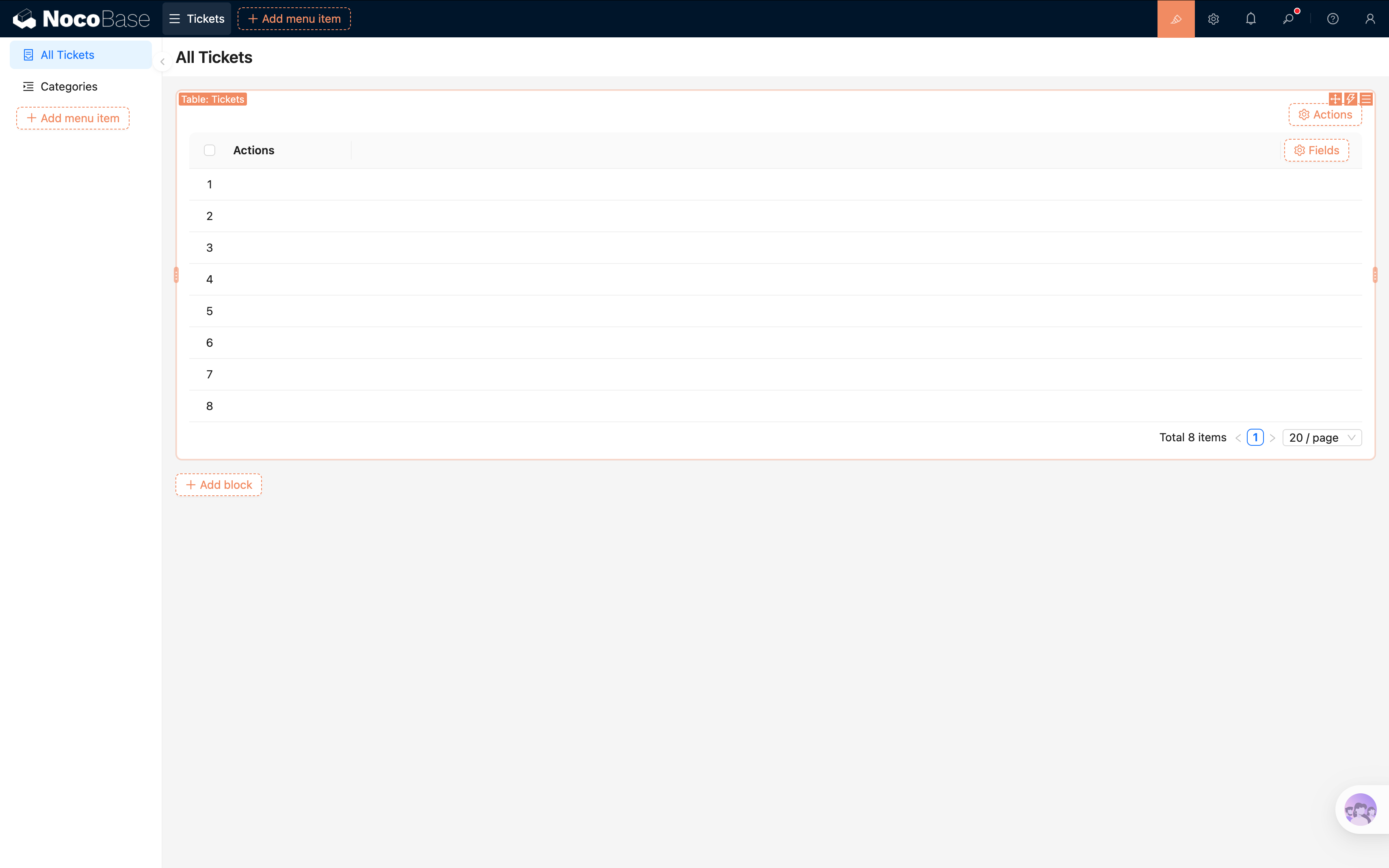
С пустой таблицей сложно отлаживать — добавим быстро кнопку «Создать», чтобы внести тестовые данные:
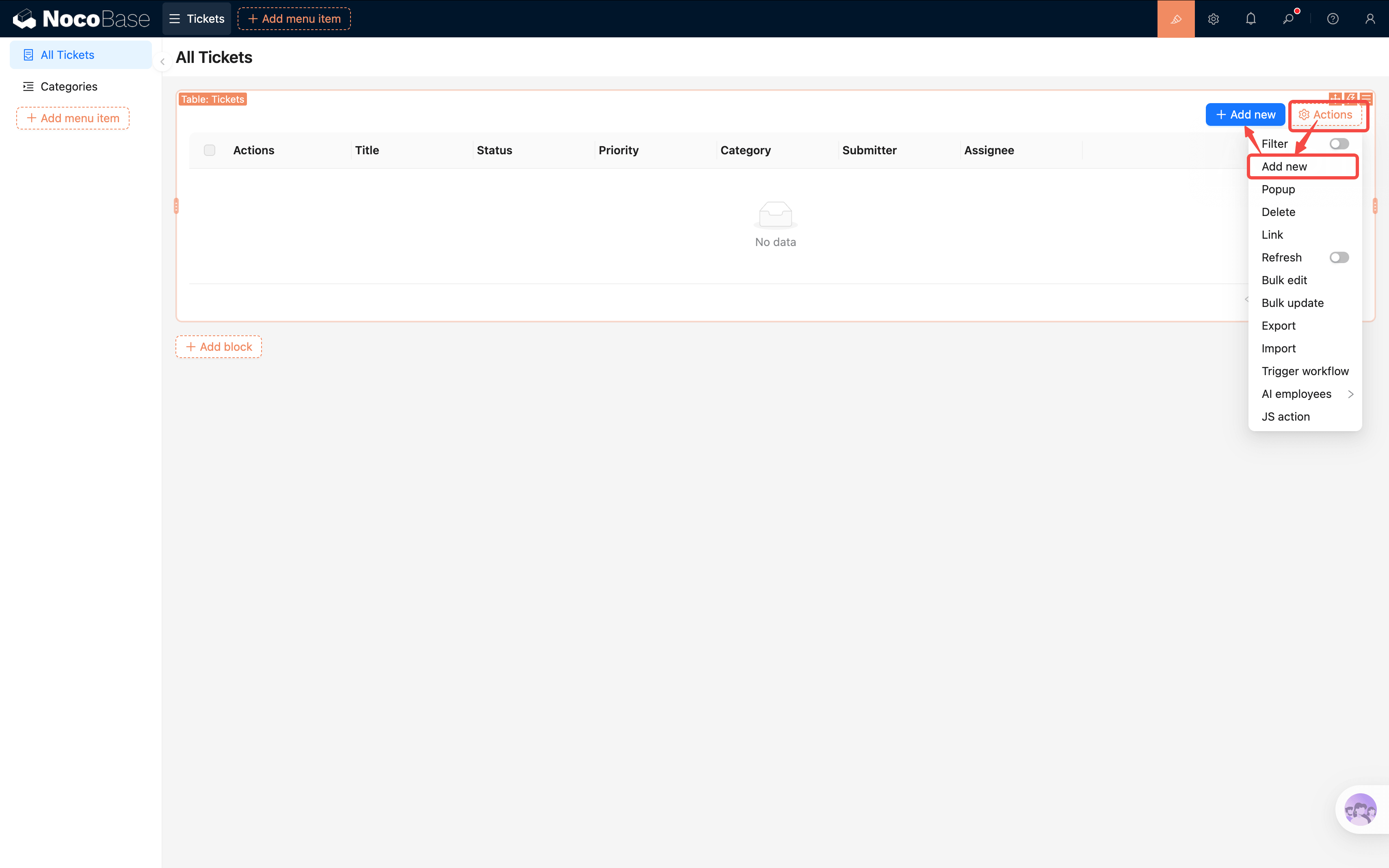
- В правом верхнем углу таблицы нажмите «Configure actions» и отметьте «Add new».
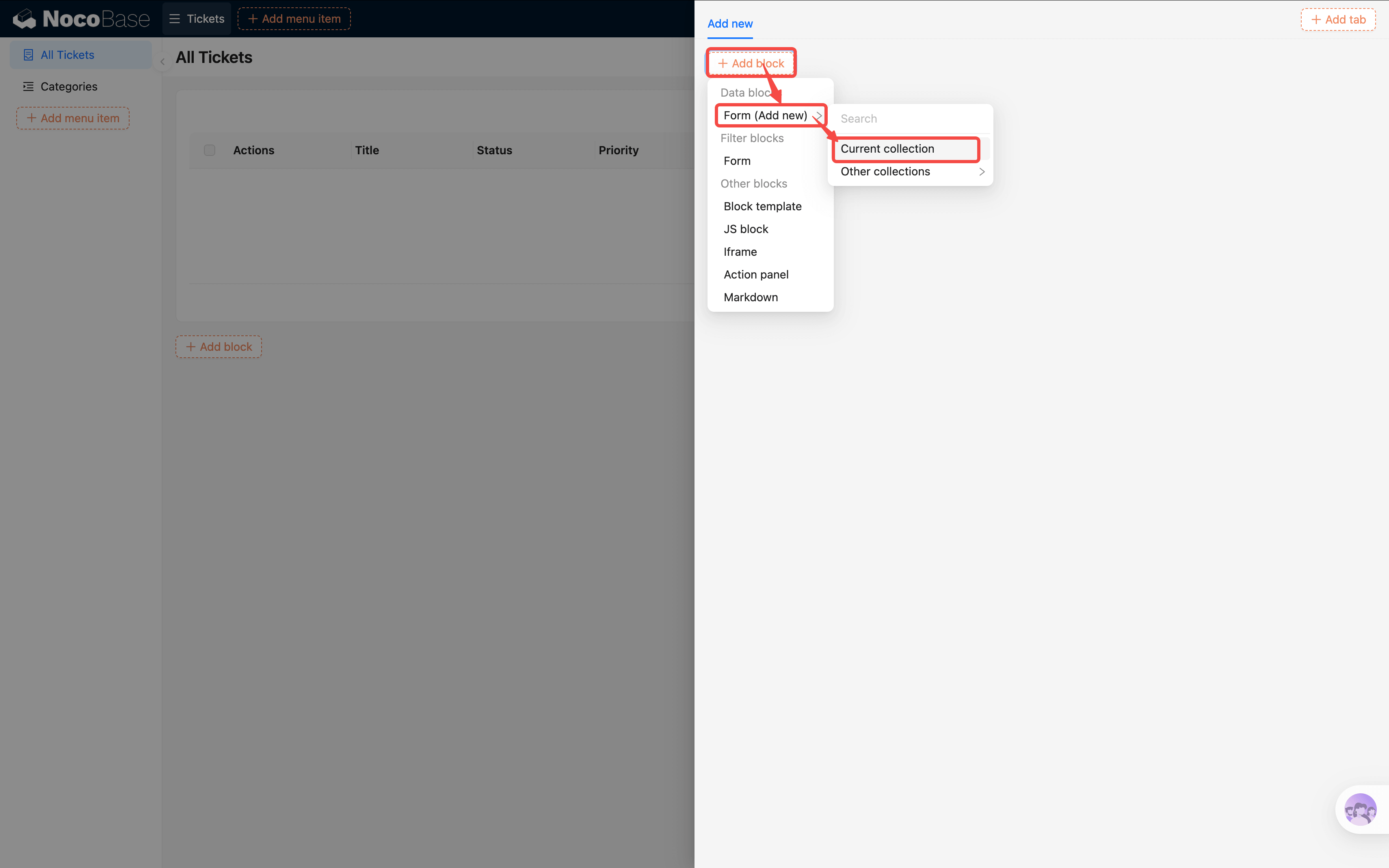
- Нажмите кнопку «Add new», во всплывающем окне выберите Add block → Form (Add New) → Current collection.
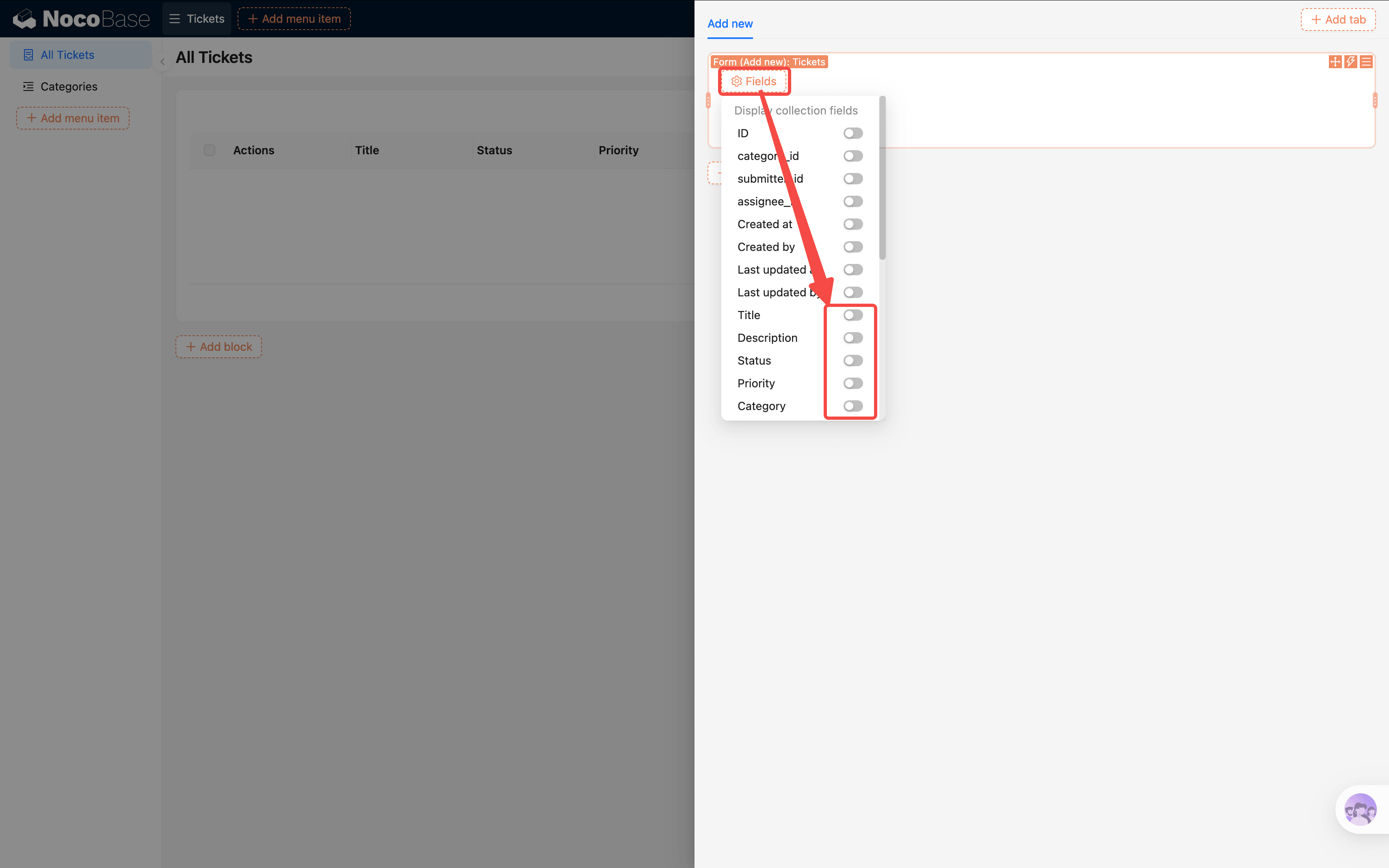
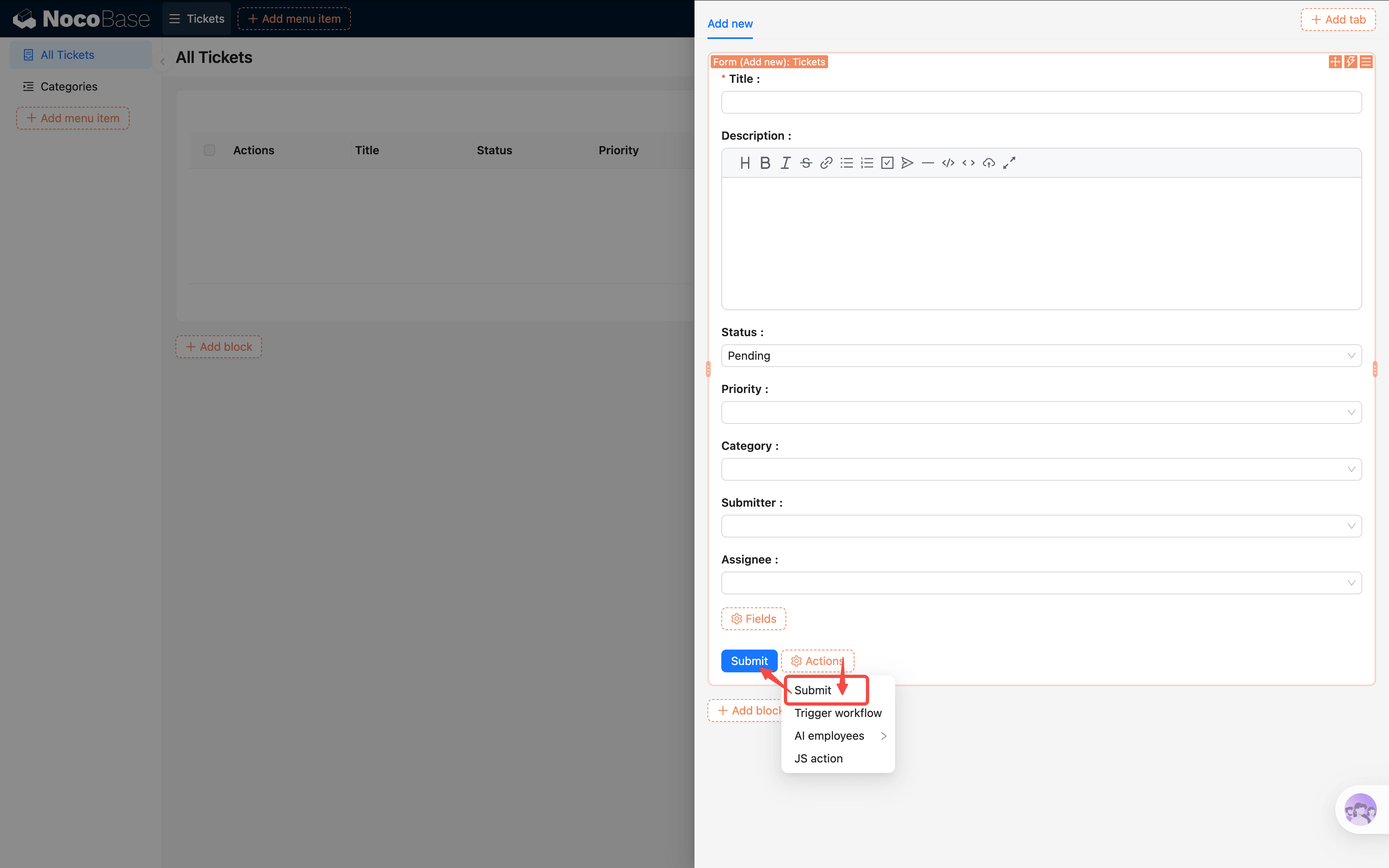
- Во всплывающем окне нажмите «Configure fields», отметьте «Заголовок», «Статус», «Приоритет» и т. д.; нажмите «Configure actions» и включите кнопку «Submit».
- Заполните несколько произвольных заявок — содержимое появится в таблице.
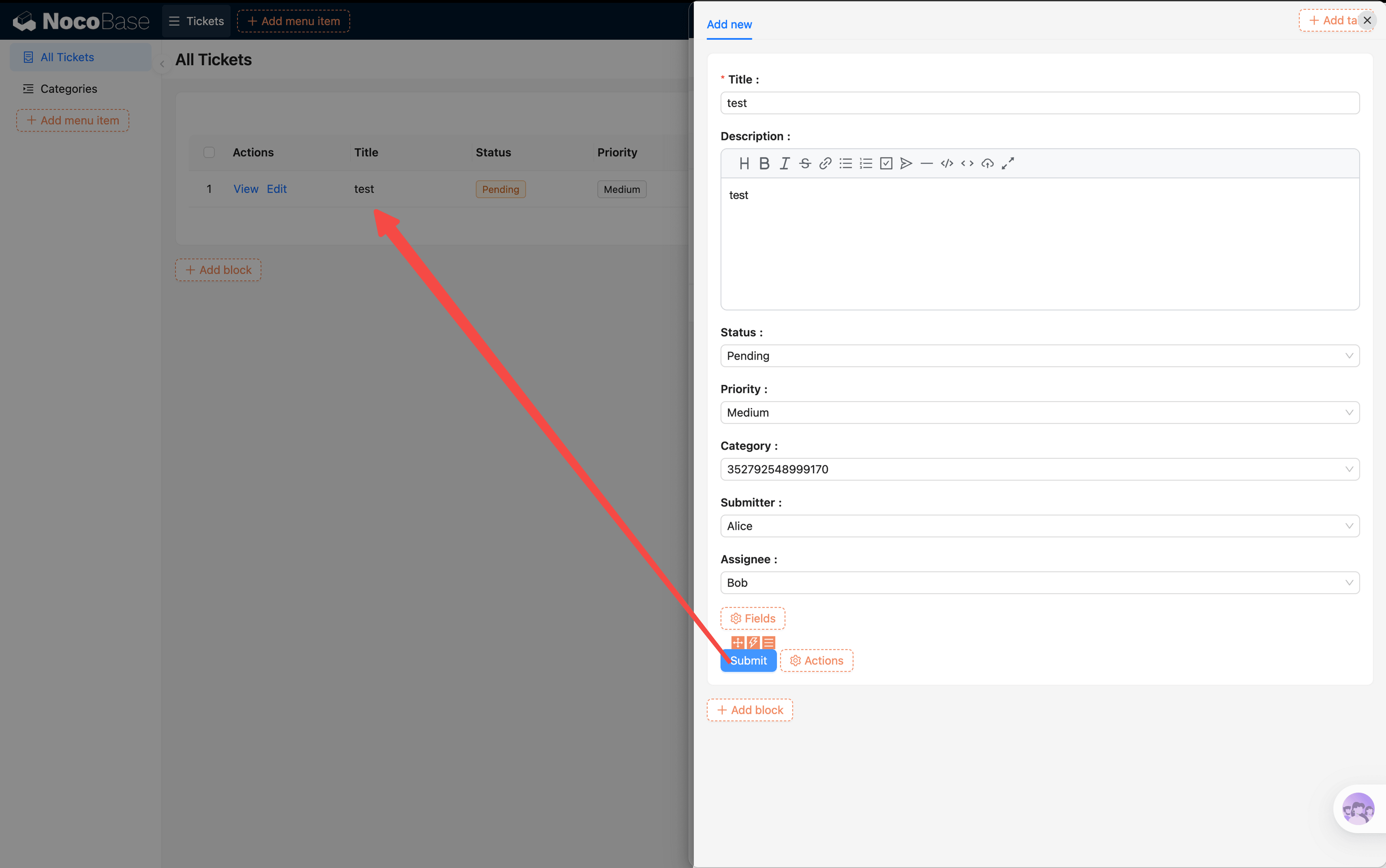
Подробную настройку формы (связные правила, формы редактирования, всплывающие окна с деталями) разберём в Главе 4. Здесь достаточно ввода данных.
3.4 Настраиваем колонки
По умолчанию таблица не показывает все поля — нужно вручную выбрать колонки:
- В правой части шапки таблицы нажмите «Fields».
- Отметьте нужные поля:
- Заголовок — суть заявки сразу на виду
- Статус — текущий ход работы
- Приоритет — срочность
- Категория — связное поле, показывает имя категории
- Заявитель — кто подал заявку
- Обработчик — кто отвечает
- Ненужные поля (ID, дата создания) не отмечайте — таблица останется чистой.
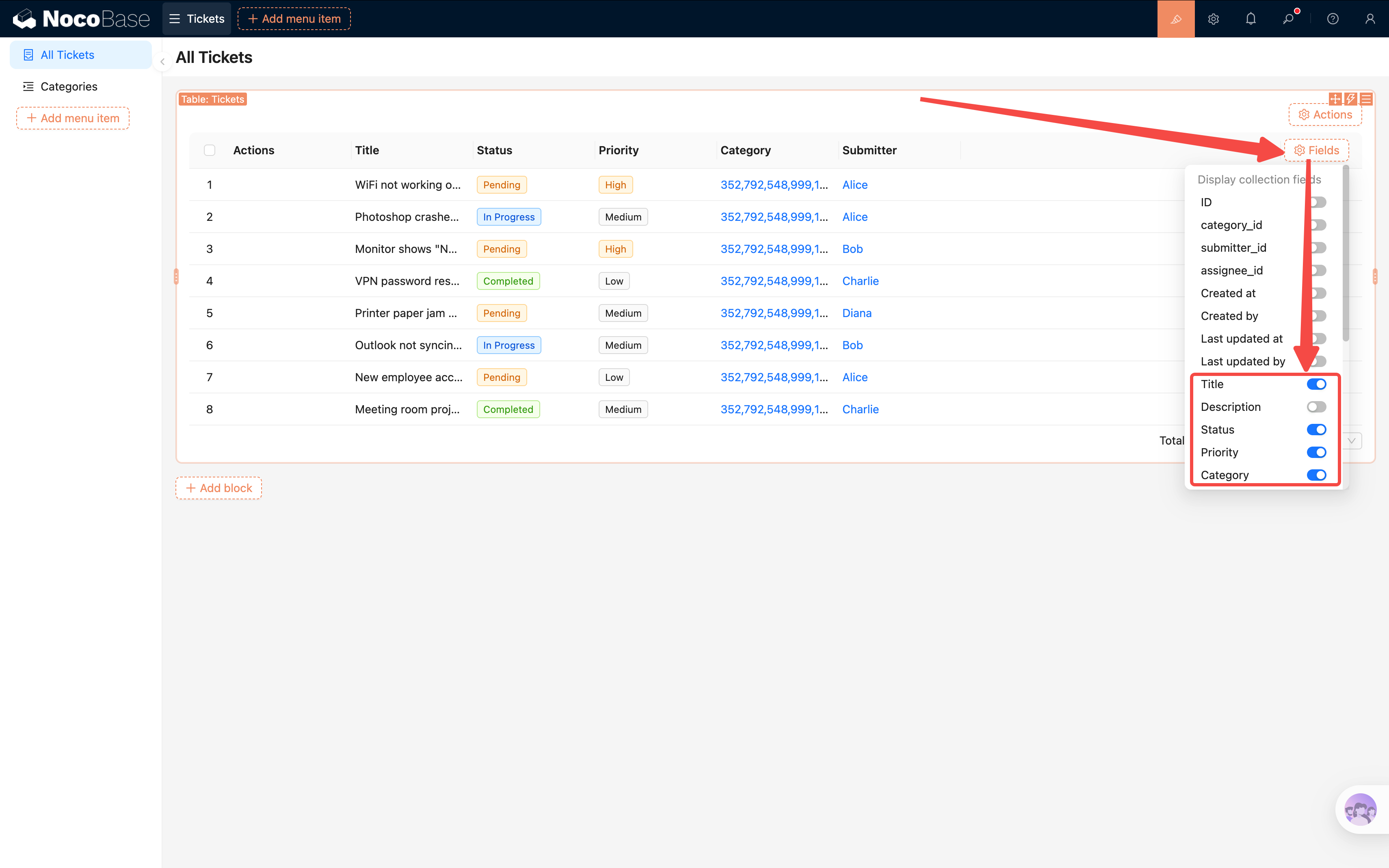
Лайфхак: порядок полей меняется перетаскиванием. Поставьте «Заголовок» и «Статус» в начало — ключевая информация будет читаться с одного взгляда.
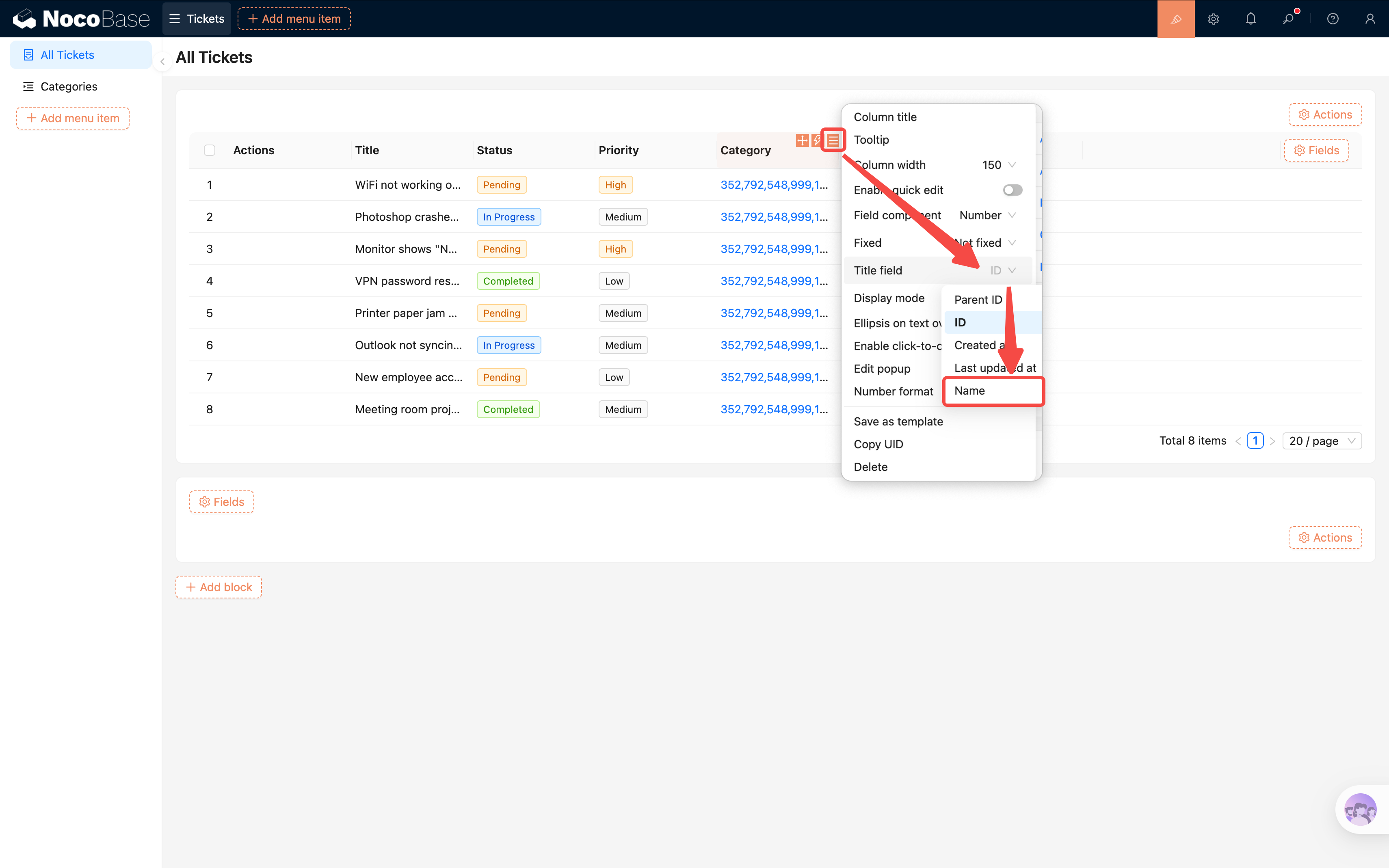
Связное поле показывает ID
После выбора «Категория» в таблице будет видно ID (число), а не имя. Это потому, что у связного поля в качестве заголовка по умолчанию используется ID. Два варианта решения:
Способ 1: изменить в настройках колонки таблицы (только для текущей таблицы)
В настройках колонки «Категория» найдите «Title field» и поменяйте ID на Название. Это повлияет только на текущий блок.
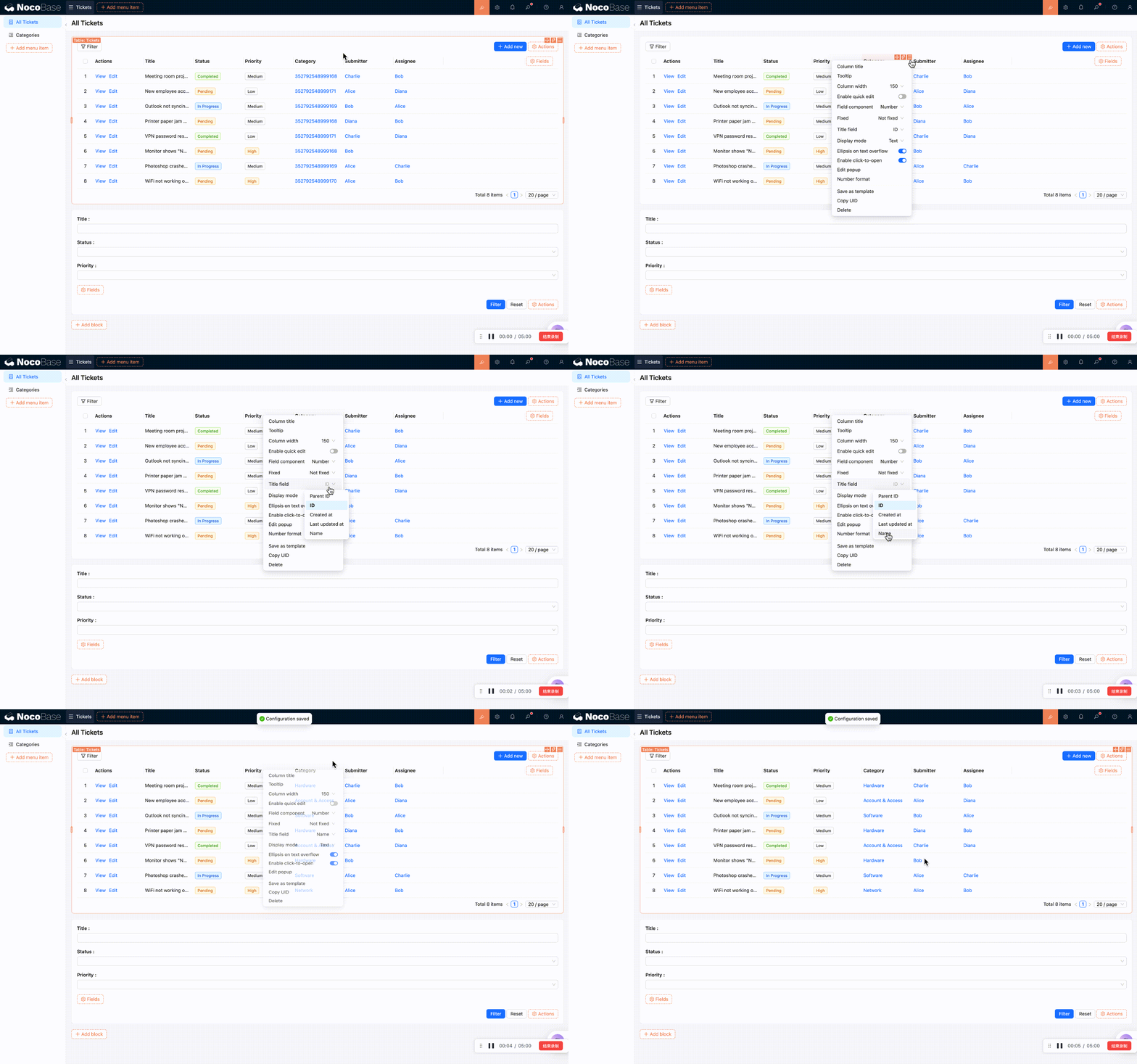
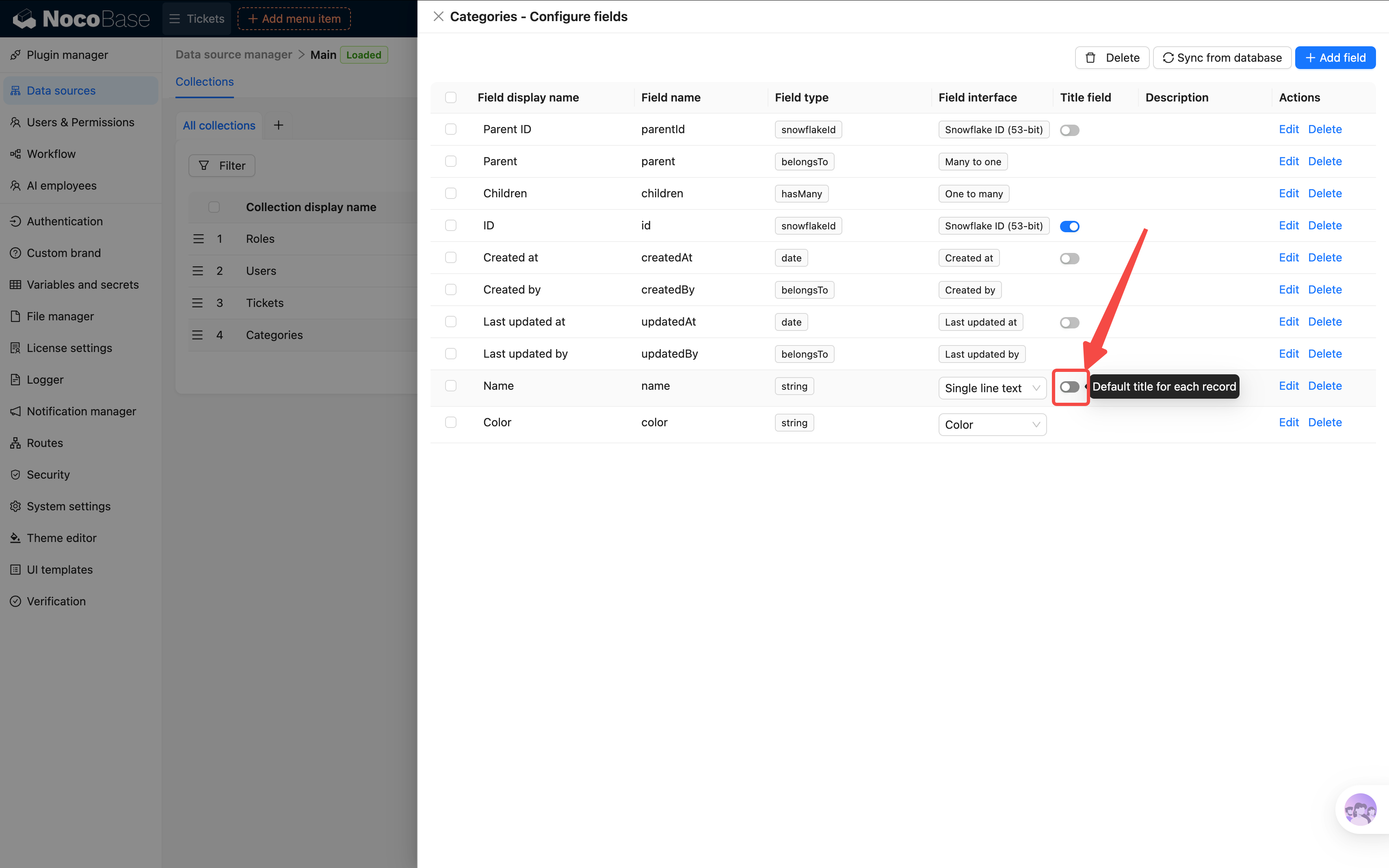
Способ 2: изменить в источнике данных (глобально, рекомендуется)
Перейдите в Settings → Data sources → Collection → таблица категорий и поменяйте «Title field» на Название. Тогда везде, где есть ссылка на категории, по умолчанию будет имя — раз настроили и забыли. После изменения на странице нужно заново добавить поле, чтобы изменение применилось.
3.5 Добавляем фильтр и сортировку
Когда заявок много, нужно быстро находить нужные. NocoBase предлагает несколько способов; начнём с самого распространённого — блока формы фильтра.
Добавляем форму фильтра
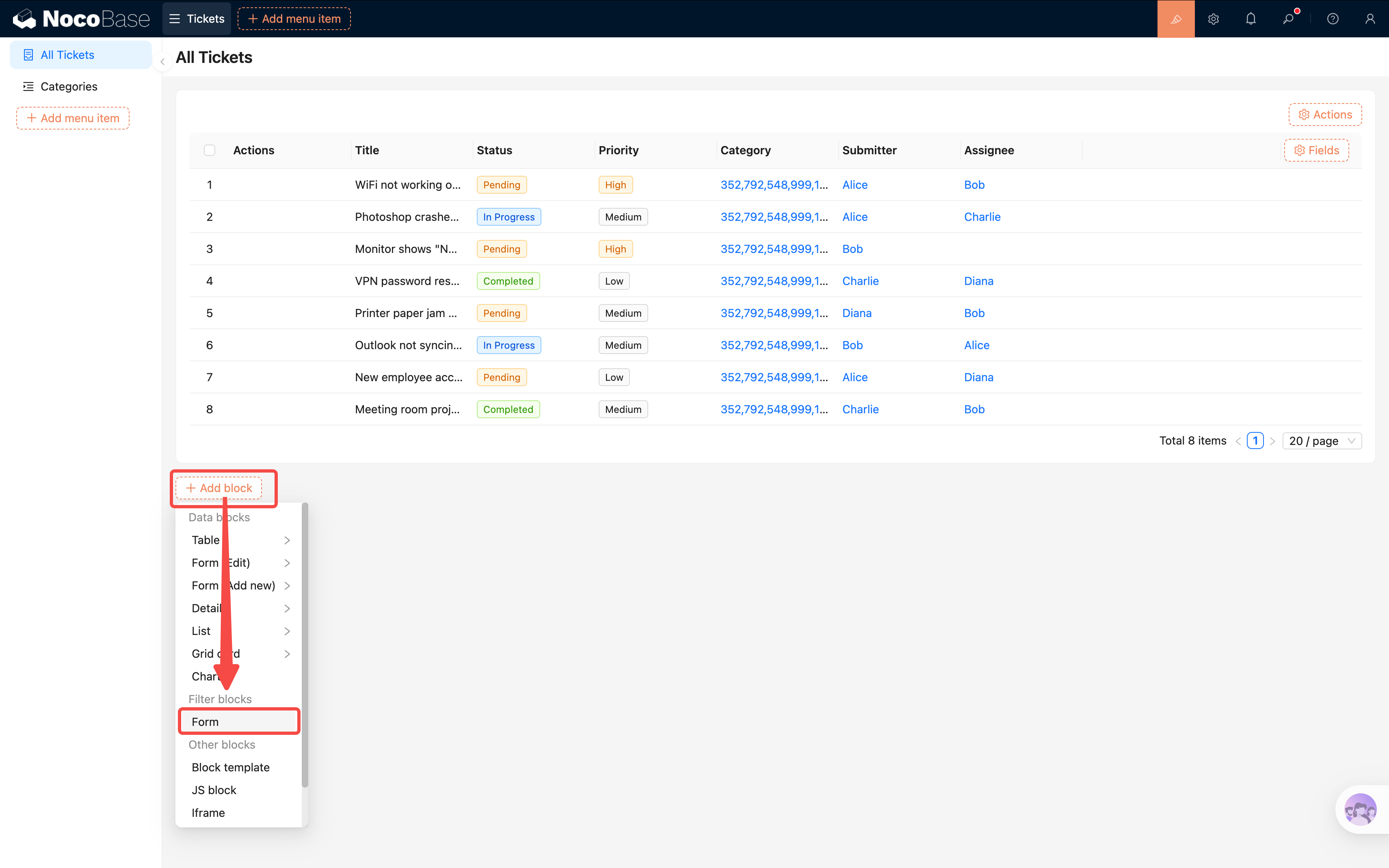
- На странице списка заявок нажмите «Add block» → Filter block → Filter Form.
- На странице v2 не надо выбирать таблицу — форма фильтра добавится сразу.
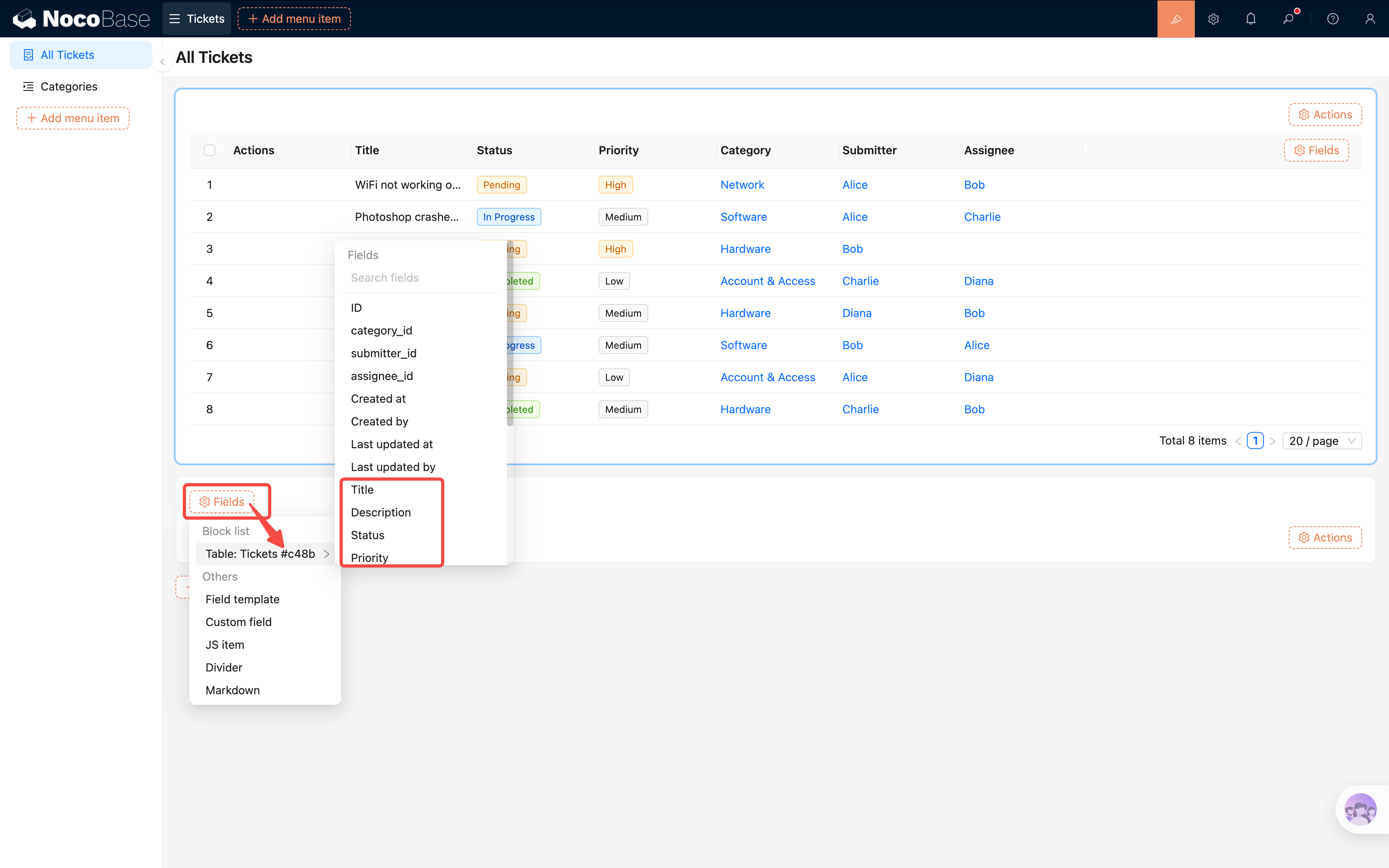
- В форме фильтра нажмите «Fields» — отобразится список всех фильтруемых блоков на странице, например
Table: Заявки #c48b(после имени идёт UID блока для отличия нескольких блоков одной таблицы).
- При наведении на имя блока раскроется список фильтруемых полей. Кликните по полю, чтобы добавить его как условие фильтра: Статус, Приоритет, Категория.
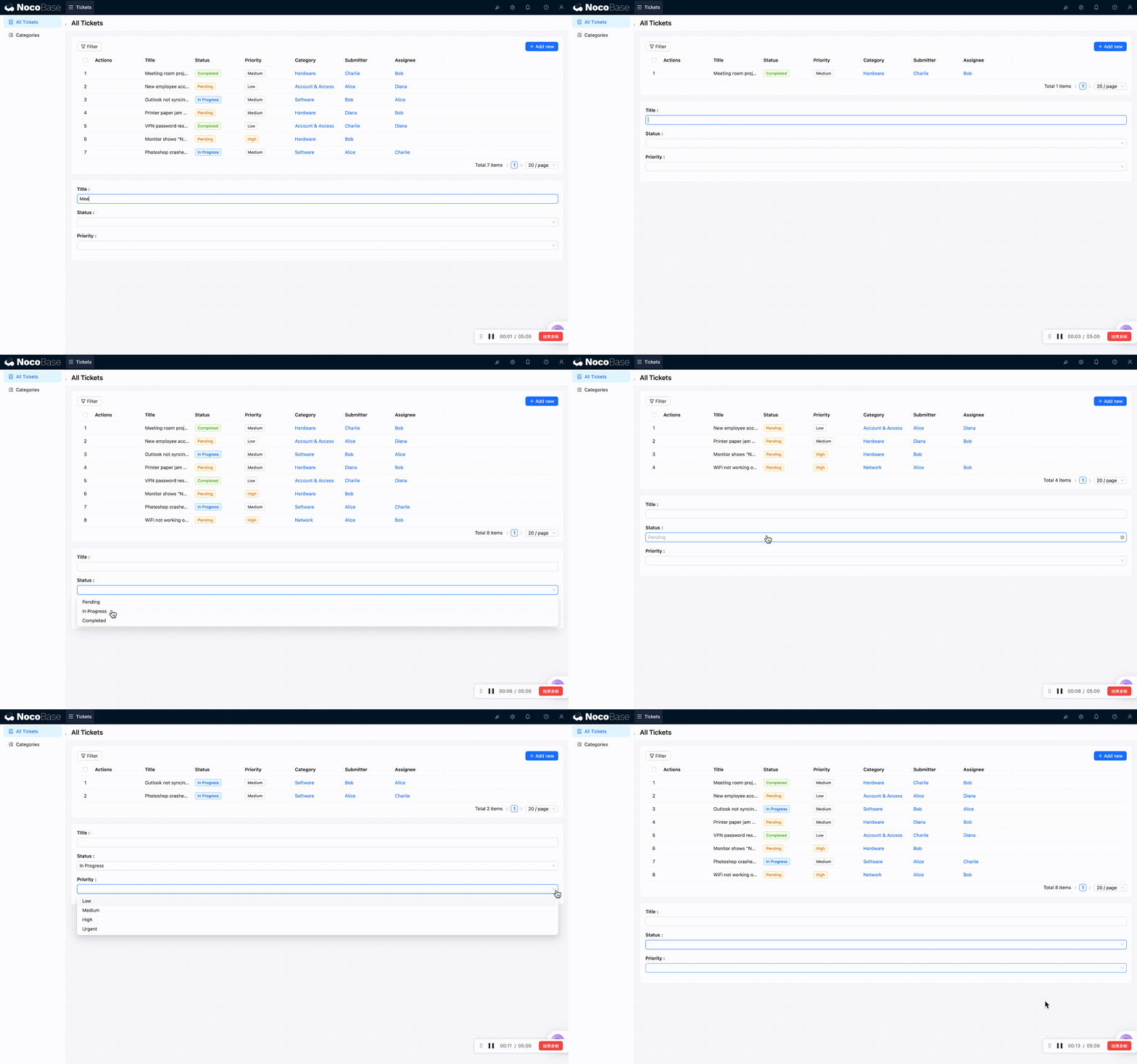
- После добавления, как только пользователь введёт условие в форме фильтра, таблица обновится автоматически.
Поиск по нескольким полям
Что, если хочется одним поисковым полем искать по нескольким полям сразу?
В правом верхнем углу поля поиска есть параметр «Connect fields». Раскрывая его, Вы увидите список доступных для связного поиска полей в каждом блоке — по умолчанию подключён только «Заголовок».
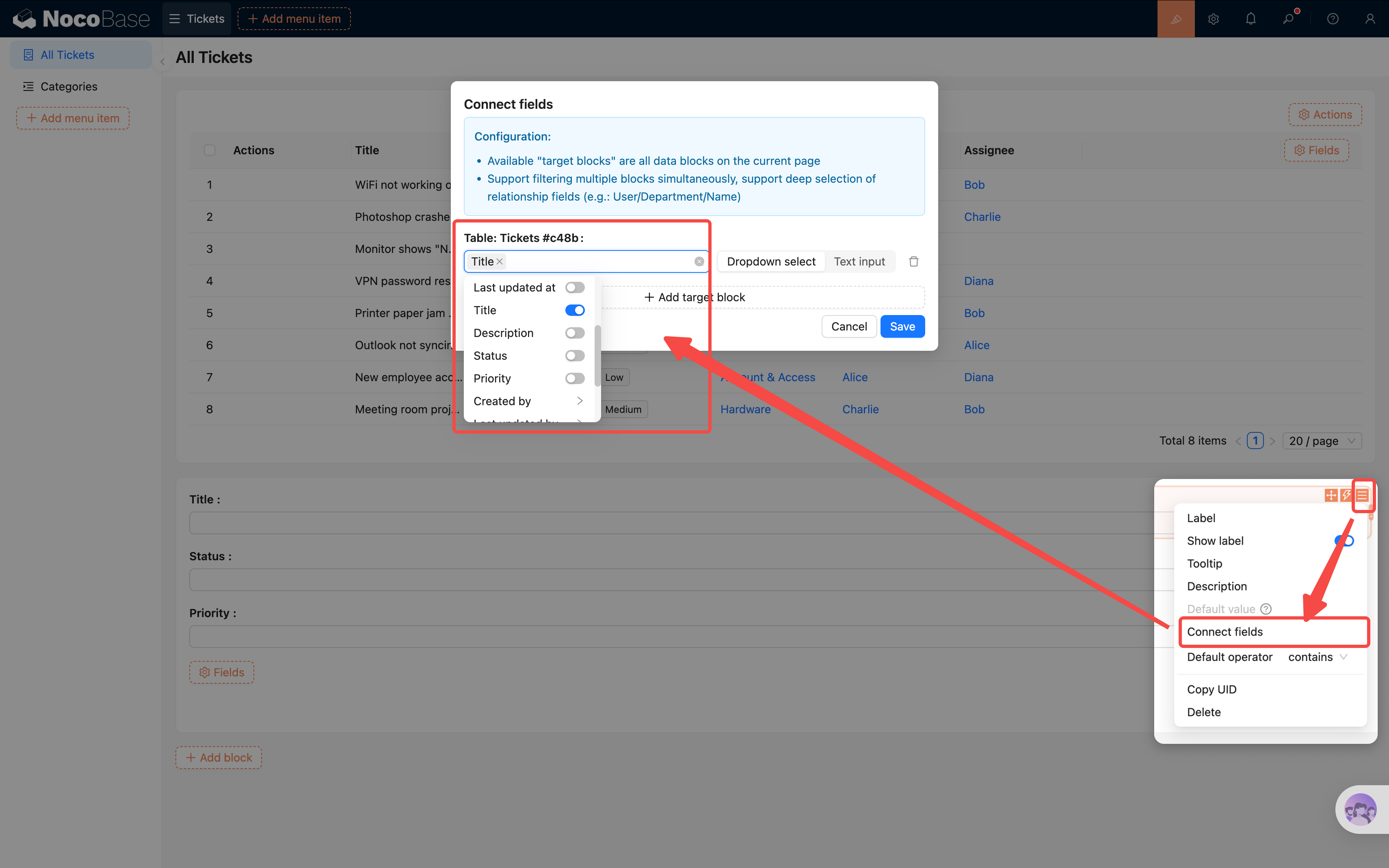
Можно добавить ещё, например Описание, тогда при поиске будут проверяться оба поля.
И даже фильтровать по полю связного объекта — выберите «Категория» и в подменю отметьте «Название категории», чтобы поиск шёл и по имени категории.
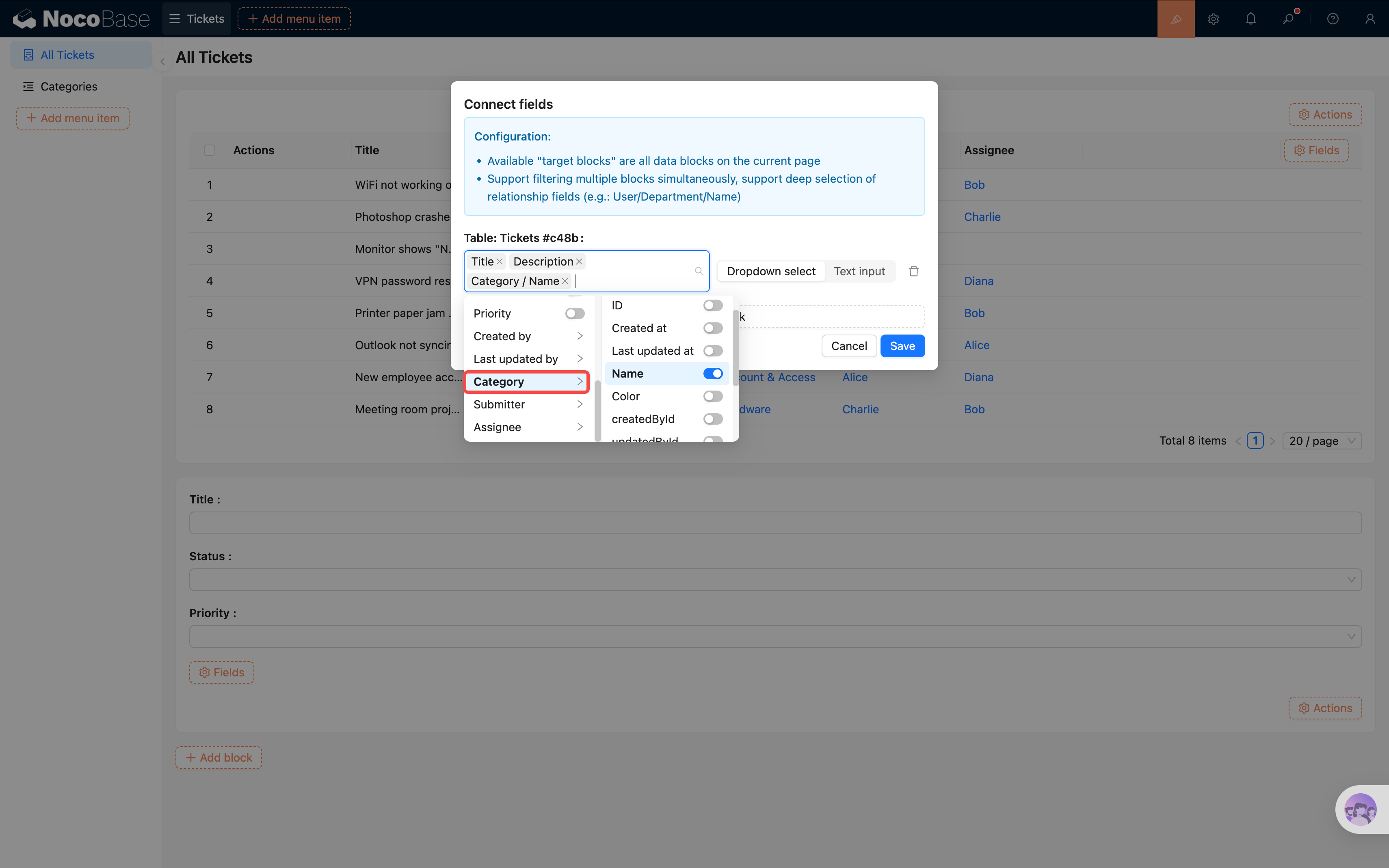
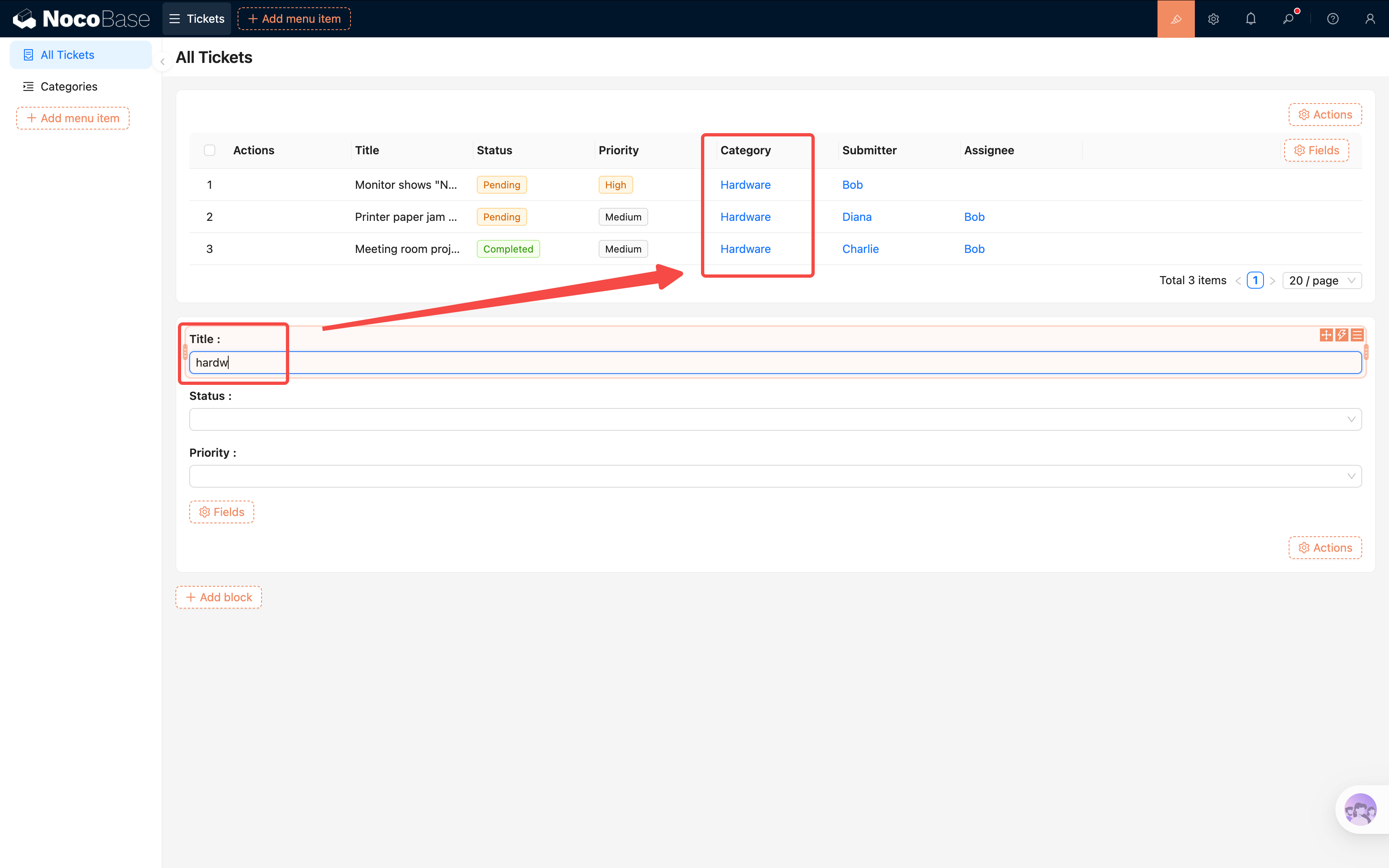
Connect fields — мощная штука: работает между блоками и полями. Если на странице несколько блоков данных, поэкспериментируйте!
Не хочу автоматический фильтр
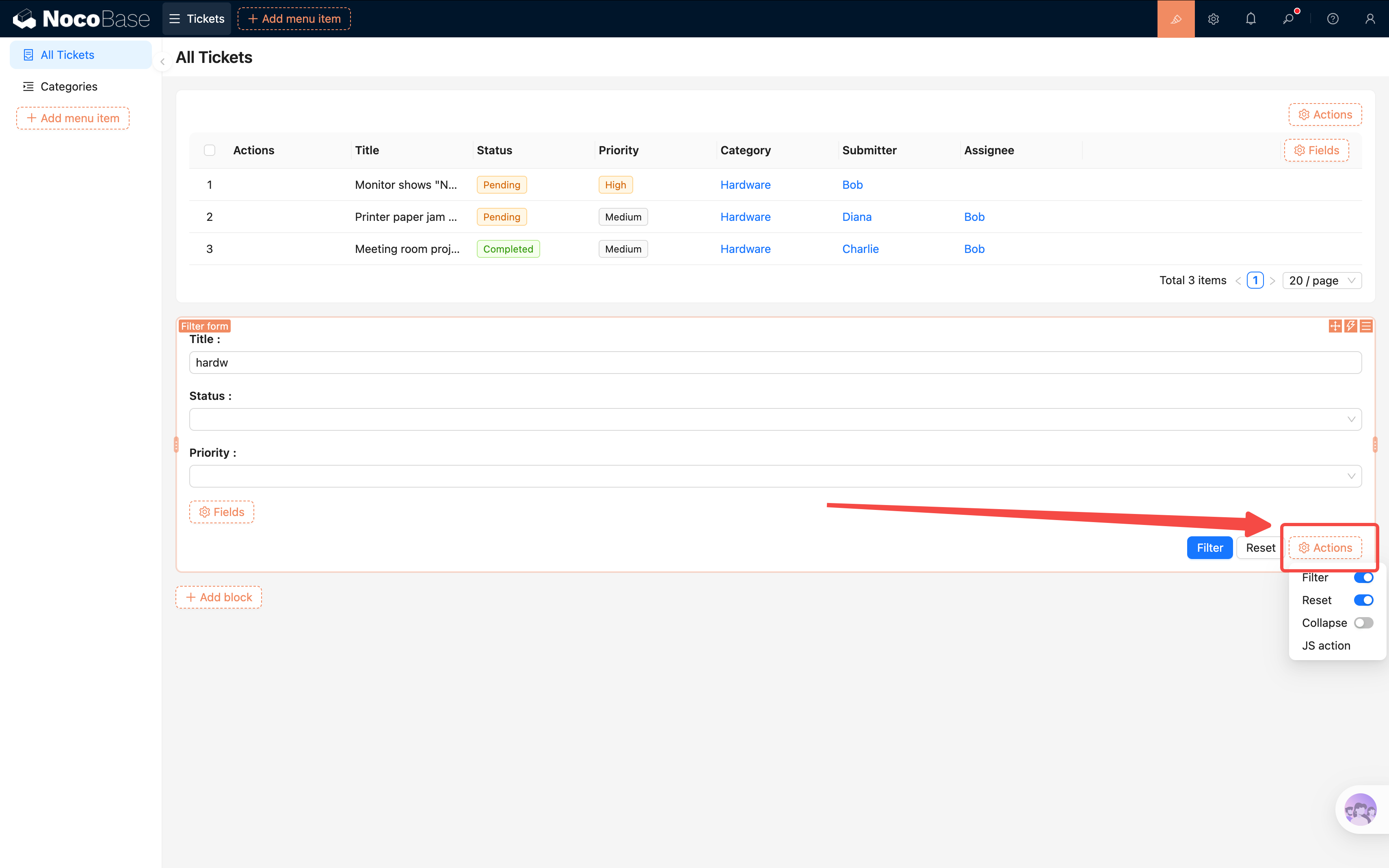
Если нужно, чтобы фильтр срабатывал по кнопке, в правом нижнем углу формы фильтра нажмите «Actions» и отметьте кнопки «Filter» и «Reset». Тогда пользователь введёт условия и нажмёт «Filter», чтобы запустить фильтрацию.
Альтернатива: операция фильтра в самой таблице
Кроме отдельного блока формы фильтра, у блока таблицы тоже есть кнопка «Filter». Над таблицей нажмите «Actions» и отметьте «Filter» — на панели таблицы появится кнопка фильтра. Клик откроет панель условий, где пользователь сможет фильтровать данные по полям.
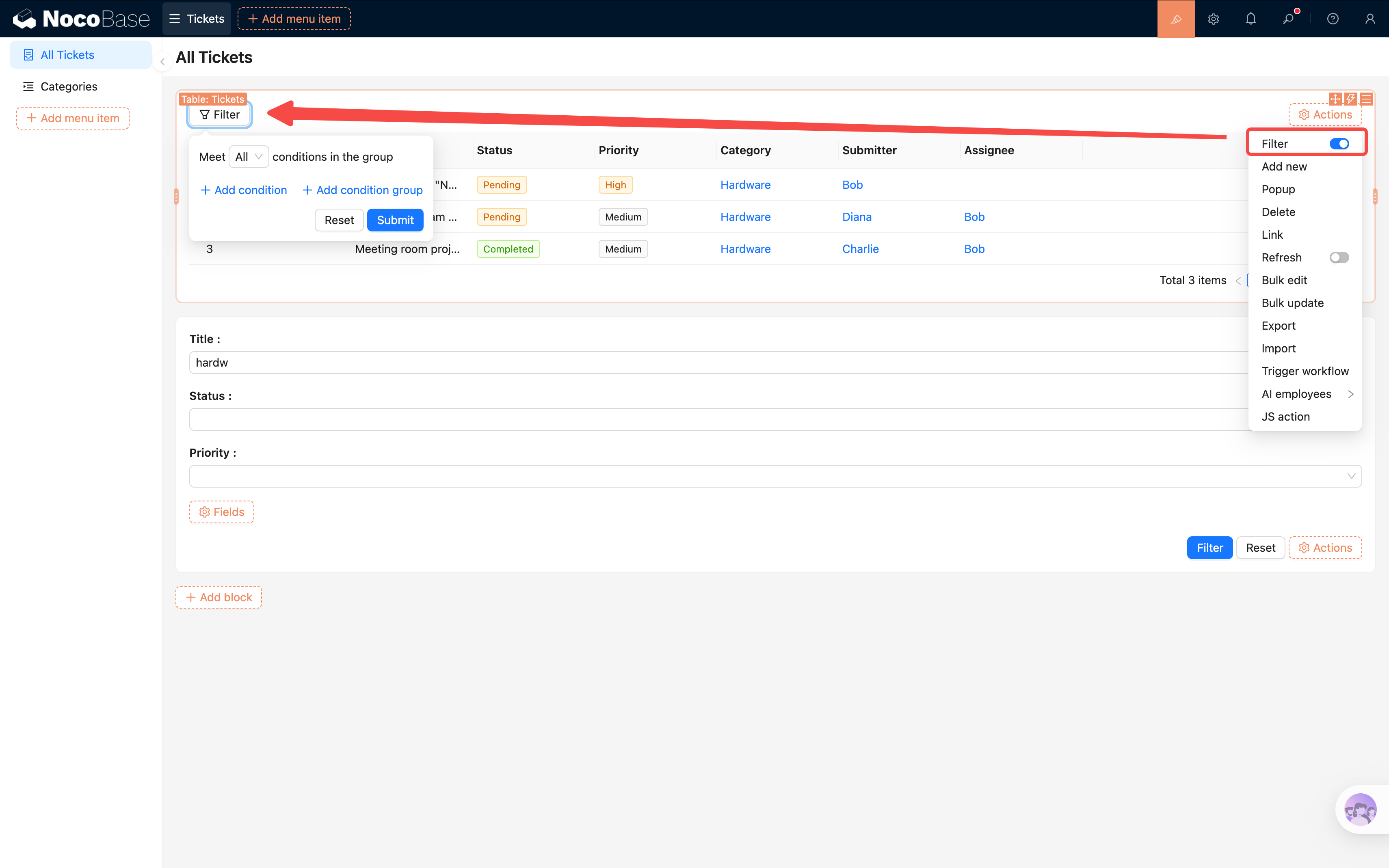
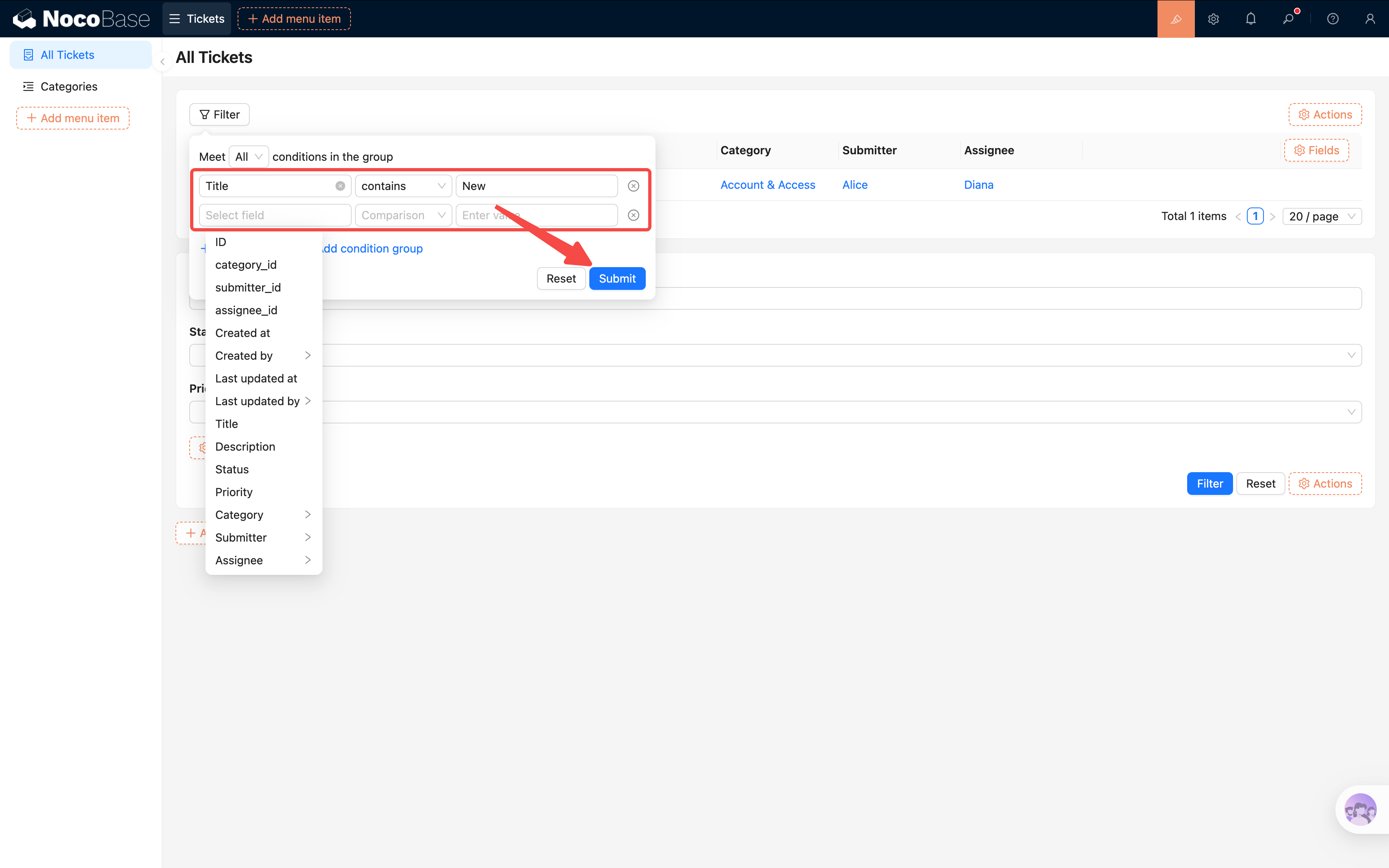
Чтобы пользователь не выбирал поля каждый раз, в настройках кнопки фильтра можно задать поля по умолчанию.
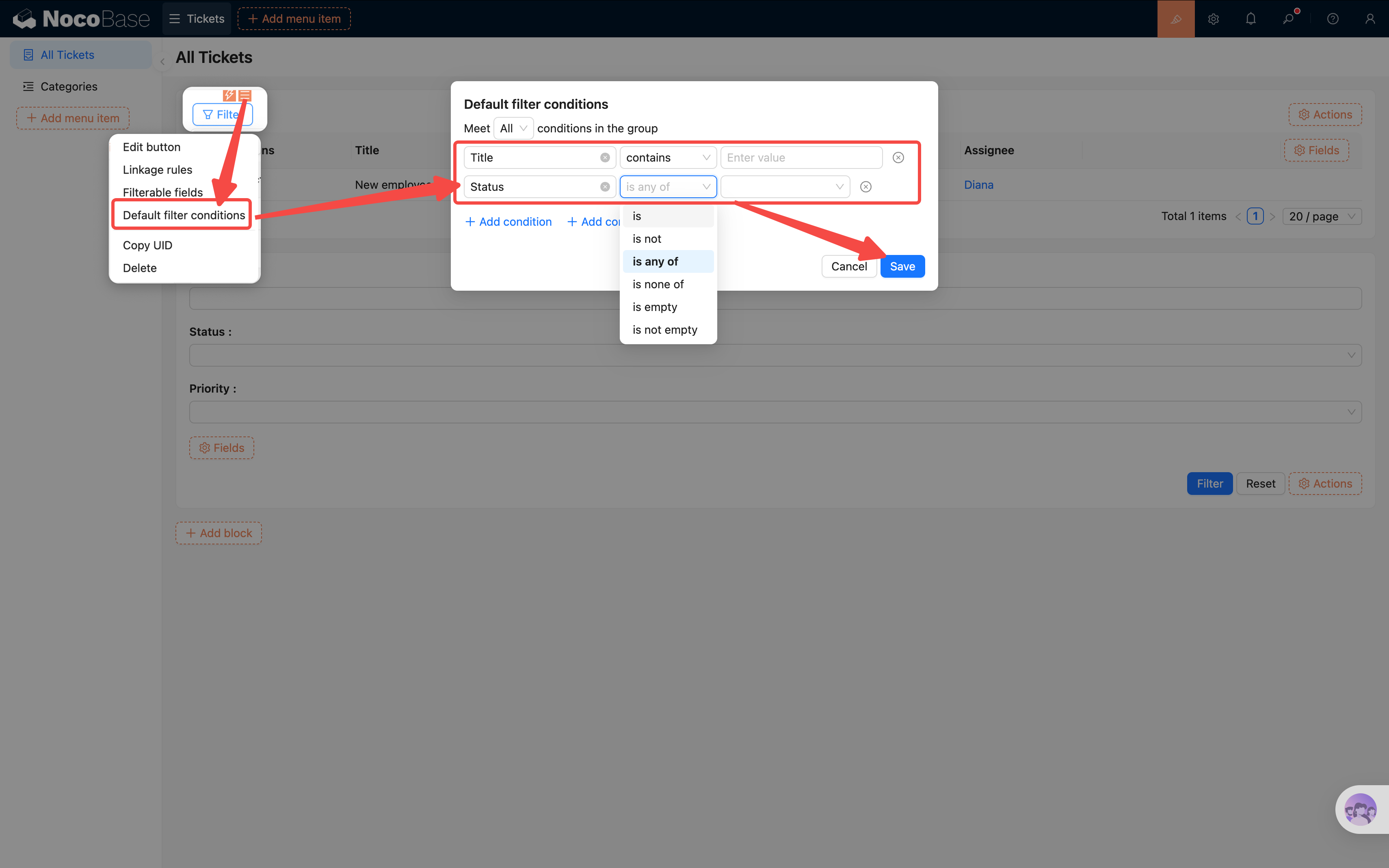
Внимание: фильтр в самой таблице не поддерживает поиск по нескольким полям. Для этого используйте блок формы фильтра вместе с «Connect fields».
Сортировка по умолчанию
Хочется, чтобы свежие заявки были сверху:
- Нажмите настройки блока таблицы (иконка трёх линий) в правом верхнем углу.
- Найдите «Set sort rules».
- Добавьте поле сортировки: Дата создания, направление — Descending.
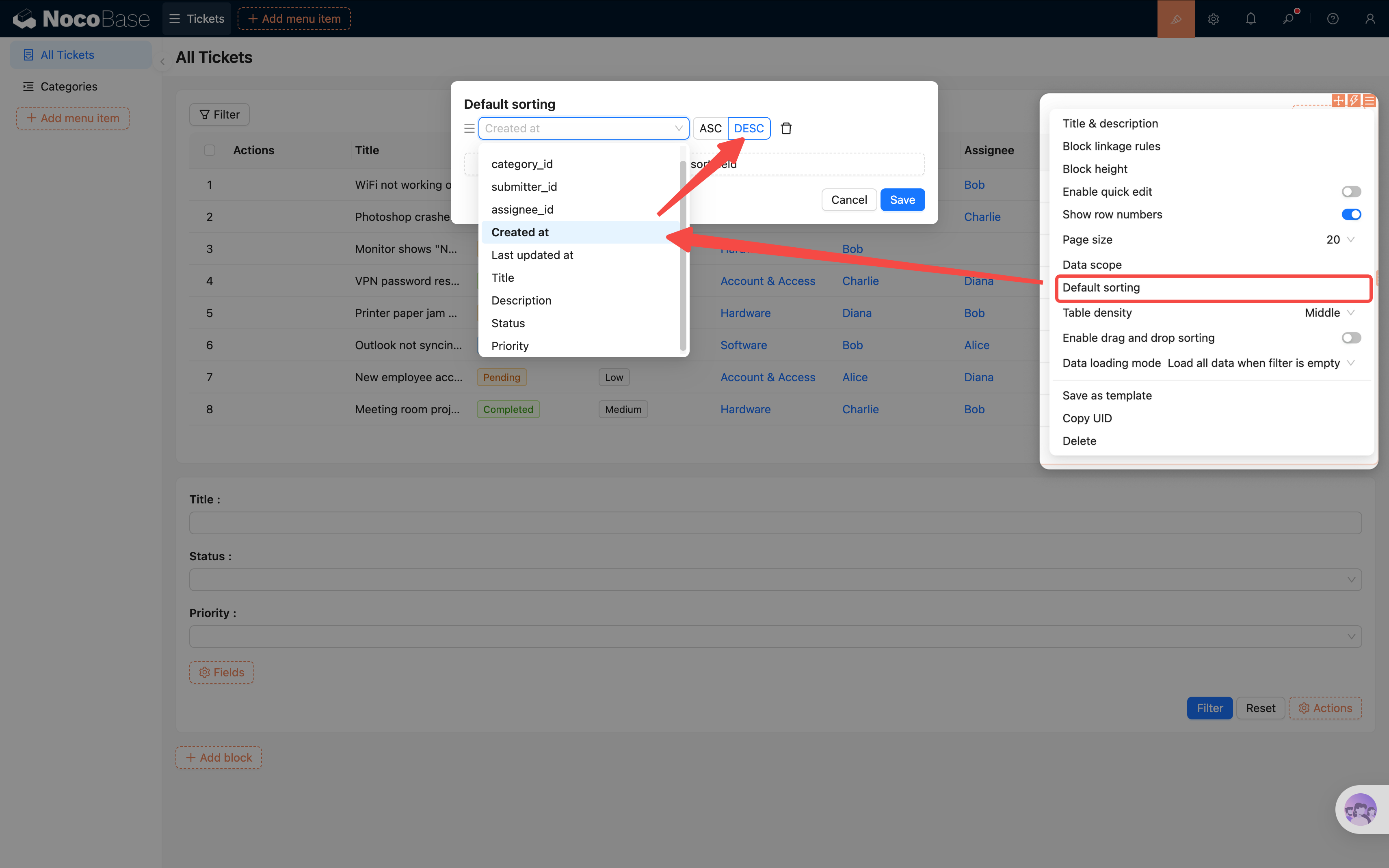
Так новые заявки всегда наверху — обрабатывать удобнее.
3.6 Настраиваем строковые операции
Просто список — мало; хочется видеть детали и редактировать заявки.
- Над колонкой операций нажмите вторую «+».
- Включите операции: View, Edit, Delete.
- В каждой строке появятся кнопки «View», «Edit» и «Delete».
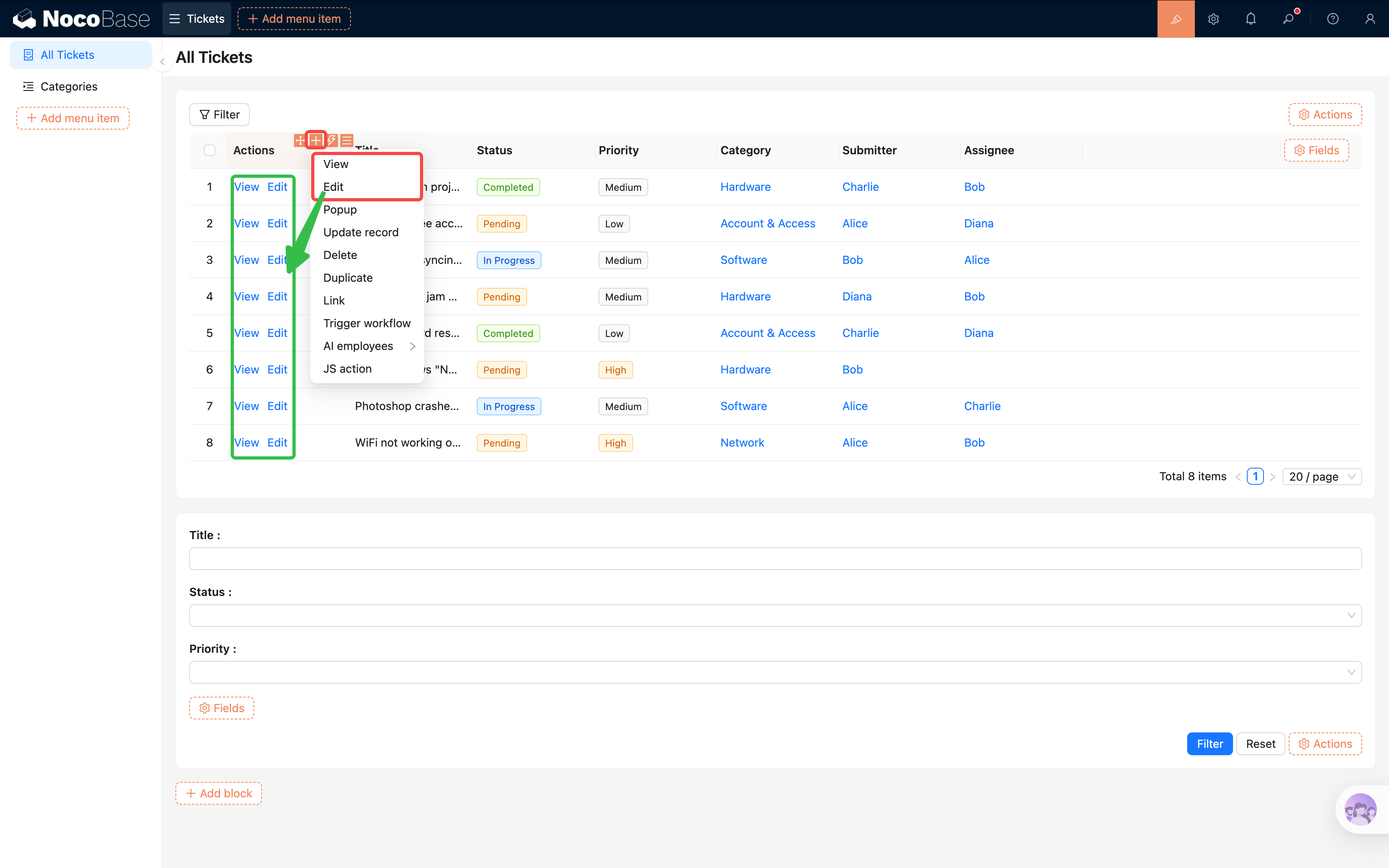
При клике «View» откроется выезжающая панель (Drawer) — в ней разместим блок деталей с полной информацией. Подробно настроим его в следующей главе. Клик «Delete» удалит строку.
3.7 Раскладка страницы
Сейчас на странице форма фильтра и таблица идут друг под другом — это не всегда удобно. NocoBase позволяет менять расположение и раскладку перетаскиванием.
В режиме конфигурации наведите курсор на ручку перетаскивания в левом верхнем углу блока (курсор станет крестообразной стрелкой), удерживайте и тащите.
Перенесём форму фильтра над таблицу: схватите блок формы фильтра и тащите к верхней границе таблицы, появится синяя подсказка-линия — отпустите. Форма расположится над таблицей.
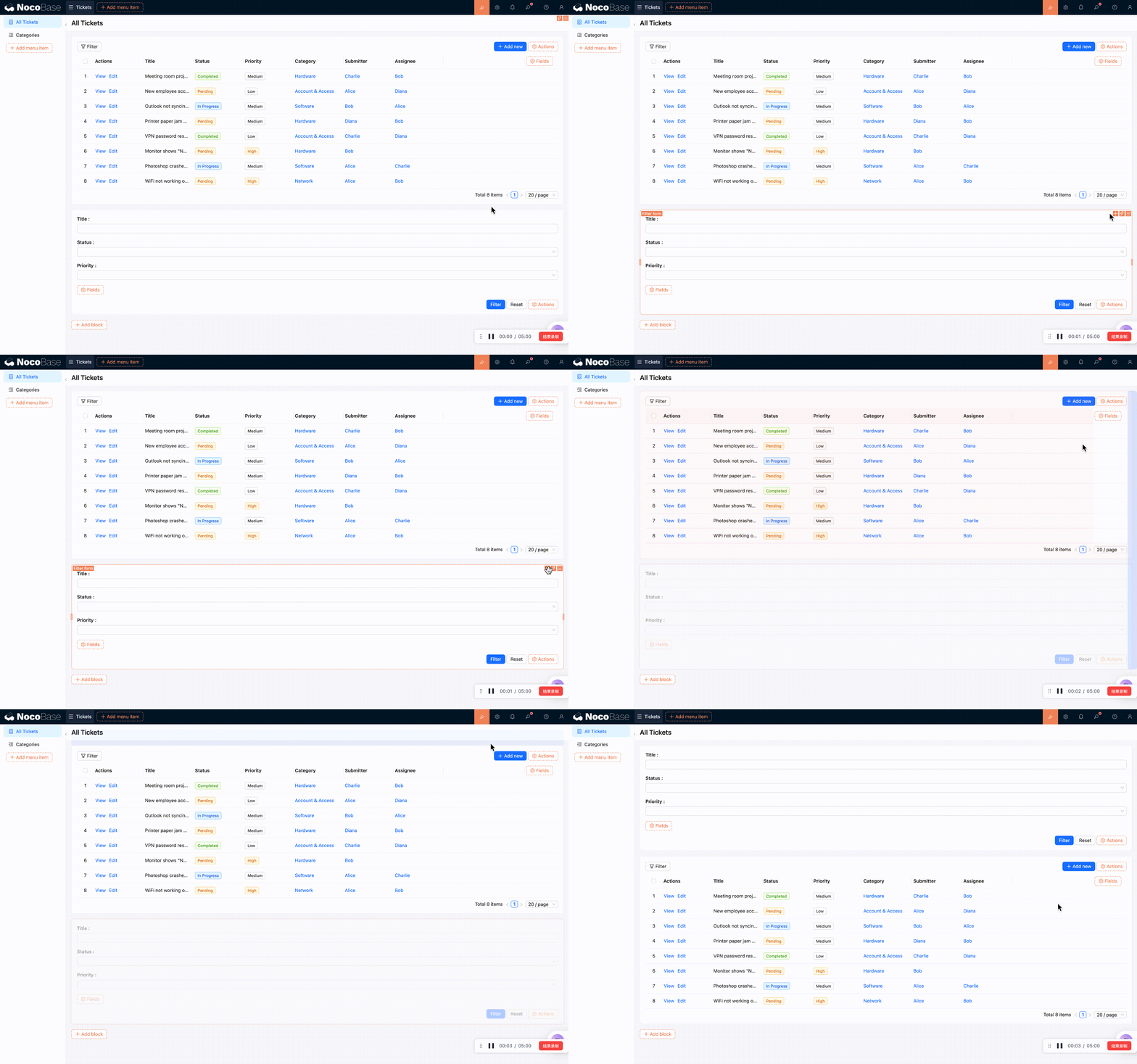
Поместим поля фильтра в одну строку: внутри формы фильтра поля по умолчанию идут вертикально. Перетащите «Приоритет» правее «Статуса», появится вертикальная подсказка-линия — отпустите. Два поля встанут в одну строку и сэкономят место.
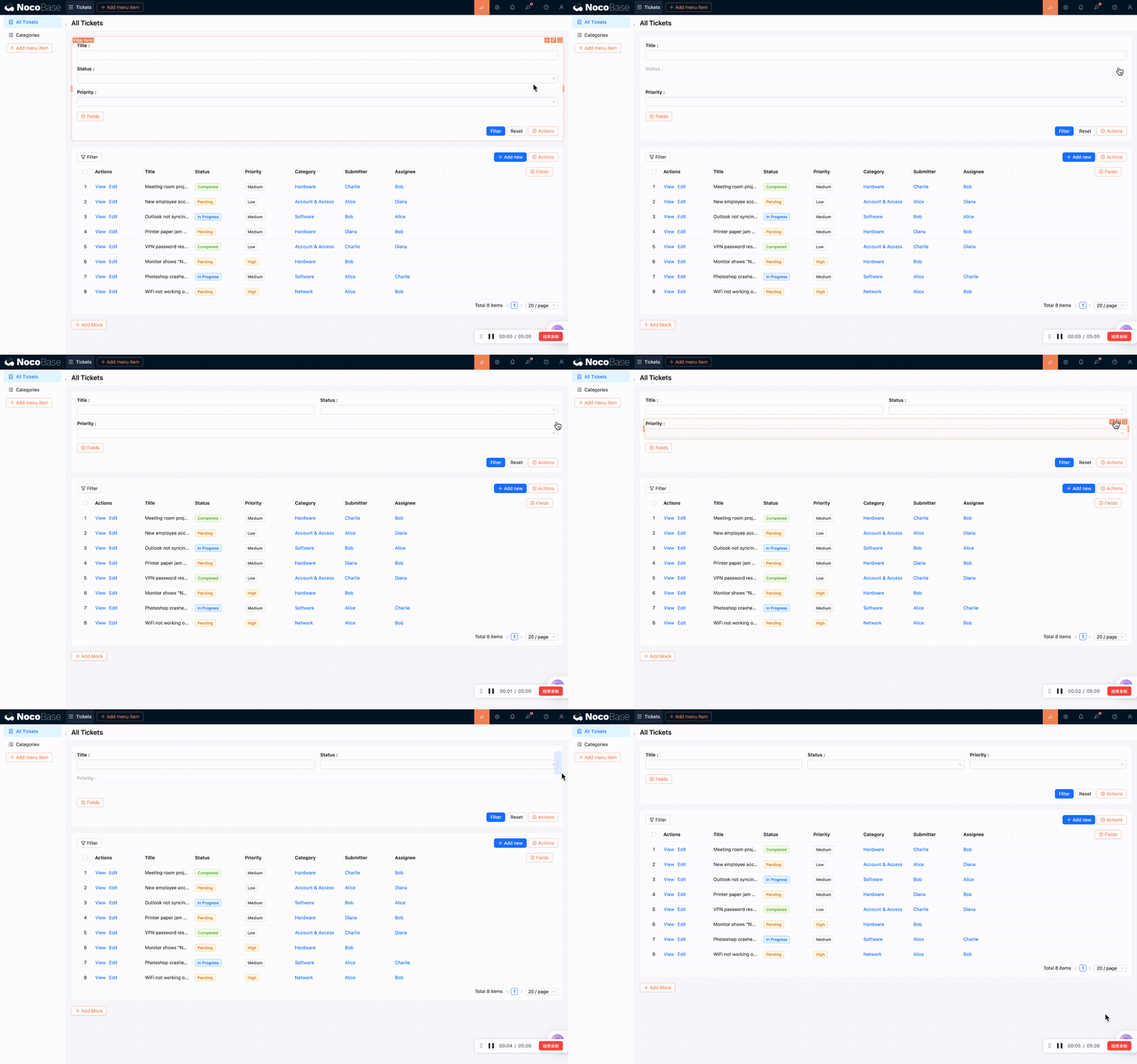
Почти все элементы в NocoBase можно перетаскивать — кнопки операций, колонки таблицы, пункты меню и т. д. Экспериментируйте!
3.8 Настраиваем страницу категорий заявок
Не забываем: в 3.2 мы создали страницу «Категории заявок». Наполним её содержимым. Логика похожа на список заявок — добавление таблицы, выбор полей, настройка операций — повторяться не будем, а покажем одно ключевое отличие.
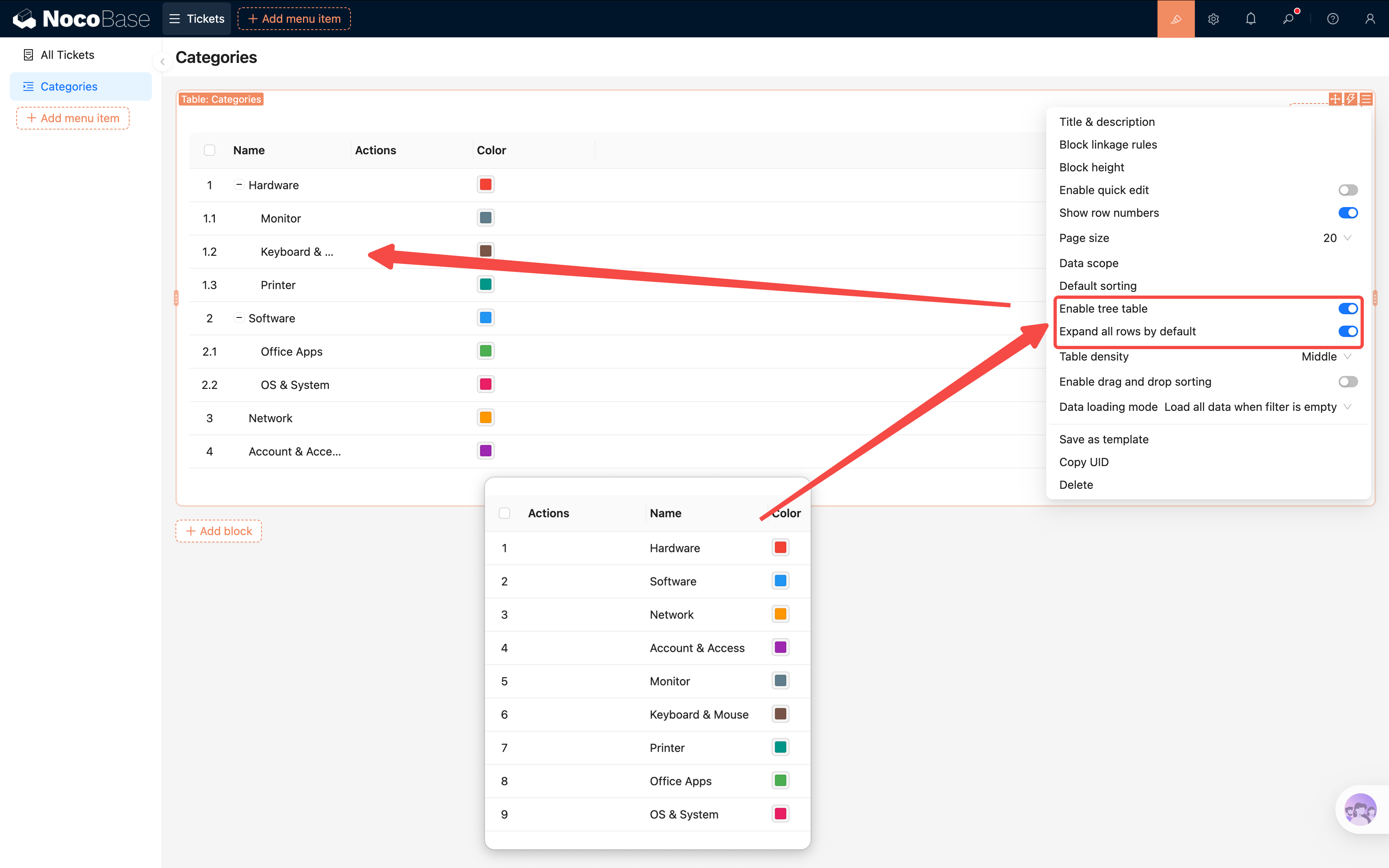
Помните, что в Главе 2 мы сделали таблицу «Категории заявок» древовидной (с поддержкой иерархии). Чтобы таблица корректно показывала дерево, нужно включить специальный параметр:
- На странице «Категории заявок» добавьте блок таблицы и выберите таблицу «Категории заявок».
- Откройте настройки блока таблицы (иконка трёх линий) и включите «Tree table».
После этого таблица будет показывать иерархию с отступами, а не плоский список.
- Отметьте поля для отображения (название, описание и пр.) и настройте строковые операции (добавление, редактирование, удаление).
- Совет по раскладке: поместите «Название» в первую колонку, «Действия» — во вторую. Полей у таблицы немного, такая раскладка компактнее.
Итоги главы
Поздравляем! У нашей системы заявок теперь есть полноценный интерфейс управления:
- понятная структура меню (Управление заявками → Список заявок / Категории заявок);
- блок таблицы для отображения данных заявок;
- форма фильтра для быстрой выборки по статусу, приоритету, категории;
- сортировка по дате создания (сначала новые);
- кнопки операций для просмотра и редактирования;
- древовидная таблица для иерархии категорий.
Проще, чем казалось? Никакого кода — всё через перетаскивание и настройки.
Анонс следующей главы
Просто видеть данные мало — пользователь должен подавать новые заявки. В следующей главе соберём блоки формы, настроим связные правила и включим историю записей для отслеживания каждого изменения.
Связанные ресурсы
- Обзор блоков — описание всех типов блоков
- Блок таблицы — подробная настройка табличного блока
- Блок фильтра — настройка формы фильтра