

Capítulo 4: Formulários e Detalhes — Inserção e Exibição em Um Só Passo
No capítulo anterior, montamos a lista de tickets e usamos um formulário simplificado para inserir dados de teste. Neste capítulo vamos aperfeiçoar a experiência do formulário — otimizar o layout dos campos do bloco de formulário, adicionar bloco de detalhes, configurar regras de vinculação e ainda usar o histórico de mudanças para acompanhar cada modificação em tickets.
A funcionalidade de «Histórico de Registros» da seção 4.4 deste capítulo está incluída na Versão Profissional. Pular essa seção não afeta o aprendizado dos capítulos seguintes.
4.1 Aperfeiçoar o Formulário de Novo Ticket
No capítulo anterior, criamos rapidamente um formulário funcional de novo ticket. Agora vamos aperfeiçoá-lo — ajustar a ordem dos campos, definir valores padrão, otimizar o layout. Se você pulou a parte do formulário rápido do capítulo anterior, sem problema, vamos começar do zero aqui.
Adicionar o botão de ação «Adicionar»
- Garanta que está no modo UI Editor (interruptor no canto superior direito ligado).
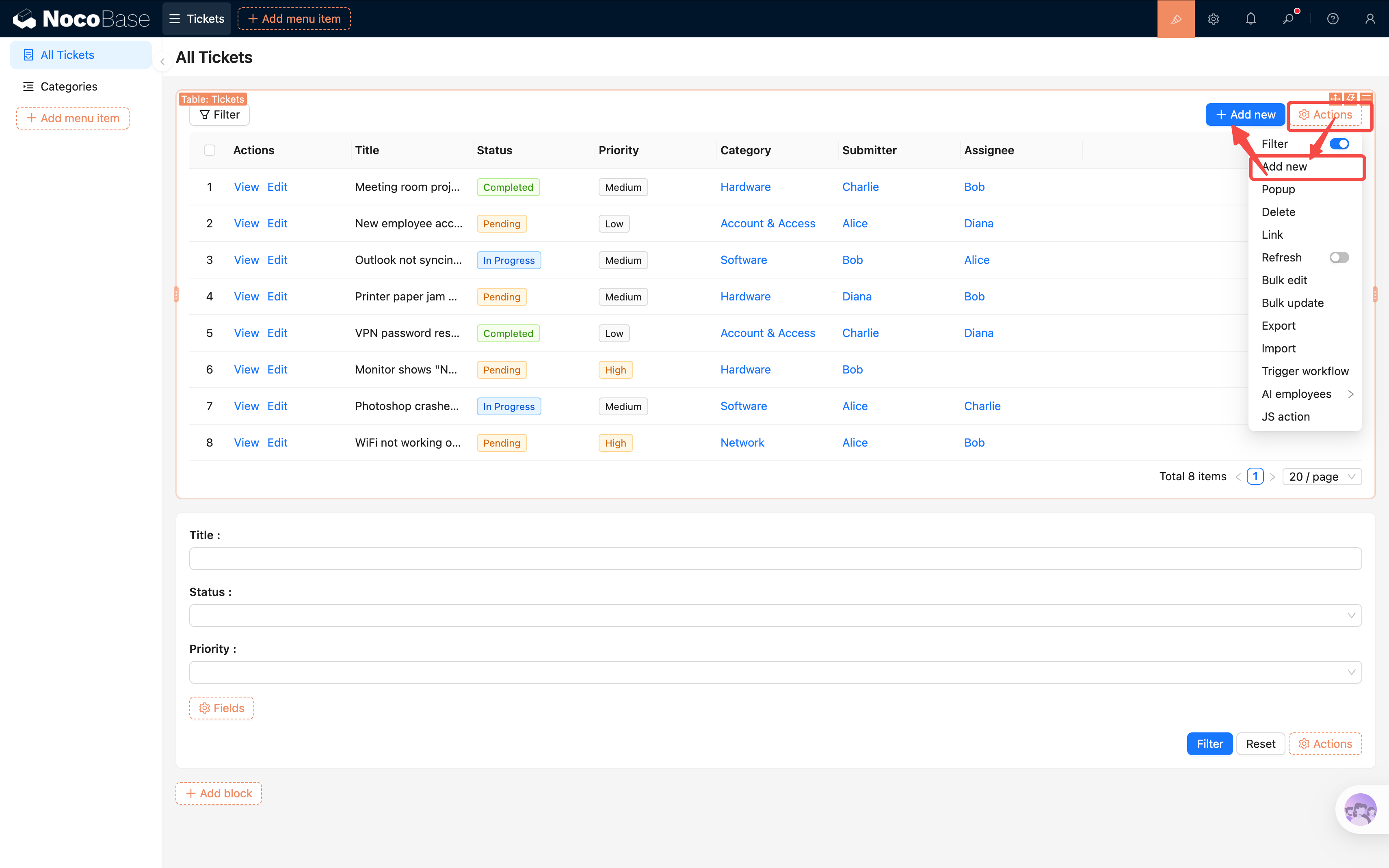
- Entre na página «Lista de Tickets» e clique em «Ações (Actions)» acima do bloco de tabela.
- Marque o botão de ação «Adicionar».
- O botão «Adicionar» aparece acima da tabela; ao clicar, abre um popup.
Configurar o formulário no popup
-
Clique no botão «Adicionar», o popup abre.
-
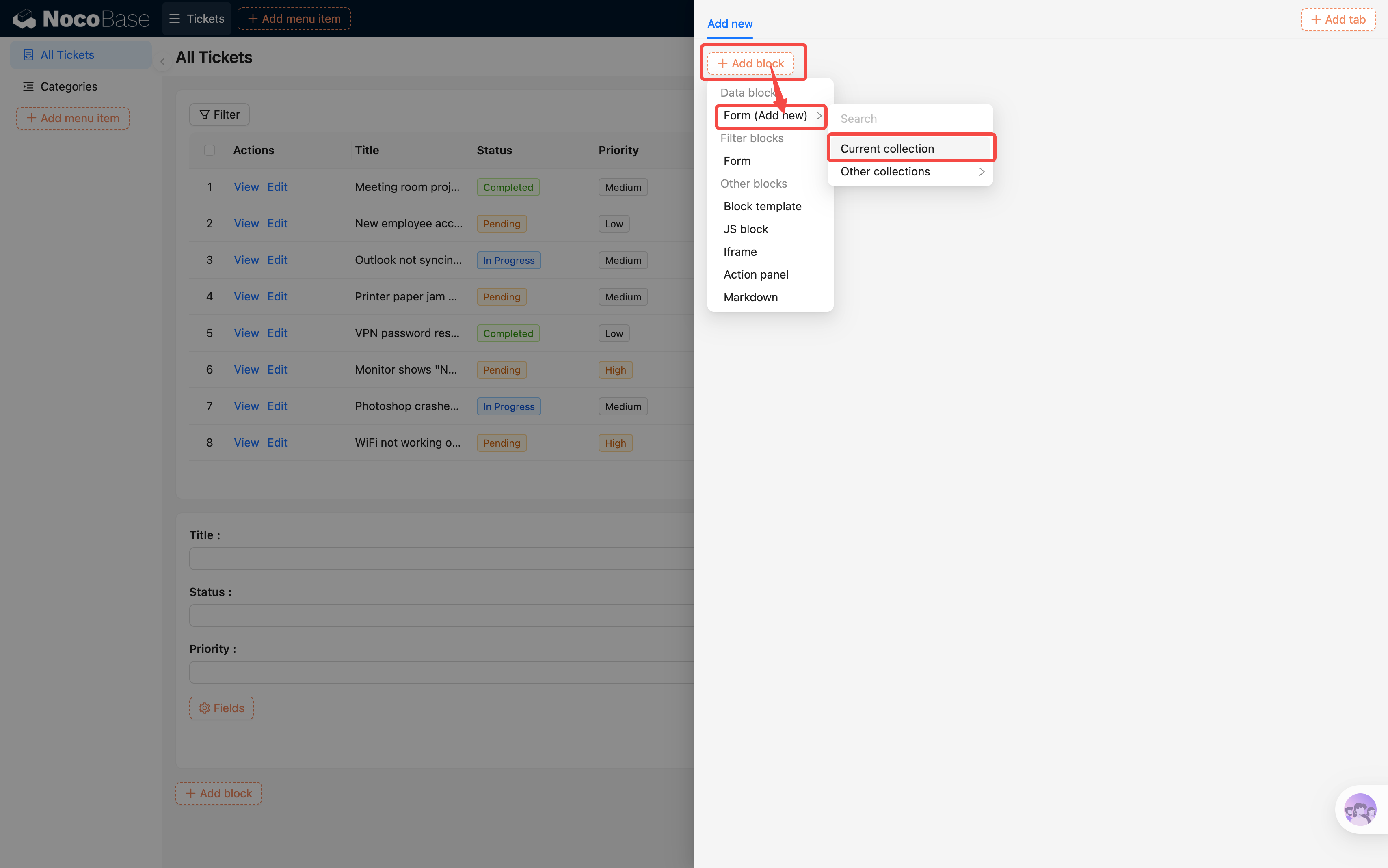
No popup clique em «Criar bloco (Add block) → bloco de dados → Formulário (Adicionar)».
-
Escolha «Tabela atual (Current collection)». O popup já está conectado ao contexto da tabela correspondente, sem precisar especificar manualmente.
-
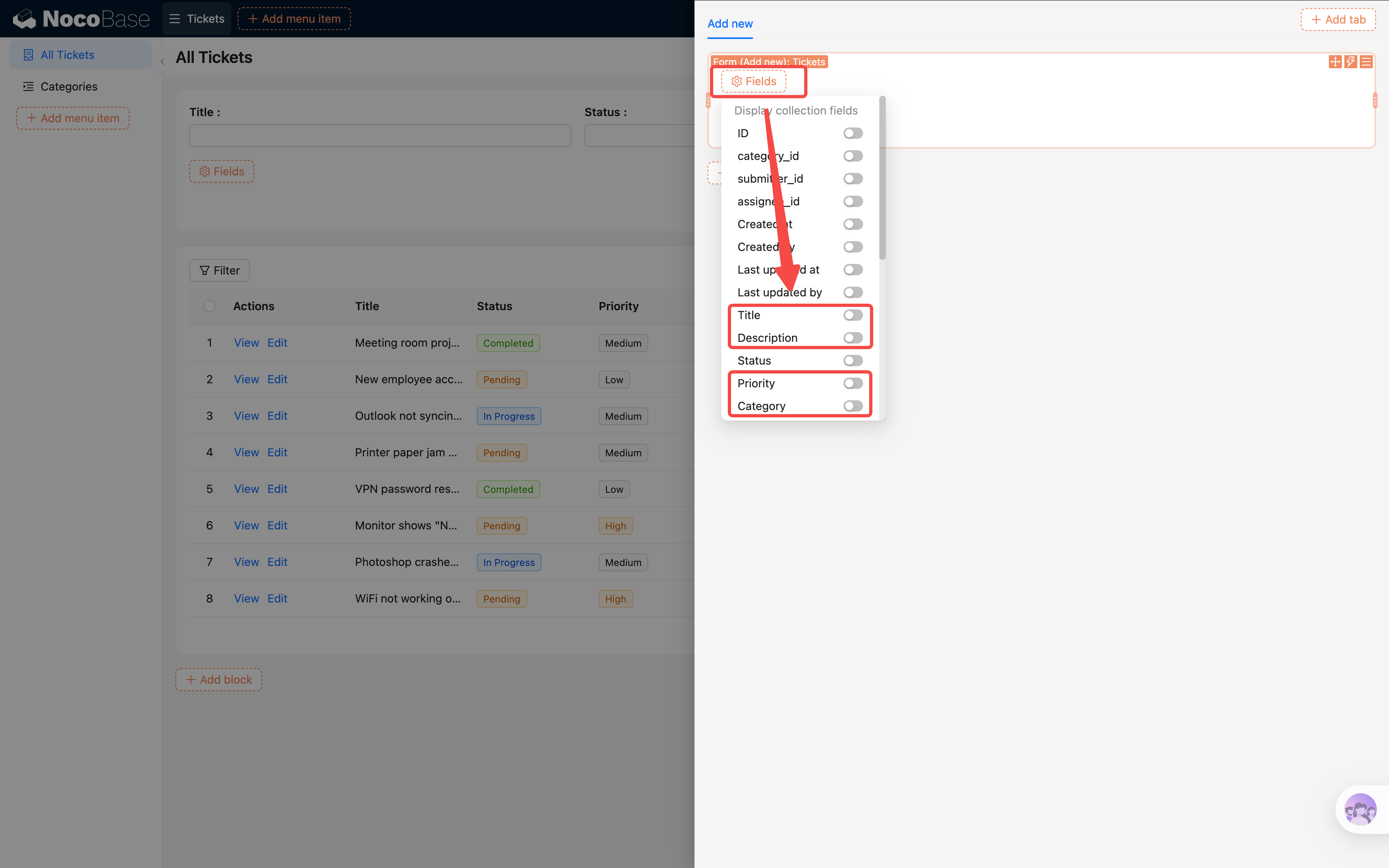
No formulário clique em «Campos (Fields)», marque os seguintes campos:
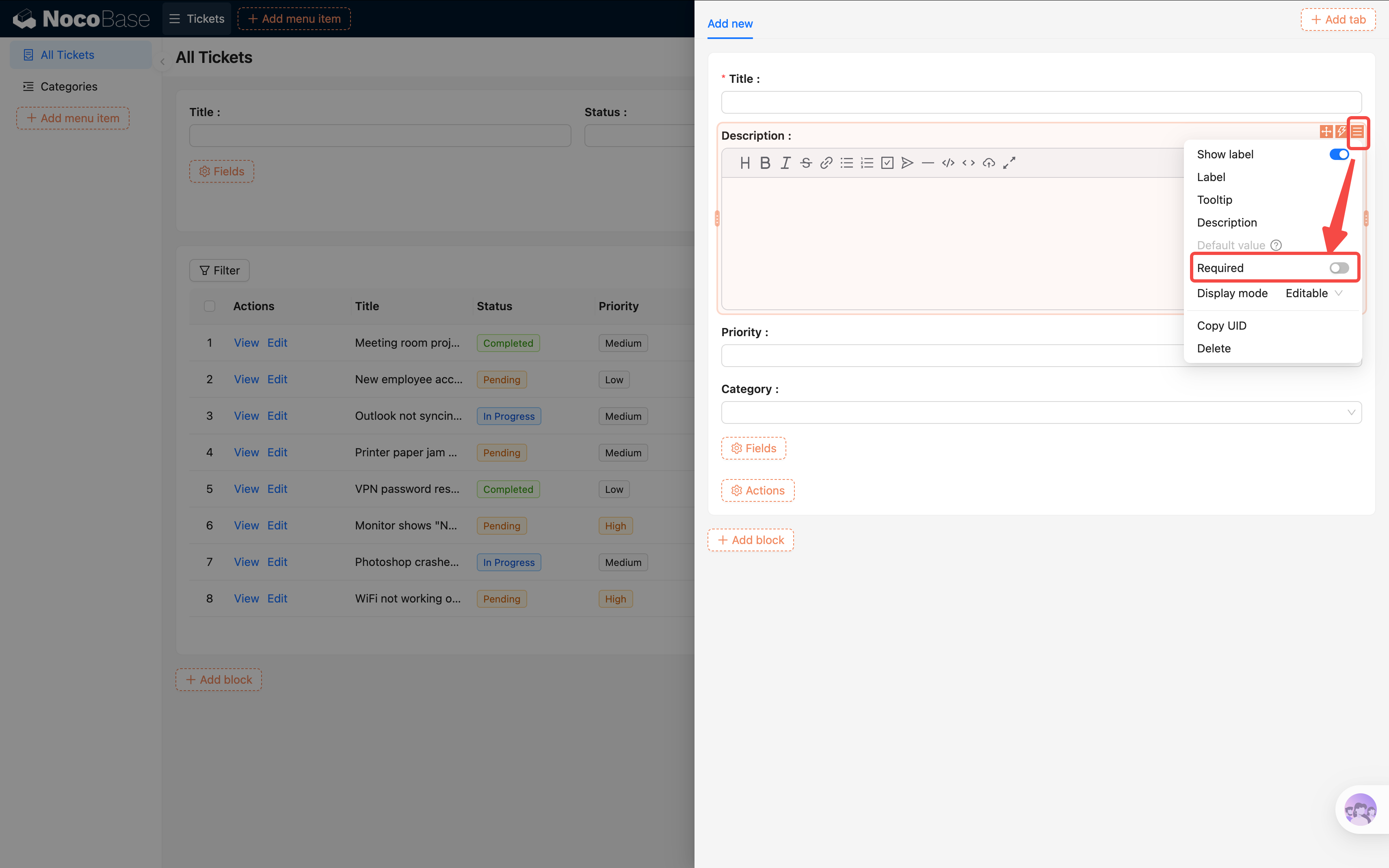
Você verá que o campo «Título» já vem com um asterisco vermelho * ao lado — porque ao criar o campo no Capítulo 2 já marcamos como obrigatório, e o formulário herda automaticamente a regra de obrigatoriedade do nível da tabela, sem precisar configurar de novo.
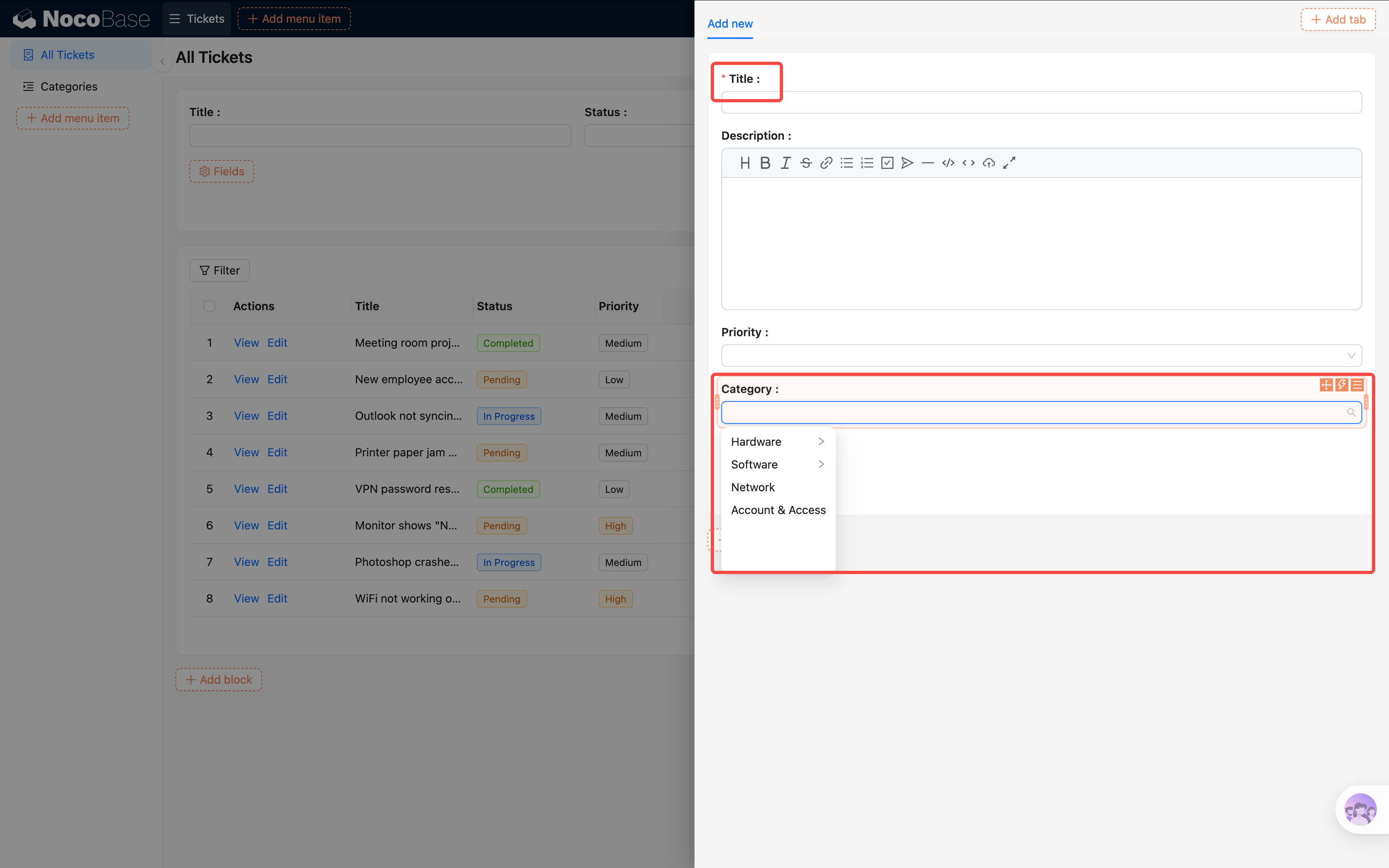
Dica: se um campo não foi definido como obrigatório no nível da tabela, mas você quer que seja obrigatório no formulário atual, dá pra definir individualmente nas configurações do campo.
Adicionar botão de submeter
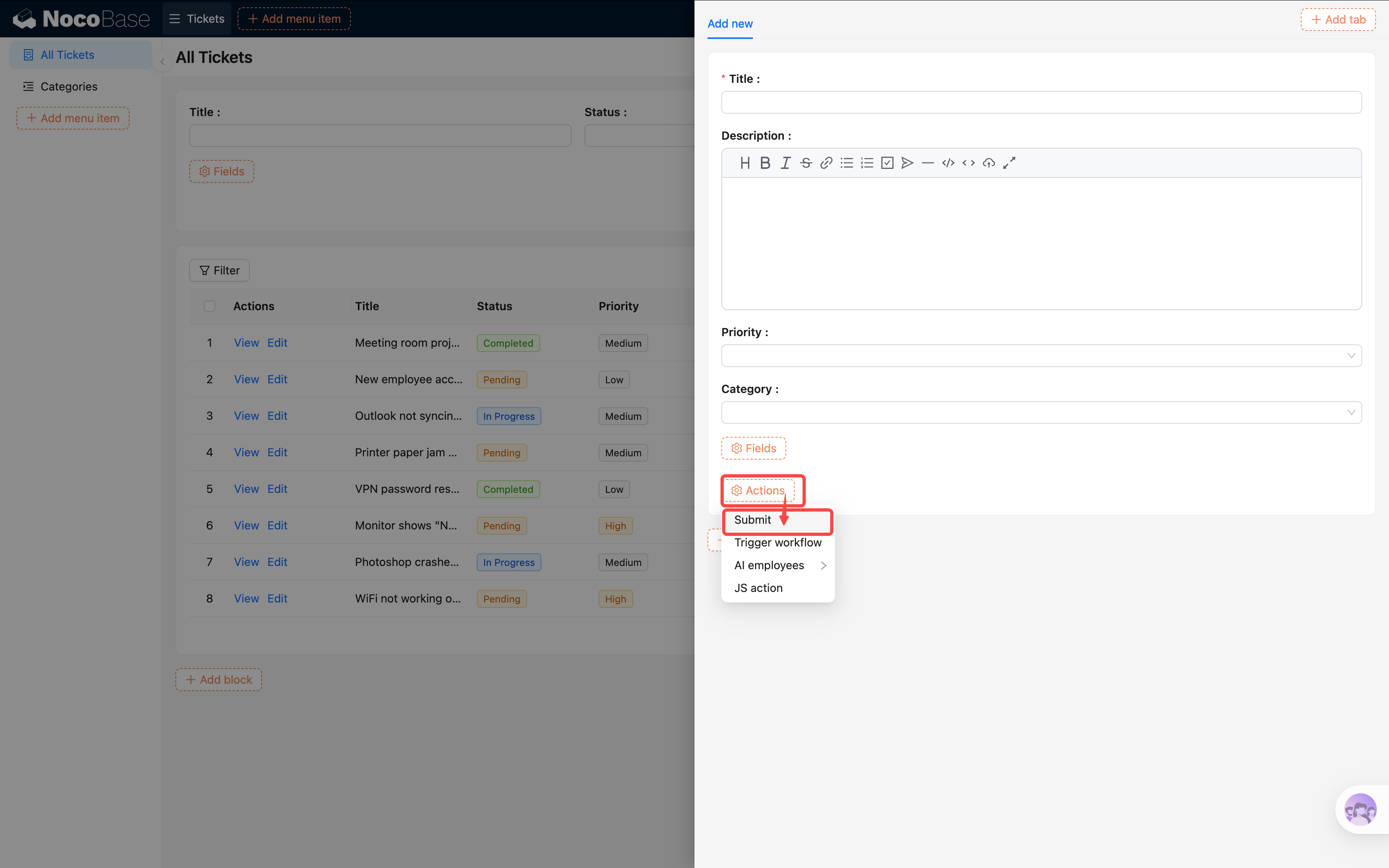
- Abaixo do bloco de formulário clique em «Ações (Actions)».
- Marque o botão «Submeter».
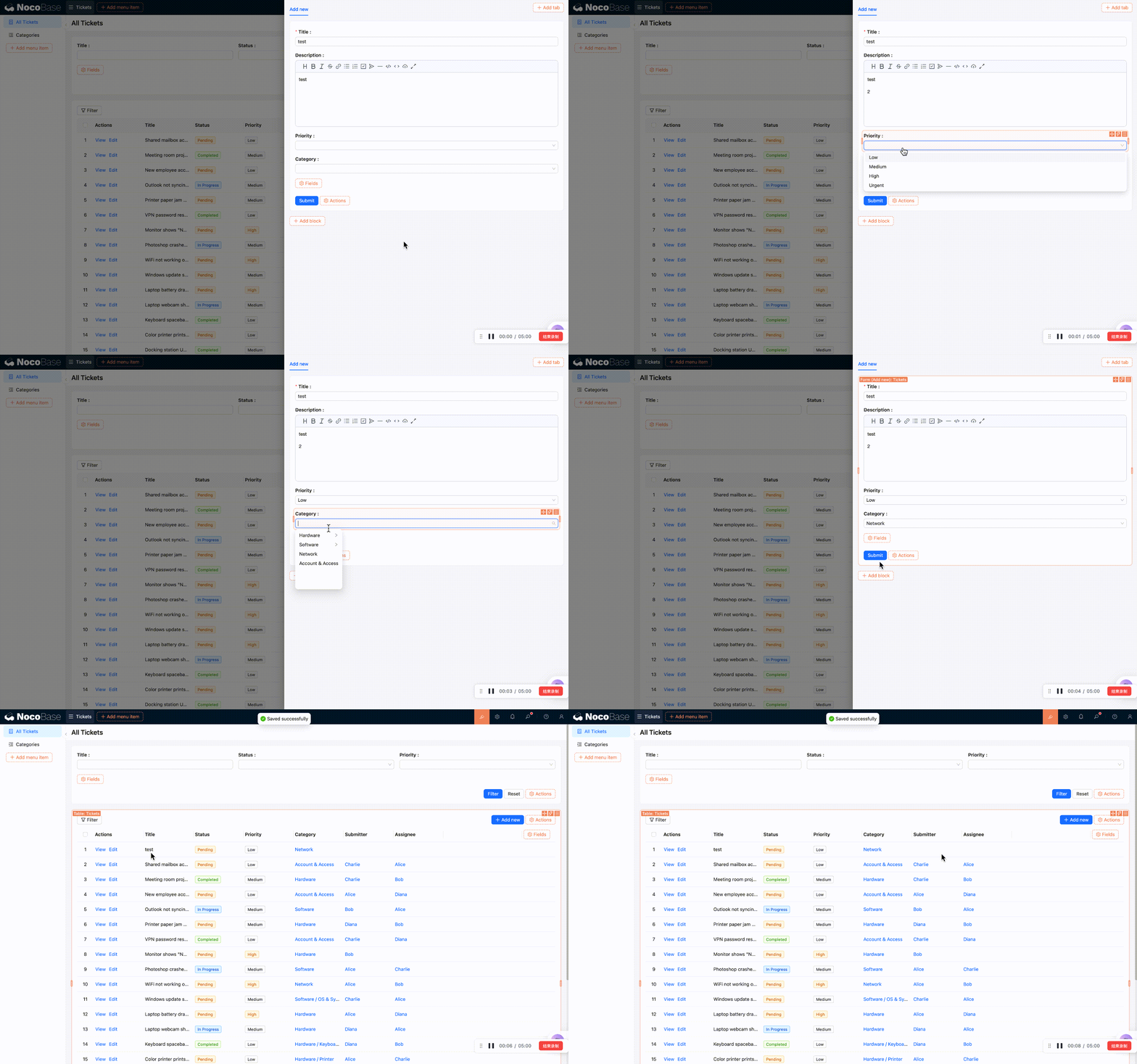
- O usuário preenche o formulário e clica em submeter para criar um novo ticket.
4.2 Regras de Vinculação: Valores Padrão e Vinculação de Campos
Alguns campos a gente quer preencher automaticamente (por exemplo, status padrão «Pendente»), outros precisam mudar dinamicamente segundo condições (por exemplo, ticket urgente exige descrição obrigatória). Atualmente, na 2.0, a forma da função de valor padrão ainda está evoluindo, então este tutorial usa uniformemente regras de vinculação para configurar valores padrão e vinculação de campos.
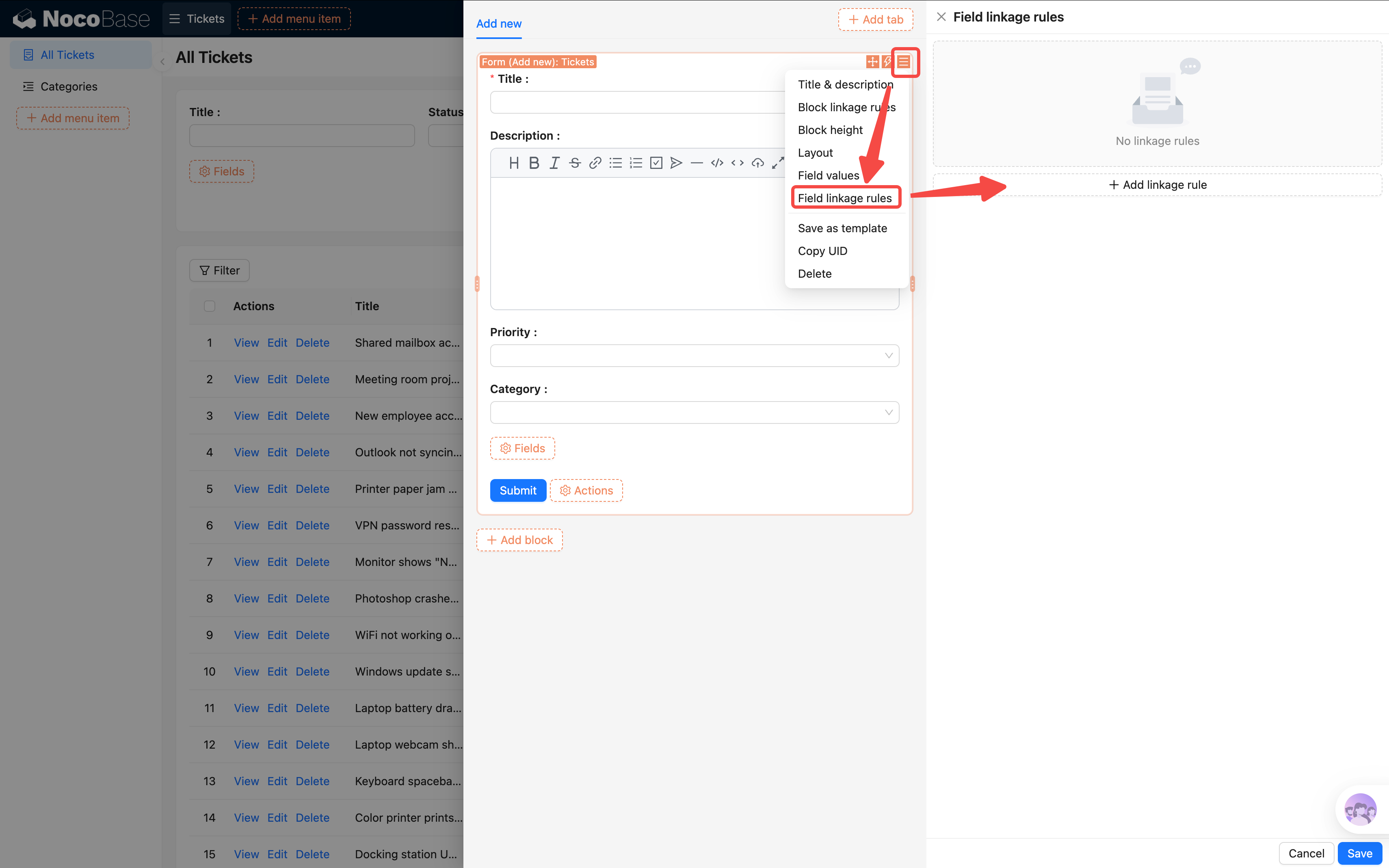
- Clique nas configurações do bloco no canto superior direito do bloco de formulário (ícone de três traços).
- Encontre «Regras de vinculação (Linkage rules)» e clique para abrir o painel de configuração na lateral.
Definir valores padrão
Vamos primeiro definir valores padrão para «Status» e «Criador»:
- Clique em «Adicionar regra de vinculação».
- Não defina condição (deixe em branco) — uma regra de vinculação sem condição é executada imediatamente quando o formulário é carregado.
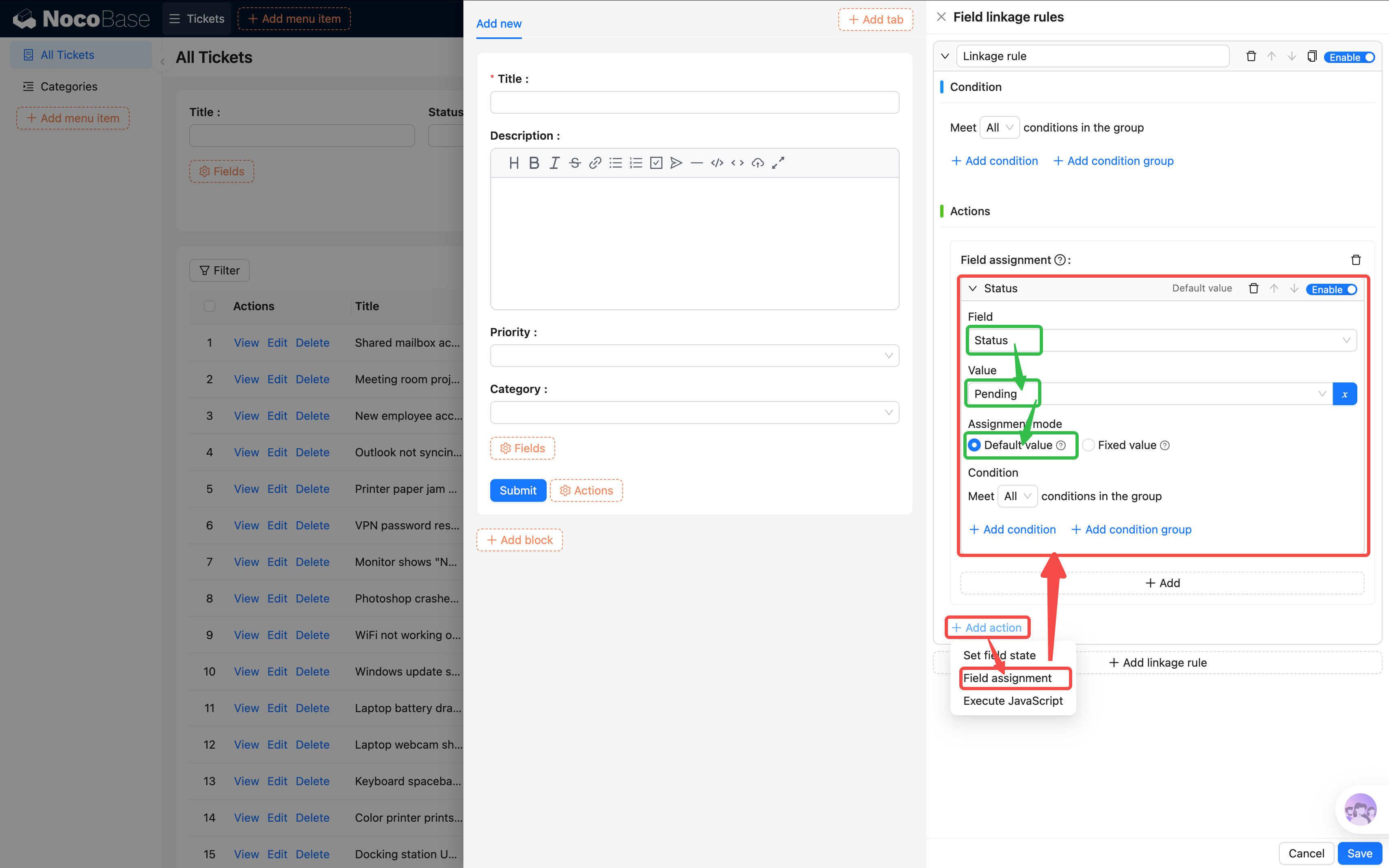
- Configure as ações:
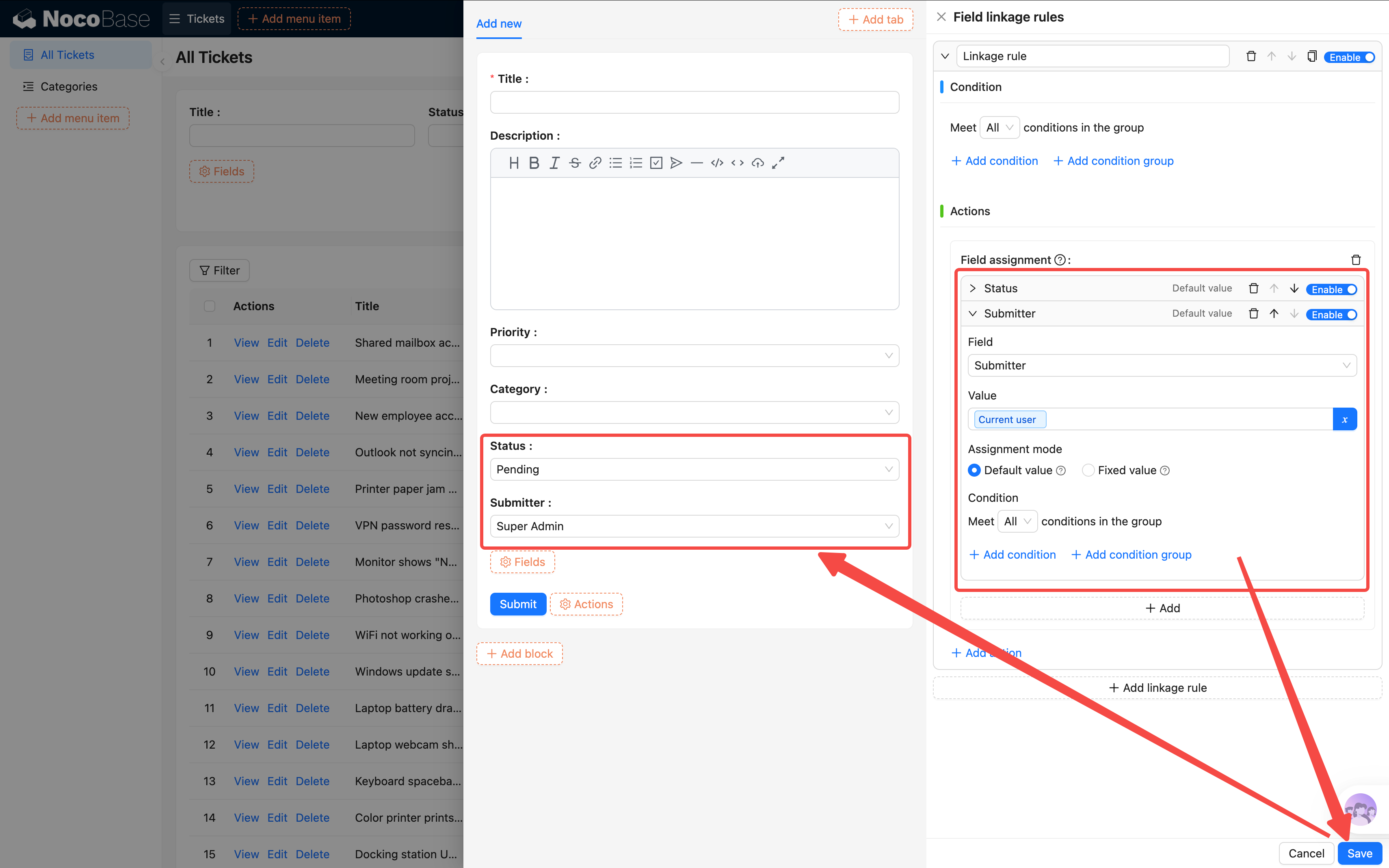
- Campo Status → Definir valor padrão → Pendente
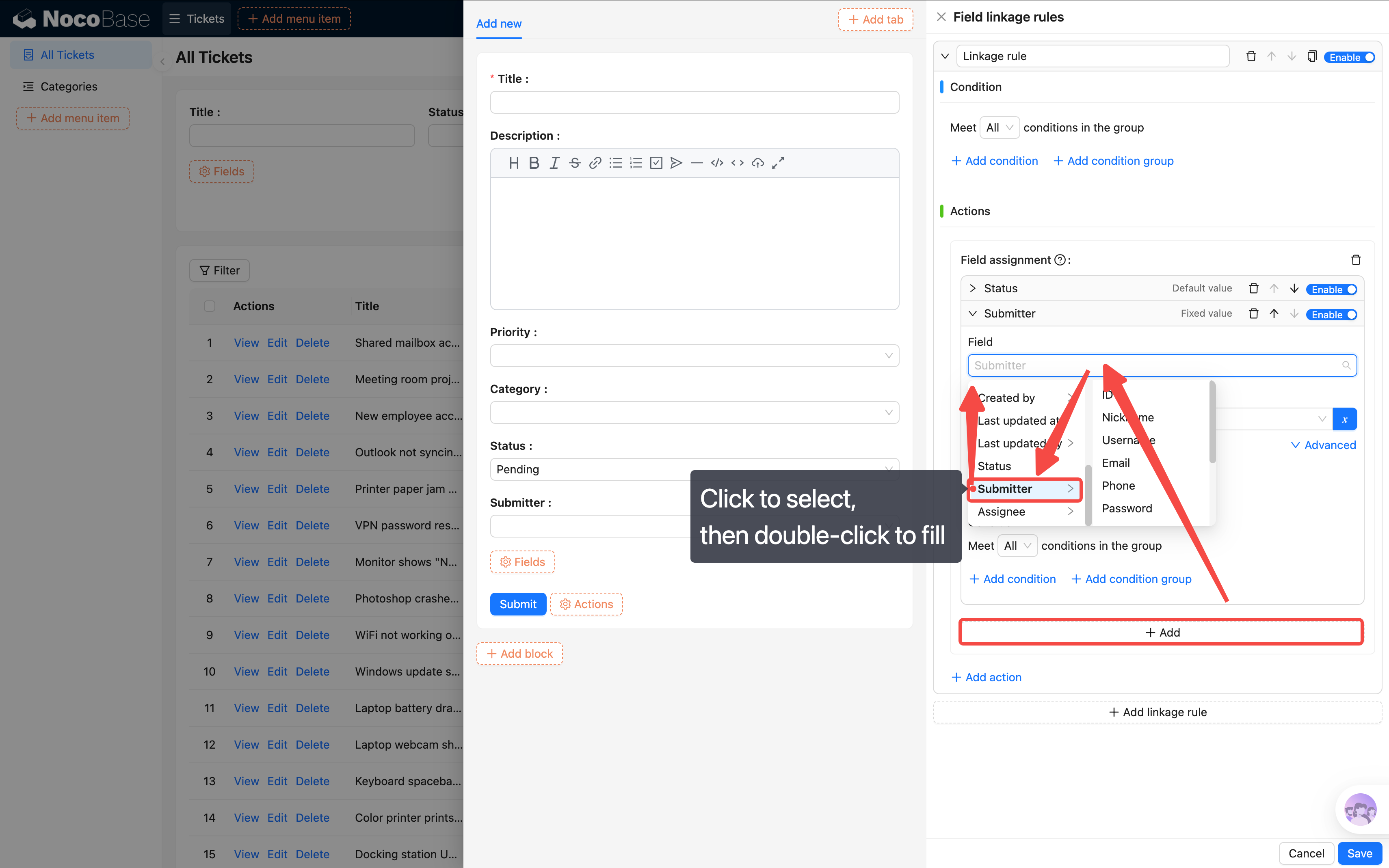
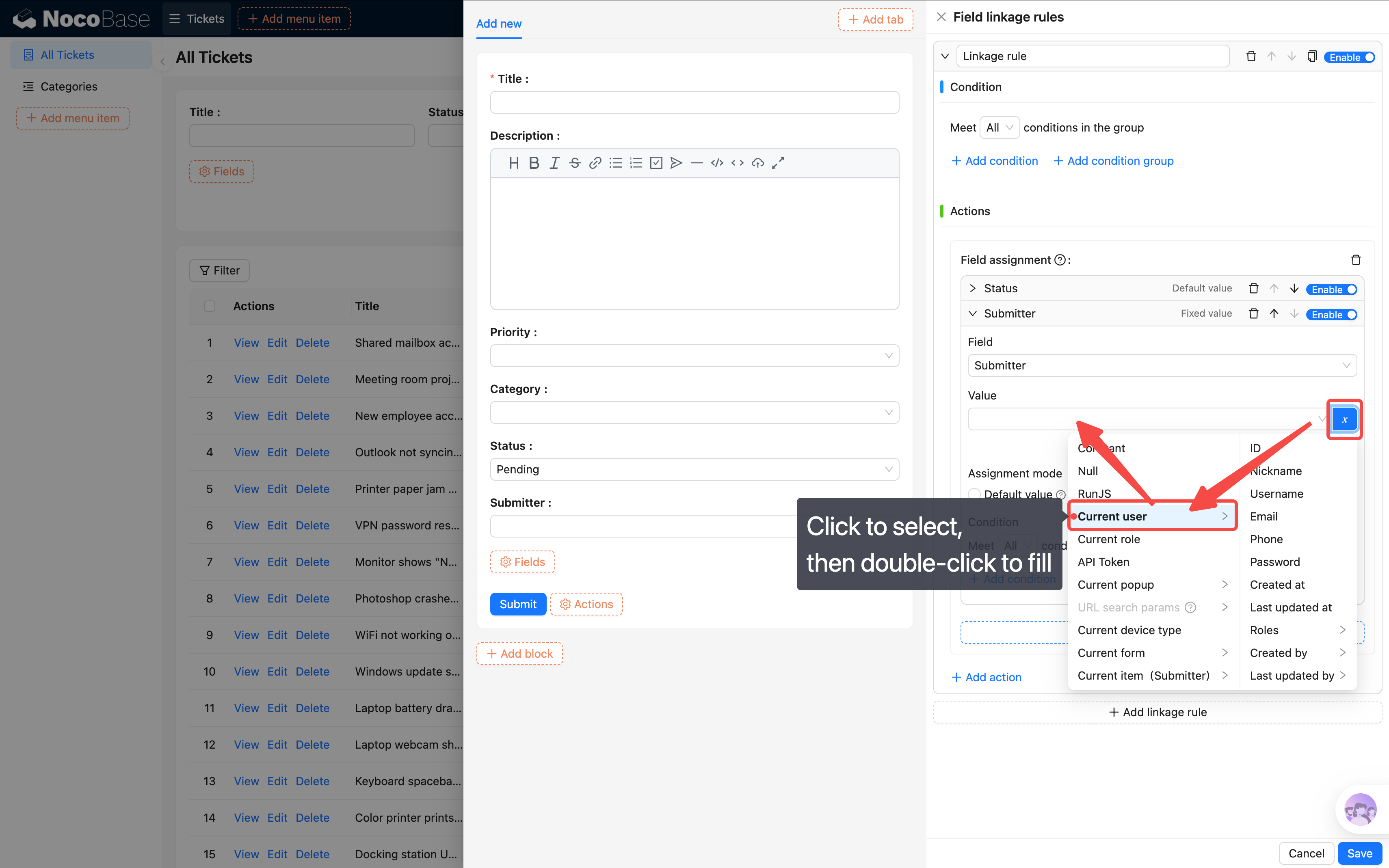
- Campo Criador → Definir valor padrão → Usuário atual
Atenção ao escolher os valores: ao definir o valor, escolha primeiro «Formulário atual» como fonte de dados. Se for um campo de objeto relacionado (como Categoria, Criador, Atendente, todos campos muitos-para-um), você deve escolher a propriedade do objeto em si, não os subcampos expandidos.
Ao escolher uma variável (como «Usuário atual»), é preciso primeiro clicar uma vez para selecionar a variável e depois clicar duas vezes para preenchê-la na barra de seleção.
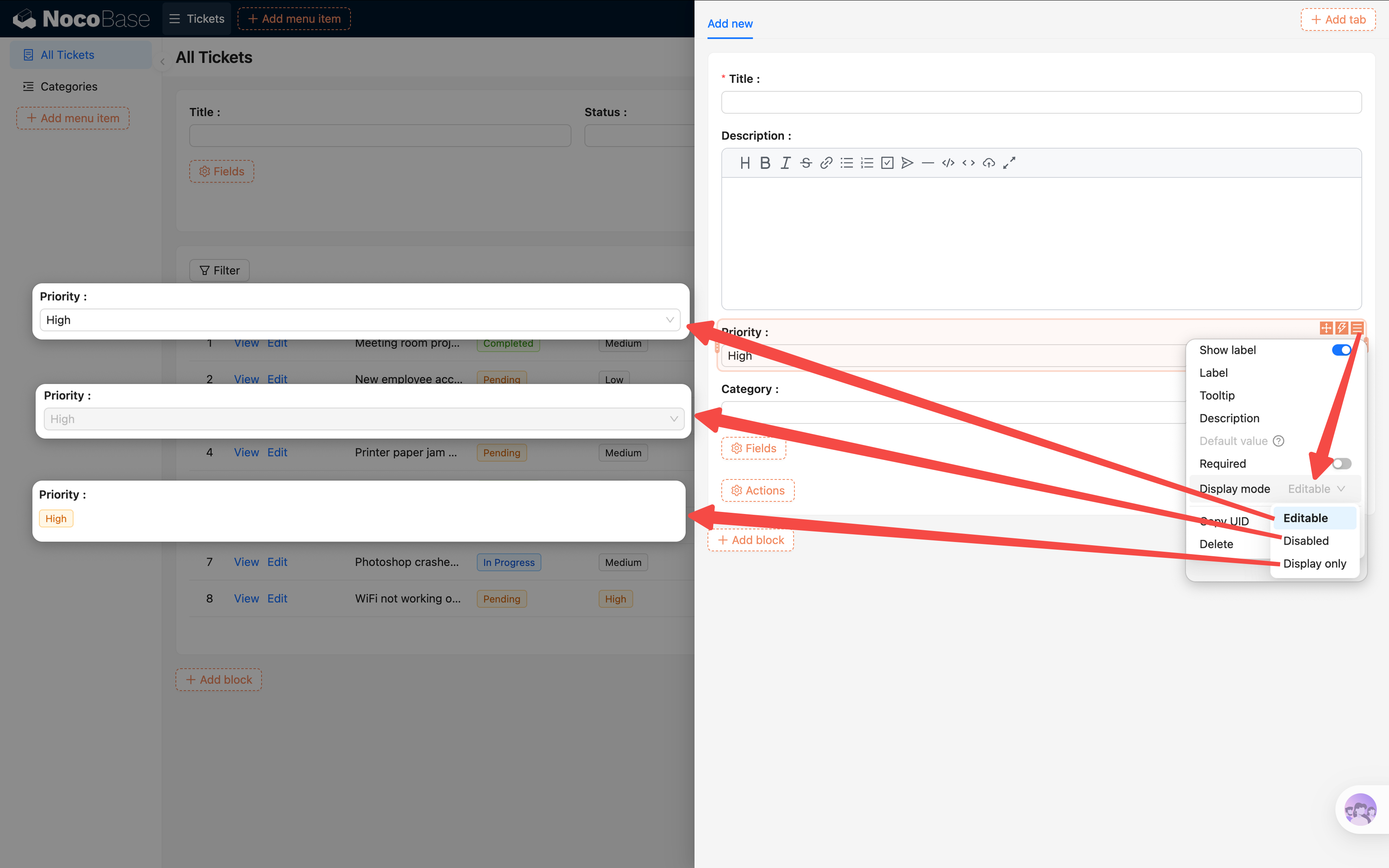
Se você quer que algum campo o criador não possa modificar (como o status), nas configurações do campo defina «Modo de exibição (Display mode)» como «Somente leitura (Readonly)».
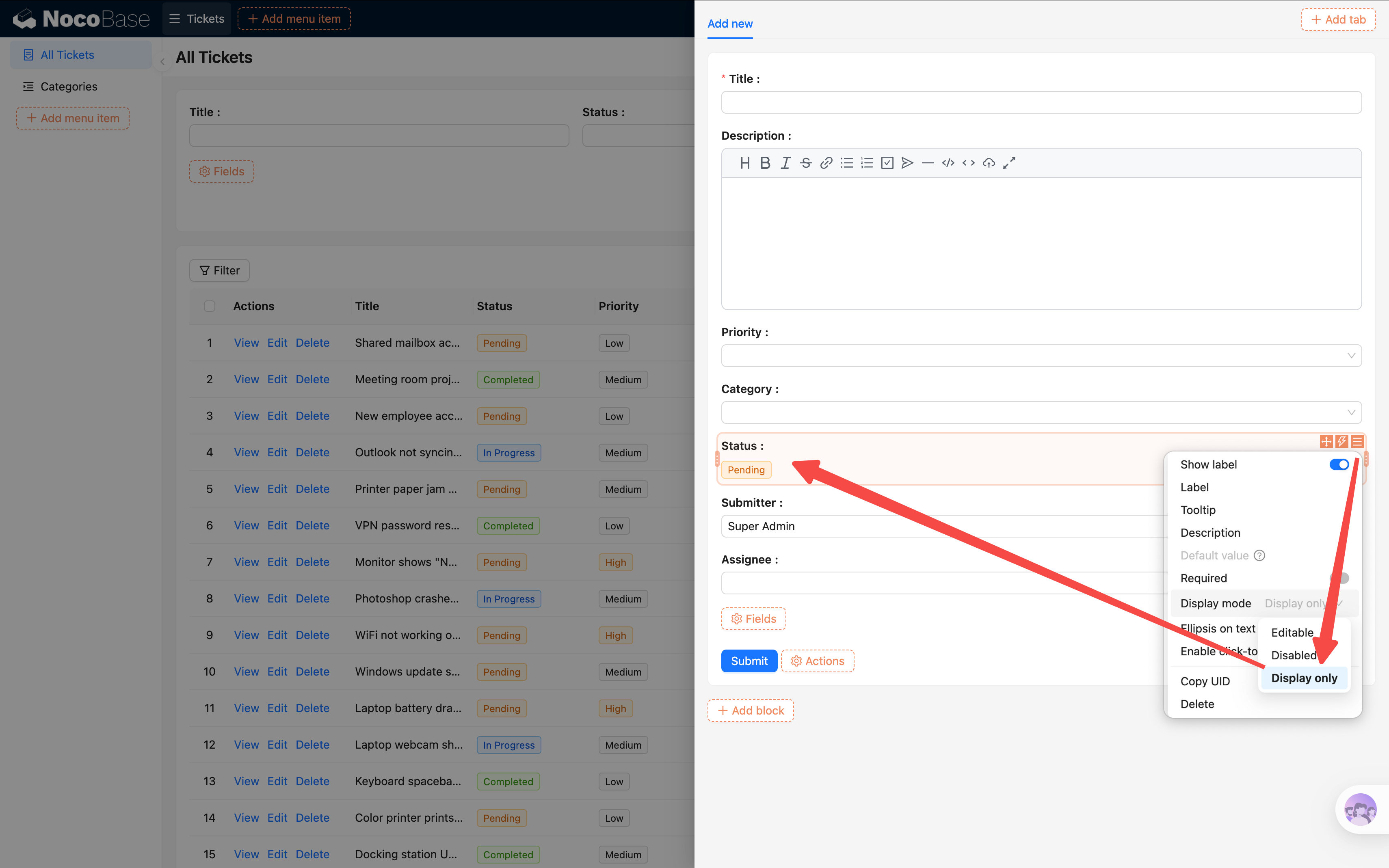
Três modos de exibição: editável (Editable), somente leitura (Readonly, proibido editar mas mantém aparência do campo), modo leitura (Easy-reading, exibe apenas texto).
Ticket urgente exige descrição obrigatória
Em seguida vamos adicionar uma regra de vinculação condicional: quando o usuário escolher prioridade «Urgente», o campo descrição se torna obrigatório, lembrando o criador de explicar bem a situação.
- Clique em «Adicionar regra de vinculação».
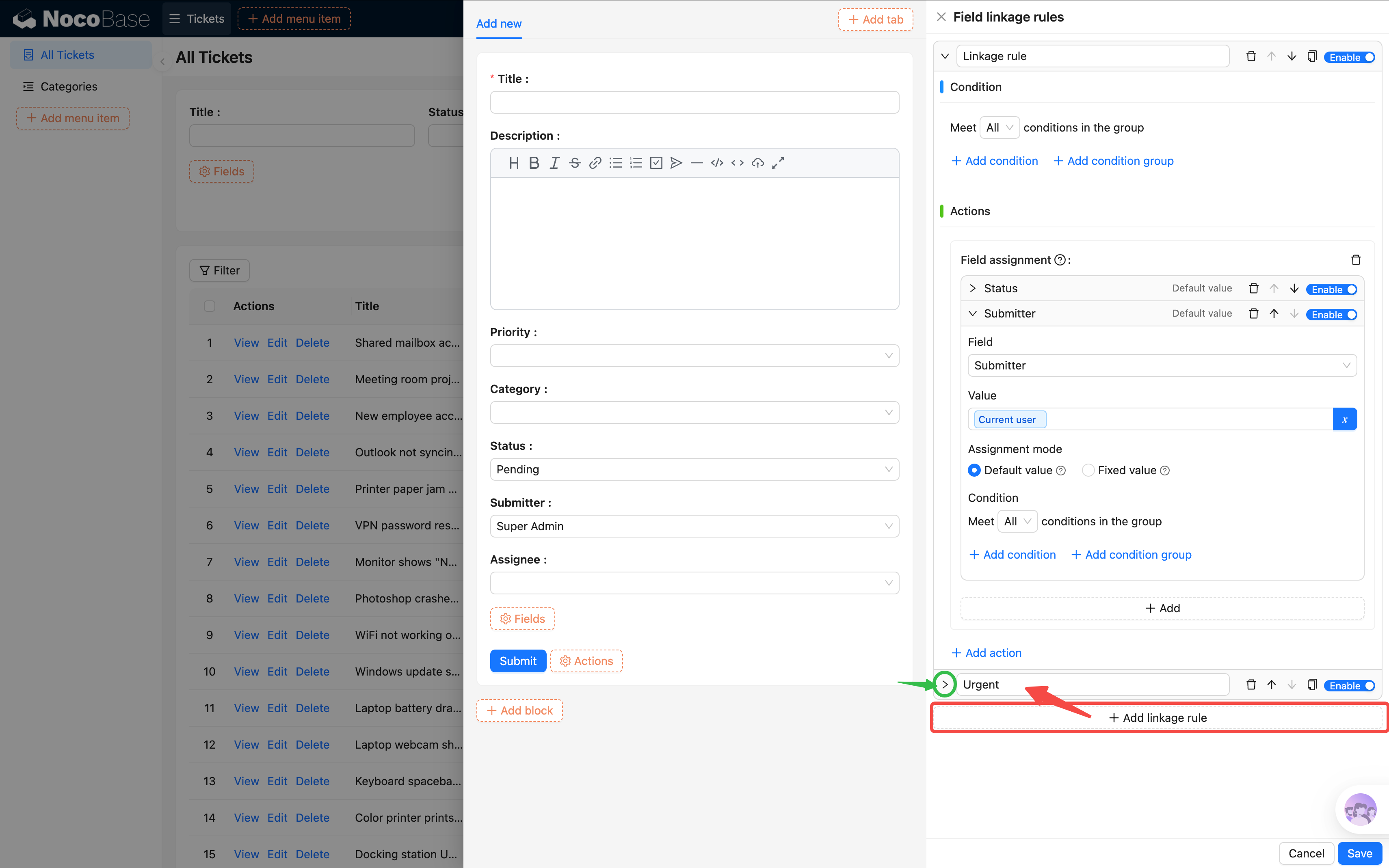
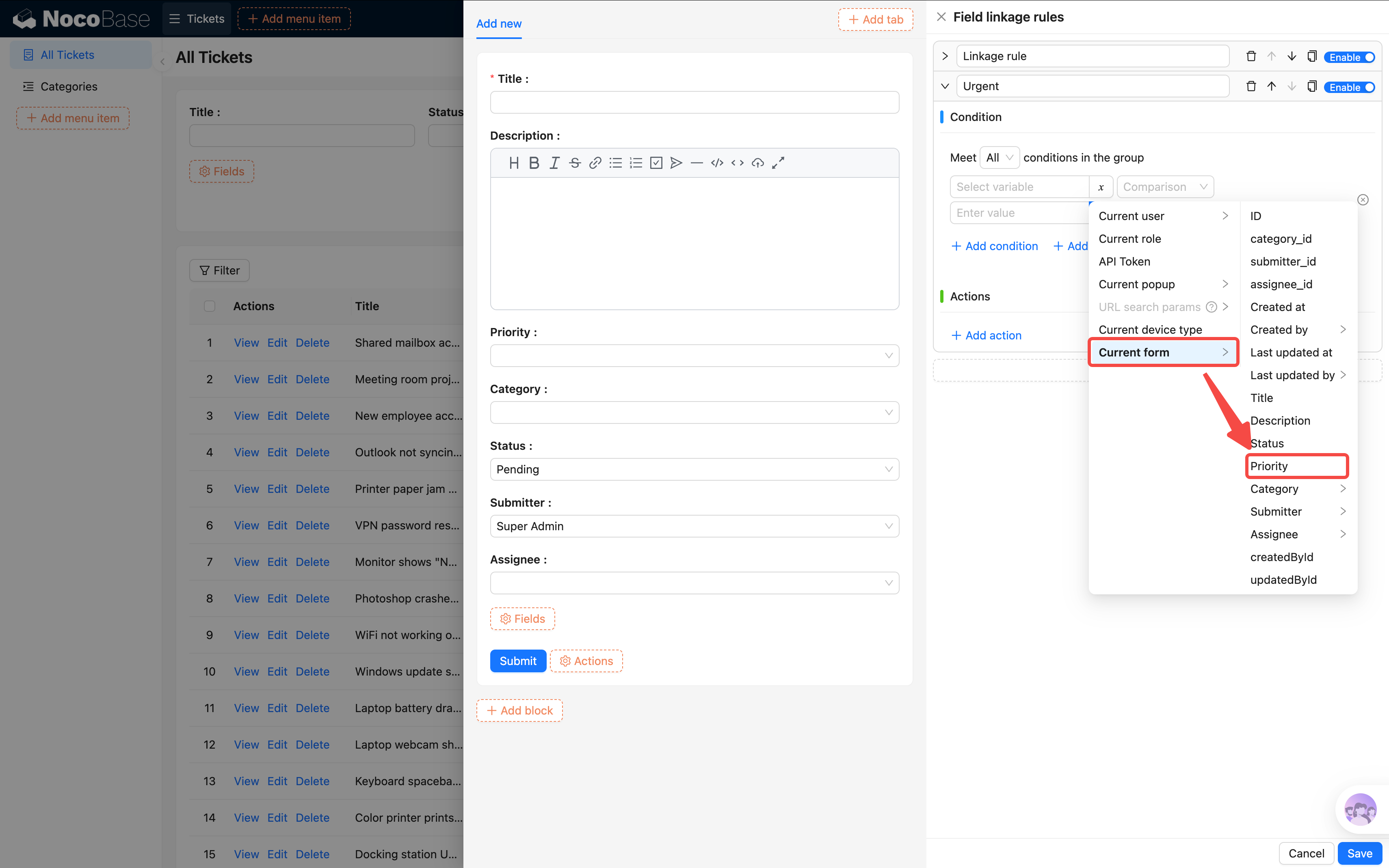
- Configure a regra:
- Condição (Condition): Formulário atual / Prioridade igual Urgente
- Ações (Actions): Campo descrição → definir como obrigatório
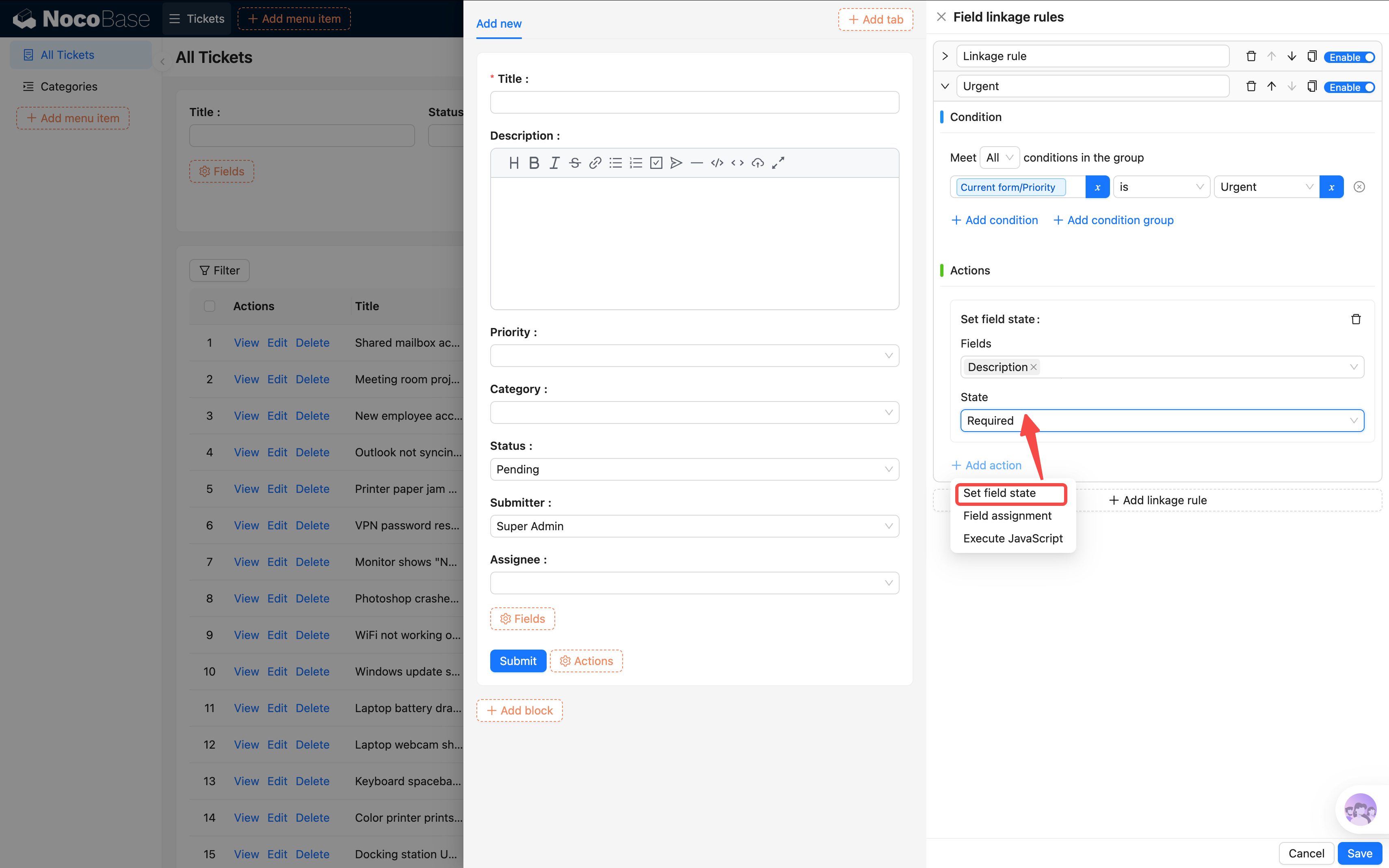
- Salve a regra.
Agora teste: ao escolher prioridade «Urgente», aparece o asterisco vermelho * ao lado do campo descrição, indicando obrigatoriedade. Ao escolher outra prioridade, volta a não ser obrigatório.
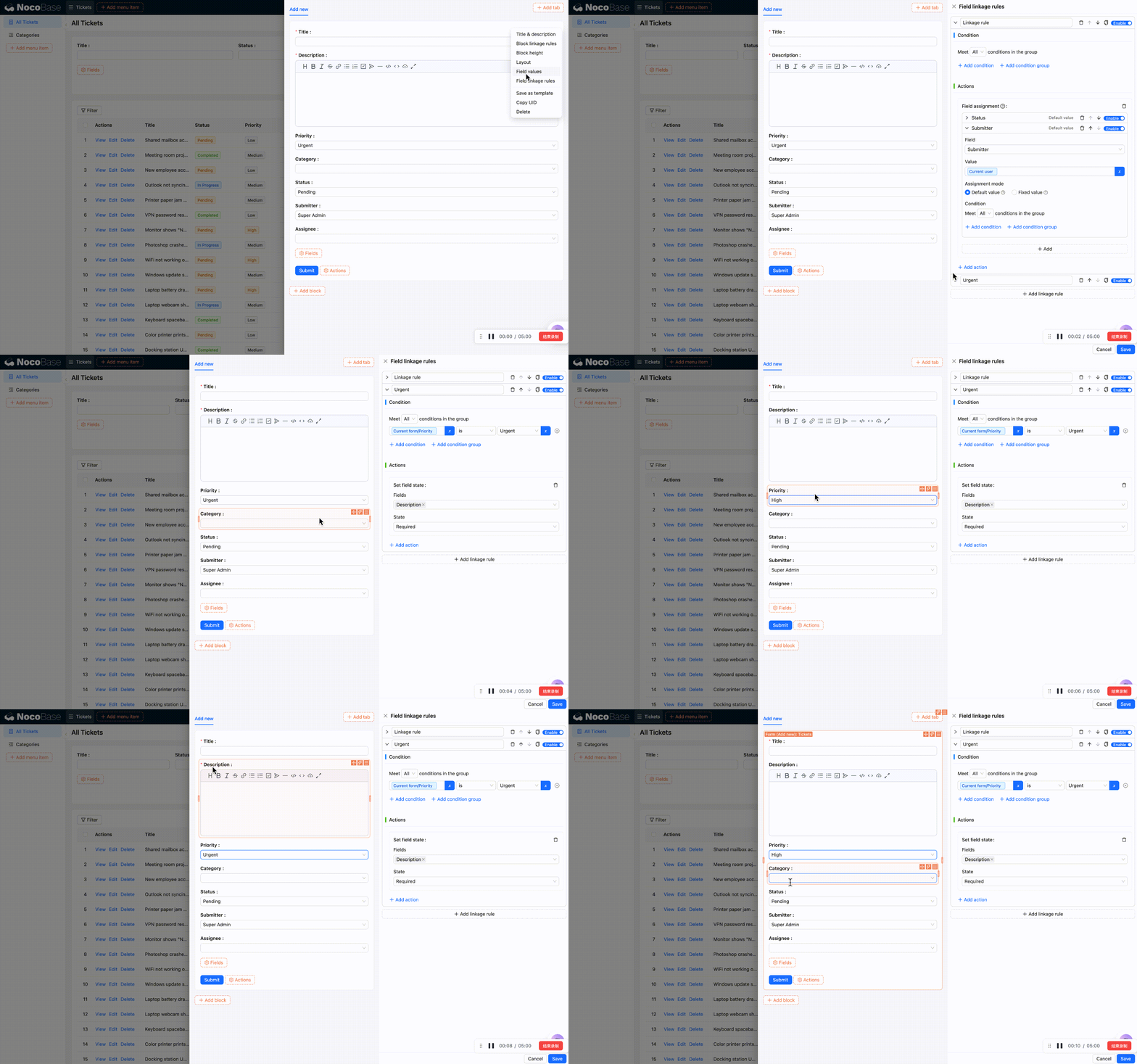
Por fim, com base no que aprendemos, ajuste o layout simplesmente
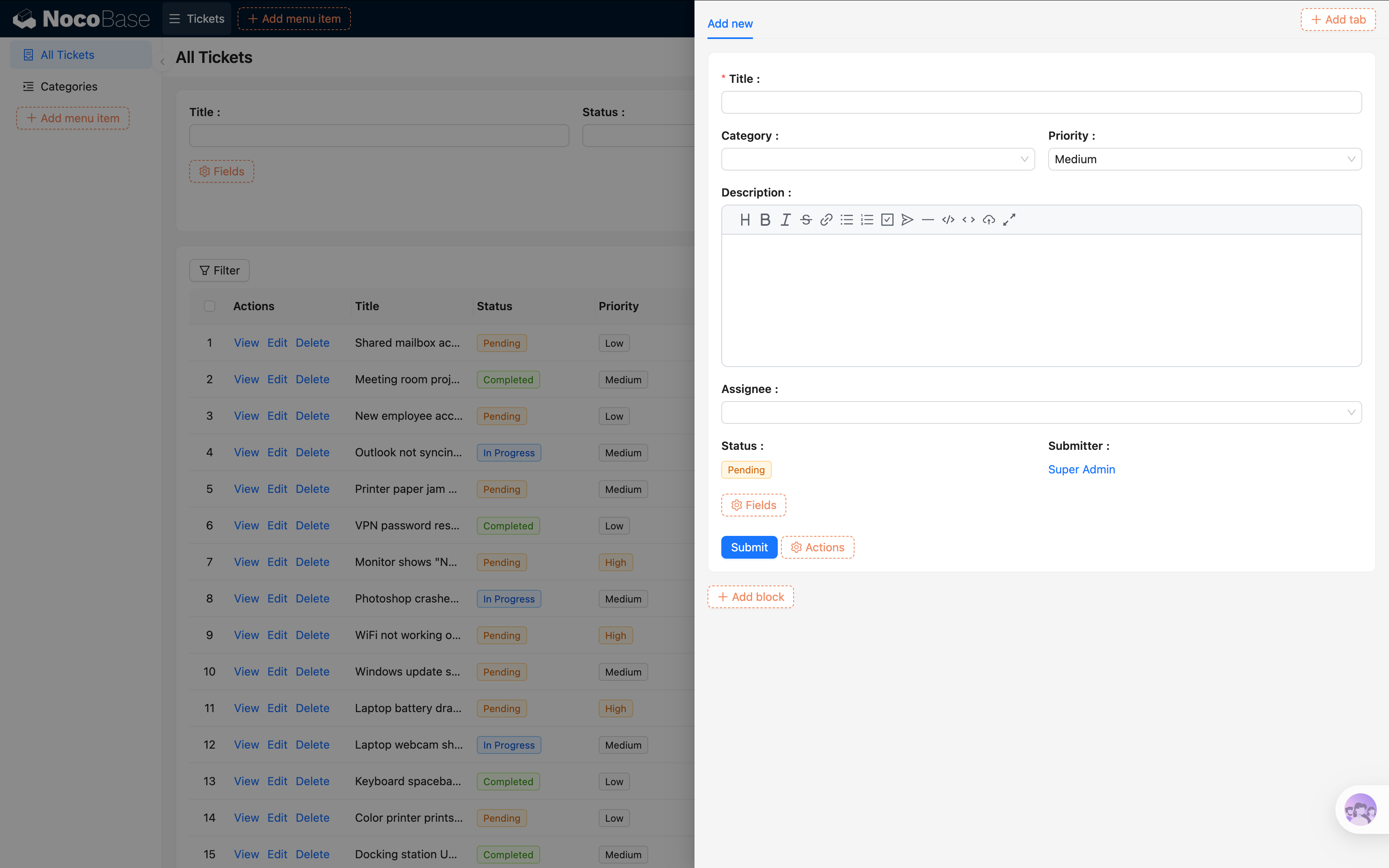
O que mais as regras de vinculação podem fazer? Além de definir valores padrão e controlar obrigatoriedade, também podem controlar exibição/ocultação de campos, atribuição dinâmica. Por exemplo: quando o status for «Fechado», esconder o campo atendente. Vamos ver mais exemplos quando aparecerem nos próximos capítulos.
4.3 Bloco de Detalhes
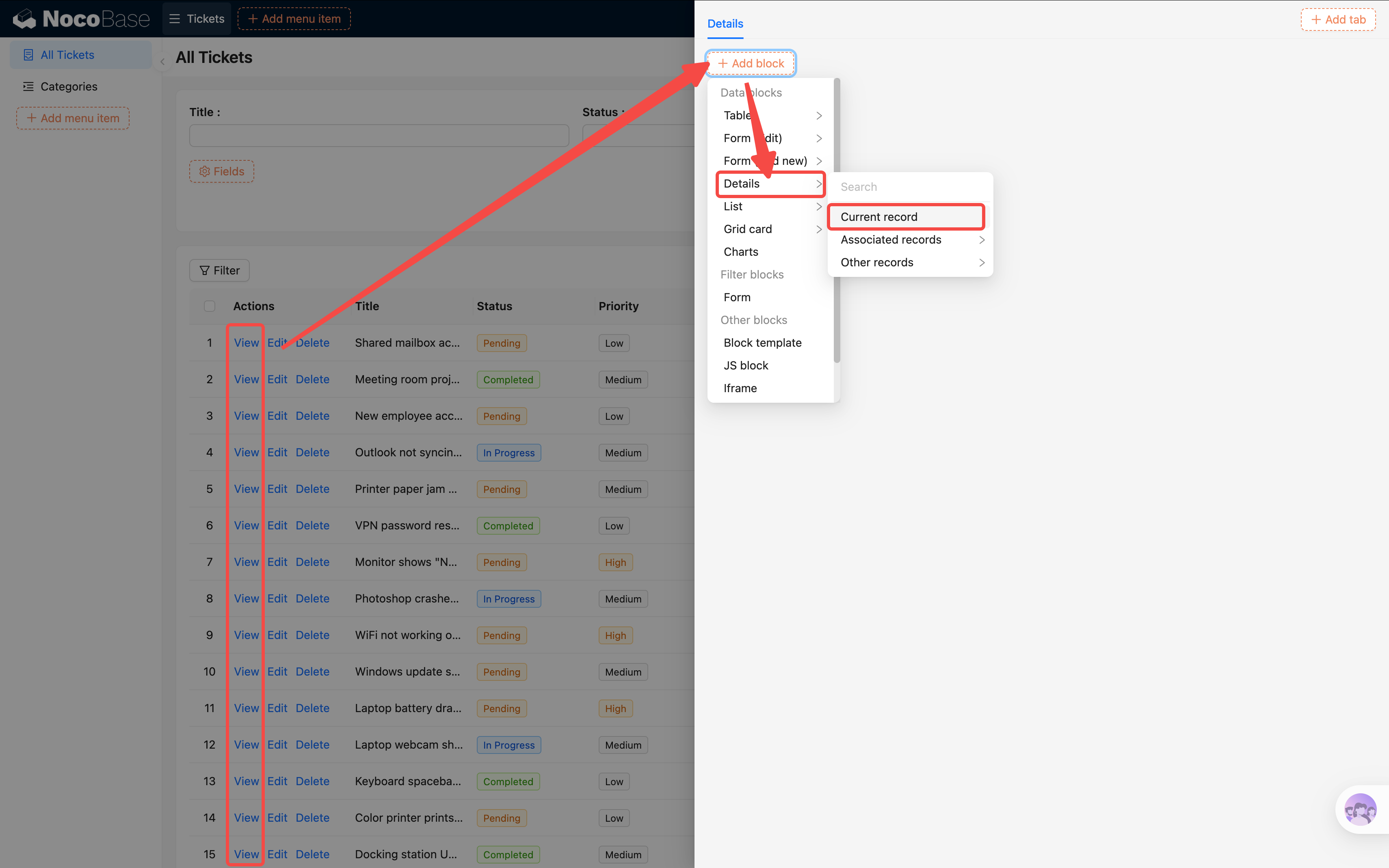
No capítulo anterior, adicionamos o botão «Visualizar» na linha da tabela — clicar abre uma gaveta. Agora vamos configurar o conteúdo da gaveta.
- Na tabela clique no botão «Visualizar» de uma linha, abrindo a gaveta.
- Na gaveta clique em «Criar bloco (Add block) → bloco de dados → Detalhes».
- Escolha «Tabela atual (Current collection)».
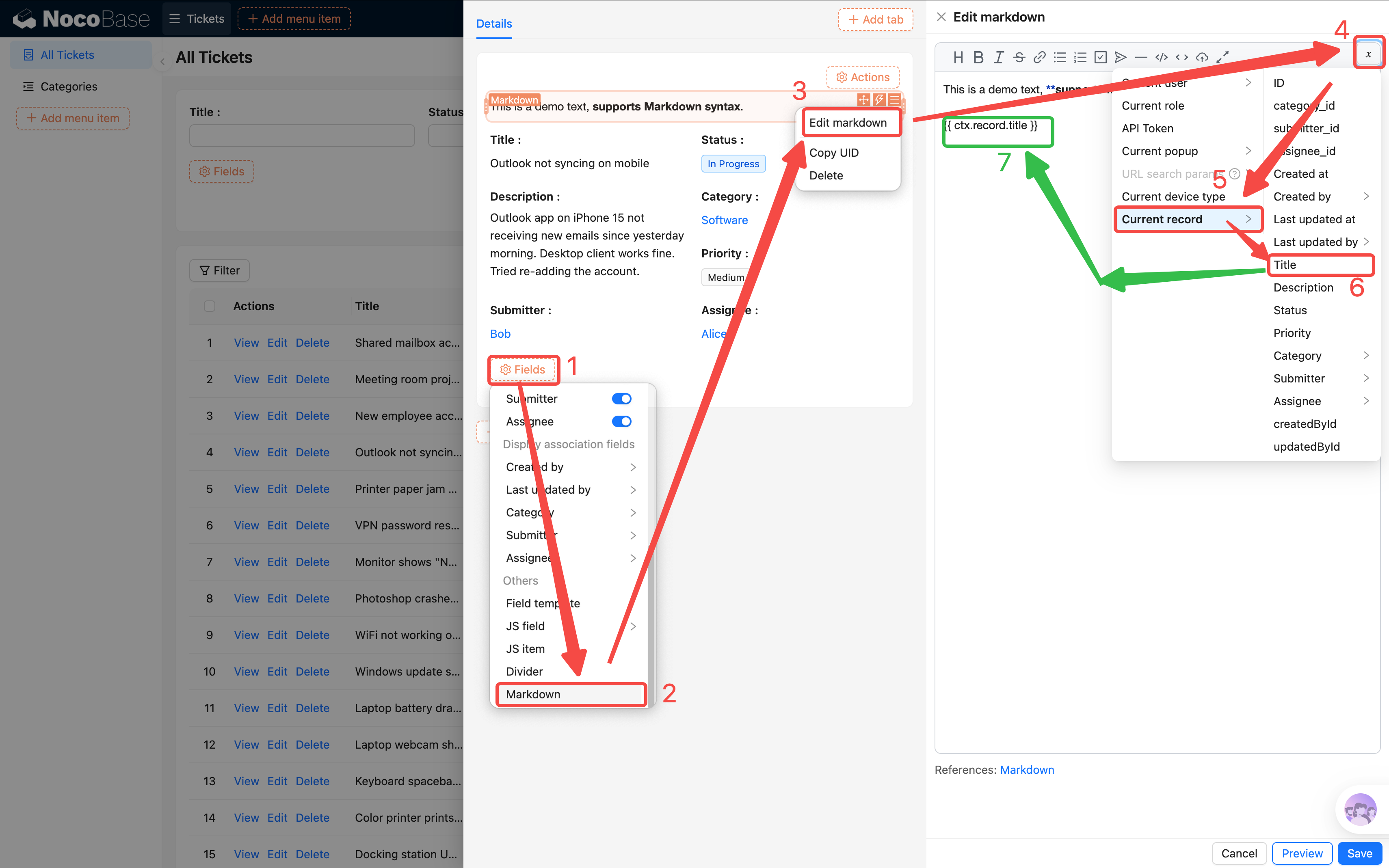
- No bloco de detalhes, em «Campos (Fields)», organize o layout assim:
Como colocar um título grande?
Selecione campos > markdown > editar markdown > na área de edição escolha variável > registro atual > título
Isso insere dinamicamente o título do registro no bloco markdown.
Exclua o texto padrão e use sintaxe markdown para deixar como título de segundo nível (basta adicionar ## na frente)
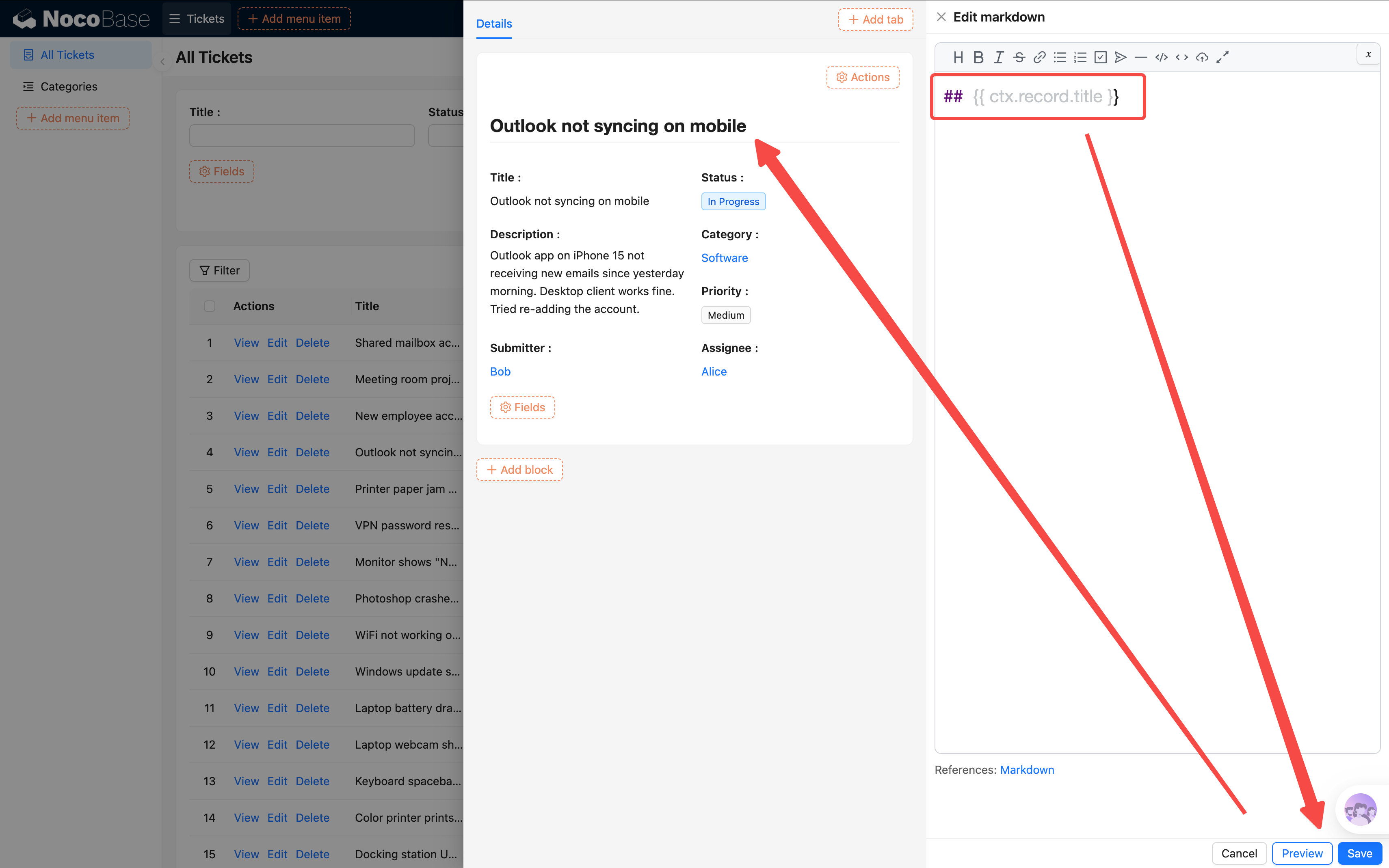
O campo de título original da página pode ser removido — ajuste o layout do formulário de detalhes
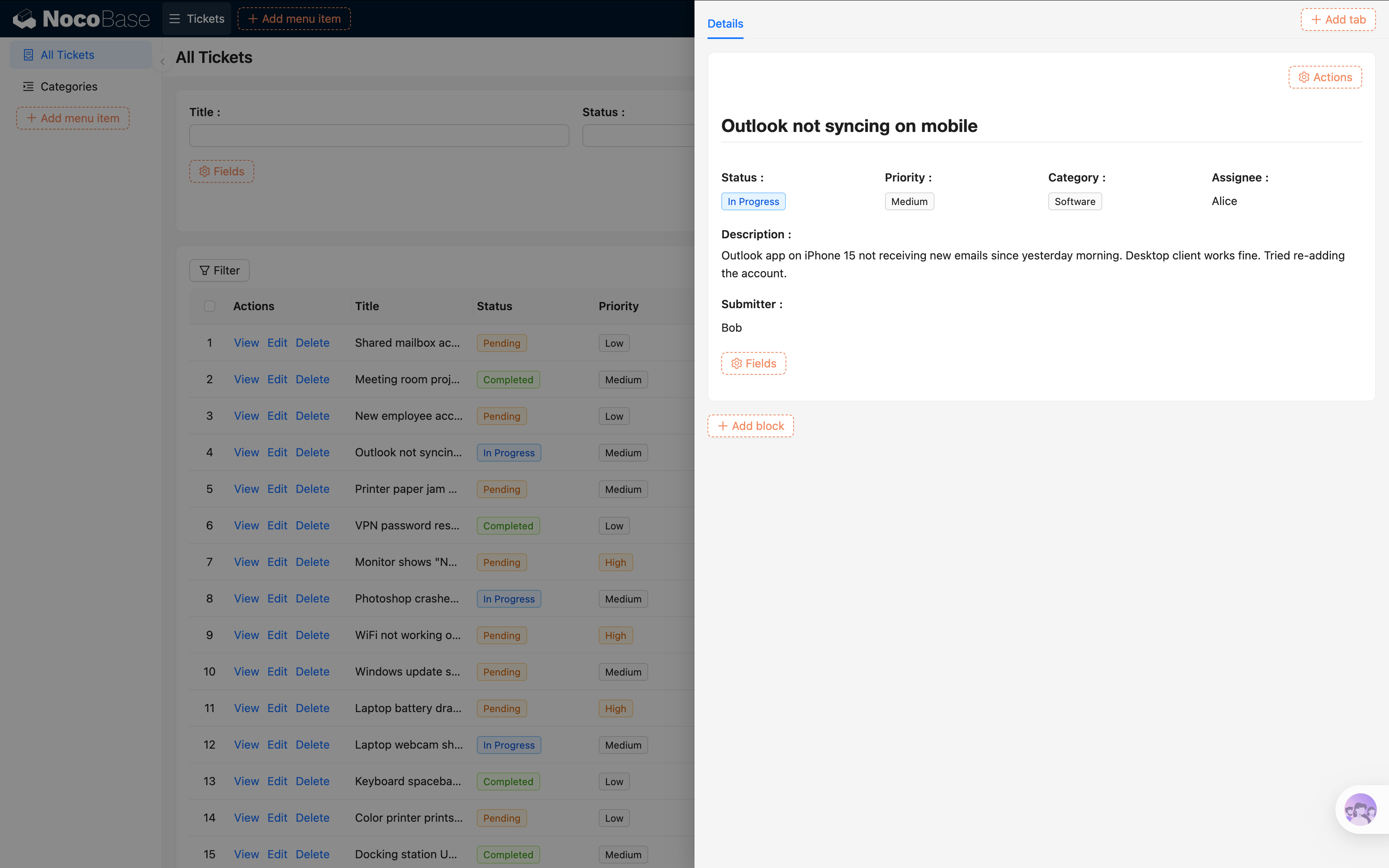
Dica: vários campos podem ser organizados na mesma linha por arrastar, deixando o layout mais compacto e bonito.
- Em «Ações (Actions)» do bloco de detalhes marque o botão «Editar», facilitando entrar no modo de edição direto a partir dos detalhes.
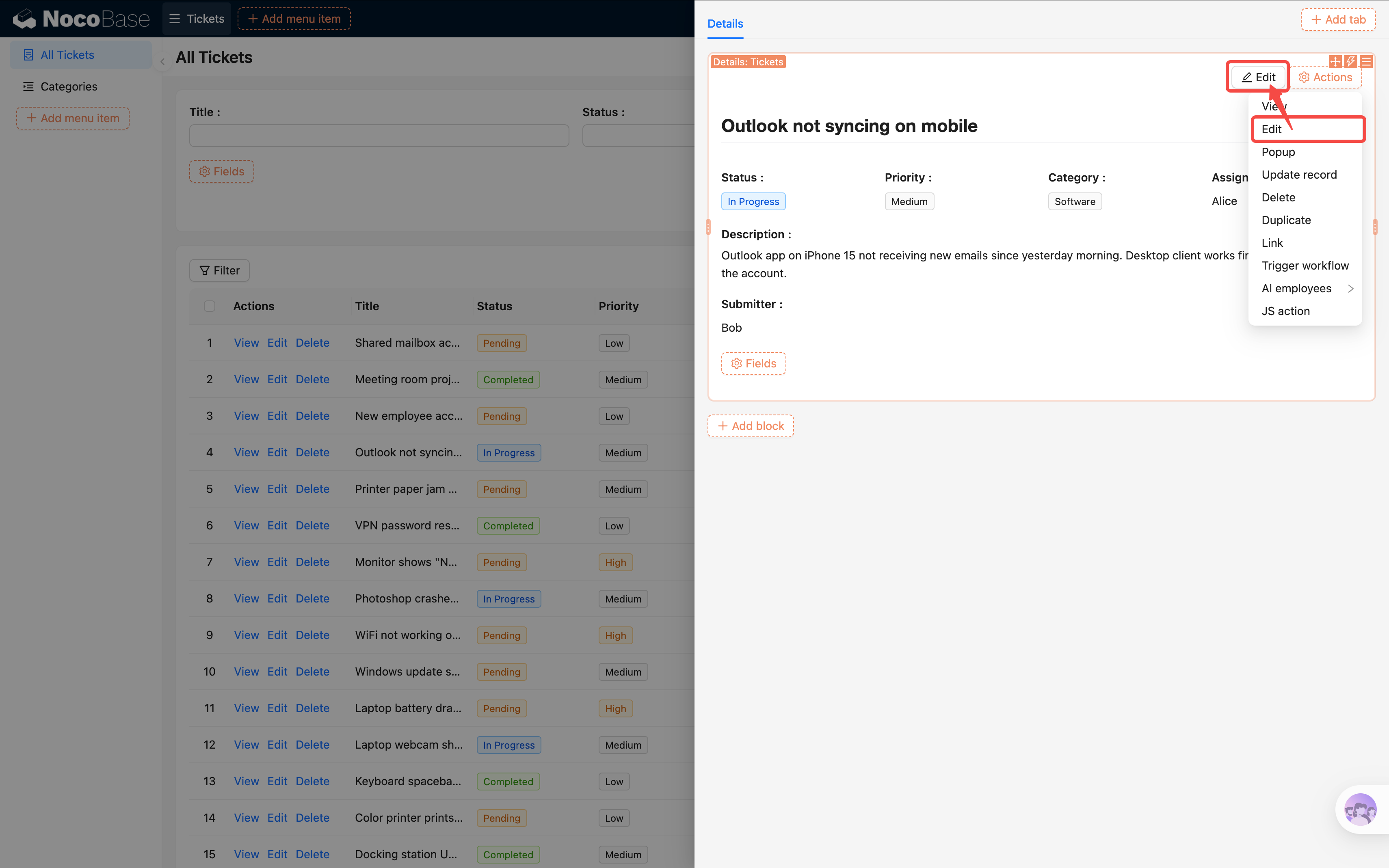
Configurar o formulário de edição
Ao clicar no botão «Editar», abre um novo popup — onde precisamos colocar um formulário de edição. Os campos do formulário de edição são quase idênticos ao formulário de novo ticket — será que precisamos marcar tudo de novo do zero?
Não. Lembra do formulário de novo ticket? Vamos primeiro salvá-lo como template, e o formulário de edição apenas referencia.
Primeiro passo: voltar para o formulário de novo ticket e salvar como template
- Feche o popup atual, volte para a lista de tickets, clique em «Adicionar» para abrir o formulário de novo ticket.
- Clique nas configurações do bloco no canto superior direito do formulário (ícone de três traços) e encontre «Salvar como template (Save as template)».
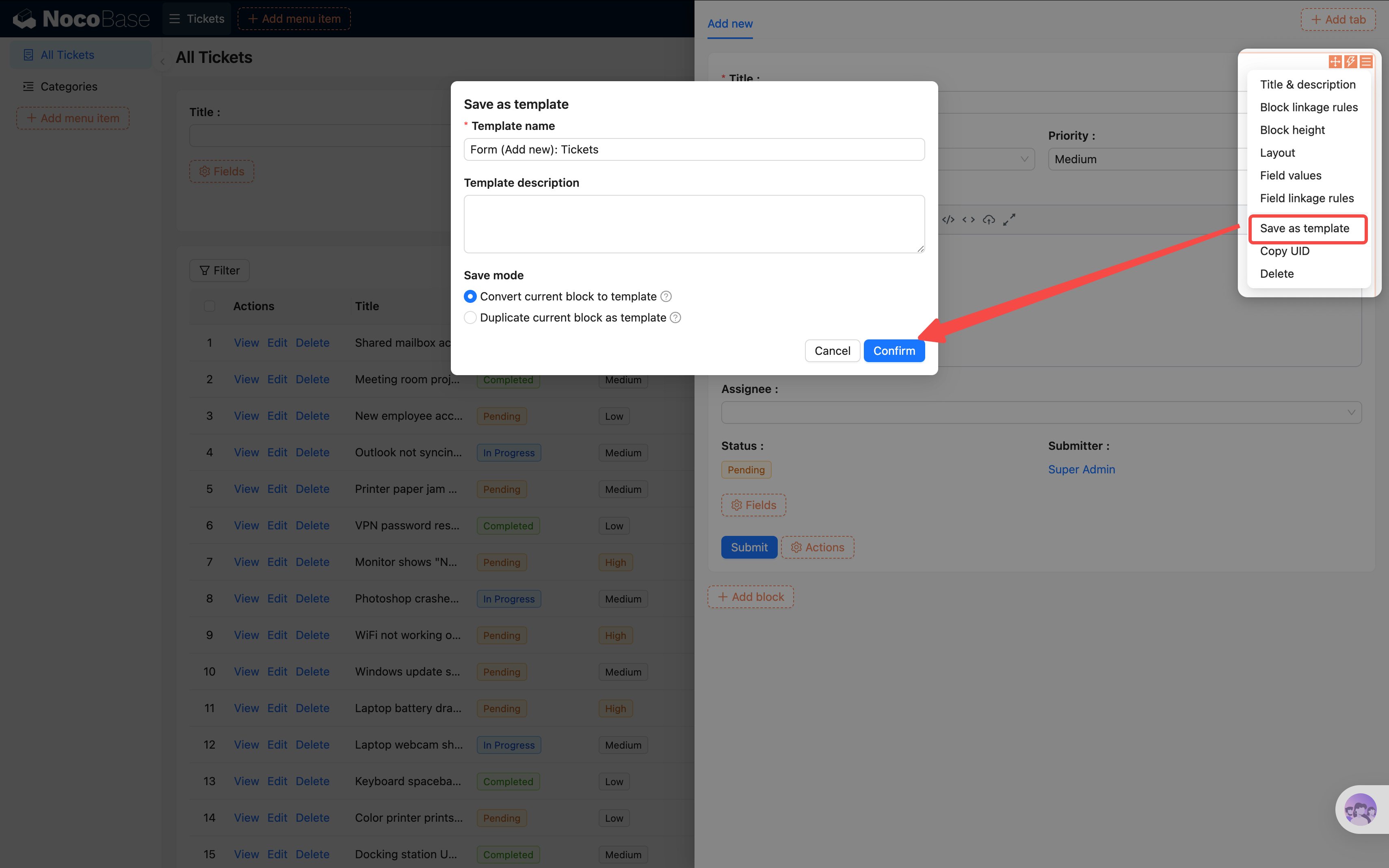
- Clique em salvar; por padrão é «Referência (Reference)» — todos os formulários que referenciam o template compartilham a mesma configuração; mexer em um sincroniza tudo.
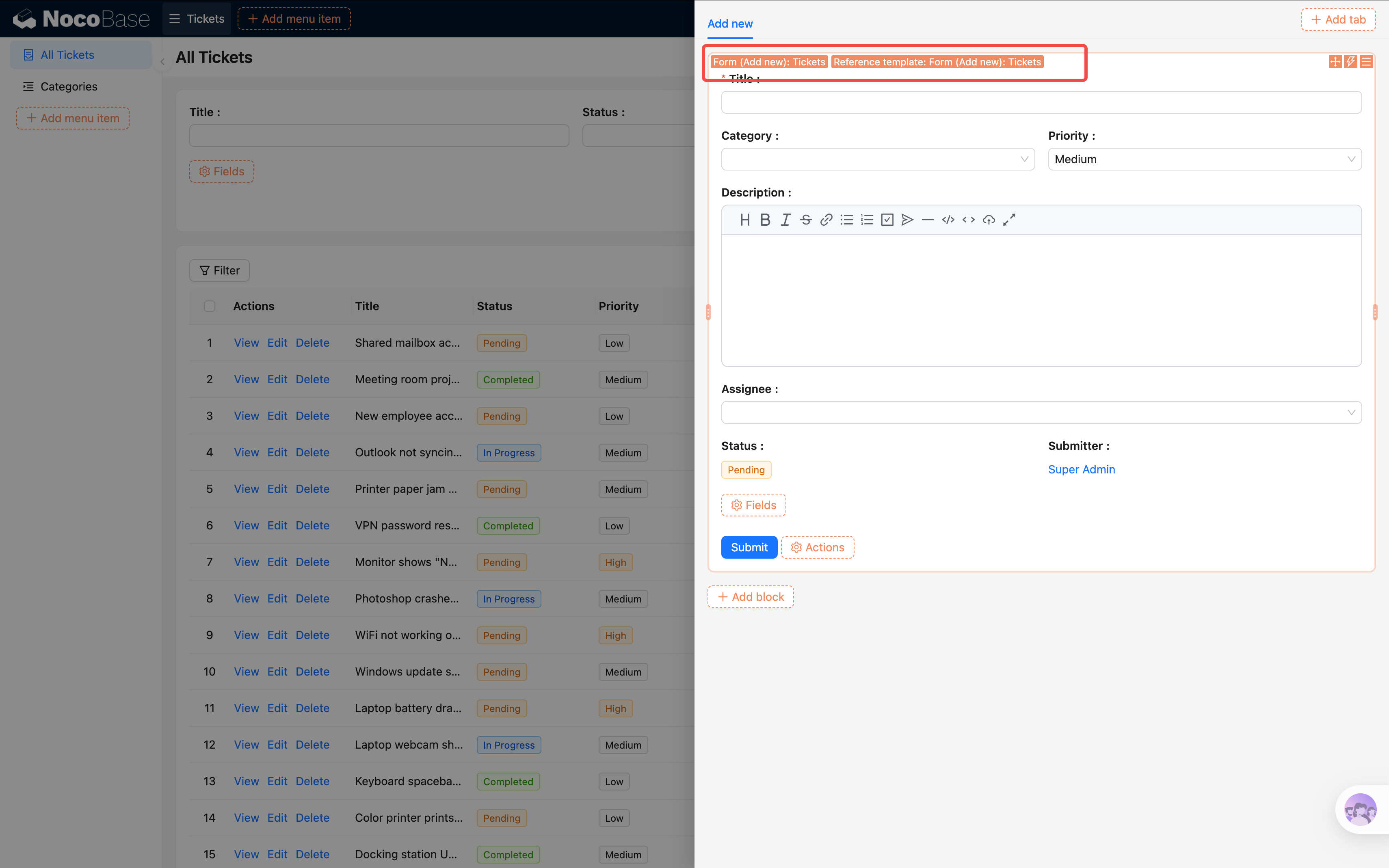
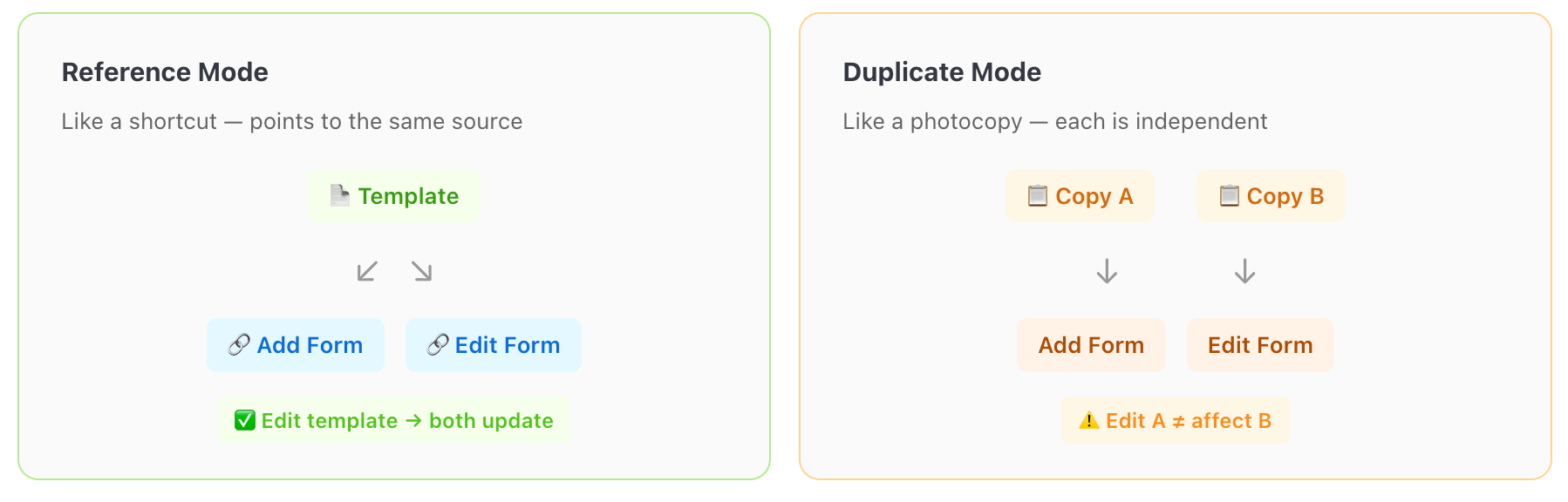
Nosso formulário de ticket é simples; escolher «Referência» é mais prático para manutenção unificada. Se escolher «Cópia», cada formulário recebe uma cópia independente, modificadas isoladamente.
Segundo passo: referenciar o template no popup de edição
- Volte à gaveta de detalhes ou à coluna de operações da tabela, clique no botão «Editar» para abrir o popup de edição.
Você pode pensar: criar diretamente via «Criar bloco → outros blocos → template de bloco» não bastaria? Tente — o que você cria assim é um formulário de adicionar, e os campos não são preenchidos automaticamente. É uma armadilha comum.
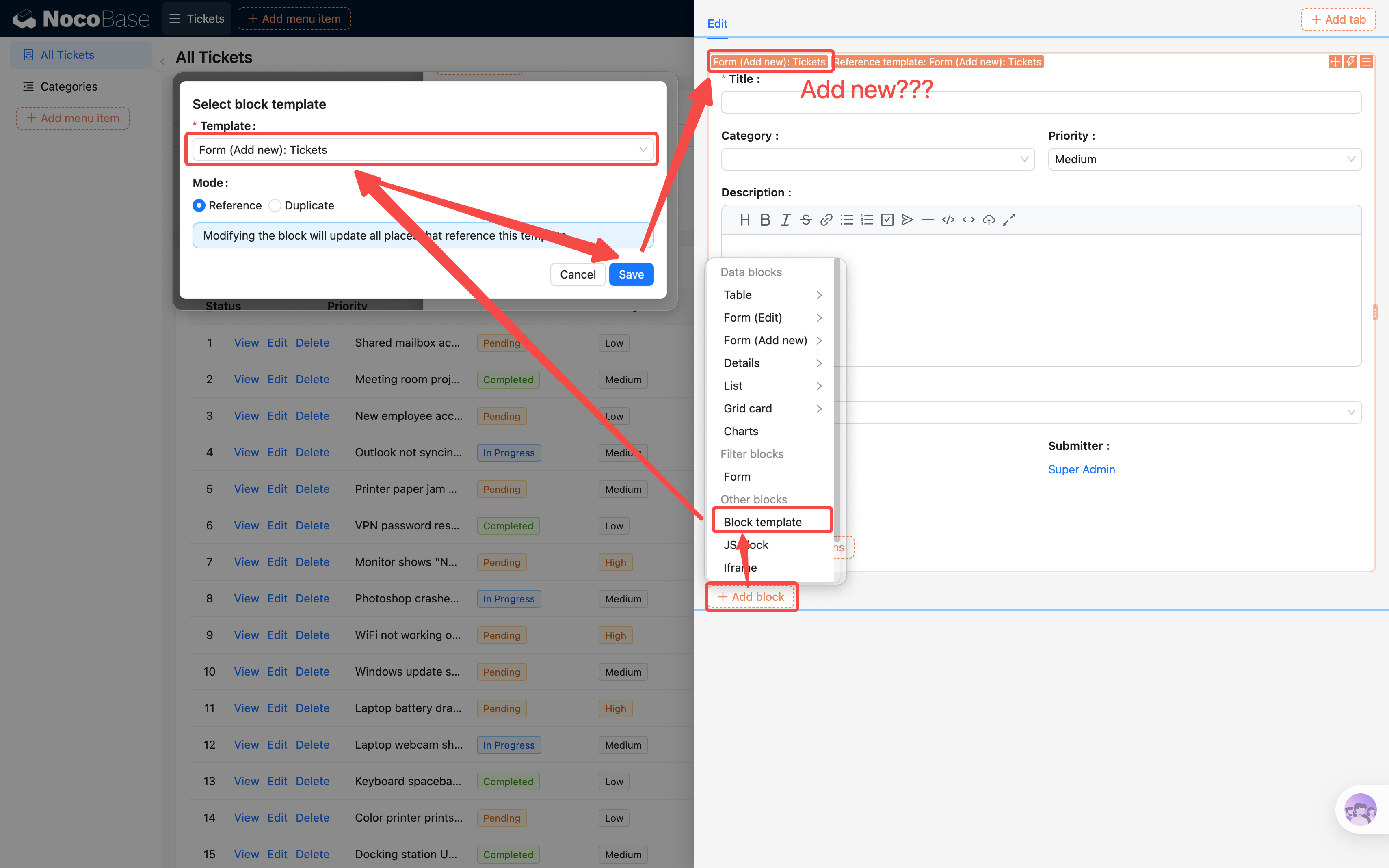
A forma correta é:
- No popup clique em «Criar bloco (Add block) → bloco de dados → Formulário (Editar)», criando primeiro um bloco de formulário de edição normal.
- No formulário de edição clique em «Campos (Fields) → Templates de campos (Field templates)» e escolha o template salvo anteriormente.
- Os campos vão preencher tudo de uma vez, idêntico ao formulário de novo ticket.
- Não esqueça de adicionar o botão de ação «Submeter», para que o usuário possa salvar após editar.
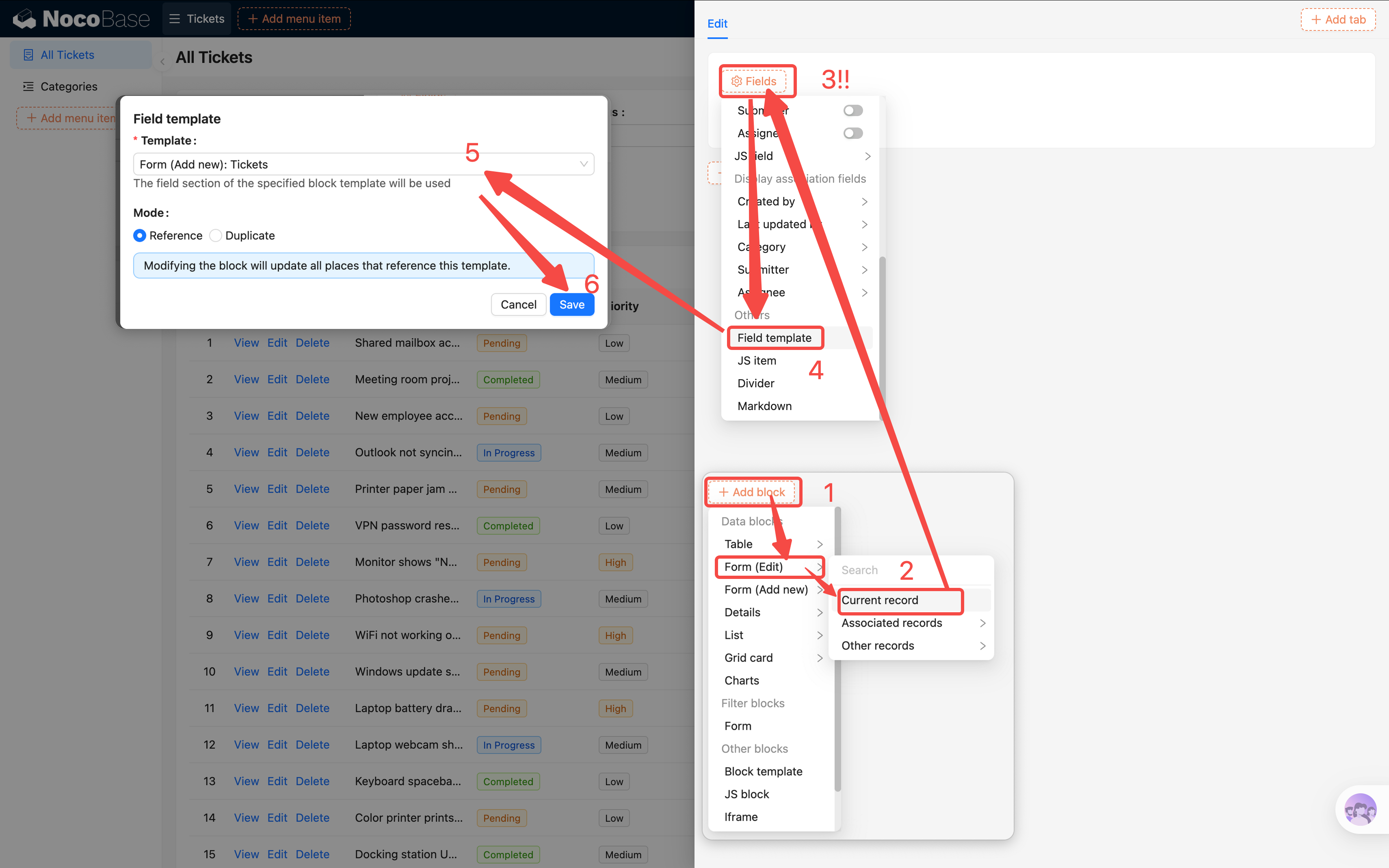
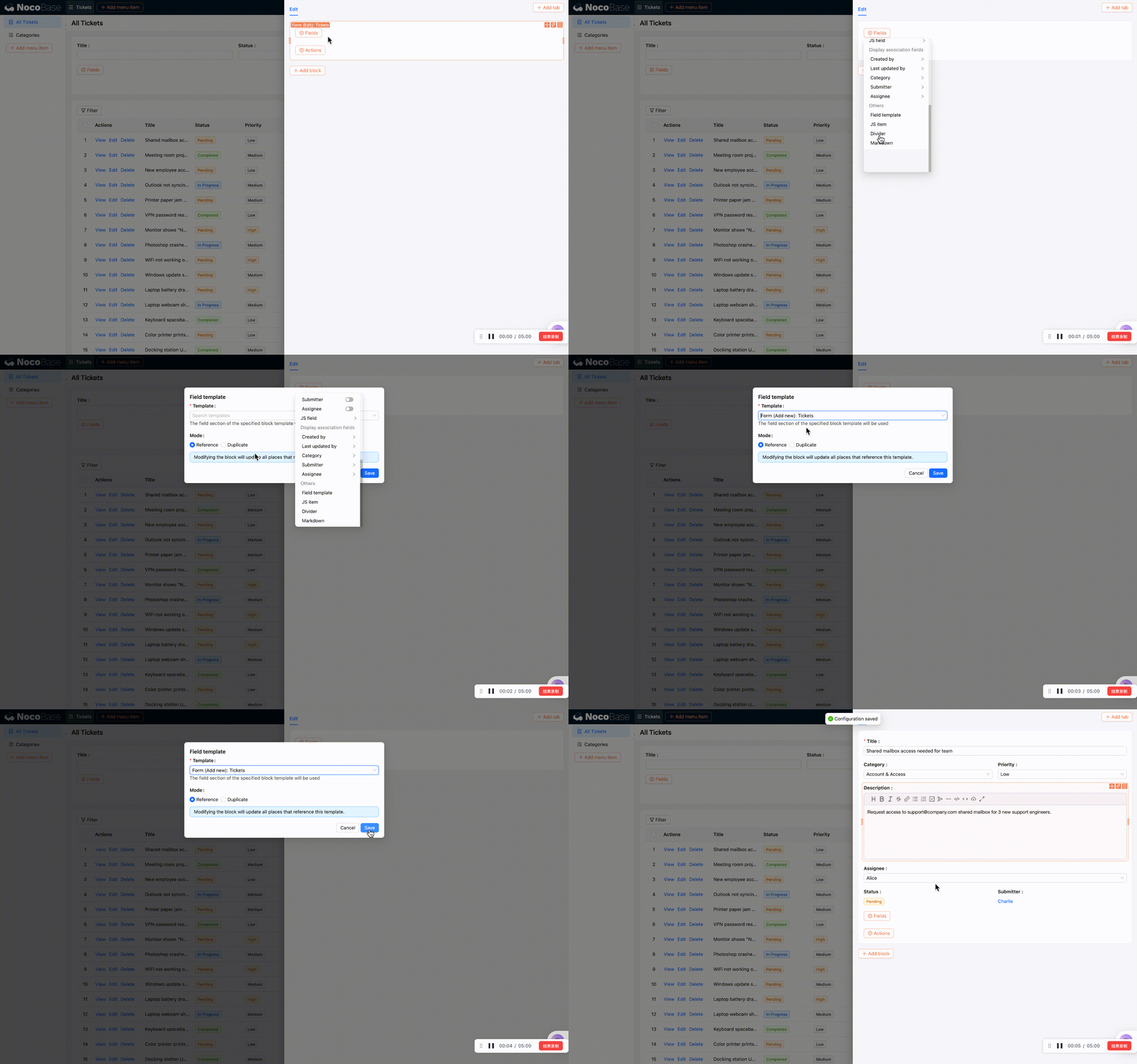
Vai querer adicionar campos depois? Basta modificar uma vez no template — o formulário de novo e o de edição se atualizam juntos.
Edição rápida: alterar dados sem abrir popup
Além da edição via popup, o NocoBase também suporta edição rápida direto na tabela — sem abrir nenhum popup, basta passar o mouse para alterar.
Há duas formas de ativar:
- Nível do bloco de tabela: clique nas configurações do bloco (ícone de três traços) e encontre «Edição rápida (Quick editing)». Ao ativar, todos os campos da tabela suportam edição rápida.
- Nível de campo individual: clique nas configurações de uma coluna específica e encontre «Edição rápida», controlando individualmente se cada campo está habilitado.
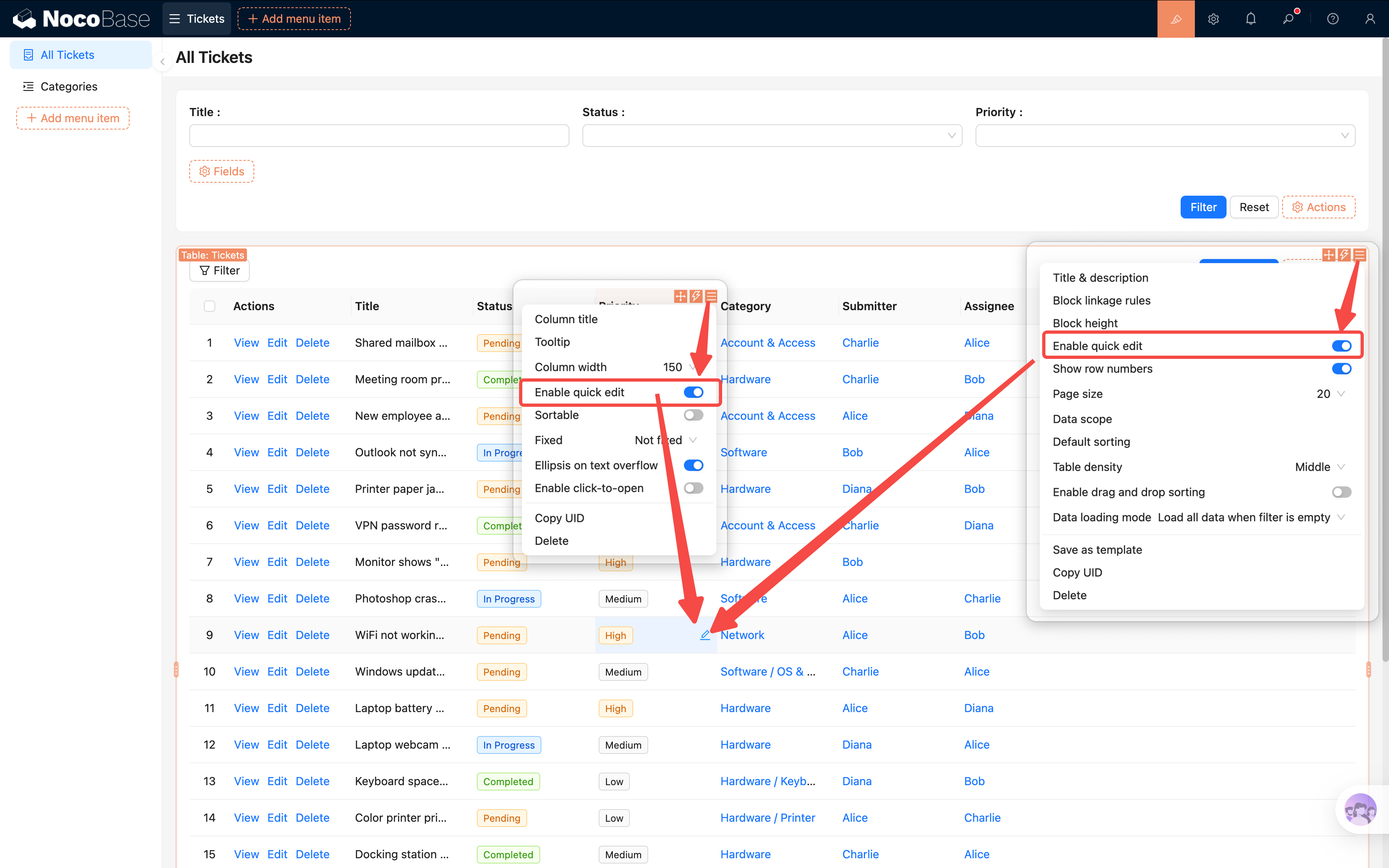
Ativado, ao passar o mouse sobre uma célula da tabela aparece um pequeno ícone de lápis. Clique para abrir o componente de edição daquele campo, e a alteração é salva automaticamente.
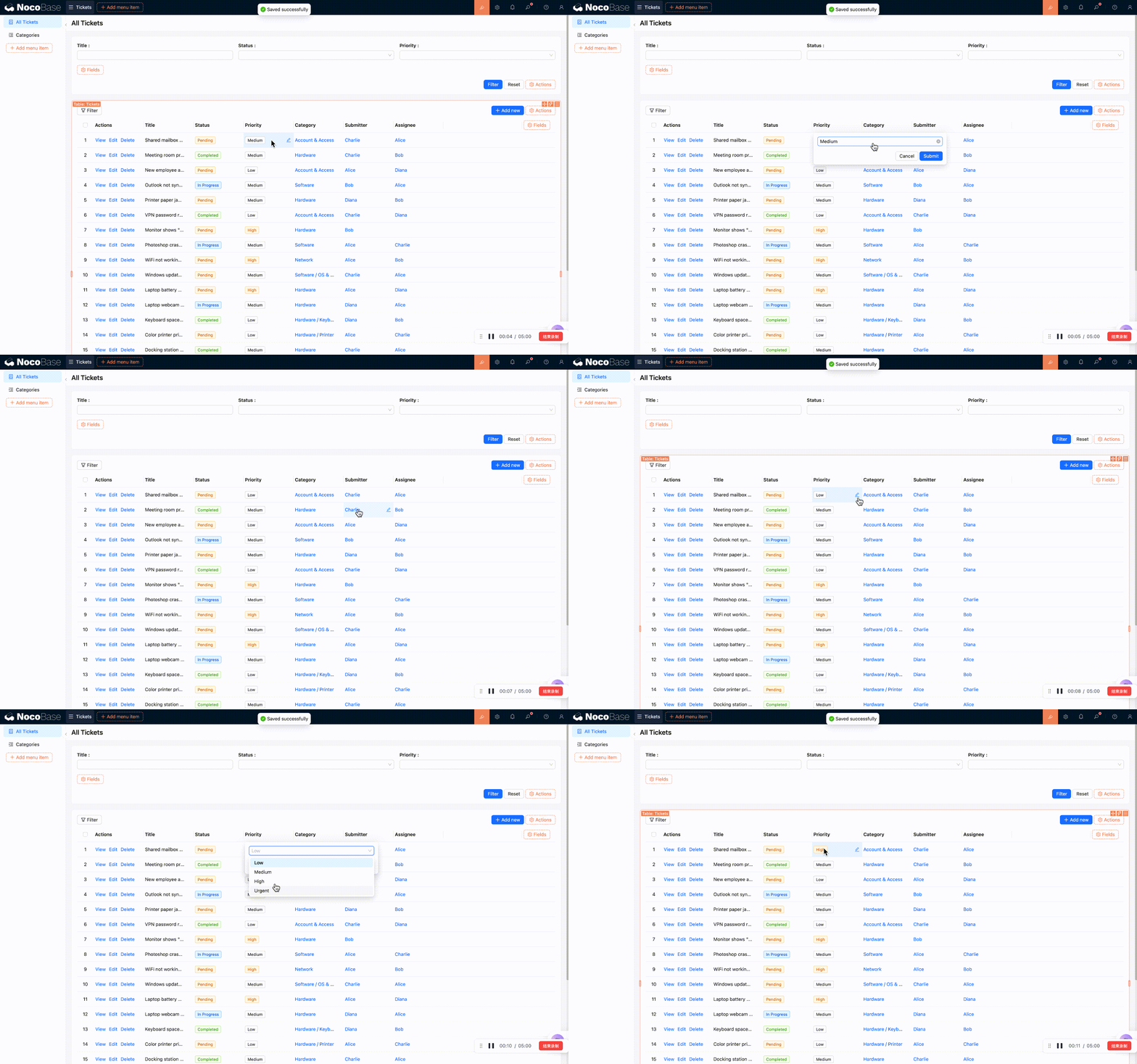
Para que cenários é adequado? A edição rápida é ideal para cenários de modificação em massa de status, atendente, etc. Por exemplo, ao navegar pela lista de tickets, o administrador pode clicar diretamente na coluna «Status» para mudar o ticket de «Pendente» para «Em processamento», sem ter que abrir um por um.
4.4 Habilitar Histórico de Registros
O «Histórico de Registros» é um plugin da Versão Profissional do NocoBase, requer licença comercial. Se você usa a versão comunidade, pode pular esta seção sem afetar os capítulos seguintes.
Um ponto crítico de um sistema de tickets: quem mudou o quê e quando deve estar tudo rastreável. O plugin «Histórico de Registros» do NocoBase grava automaticamente cada alteração de dado.
Configurar histórico de registros
- Vá em Configurações → Gerenciamento de plugins, garanta que o plugin «Histórico de Registros» (Record History) está habilitado.
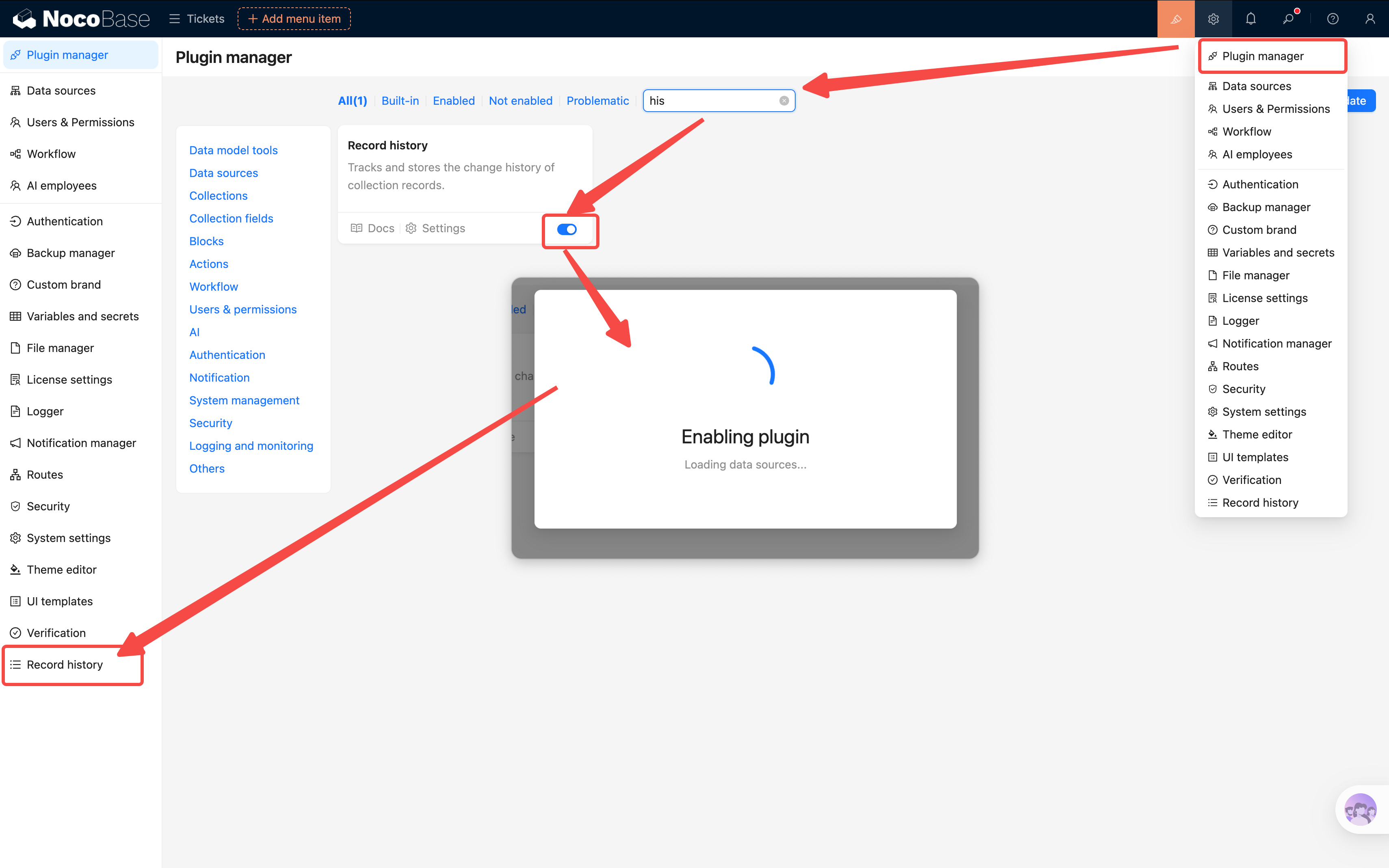
- Entre na página de configuração do plugin, clique em «Adicionar tabela» e escolha «Tickets».
- Selecione os campos que deseja registrar: Título, Status, Prioridade, Atendente, Descrição, etc.
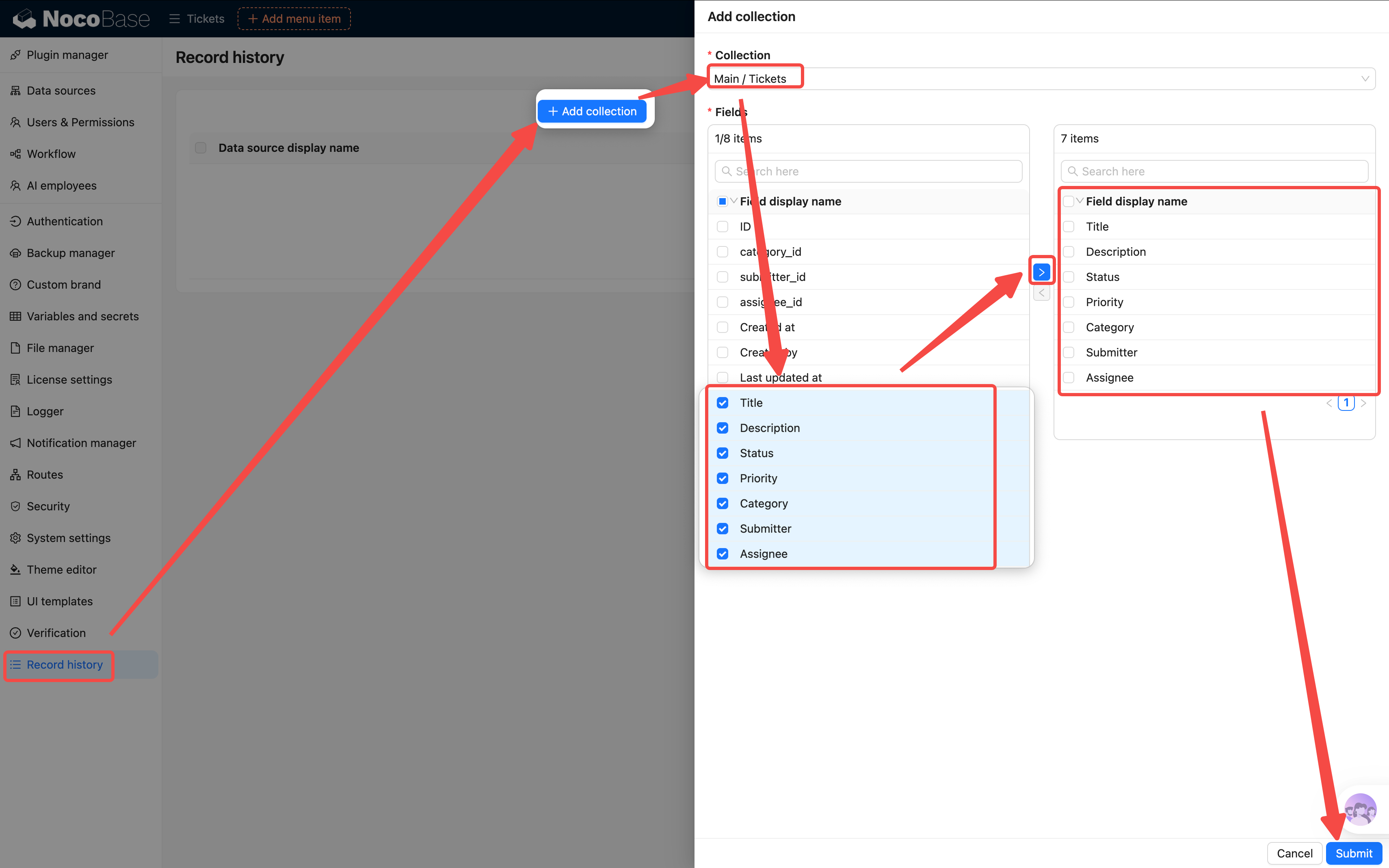
Sugestão: não precisa registrar todos os campos. Campos como ID e data de criação não são modificados manualmente, sem necessidade de rastrear. Registre apenas alterações de campos com significado de negócio.
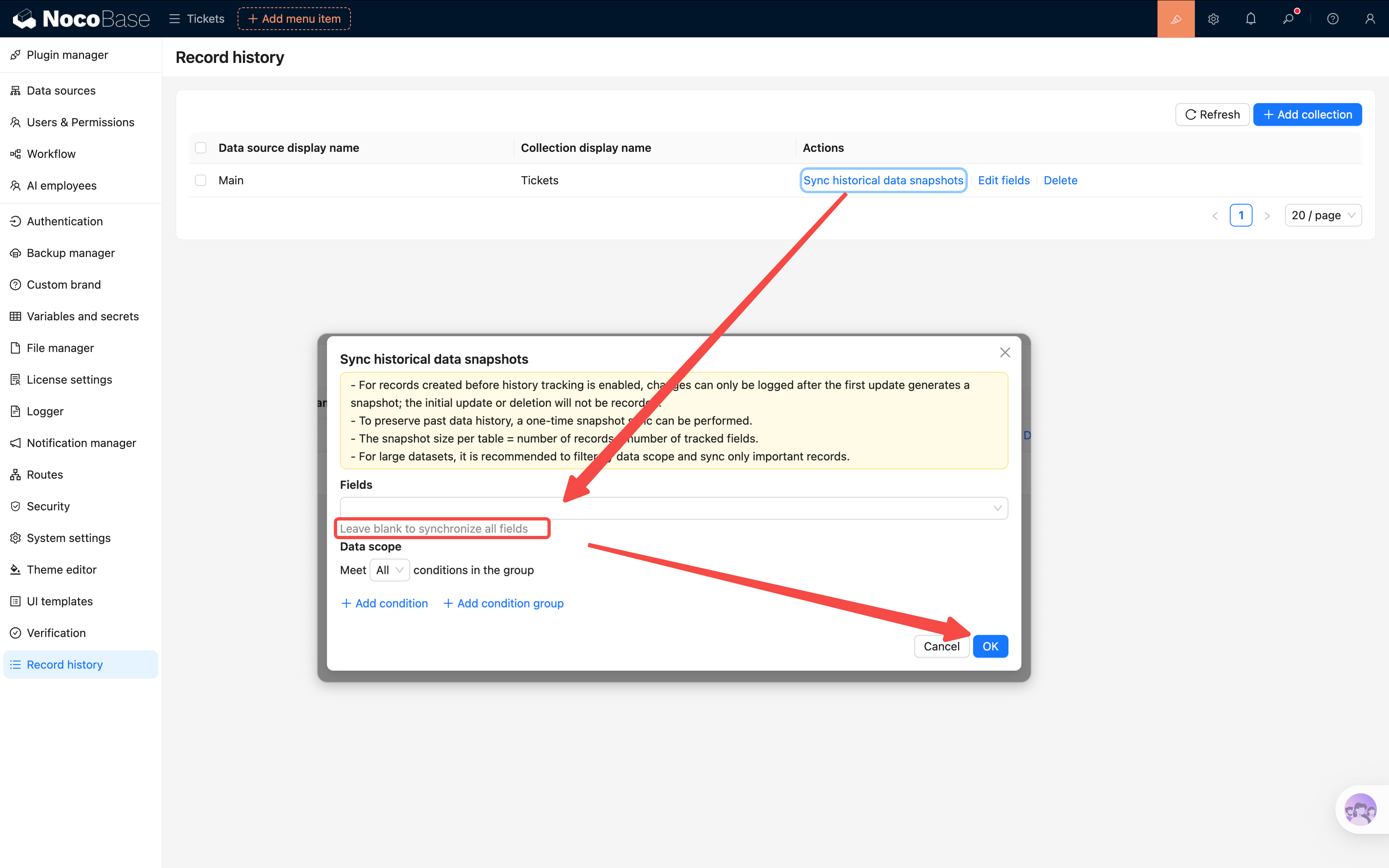
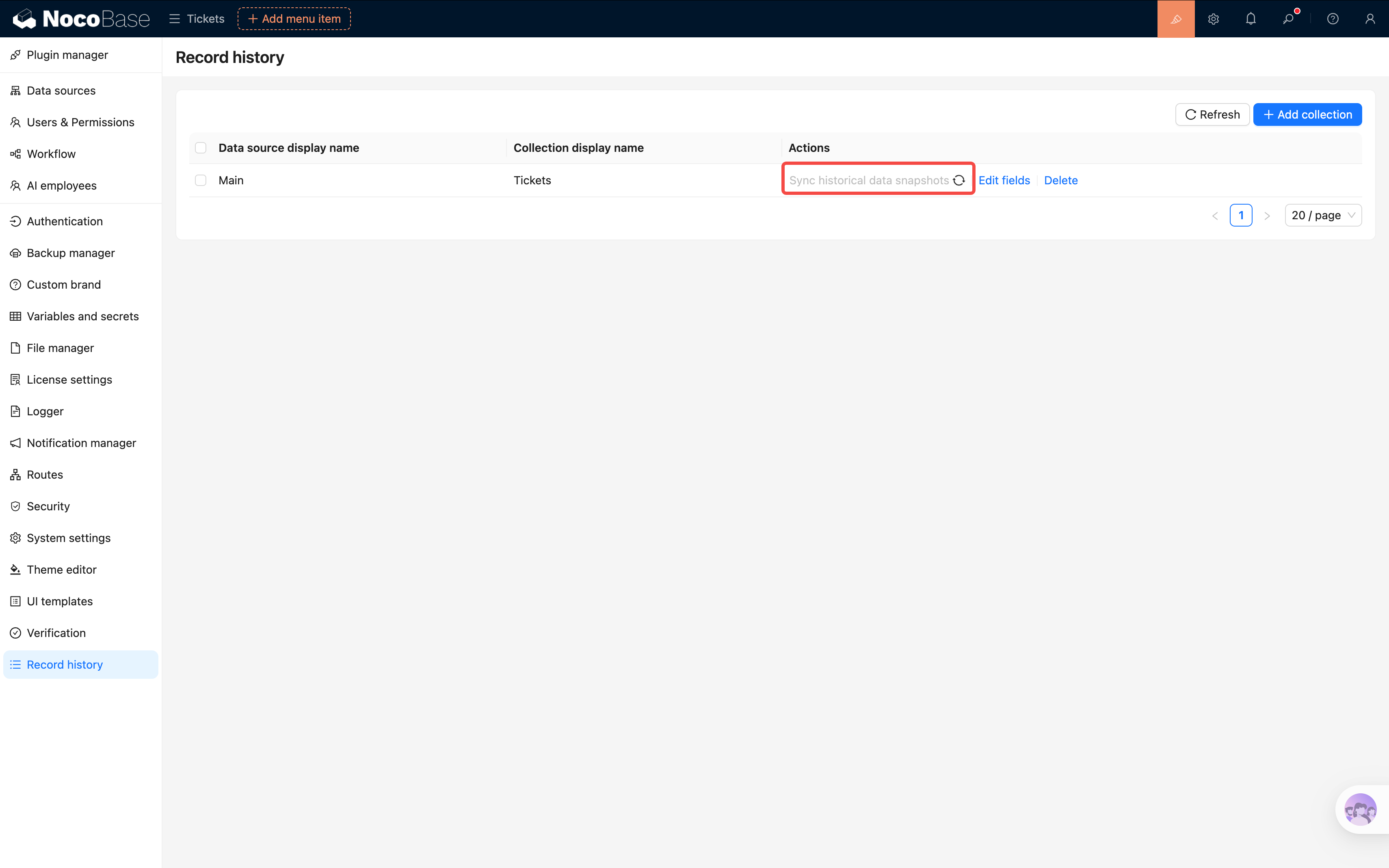
- Volte às configurações, clique em «Sincronizar snapshot do histórico de dados», o plugin vai automaticamente registrar todos os tickets atuais como o primeiro registro de histórico, e cada modificação posterior gera um novo registro de histórico.
Visualizar histórico na página de detalhes
- Volte à gaveta de detalhes do ticket (clicando no botão «Visualizar» da linha da tabela).
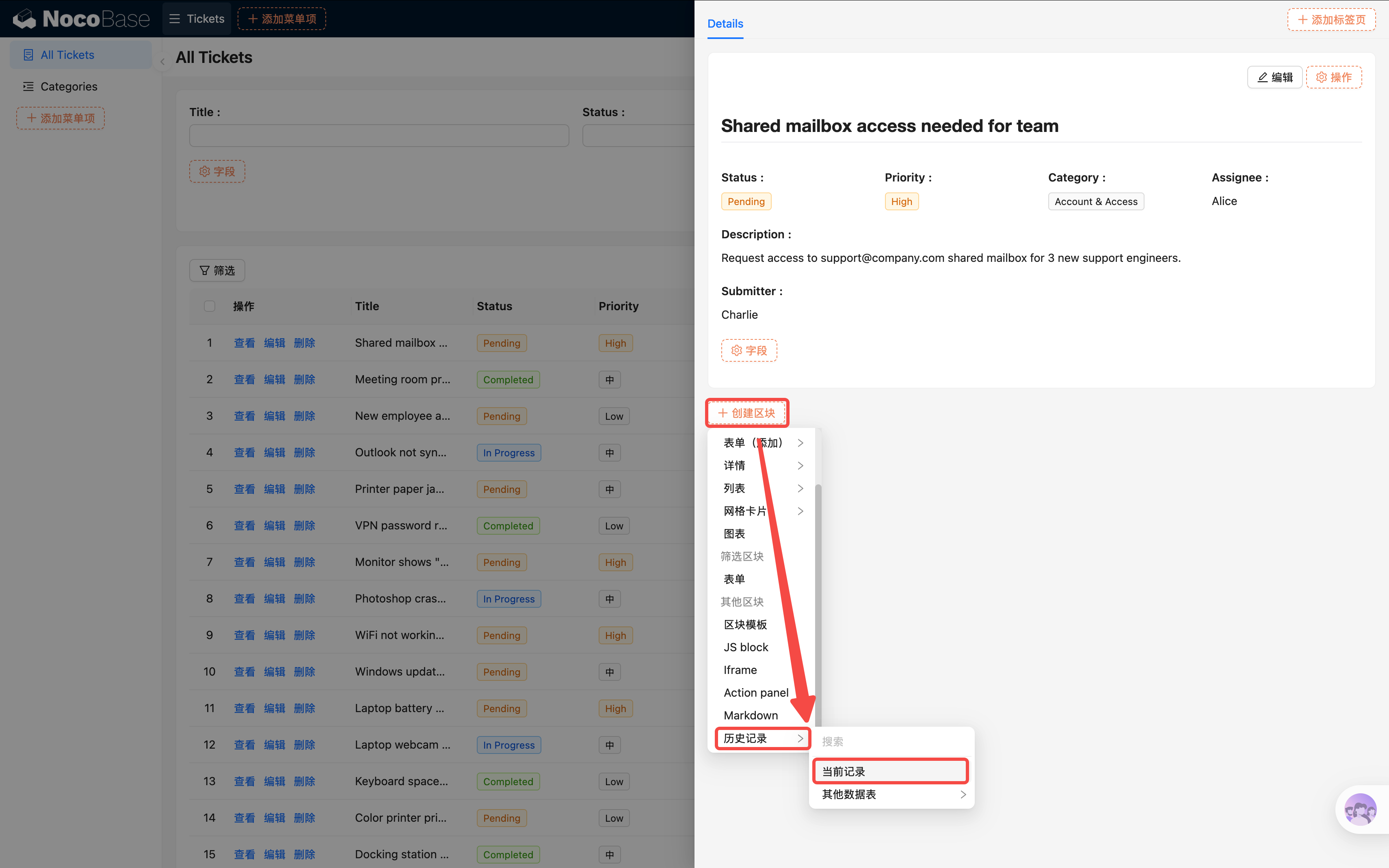
- Na gaveta clique em «Criar bloco (Add block) → Histórico de registros».
- Escolha «Tabela atual», dado escolha «Registro atual».
- Na parte inferior da página de detalhes aparece uma linha do tempo, mostrando claramente cada alteração: quem em qual momento mudou qual campo de qual valor para qual valor.
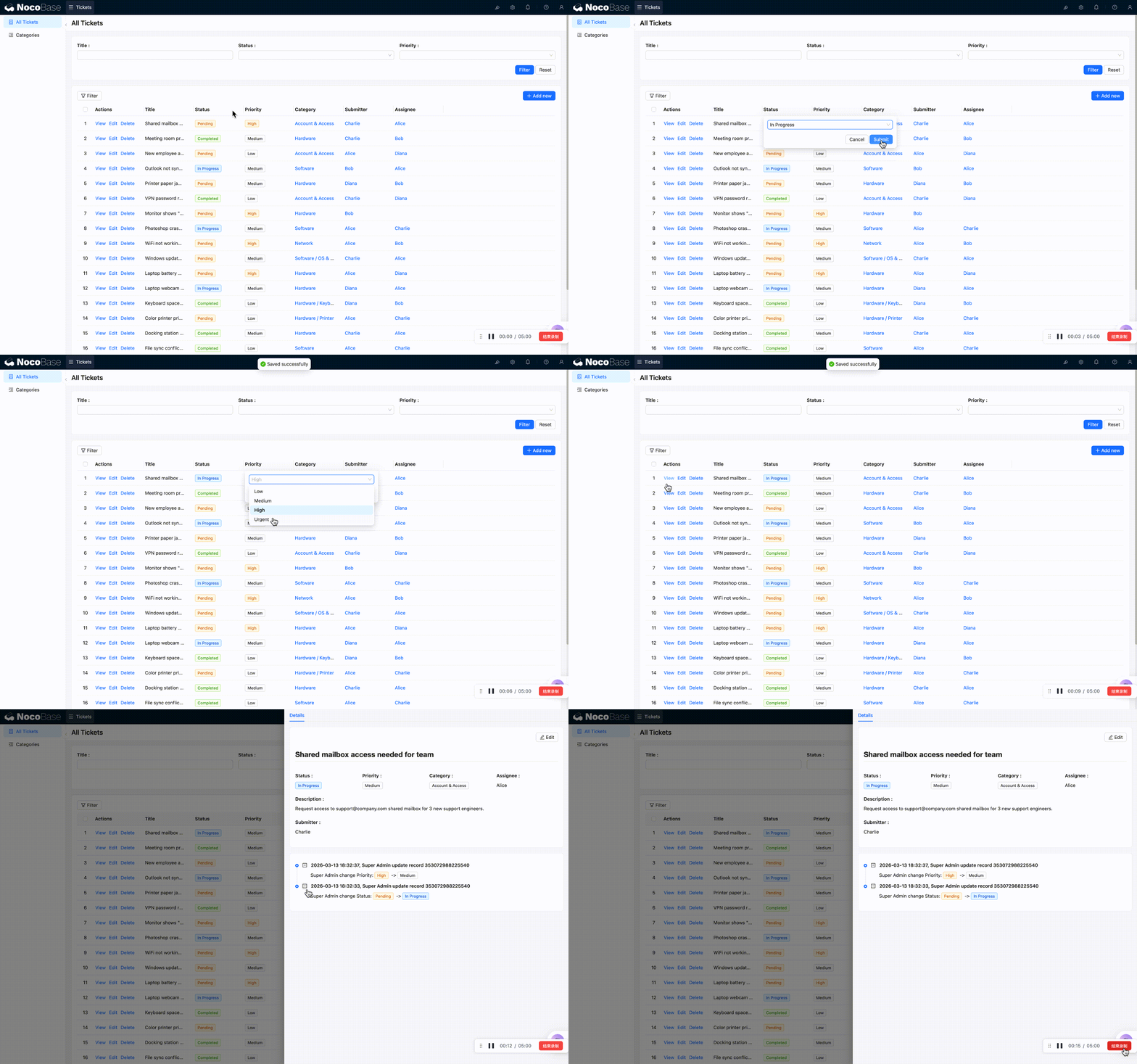
Assim, mesmo que o ticket passe pelas mãos de várias pessoas, todas as alterações estão claras como cristal.
Resumo
Neste capítulo concluímos o ciclo de vida completo dos dados:
- Formulário — usuário pode submeter novo ticket, com campos com valores padrão e validação
- Regras de vinculação — ticket urgente exige descrição obrigatória automaticamente
- Bloco de detalhes — exibe claramente todas as informações do ticket
- Histórico de registros — rastreia automaticamente cada mudança, auditoria sem dor de cabeça (plugin comercial, opcional)
De «conseguir ver» para «conseguir preencher» e «conseguir consultar» — nosso sistema de tickets já tem usabilidade básica.
Recursos Relacionados
- Bloco de formulário — configuração detalhada do bloco de formulário
- Bloco de detalhes — configuração do bloco de detalhes
- Regras de vinculação — explicação das regras de vinculação de campos