

Follow-up e Gerenciamento de Status de Leads
1. Introdução
1.1 Objetivos deste capítulo
Neste capítulo, vamos juntos aprender como implementar a conversão de oportunidades de CRM no NocoBase. Por meio de follow-up de leads e gerenciamento de status, você pode aumentar a eficiência do negócio e ter um controle mais refinado do processo de vendas.
1.2 Prévia do resultado final
No capítulo anterior, explicamos como gerenciar associações entre dados de leads, empresas, contatos e oportunidades. Agora, vamos focar no módulo de leads, principalmente discutindo como fazer o follow-up e o gerenciamento de status. Veja o exemplo abaixo:

2. Estrutura da Collection de Leads
2.1 Apresentação da Collection de Leads
Na funcionalidade de follow-up, o campo «status» tem papel crucial — não só reflete o progresso atual do lead (como Não qualificado, Novo lead, Em atendimento, Em follow-up, Em negociação, Concluído), como também direciona a exibição e mudanças do formulário inteiro. O bloco de tabela abaixo apresenta a estrutura de campos da collection de leads e suas descrições detalhadas:
3. Criar Bloco de Tabela (table block) e Bloco de Detalhes de Leads
3.1 Explicação
Primeiro, precisamos criar um table block «Leads» para exibir os campos necessários. Ao mesmo tempo, configure um bloco de detalhes na lateral direita: ao clicar em um registro, o detalhe correspondente é exibido. Veja a configuração abaixo:

4. Configurar Botões de Ação
4.1 Visão geral dos botões
Para atender a diversas necessidades de operação, precisamos criar 11 botões. Cada botão, com base no status do registro, tem comportamento distinto (escondido, ativo ou desabilitado), guiando o usuário pelo fluxo correto.
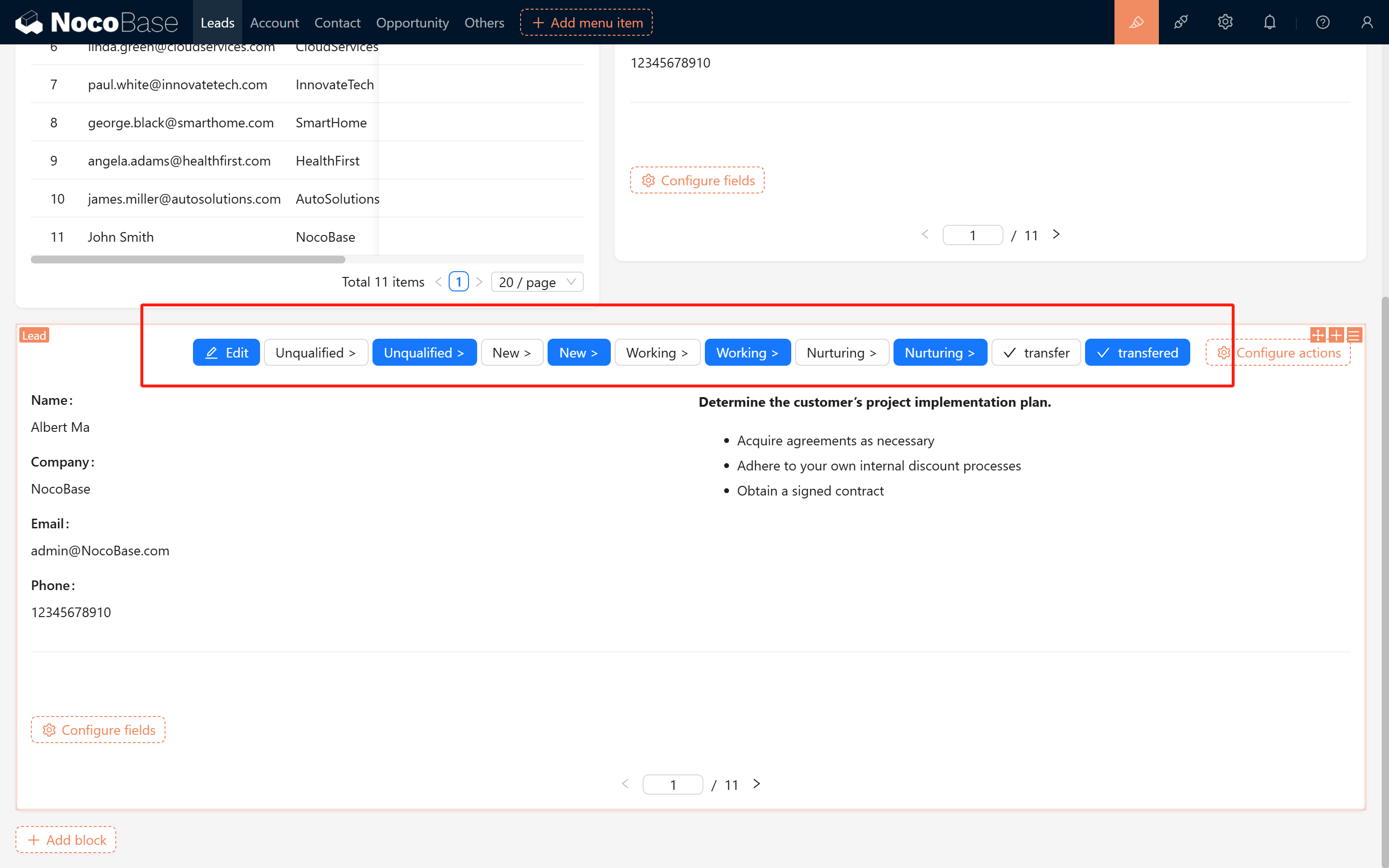
4.2 Configuração detalhada de cada botão
4.2.1 Botão Editar
- Regra de vinculação: quando o status do registro é "Completed" (Concluído), o botão é desabilitado automaticamente, evitando edições desnecessárias.
4.2.2 Não qualificado Botão 1 (não ativo)
- Estilo: título exibido como "Unqualified >".
- Comportamento: ao clicar, executa update, atualizando o status do registro para "Unqualified", e após sucesso retorna à página anterior, exibindo a mensagem "Unqualified".
- Regra de vinculação: exibido apenas quando o status está vazio; assim que o status tem valor, o botão é escondido automaticamente.
4.2.3 Não qualificado Botão 2 (ativo)
- Estilo: também exibido como "Unqualified >".
- Comportamento: usado para atualizar o status do registro para "Unqualified".
- Regra de vinculação: quando o status está vazio, o botão é escondido; se o status for "Completed", o botão é desabilitado.
4.2.4 Novo lead Botão 1 (não ativo)
- Estilo: título exibido como "New >".
- Comportamento: ao clicar, atualiza o registro, define o status como "New", e após sucesso exibe a mensagem "New".
- Regra de vinculação: se o status do registro já estiver em "New", "Working", "Nurturing" ou "Completed", o botão é escondido.
4.2.5 Novo lead Botão 2 (ativo)
- Estilo: título também "New >".
- Comportamento: também usado para atualizar o status para "New".
- Regra de vinculação: quando o status pertence a "Unqualified" ou está vazio, é escondido; se o status for "Completed", o botão é desabilitado.
4.2.6 Em atendimento Botão (não ativo)
- Estilo: título exibido como "Working >".
- Comportamento: ao clicar, atualiza o status para "Working" e exibe a mensagem "Working".
- Regra de vinculação: se o status do registro já é "Working", "Nurturing" ou "Completed", o botão é escondido.
4.2.7 Em atendimento Botão (ativo)
- Estilo: título também "Working >".
- Comportamento: usado para atualizar o status do registro para "Working".
- Regra de vinculação: quando o status é "Unqualified", "New" ou está vazio, é escondido; se é "Completed", é desabilitado.
4.2.8 Em follow-up Botão (não ativo)
- Estilo: título exibido como "Nurturing >".
- Comportamento: ao clicar, atualiza o status para "Nurturing" e exibe a mensagem "Nurturing".
- Regra de vinculação: se o status já é "Nurturing" ou "Completed", o botão é escondido.
4.2.9 Em follow-up Botão (ativo)
- Estilo: título também "Nurturing >".
- Comportamento: também atualiza o status para "Nurturing".
- Regra de vinculação: quando o status é "Unqualified", "New", "Working" ou está vazio, é escondido; se é "Completed", é desabilitado.
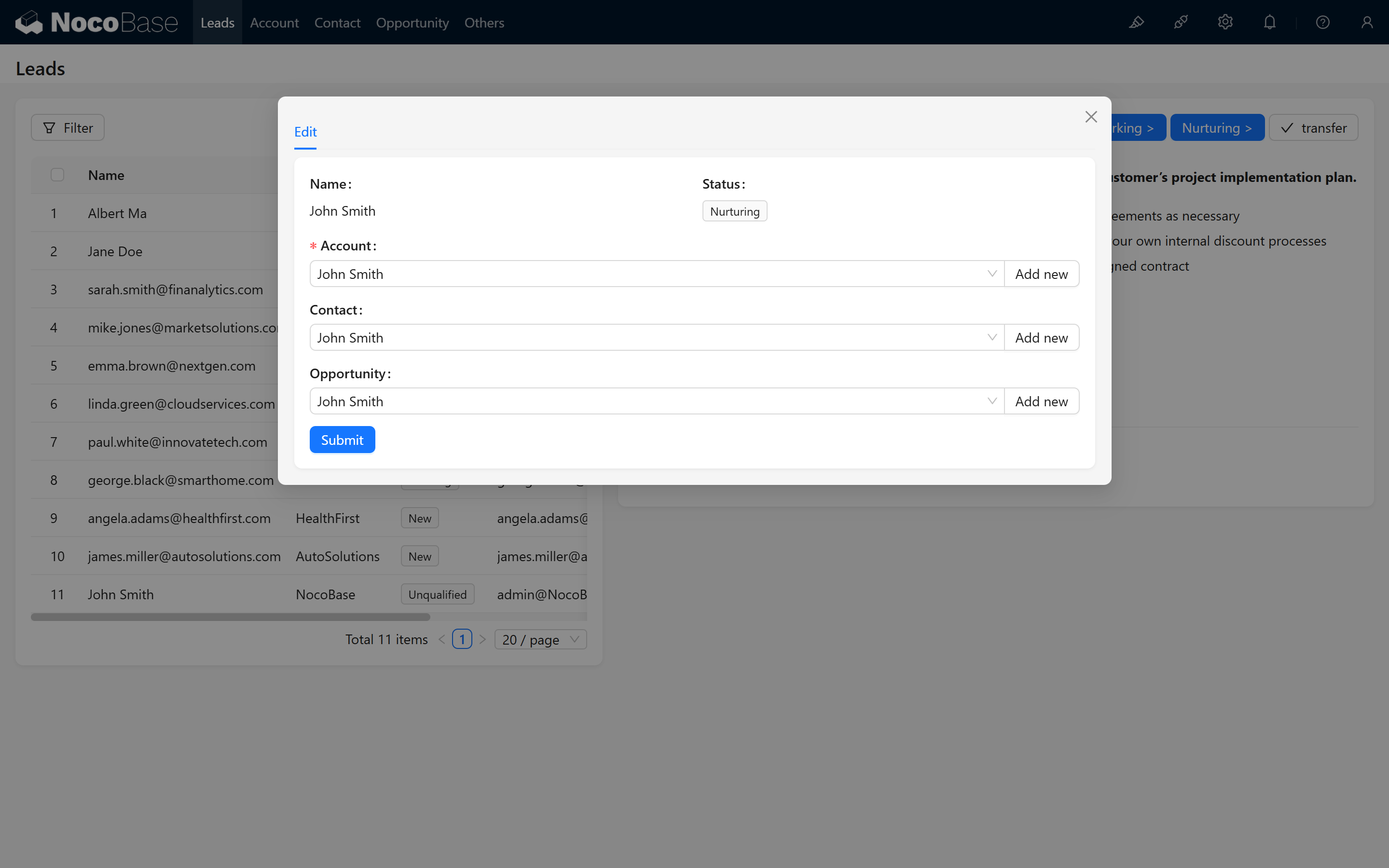
4.2.10 Botão Converter
- Estilo: título exibido como "transfer", abre como popup modal.
- Comportamento: usado para executar a transferência do registro. Após a operação, o sistema abre uma interface com gaveta, Tabs e formulário, facilitando a transferência do registro.
- Regra de vinculação: quando o status do registro é "Completed", o botão é escondido para evitar transferências duplicadas.
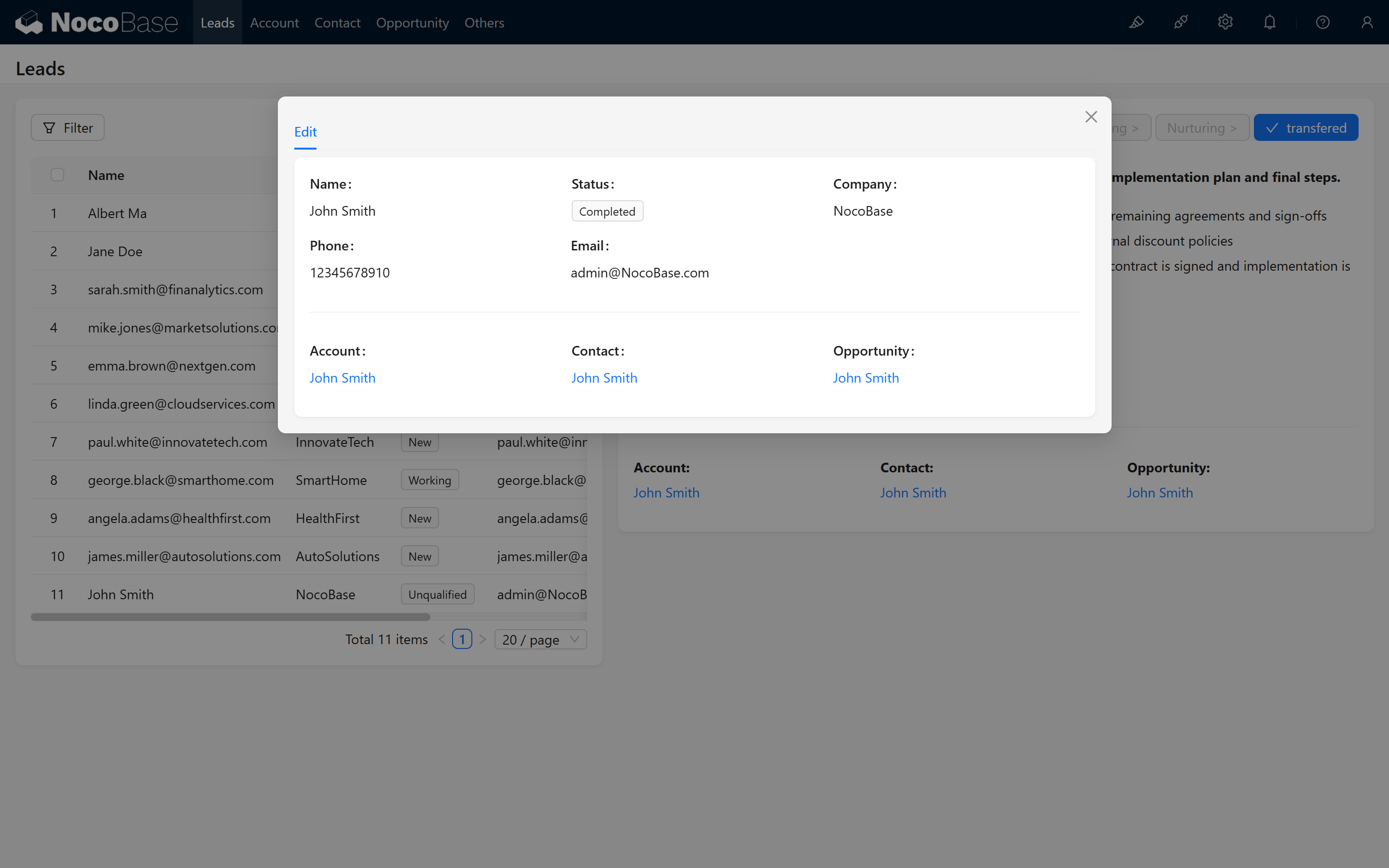
4.2.11 Botão Conversão Concluída (ativo)
- Estilo: título exibido como "transfered", também em popup modal.
- Comportamento: este botão só serve para exibir as informações pós-conversão, sem capacidade de edição.
- Regra de vinculação: exibido apenas quando o status é "Completed"; nos outros (como "Unqualified", "New", "Working", "Nurturing" ou vazio), é escondido.
4.3 Resumo da configuração dos botões
- Cada funcionalidade tem estilos diferentes para estados não ativo e ativo.
- Aproveitando regras de vinculação, com base no status do registro controlamos dinamicamente a exibição (escondido ou desabilitado), guiando os vendedores pelo fluxo correto.
5. Configuração de Regras de Vinculação do Formulário
5.1 Regra 1: Exibir apenas o nome
- Quando o registro não está confirmado ou o status está vazio, exibe apenas o nome.


5.2 Regra 2: Otimização de exibição em status «Novo lead»
- Quando o status é «Novo lead», a página esconde o nome da empresa e exibe os contatos.

6. Regras de Markdown e Sintaxe Handlebars na Página
6.1 Exibição dinâmica de texto
Na página, usamos a sintaxe Handlebars para exibir mensagens dinâmicas conforme o status. Aqui estão os códigos de exemplo para cada status:
Quando o status é «Não qualificado»:
Quando o status é «Novo lead»:
Quando o status é «Em atendimento»:
Quando o status é «Em follow-up»:
Quando o status é «Conversão concluída»:
7. Exibir Objetos Associados Após Conversão e Links de Navegação
7.1 Explicação dos objetos associados
Após a conversão, queremos exibir os objetos associados (empresa, contato, oportunidade) e links para suas páginas de detalhes. Atenção: em outros popups ou páginas, a parte final do link de detalhes (o número após filterbytk) representa o id do objeto atual, por exemplo:
7.2 Usar Handlebars para gerar links de associação
Para Empresa:
Para Contato:
Para Oportunidade:

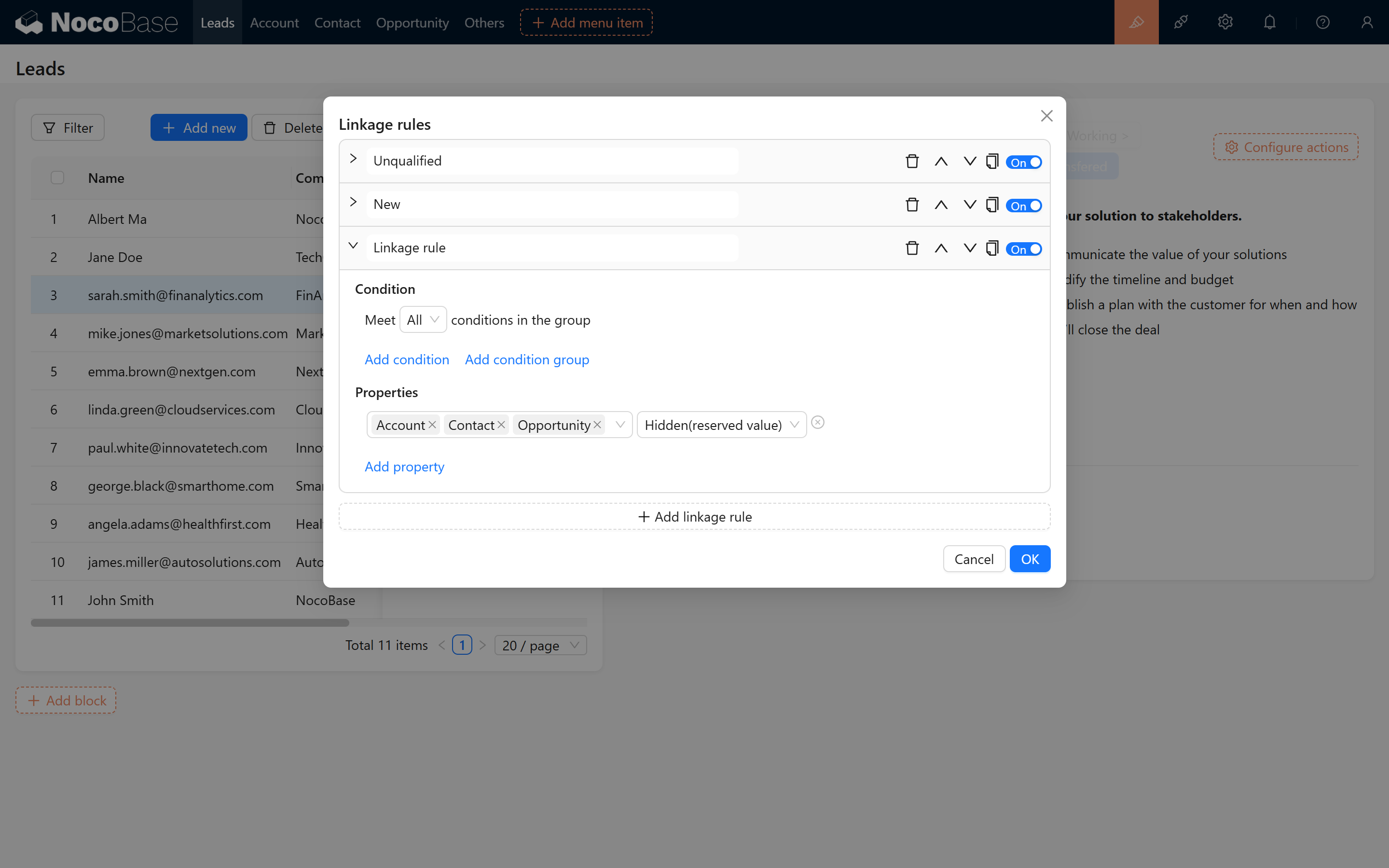
8. Esconder Objetos Associados Mas Manter os Valores
Para garantir a exibição correta das informações de associação após a conversão, é preciso definir o status de "Empresa", "Contato" e "Oportunidade" como "Escondido (manter valor)". Assim, mesmo que esses campos não apareçam no formulário, seus valores são registrados e propagados.
9. Evitar Modificação de Status Após Conversão
Para evitar mudanças acidentais no status após a conversão, adicionamos uma condição em todos os botões: quando o status é "Concluído", todos os botões são desabilitados.

10. Encerramento
Concluindo todos os passos acima, sua funcionalidade de follow-up e conversão de leads está pronta! Esperamos que, através da explicação passo a passo deste capítulo, você tenha ficado com uma compreensão mais clara de como implementar mudança de status com vinculação de formulário no NocoBase. Bom uso e boas operações!