

Capítulo 3: Construindo Páginas — Do Branco ao Funcional
No capítulo anterior, montamos o esqueleto da tabela de dados, mas os dados existem apenas "no backend" — o usuário não consegue ver. Neste capítulo, vamos colocar os dados em destaque: criar blocos de tabela para exibir dados de tickets, configurar exibição de campos, ordenação, filtragem e paginação, transformando-a numa lista de tickets realmente utilizável.
3.1 O Que É um Bloco (Block)
No NocoBase, bloco é como uma "peça de Lego" da página. Quer exibir uma tabela? Coloque um bloco de tabela. Quer exibir um formulário? Coloque um bloco de formulário. Uma página pode combinar livremente vários blocos, e ainda permite arrastar e ajustar o layout.
Tipos de blocos comuns:
Lembre-se da analogia: bloco = peça de Lego, e em seguida vamos usar esses Legos para montar a página de gerenciamento de tickets.
3.2 Adicionar Menu e Página
Primeiro, precisamos criar o ponto de entrada de "Gerenciamento de Tickets" no sistema.
- Clique no botão UI Editor no canto superior direito para entrar no modo de configuração da interface (toda a página exibe bordas laranja editáveis).
- Mova o mouse para o botão «Adicionar item de menu (Add menu item)» na barra de navegação superior, escolha «Adicionar grupo (Add group)», dê o nome de «Gerenciamento de Tickets».
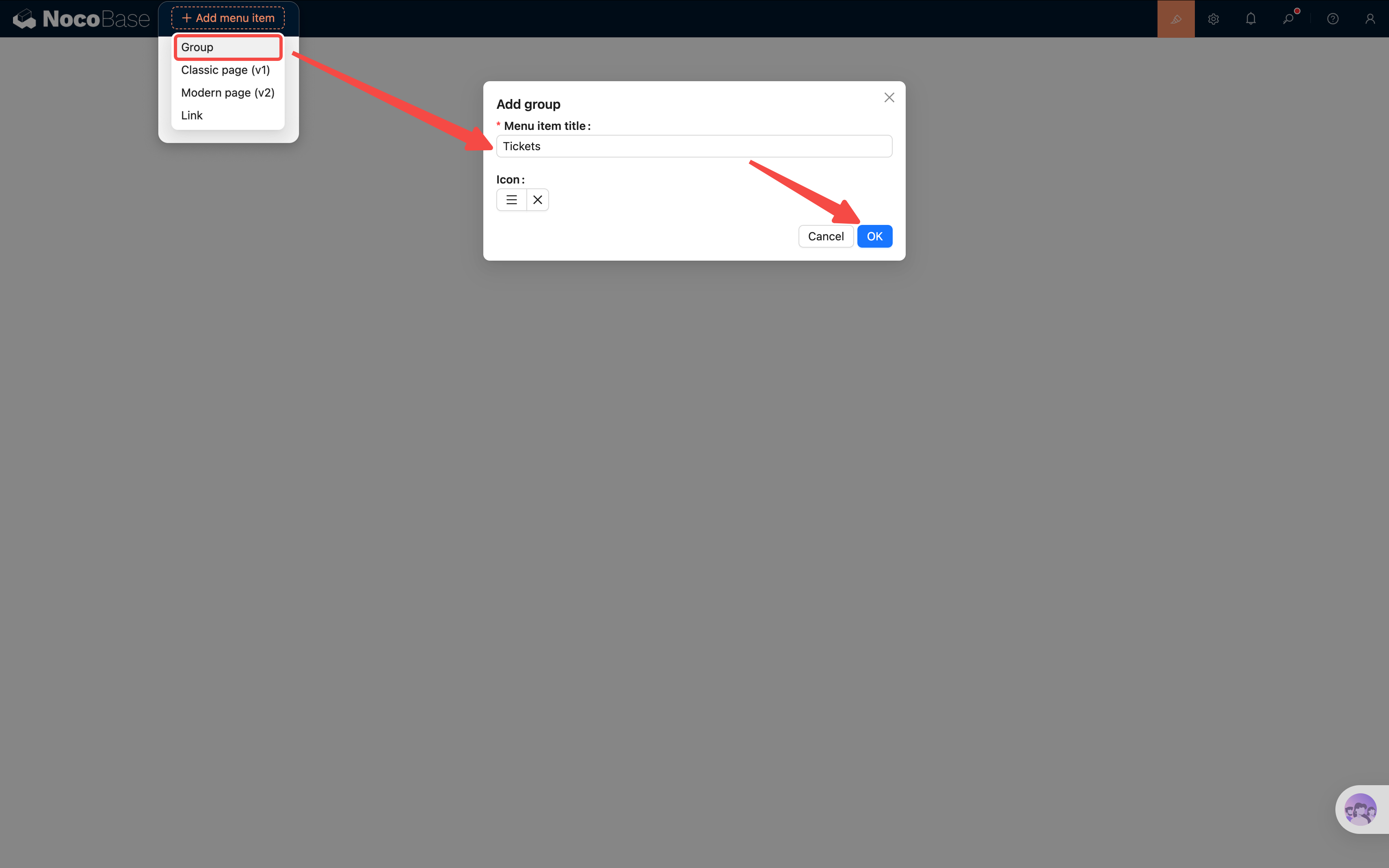
- O menu «Gerenciamento de Tickets» aparece imediatamente na barra de navegação superior. Clique nele e o menu de grupo se expande na lateral esquerda.
- Na barra de menu da esquerda, clique no botão laranja «Adicionar item de menu (Add menu item)», escolha «Página nova versão (v2) (Modern page (v2))», e adicione duas subpáginas:
- Lista de Tickets — exibe todos os tickets
- Categorias de Tickets — gerencia os dados das categorias
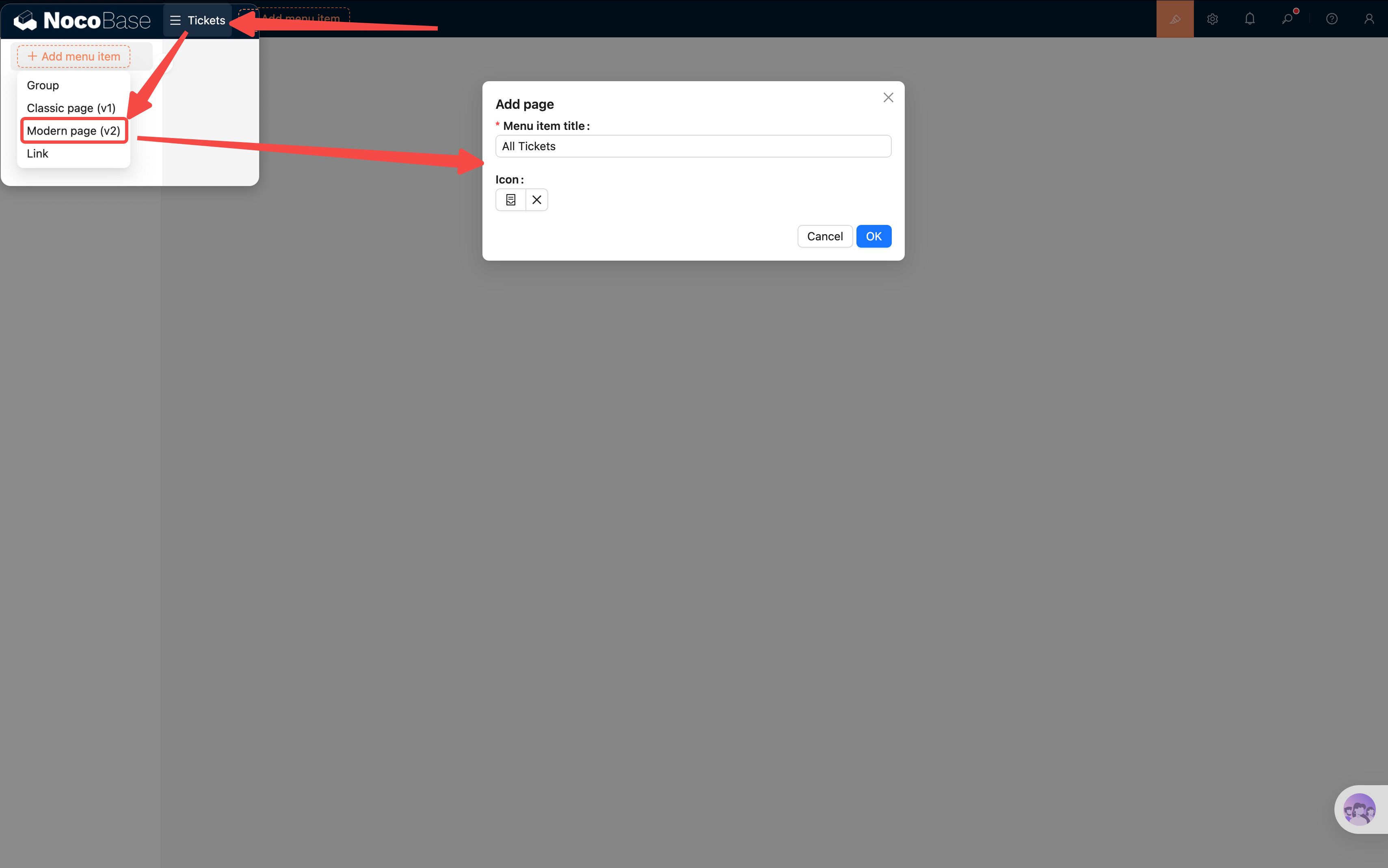
Atenção: ao adicionar uma página você verá as opções «Página antiga (v1)» e «Página nova (v2)». Este tutorial usa v2 uniformemente.
3.3 Adicionar Bloco de Tabela
Agora entre na página «Lista de Tickets» e adicione um bloco de tabela:
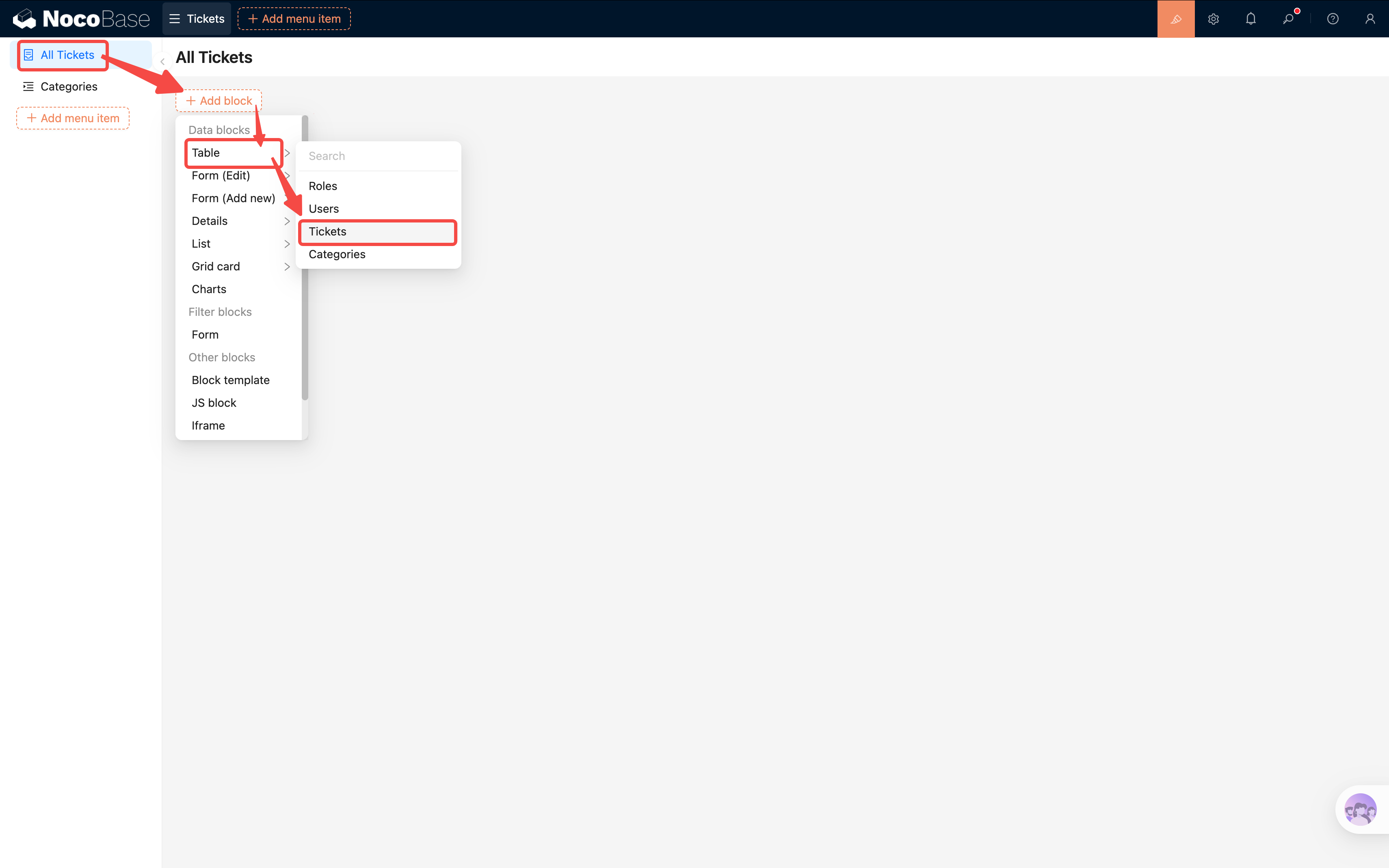
- Na página em branco, clique em «Criar bloco (Add block)».
- Escolha bloco de dados → tabela.
- Na lista de tabelas que aparece, escolha «Tickets» (a tabela
ticketsque criamos no capítulo anterior).
Após adicionar o bloco de tabela com sucesso, uma tabela vazia aparece na página.
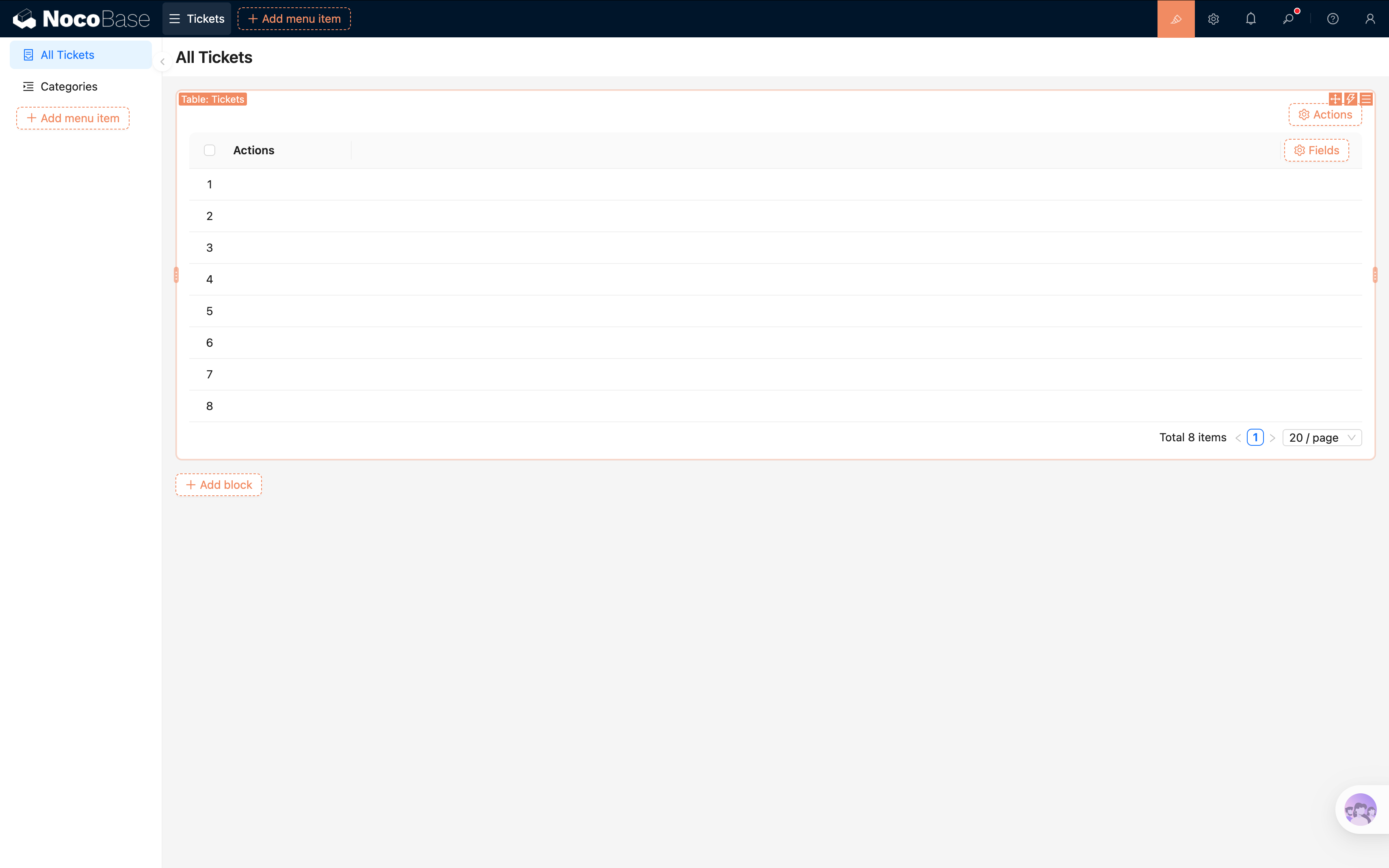
Tabela vazia sem dados não é prática para depurar; vamos adicionar rapidamente um botão de novo, e inserir alguns dados de teste:
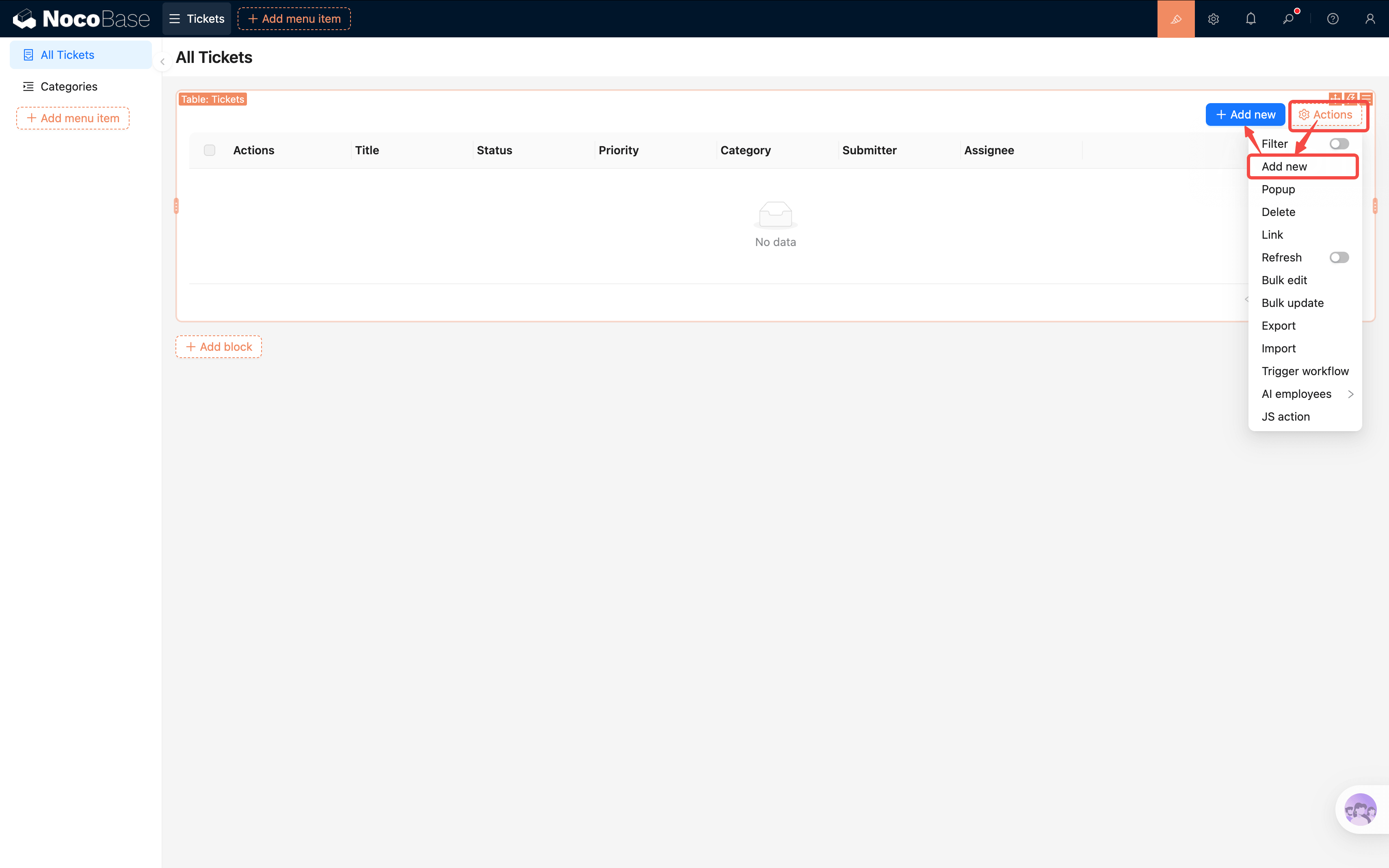
- Clique em «Configurar ações (Configure actions)» no canto superior direito da tabela e marque «Adicionar (Add new)».
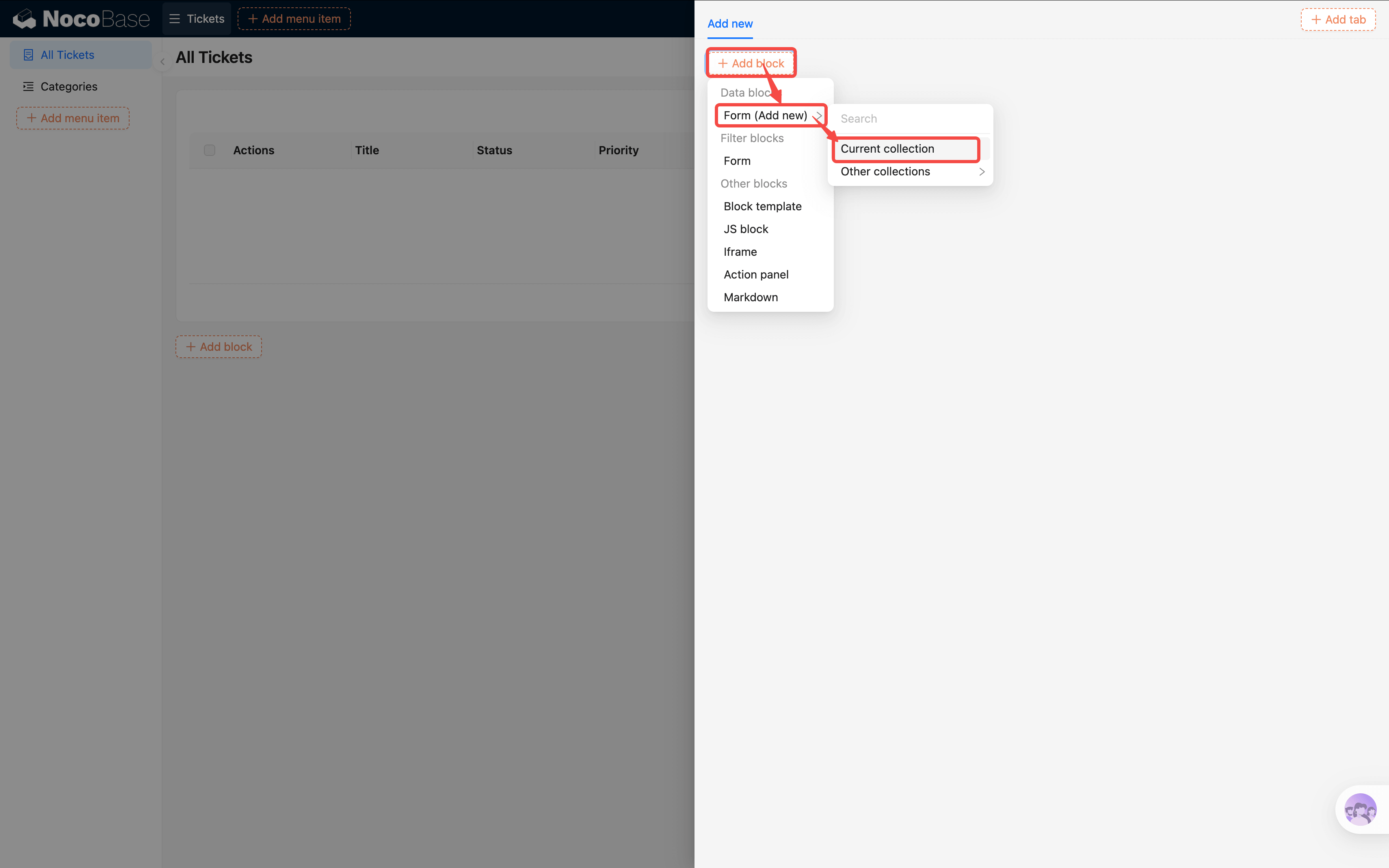
- Clique no novo botão «Adicionar» que apareceu, no popup escolha Adicionar bloco (Add block) → Formulário (Adicionar) (Form (Add New)) → Tabela atual (Current collection).
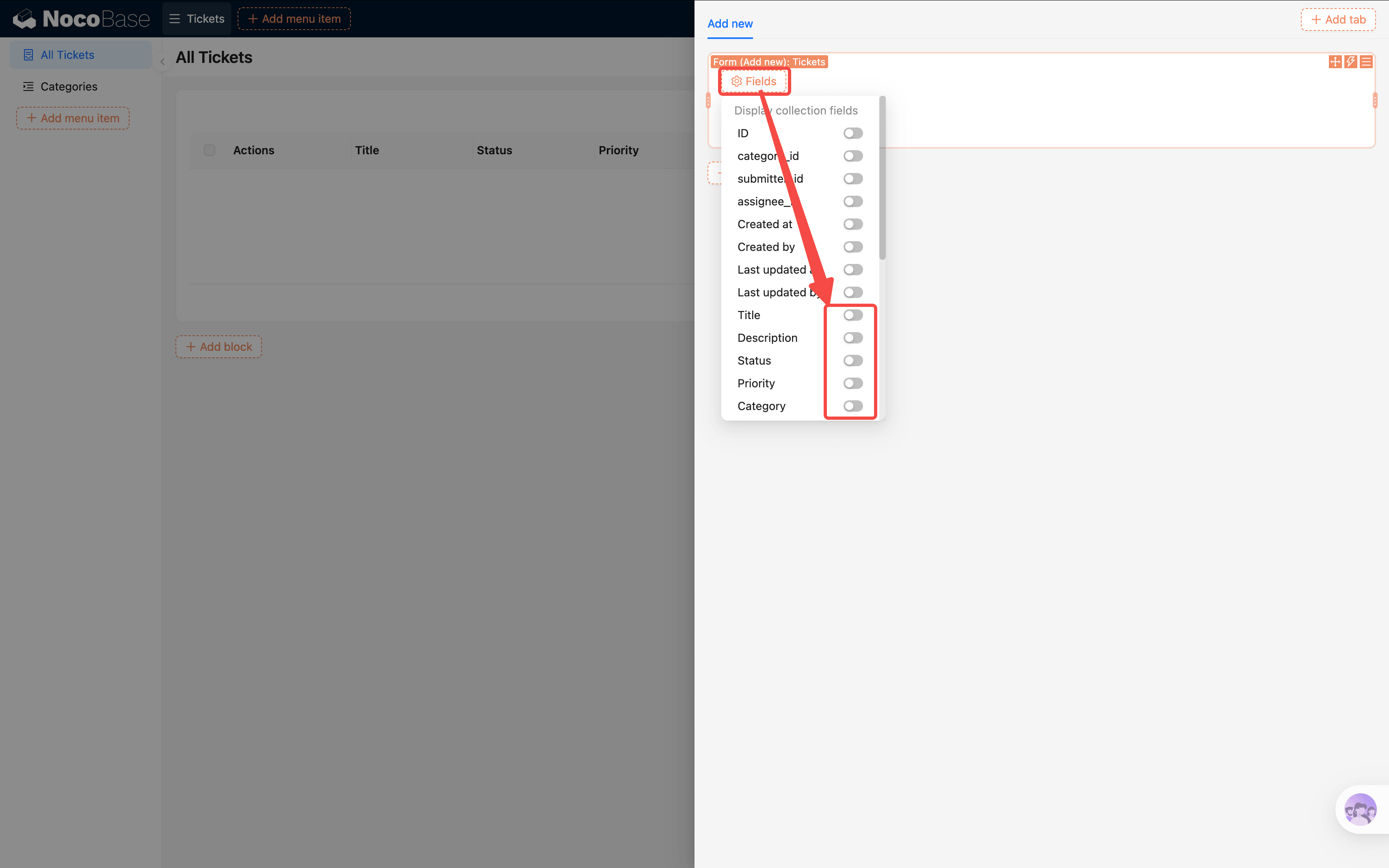
- No popup, clique em «Configurar campos (Configure fields)», marque os campos título, status, prioridade, etc.; clique em «Configurar ações (Configure actions)» e ative o botão «Submeter (Submit)».
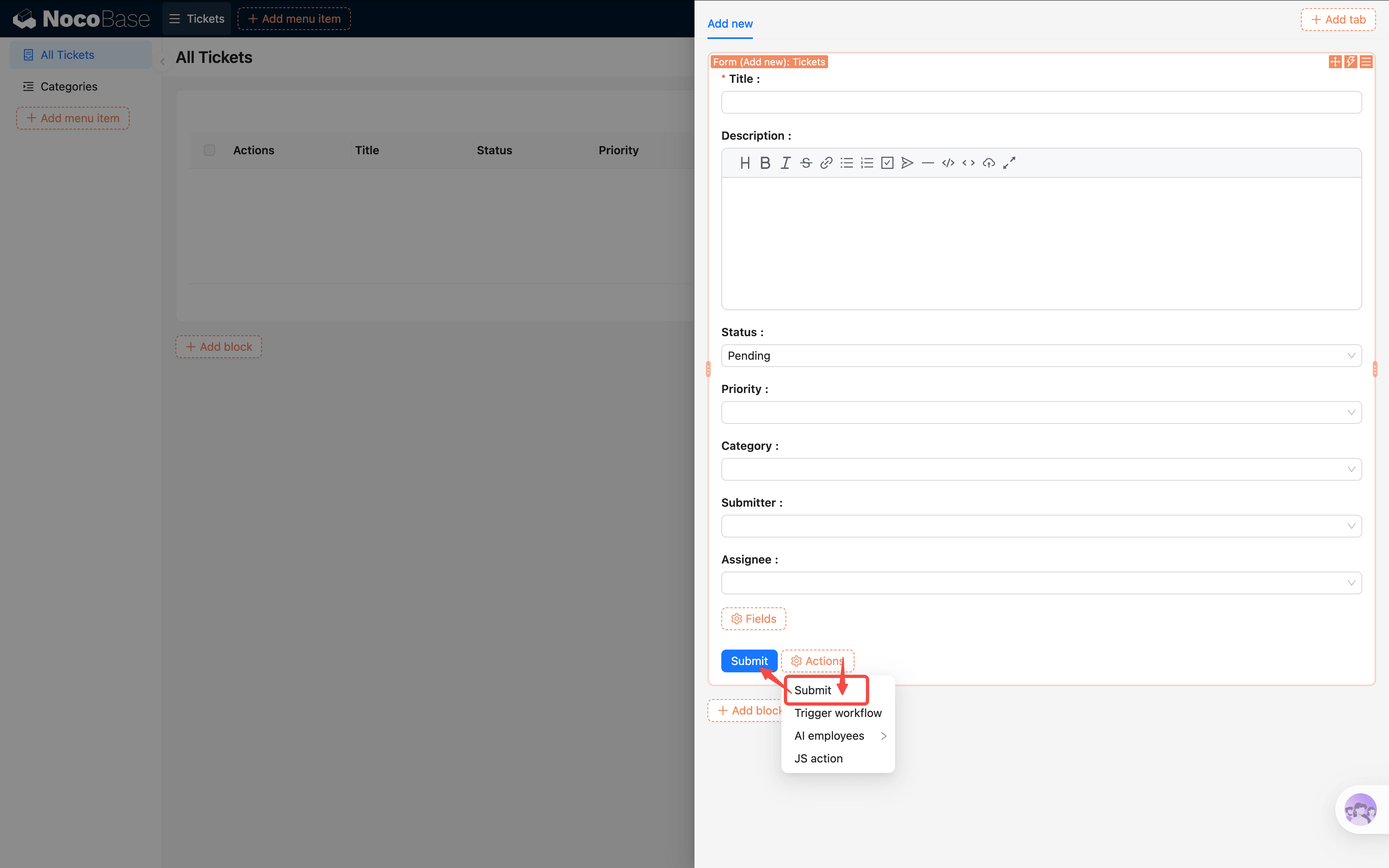
- Preencha alguns dados de ticket à vontade e submeta — agora a tabela exibe conteúdo.
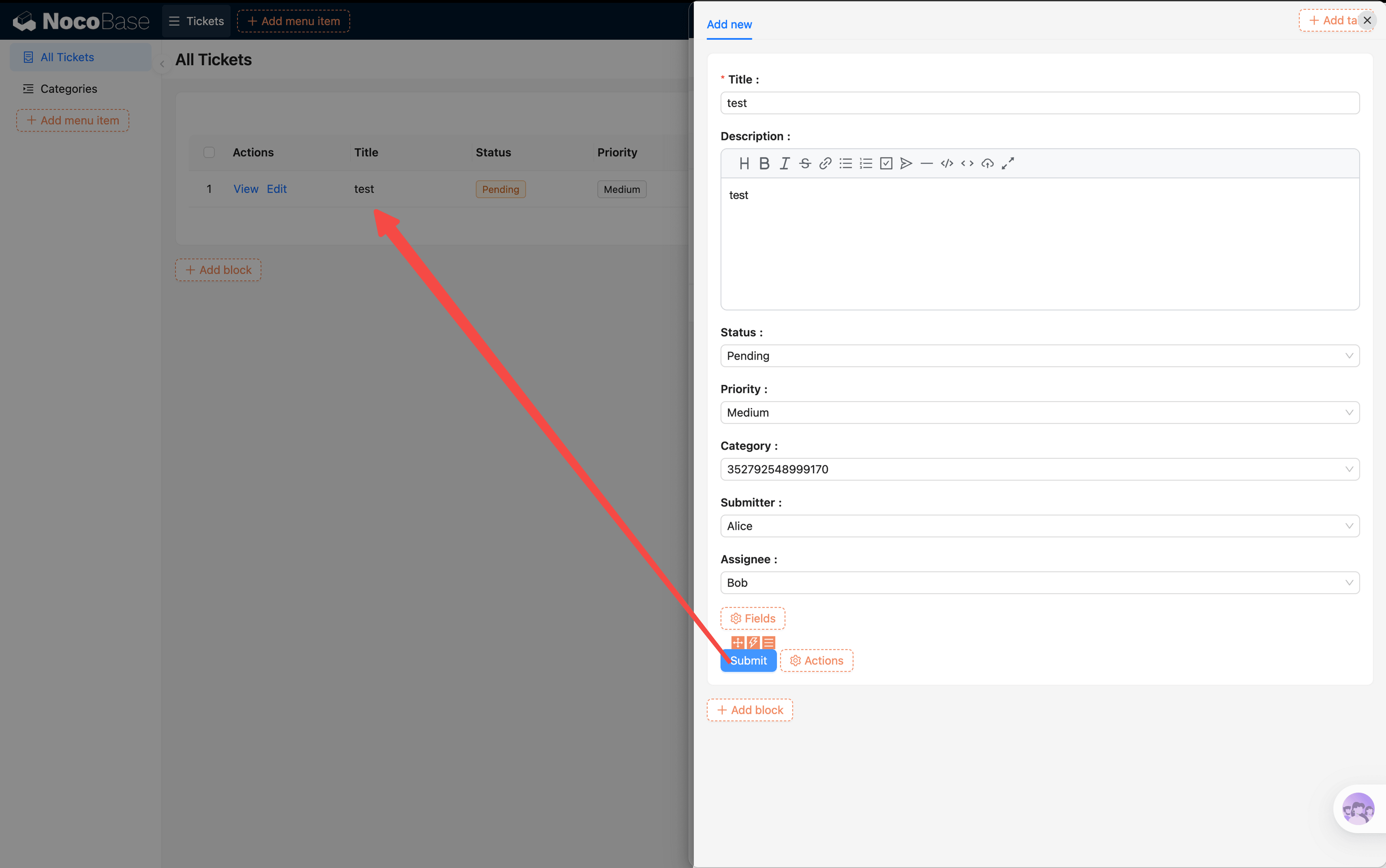
A configuração detalhada do formulário (regras de campos, formulário de edição, popup de detalhes, etc.) será explicada no Capítulo 4. Aqui basta conseguir inserir dados.
3.4 Configurar Colunas Exibidas
Por padrão, a tabela não exibe automaticamente todos os campos. Precisamos selecionar manualmente as colunas a exibir:
- À direita do cabeçalho do bloco de tabela, clique em «Campos (Fields)».
- Marque os campos que deseja exibir:
- Título — assunto do ticket, visível à primeira vista
- Status — progresso atual
- Prioridade — nível de urgência
- Categoria — campo de relacionamento, exibe o nome da categoria
- Criador — quem submeteu o ticket
- Atendente — quem está responsável
- Os campos que não precisam ser exibidos (como ID, data de criação) não marque, mantenha a tabela limpa.
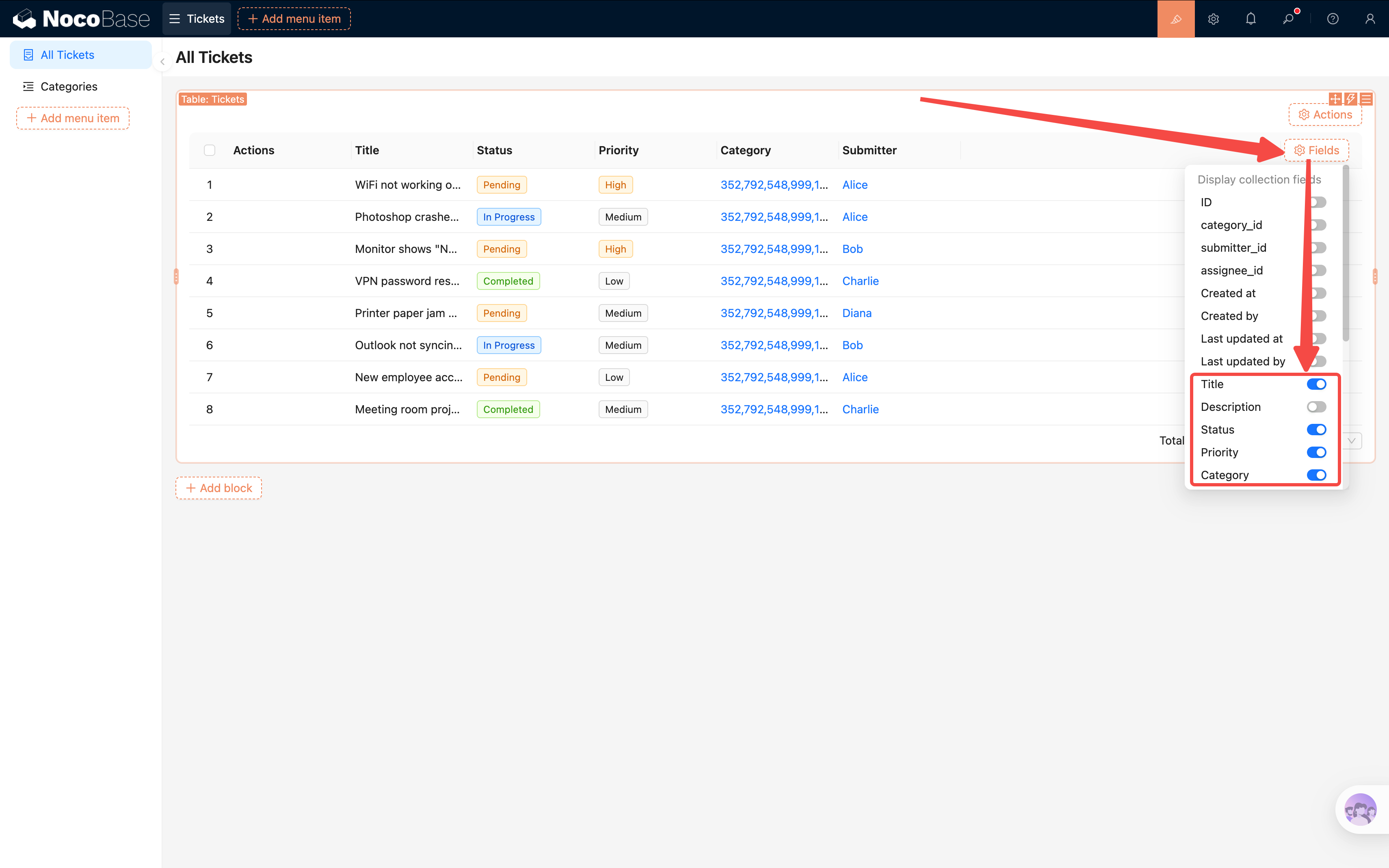
Dica: a ordem de exibição dos campos pode ser ajustada por arrastar. Coloque os mais importantes "Título" e "Status" no início, para facilitar a visualização rápida das informações chave.
Problema dos campos de relacionamento exibirem ID
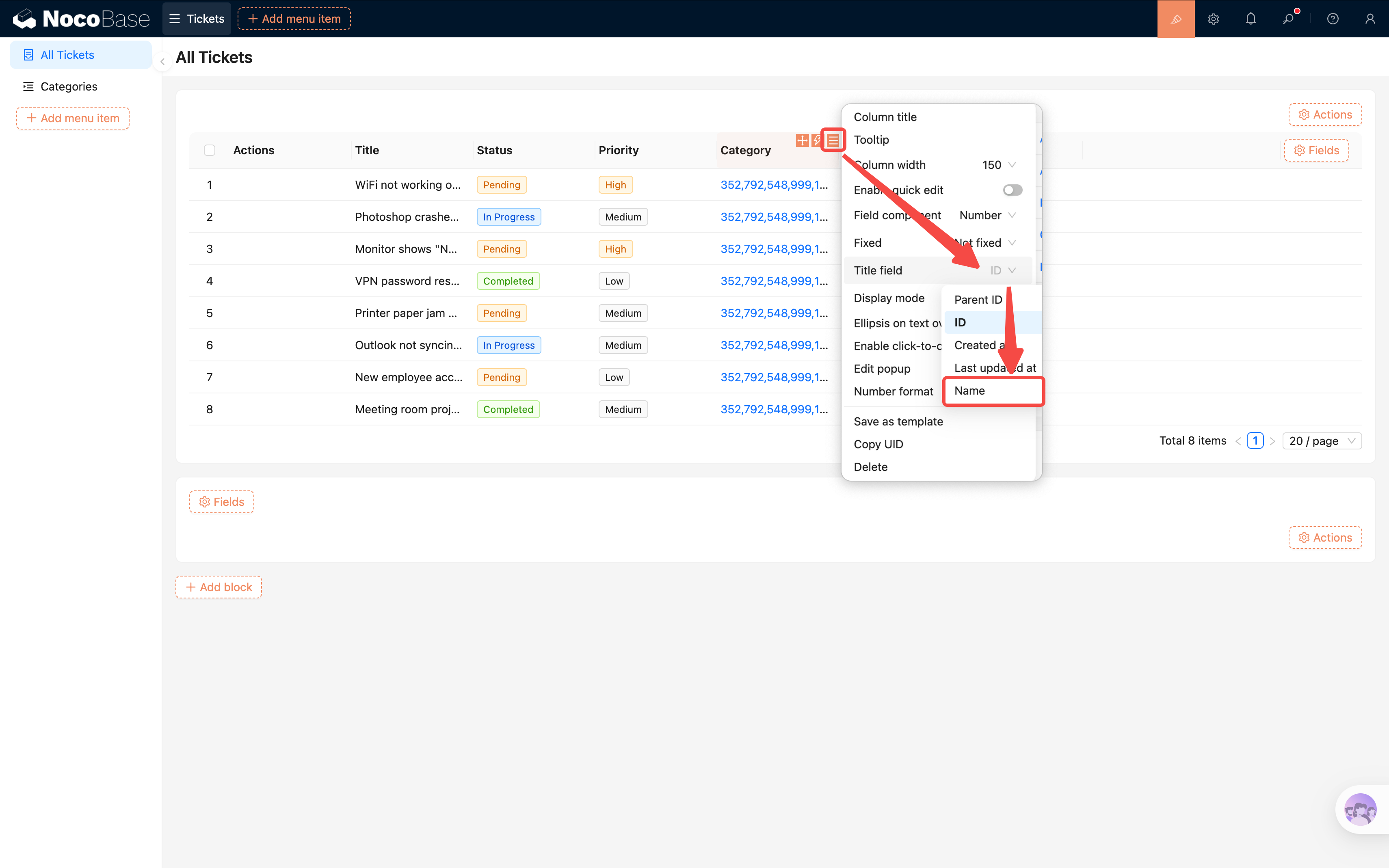
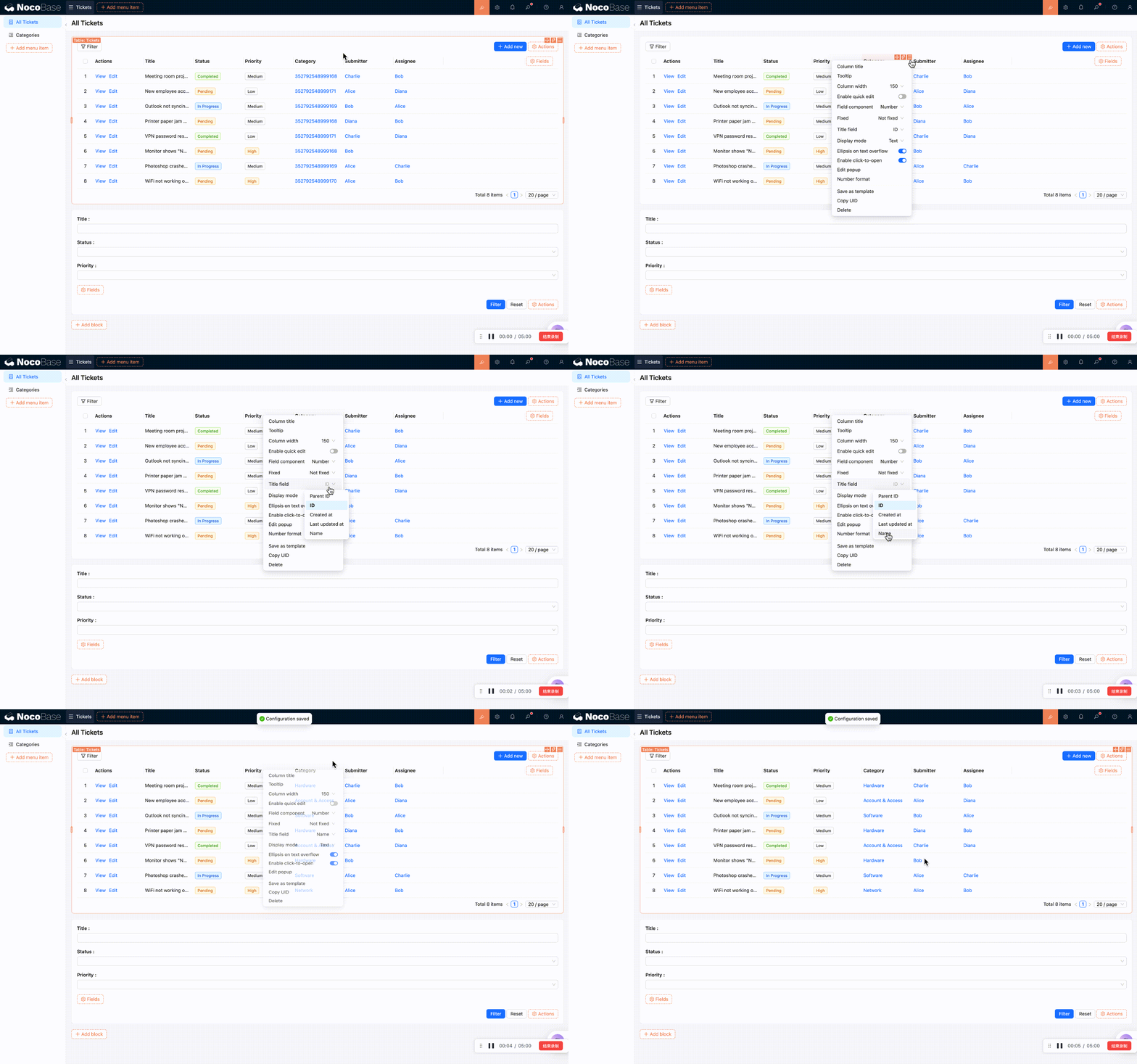
Após marcar «Categoria», você notará que a tabela exibe o ID da categoria (número), não o nome. Isso é porque, por padrão, o campo de relacionamento usa o ID como campo de título. Há duas formas de corrigir:
Forma 1: modificar nas configurações da coluna da tabela (vale só para a tabela atual)
Clique nas configurações da coluna «Categoria», encontre «Campo de título (Title field)», mude de ID para Nome. Essa abordagem só afeta o bloco de tabela atual.
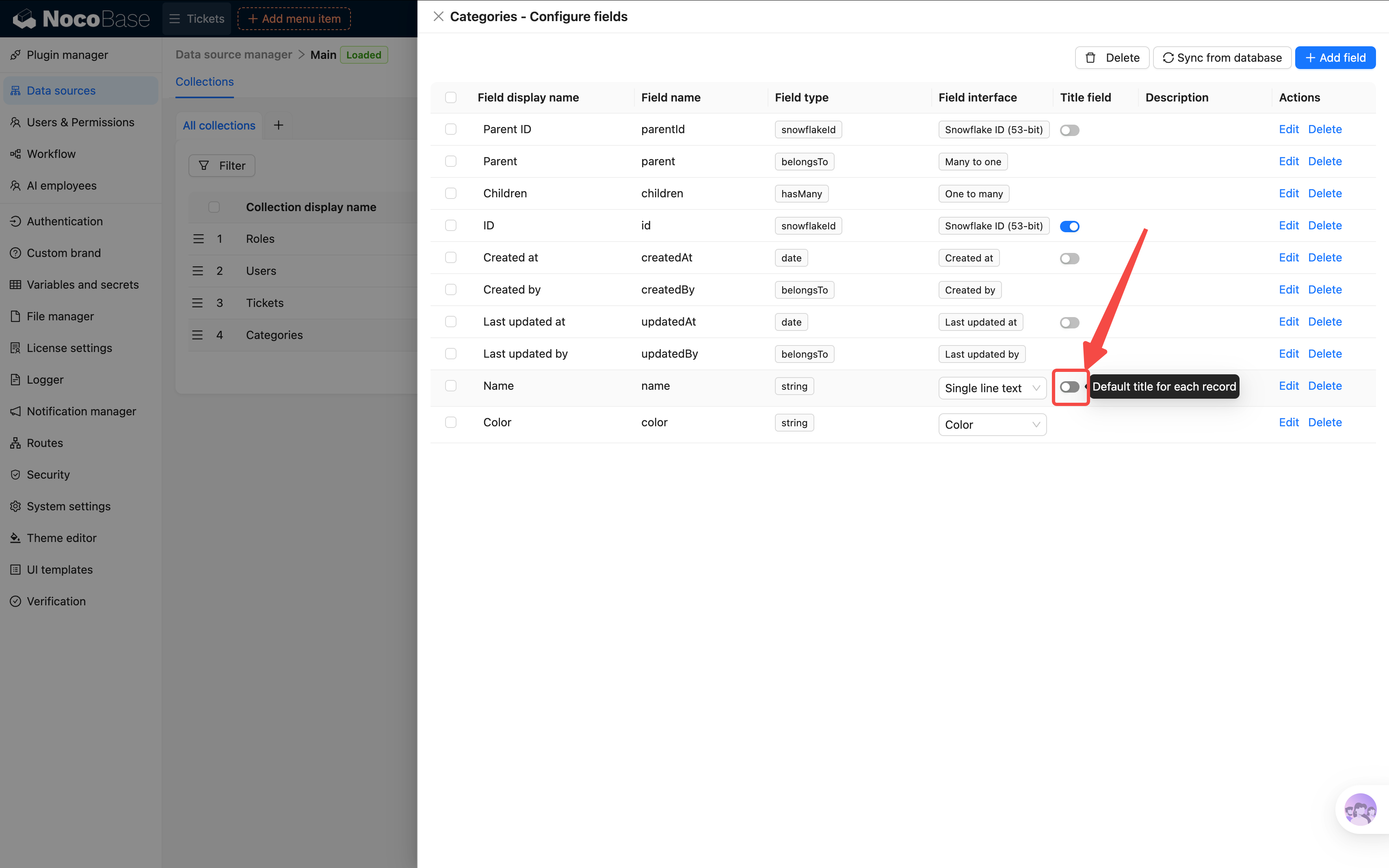
Forma 2: modificar na fonte de dados (vale globalmente, recomendado)
Vá em Configurações → Fonte de dados → Tabela → Tabela de categorias, mude o «Campo de título» para Nome. Assim, todos os locais que referenciam a tabela de categorias passam a exibir o nome por padrão, de uma vez por todas. Após a modificação, você precisa voltar à página e adicionar esse campo novamente para que tenha efeito.
3.5 Adicionar Filtro e Ordenação
Quando os tickets aumentam, precisamos encontrar tickets específicos rapidamente. O NocoBase oferece várias formas; vamos apresentar primeiro a mais comum: bloco de formulário de filtro.
Adicionar formulário de filtro
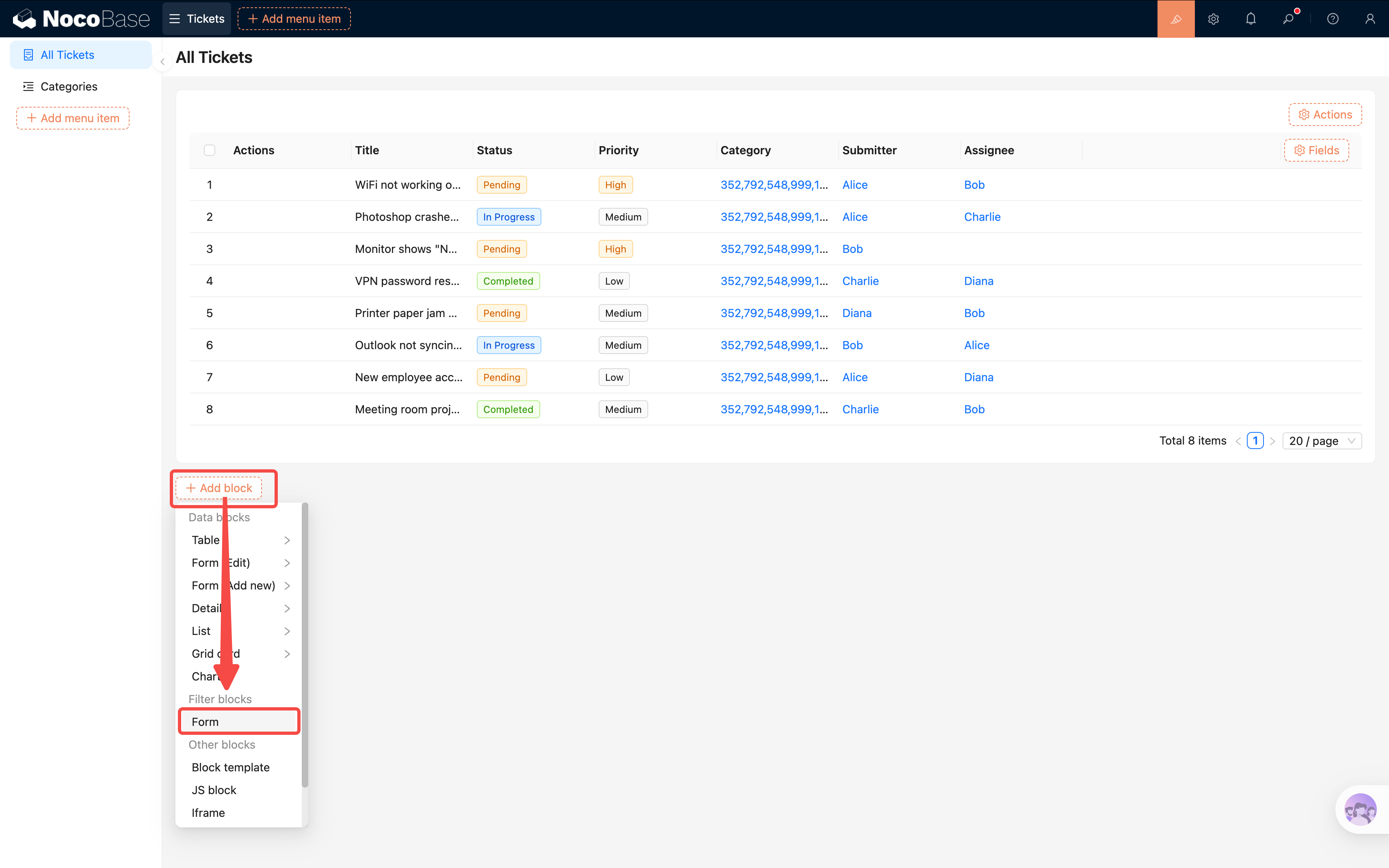
- Na página de lista de tickets, clique em «Criar bloco», escolha bloco de filtro → formulário de filtro.
- Em páginas v2, não é necessário escolher tabela — o formulário de filtro é adicionado direto à página.
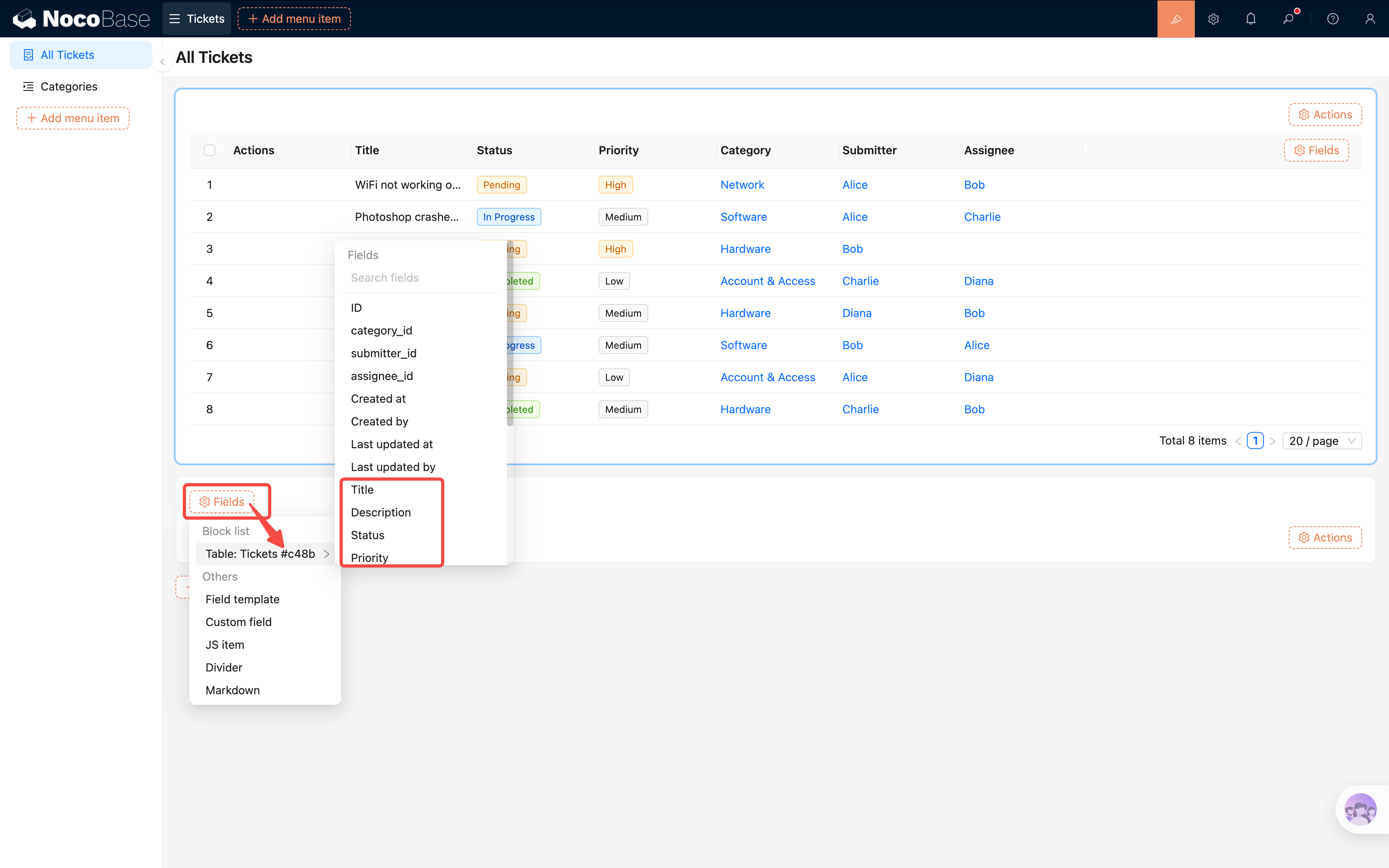
- No formulário de filtro, clique em «Campos (Fields)»: a lista de blocos de dados filtráveis na página atual aparece, por exemplo
Table: tickets #c48b(o código depois é o UID do bloco, para distinguir múltiplos blocos da mesma tabela).
- Mova o mouse sobre o nome do bloco para expandir a lista de campos filtráveis daquele bloco. Clique em um campo para adicioná-lo como filtro: Status, Prioridade, Categoria.
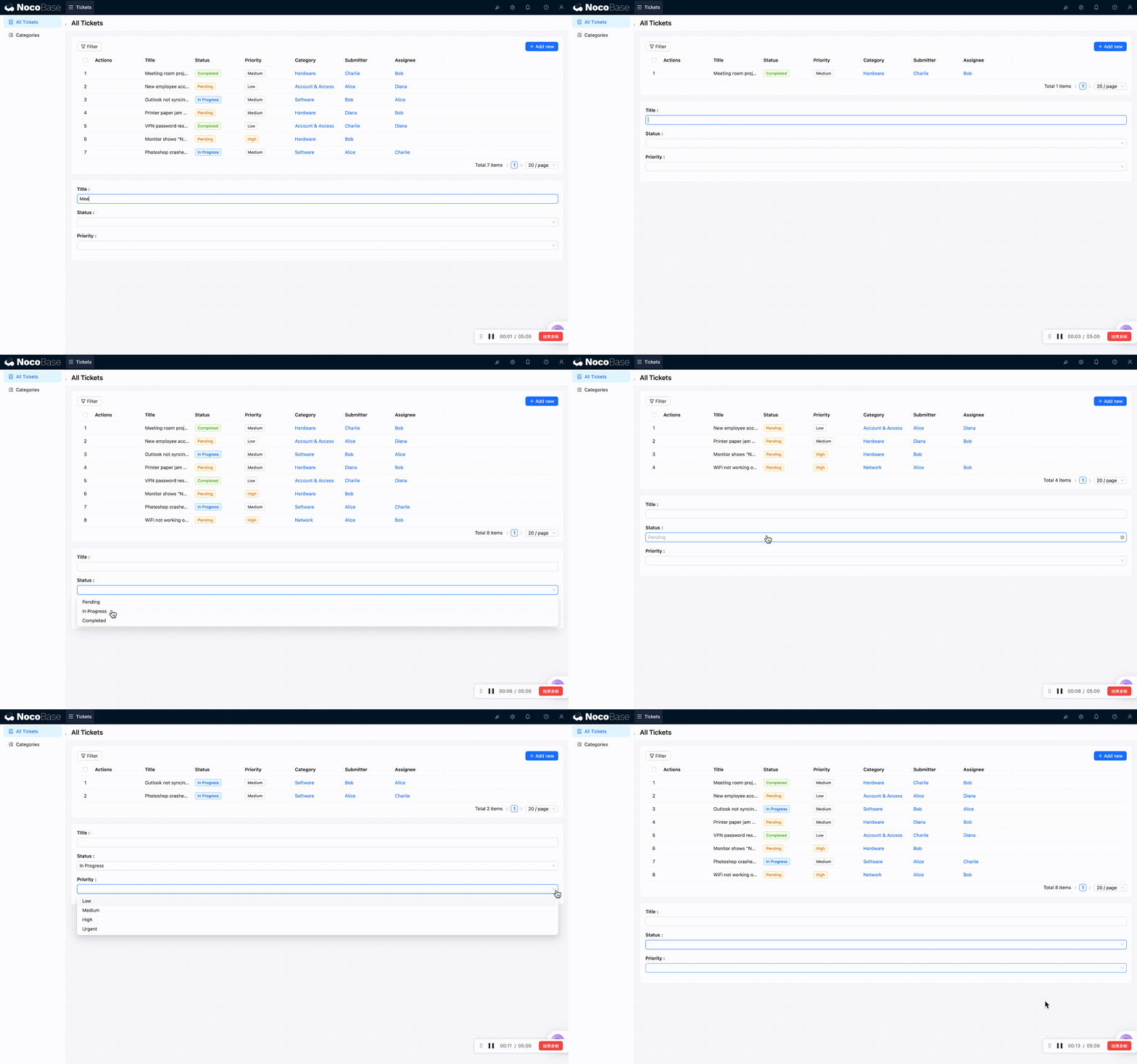
- Após adicionar, quando o usuário insere uma condição no formulário de filtro, os dados da tabela são filtrados automaticamente em tempo real.
Pesquisa difusa multi-campo
E se quisermos pesquisar vários campos com uma única caixa de busca, como fazer?
Clique nas configurações no canto superior direito do campo de busca: você verá a opção «Conectar campos (Connect fields)». Ao expandir, lista os campos pesquisáveis em cada bloco — você verá que por padrão só «Título» está conectado.
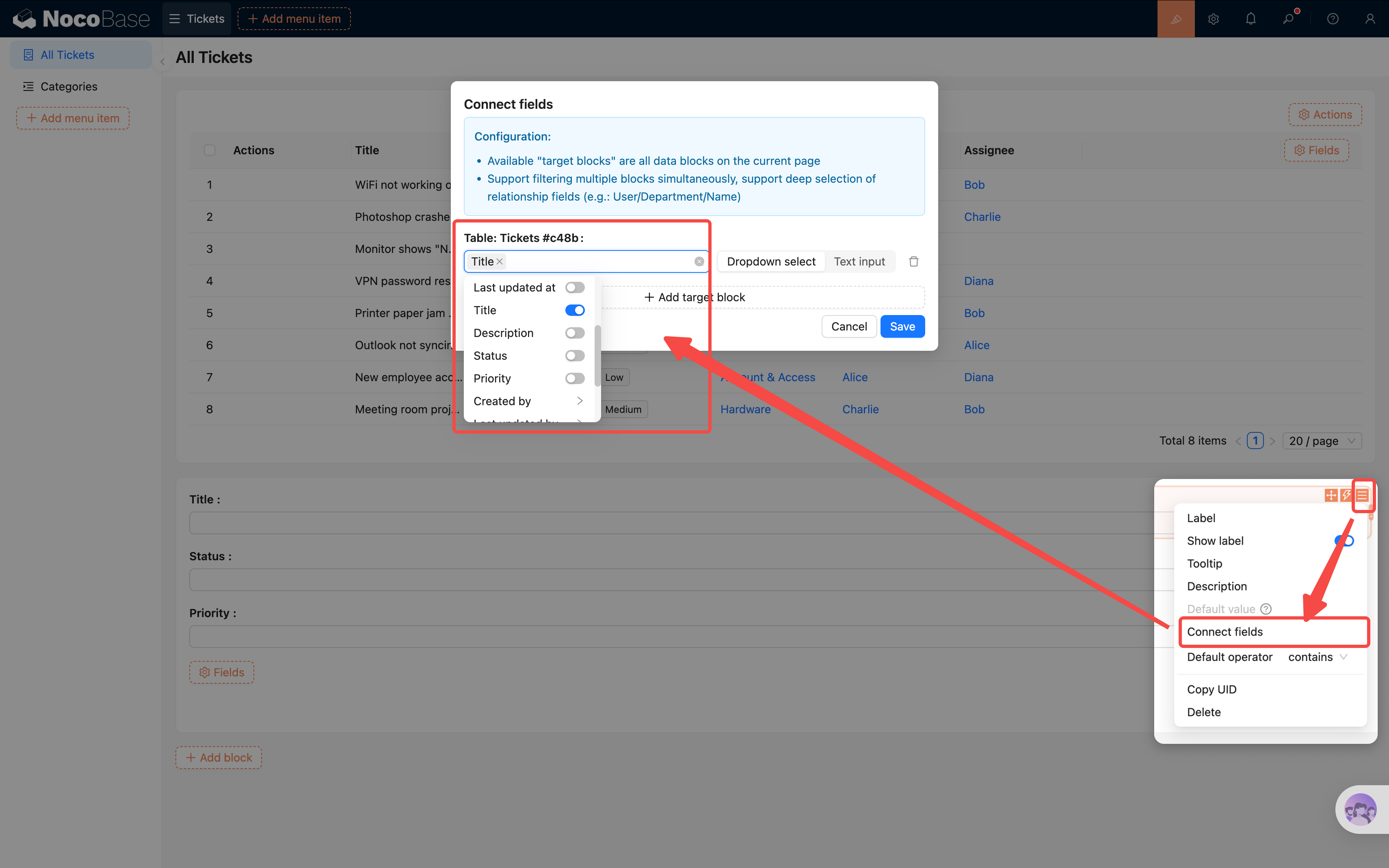
Podemos selecionar mais campos, como Descrição — assim, ao digitar uma palavra-chave, o usuário pesquisa esses campos simultaneamente.
E também é possível filtrar pelos campos de objetos relacionados — clique em «Categoria», na próxima opção marque «Nome da categoria», e a busca passará a casar com o nome da categoria.
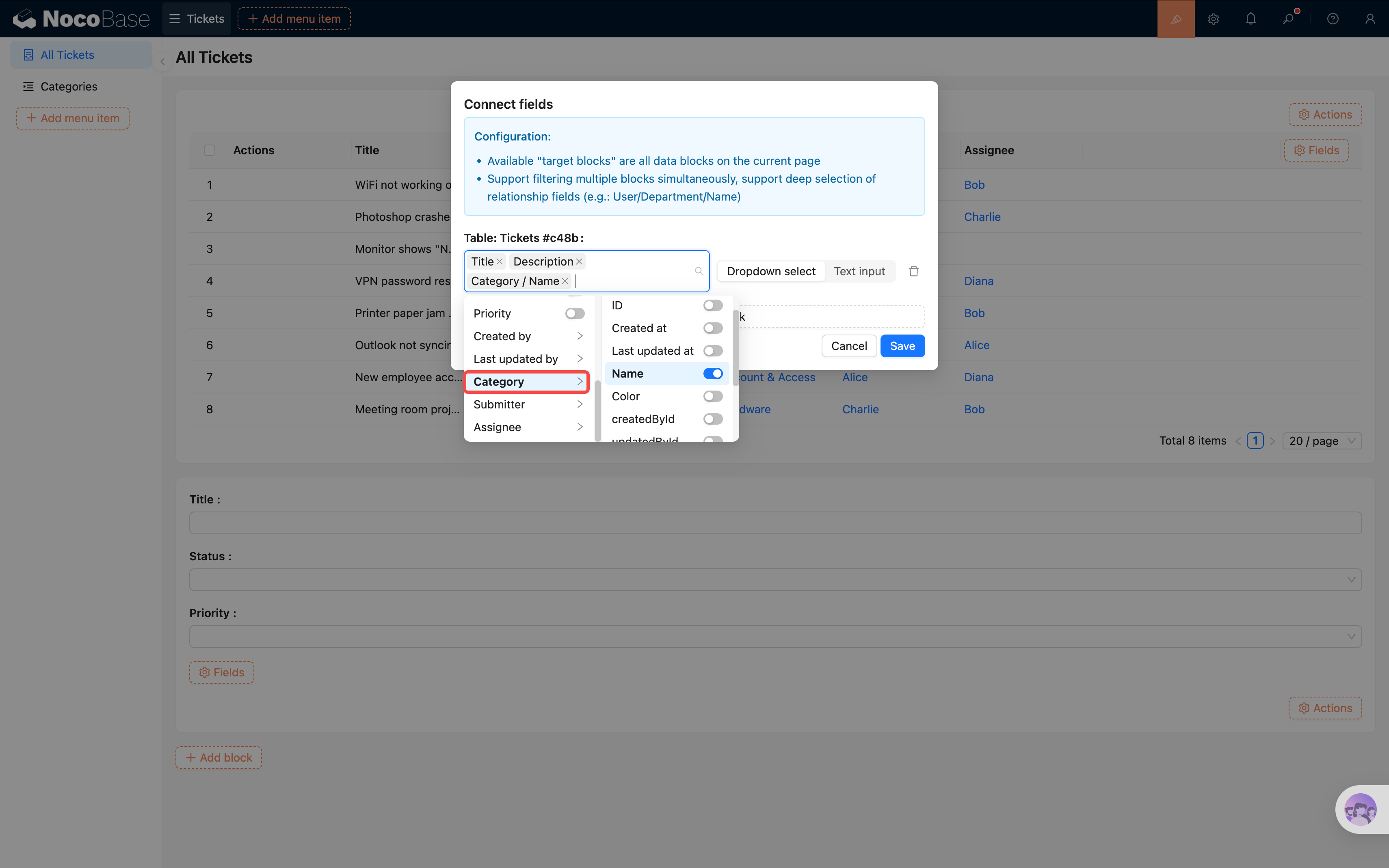
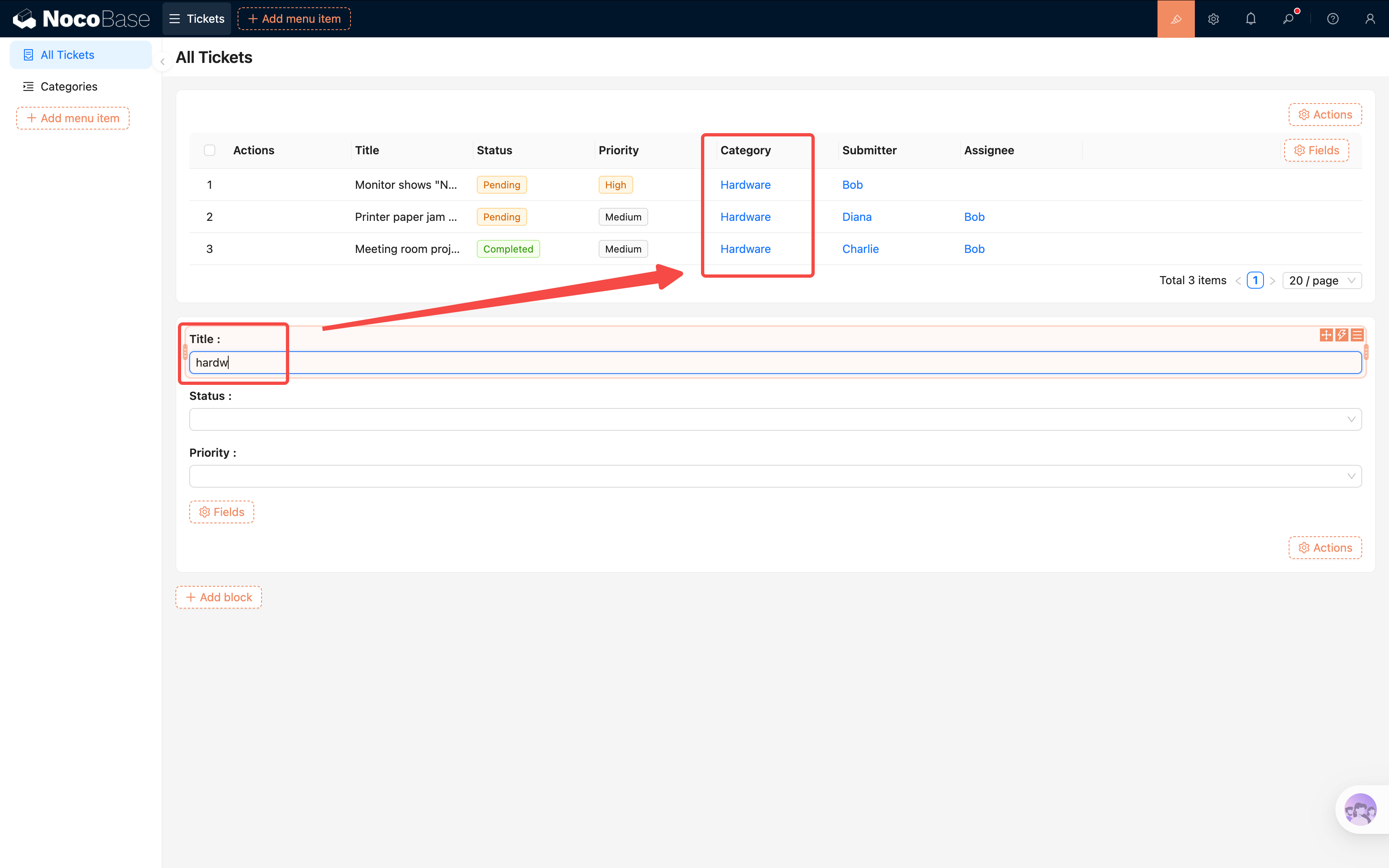
Conectar campos é poderoso: pode atravessar vários blocos e vários campos. Se houver vários blocos de dados na página, experimente criar novos blocos para ver o efeito!
Não quer filtrar automaticamente?
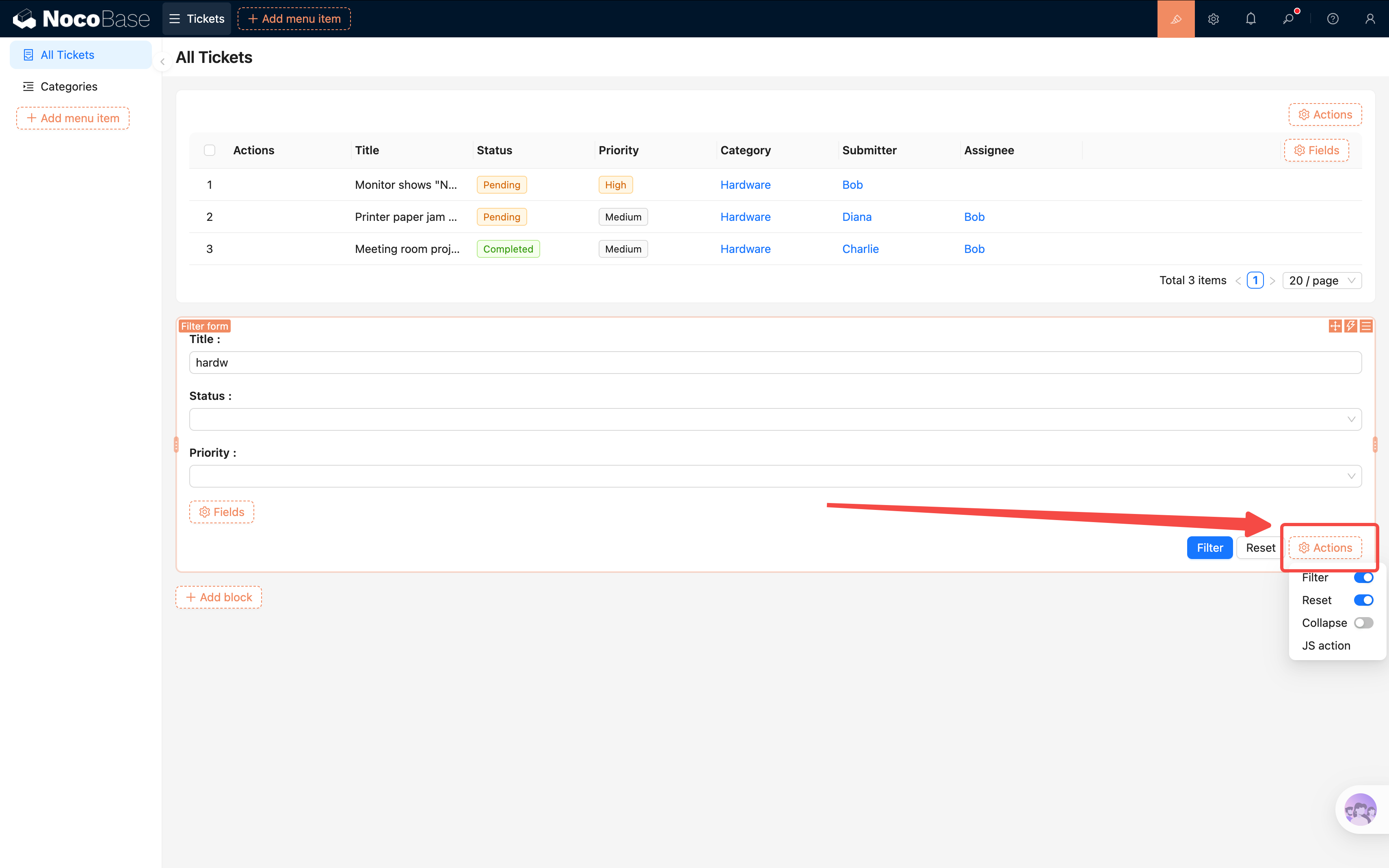
Se você quer que o filtro só dispare após o usuário clicar num botão, no canto inferior direito do formulário de filtro clique em «Ações (Actions)» e marque os botões «Filtrar (Filter)» e «Resetar (Reset)». Assim, o usuário precisa preencher as condições e clicar manualmente para filtrar.
Outra forma de filtrar: ação de filtragem nativa da tabela
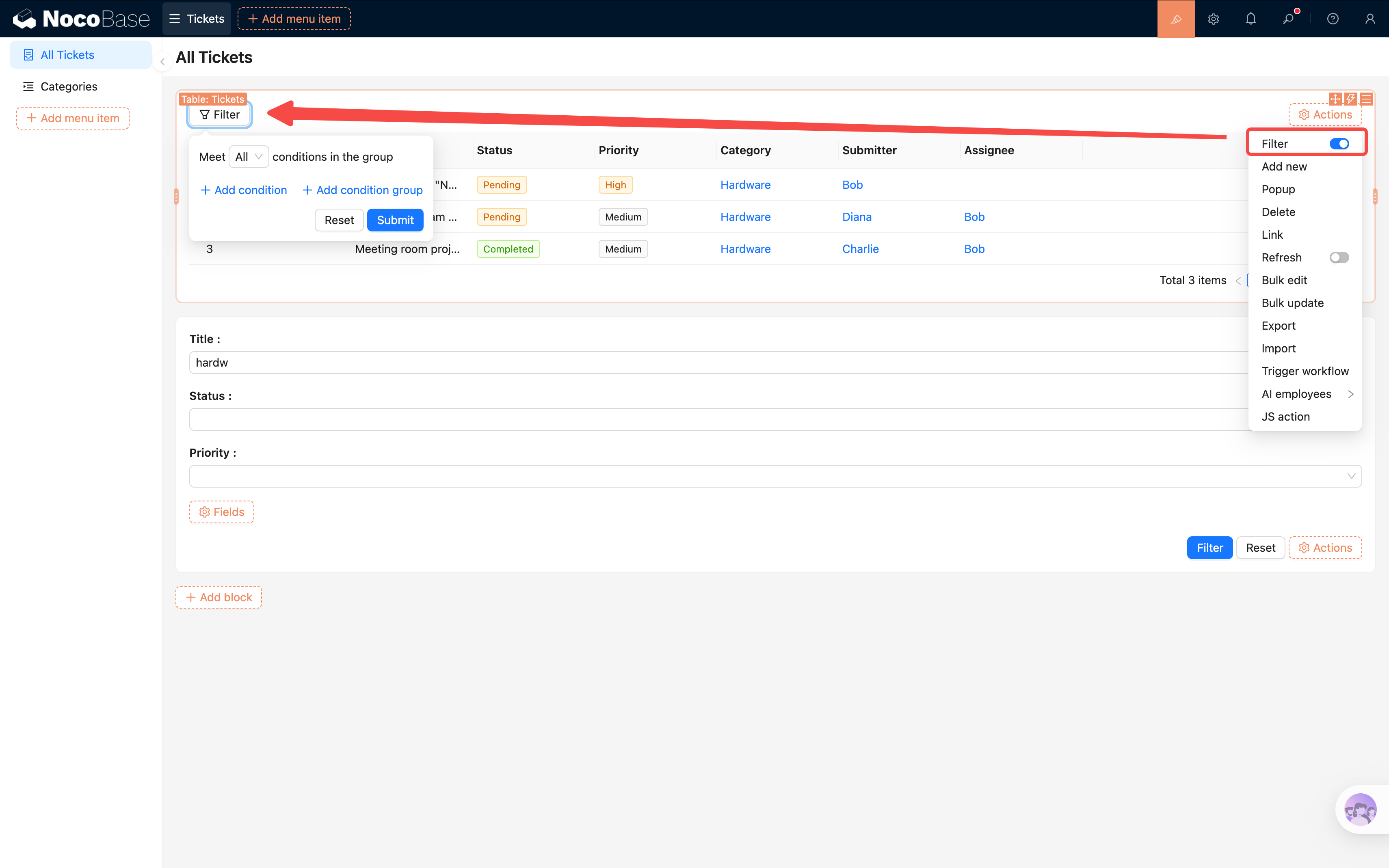
Além do bloco de formulário de filtro independente, o bloco de tabela também tem o botão «Filtrar (Filter)» nativo. Acima do bloco de tabela, clique em «Ações (Actions)», marque «Filtrar» — um botão de filtro aparece na barra de ferramentas da tabela. Ao clicar, abre um painel de condições onde o usuário pode filtrar os dados diretamente por condições de campo.
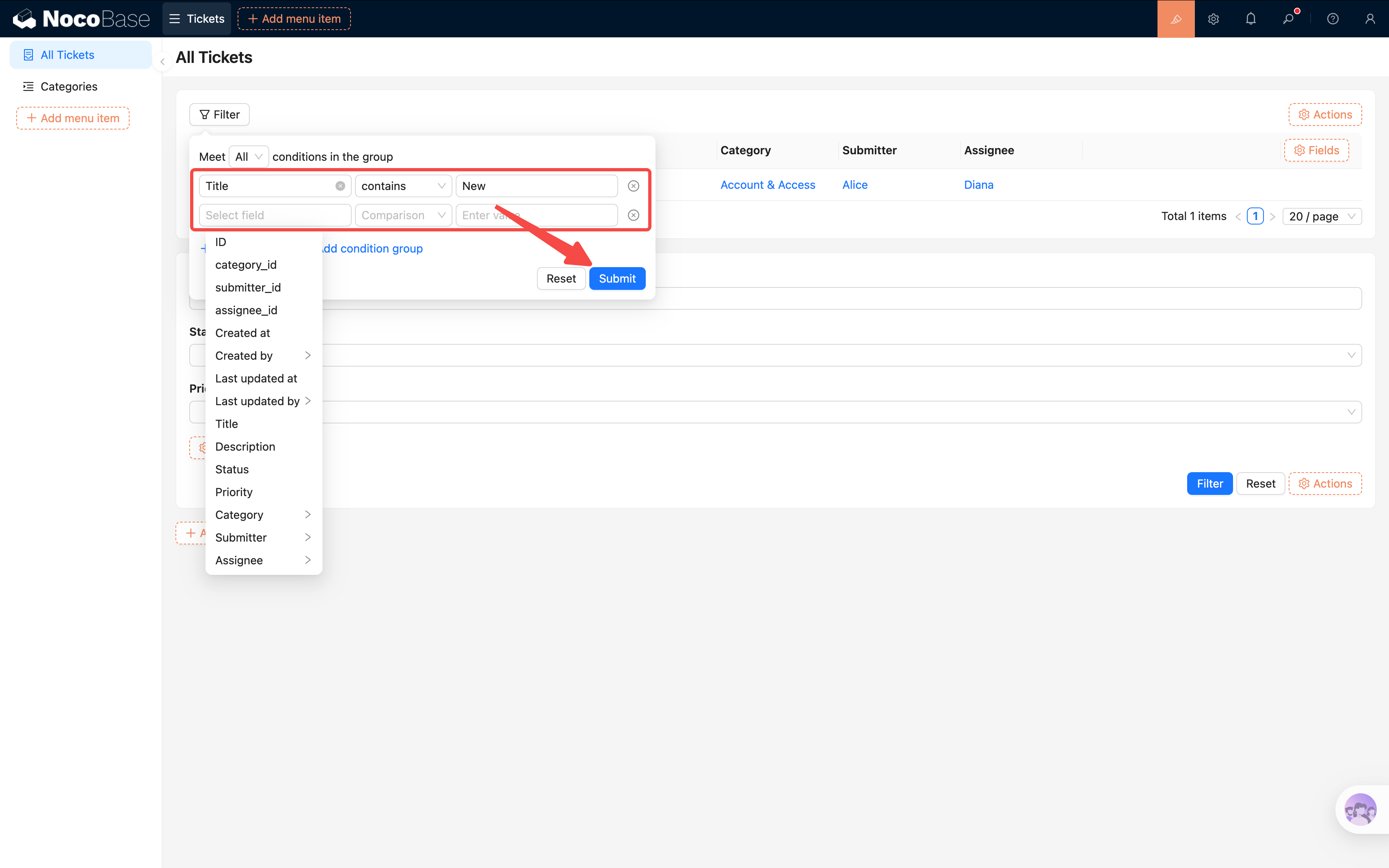
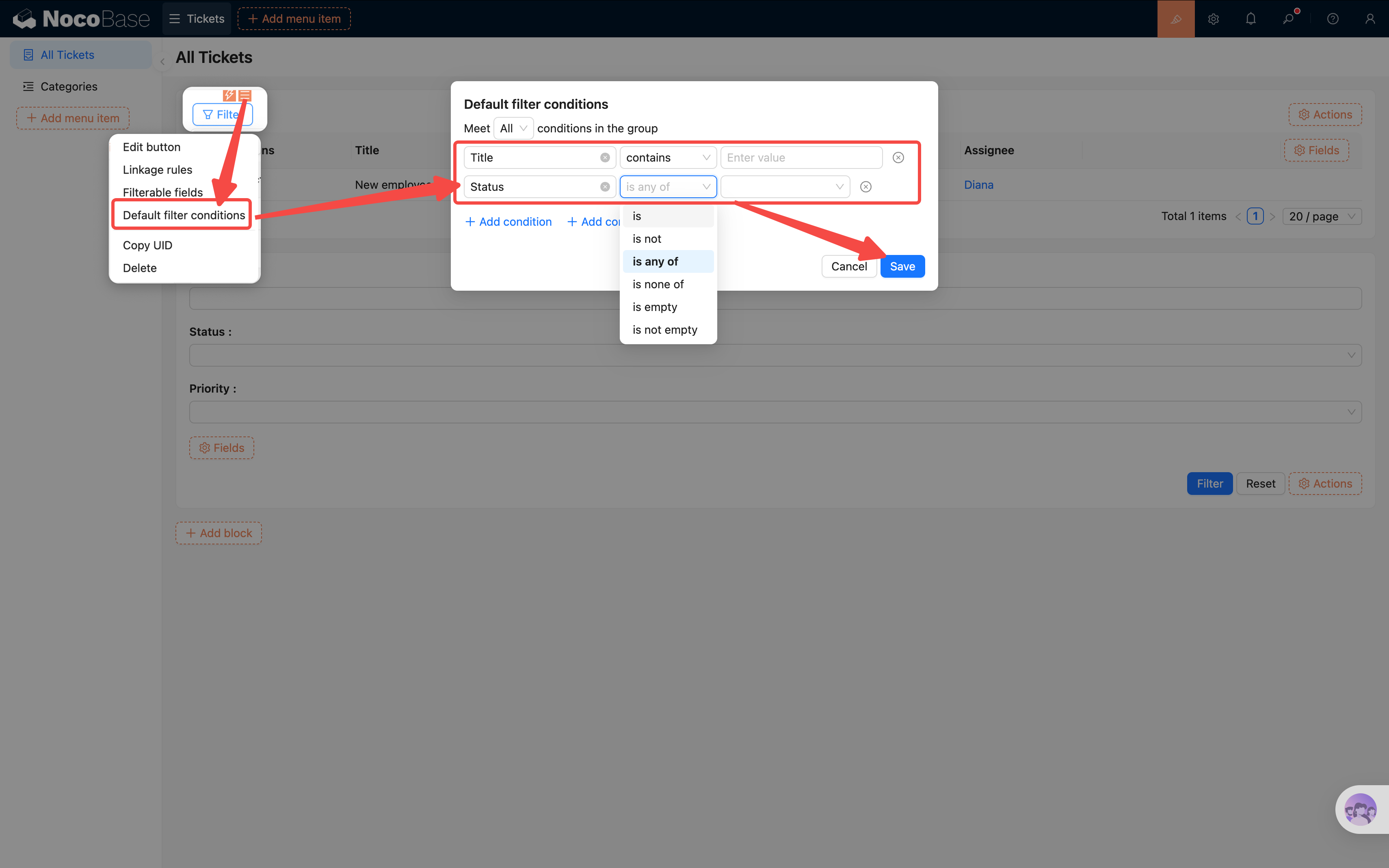
Se você não quer ter que abrir o filtro toda vez para procurar campos, pode pré-configurar os campos de filtragem padrão nas configurações do botão de filtro. Assim, o usuário ao abrir já vê as condições mais comuns.
Atenção: a ação de filtragem nativa da tabela atualmente não suporta pesquisa difusa multi-campo. Se você precisa de busca multi-campo, use o bloco de formulário de filtro acima junto com a função «Conectar campos».
Definir ordenação padrão
Queremos que os tickets mais recentes apareçam primeiro:
- Clique nas configurações do bloco no canto superior direito do bloco de tabela (ícone de três traços).
- Encontre «Configurar regra de ordenação».
- Adicione campo de ordenação: escolha Data de criação, modo de ordenação decrescente.
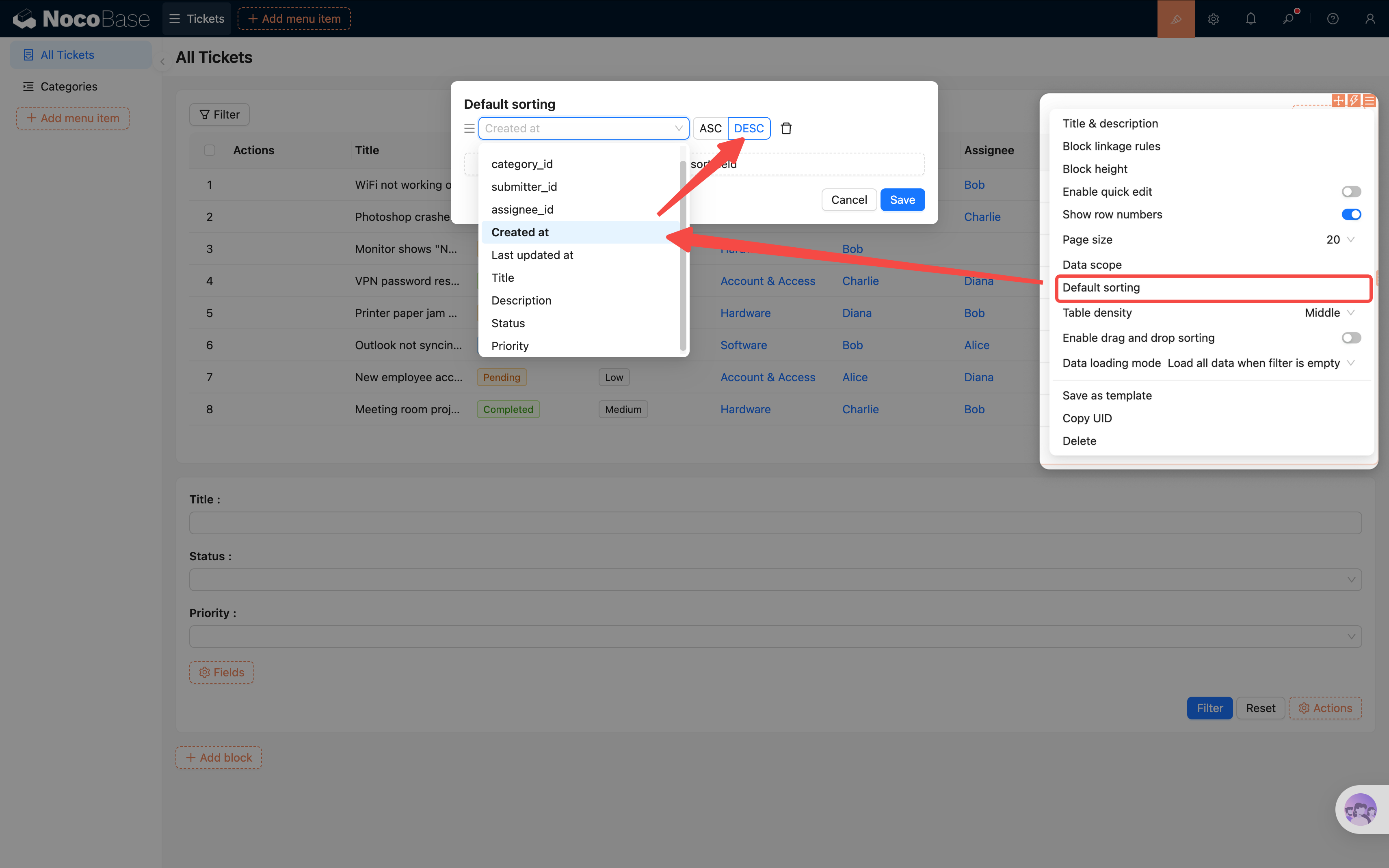
Assim, os tickets recém-submetidos sempre aparecem no topo, mais fácil de tratar.
3.6 Configurar Ações de Linha
Só ver a lista não basta — também precisamos poder clicar para ver detalhes do ticket e editar.
- Acima da coluna de ação, clique no segundo "+".
- Clique nas ações: Visualizar, Editar, Excluir.
- Em cada linha de dados, na coluna de operações, vão aparecer os botões «Visualizar», «Editar» e «Excluir».
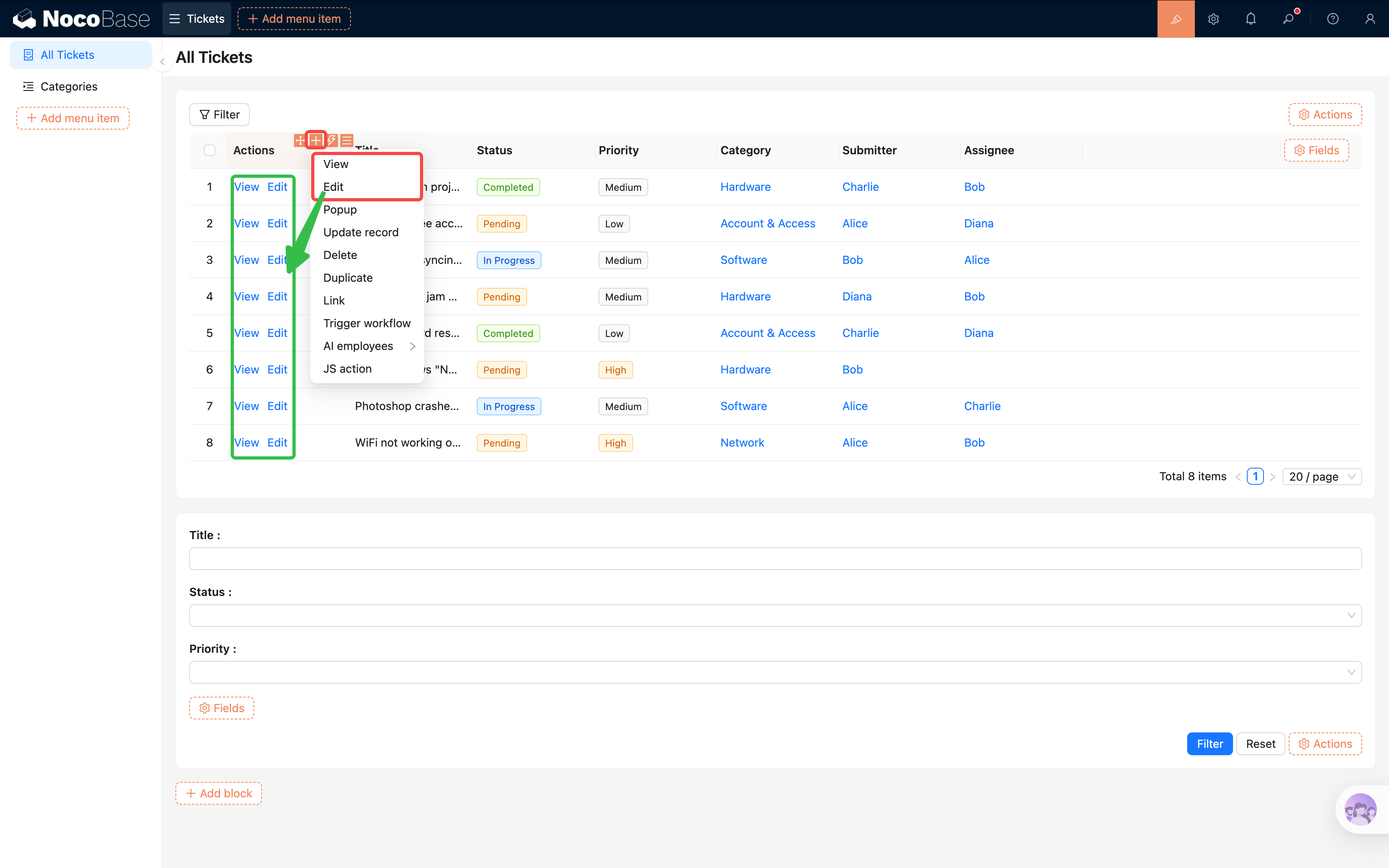
Ao clicar em «Visualizar», abre uma gaveta (Drawer), onde você pode colocar um bloco de detalhes para mostrar todas as informações. Vamos configurá-lo em detalhe no próximo capítulo. Ao clicar em «Excluir», a linha é apagada.
3.7 Ajustar o Layout da Página
Até aqui a página tem dois blocos: formulário de filtro e tabela, mas eles ficam empilhados verticalmente por padrão, o que pode não ficar bonito. O NocoBase suporta arrastar para reorganizar a posição e o layout dos blocos.
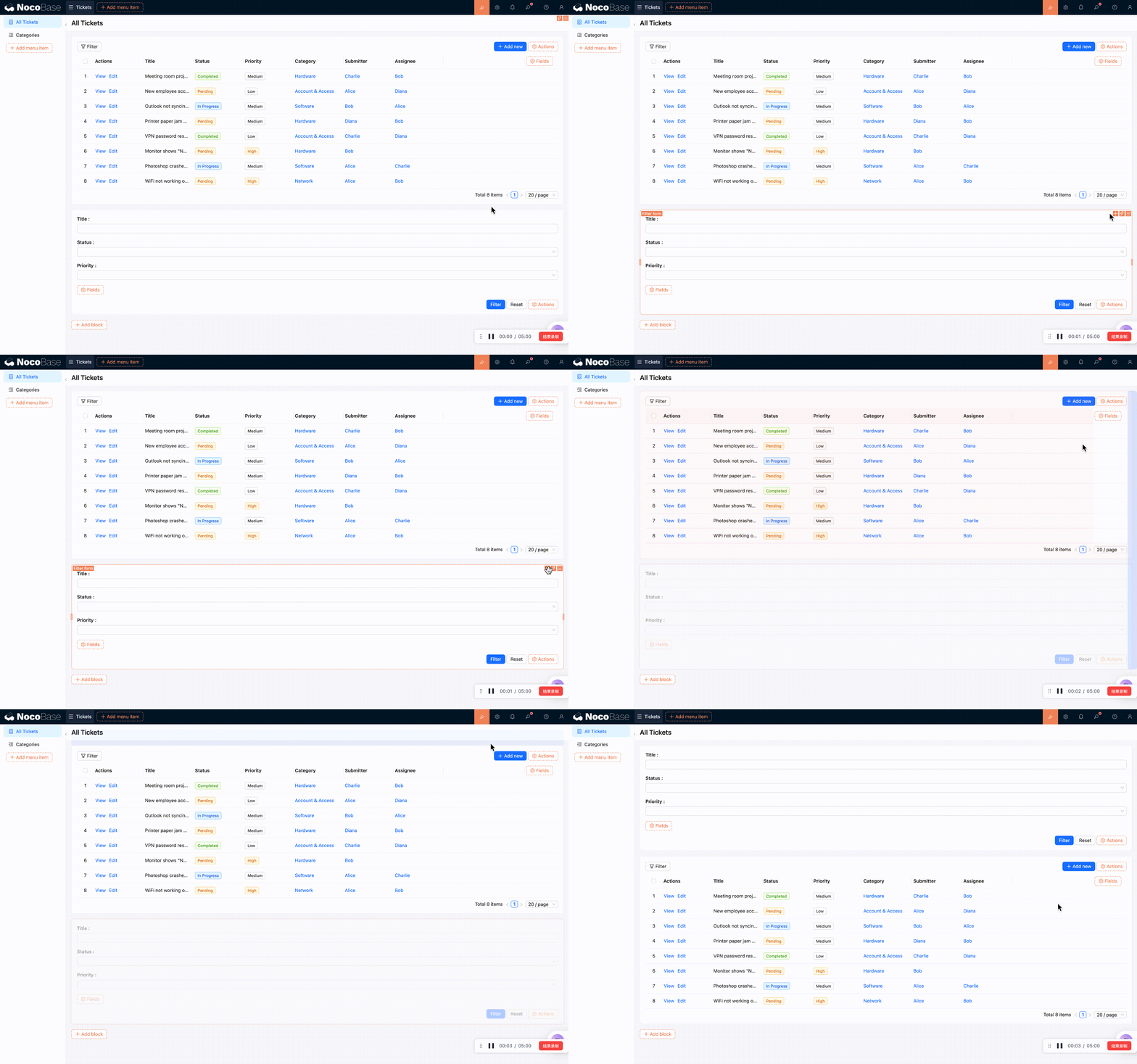
No modo de configuração, mova o mouse para o canto superior esquerdo do bloco até a alça de arrastar (cursor vira flecha em cruz), segure e arraste.
Coloque o formulário de filtro acima da tabela: arraste o bloco de formulário de filtro para a borda superior da tabela; quando aparecer a linha azul de orientação, solte — o formulário de filtro fica acima da tabela.
Coloque os campos de filtro na mesma linha: dentro do formulário de filtro, os campos por padrão são empilhados verticalmente. Arraste «Prioridade» para a direita de «Status»; quando aparecer a linha vertical de orientação, solte — os dois campos ficam lado a lado, economizando espaço vertical.
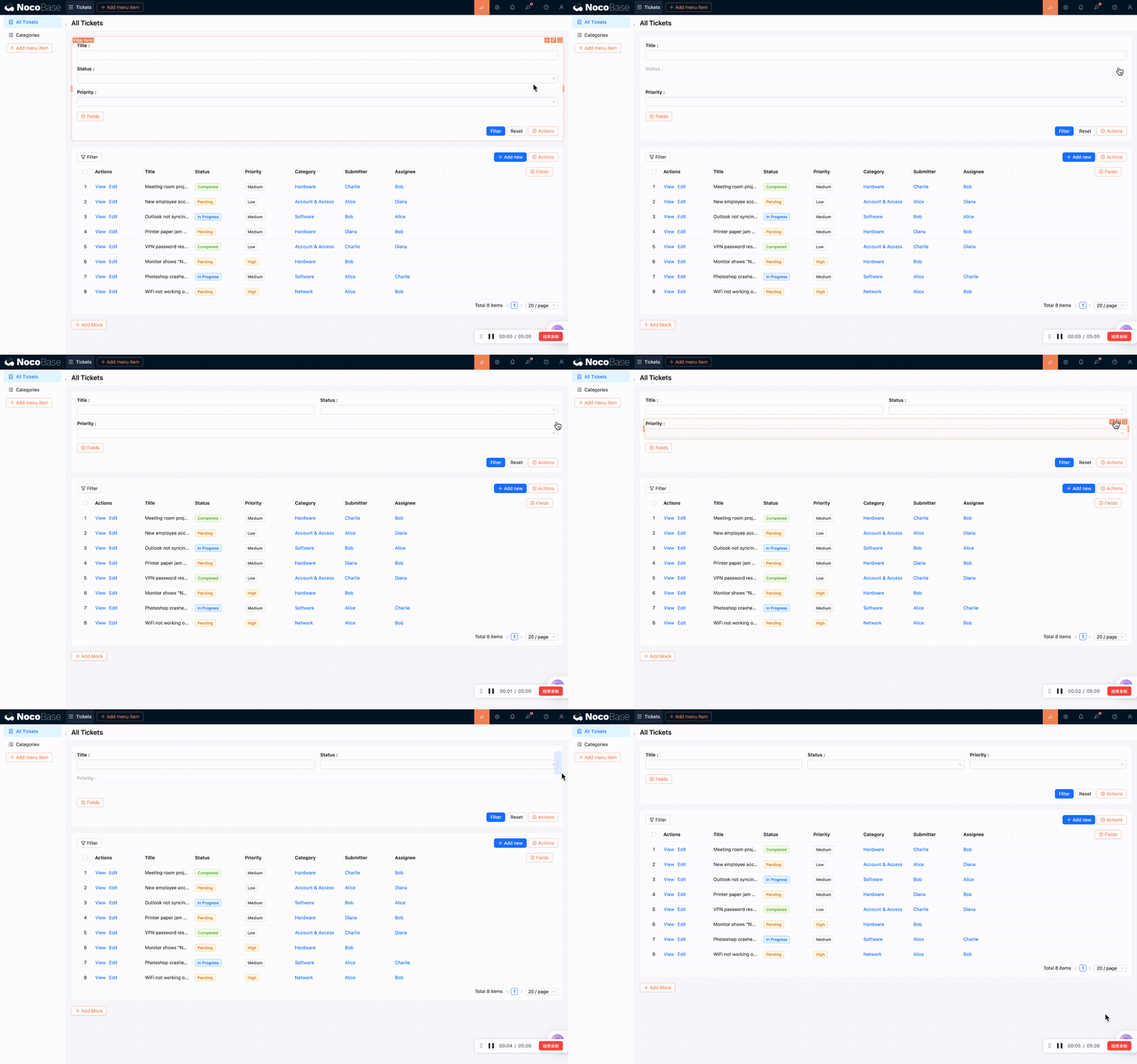
Quase tudo no NocoBase suporta arrastar — botões de ação, colunas de tabela, itens de menu, etc. Explore!
3.8 Configurar a Página de Categorias de Tickets
Não esqueça que na seção 3.2 criamos a subpágina «Categorias de Tickets». Agora vamos colocar conteúdo nela. O processo de configuração é parecido com a lista de tickets — adicionar bloco de tabela, marcar campos, configurar ações — não vou repetir, só destacar uma diferença chave.
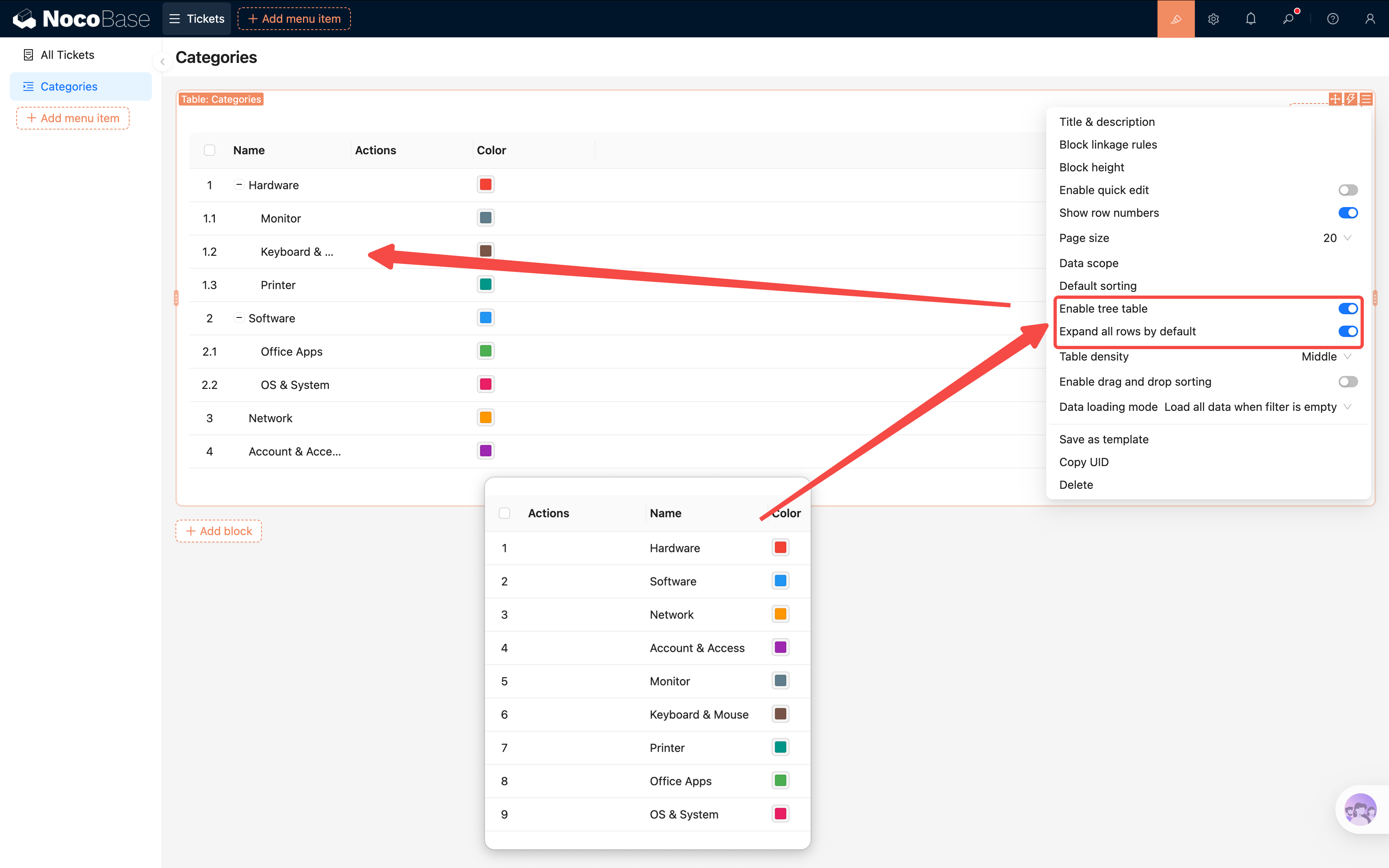
Lembra que no Capítulo 2 criamos a tabela «Categorias de Tickets»? Ela é uma tabela em árvore (suporta hierarquia pai-filho). Para que a tabela exiba corretamente a estrutura em árvore, precisamos ativar uma opção:
- Entre na página «Categorias de Tickets», adicione um bloco de tabela, escolha a tabela «Categorias de Tickets».
- Clique nas configurações do bloco (ícone de três traços) e encontre «Ativar tabela em árvore (Tree table)» — ative.
Depois de ativar, a tabela exibe os relacionamentos pai-filho com indentação, em vez de listar todos os registros.
- Marque os campos a exibir (nome, descrição, etc.) e configure as ações de linha (adicionar, editar, excluir).
- Sugestão de layout: coloque «Nome» na primeira coluna e «Operações» na segunda. A tabela de categorias tem poucos campos — esse layout em duas colunas é mais compacto e amigável.
Resumo
Parabéns! Nosso sistema de tickets já tem uma interface administrativa decente:
- Uma estrutura de menu clara (Gerenciamento de Tickets → Lista de Tickets / Categorias de Tickets)
- Um bloco de tabela que exibe os dados de tickets
- Um formulário de filtro para filtrar rapidamente por status, prioridade, categoria
- Uma regra de ordenação que ordena por data de criação decrescente
- Botões de ação de linha, facilitando visualizar e editar
- Uma tabela em árvore que exibe a hierarquia de categorias
Não é mais simples do que parecia? Todo o processo foi feito sem escrever uma linha de código, apenas com arrastar e configurar pela interface.
Prévia do Próximo Capítulo
Só conseguir "ver" não basta — o usuário precisa submeter novos tickets. No próximo capítulo, vamos construir blocos de formulário, configurar regras de campo e ainda ativar histórico de registros para acompanhar cada mudança em tickets.
Recursos Relacionados
- Visão geral dos blocos — explicação de todos os tipos de bloco
- Bloco de tabela — configuração detalhada do bloco de tabela
- Bloco de filtro — configuração do formulário de filtro