

Capítulo 4: Plugins de tarefas e comentários
Recapitulando o capítulo anteriorVocê se lembra do desafio da seção anterior? Precisávamos configurar os campos Status e Anexo na tabela de Tarefas e exibi-los na lista. Vamos às respostas!
- Configuração do campo Status:
- Selecione o campo Dropdown (seleção única), preencha as opções: Não iniciado, Em andamento, Aguardando revisão, Concluído, Cancelado, Arquivado. Defina as cores de acordo com sua preferência para dar um toque de cor às tarefas!

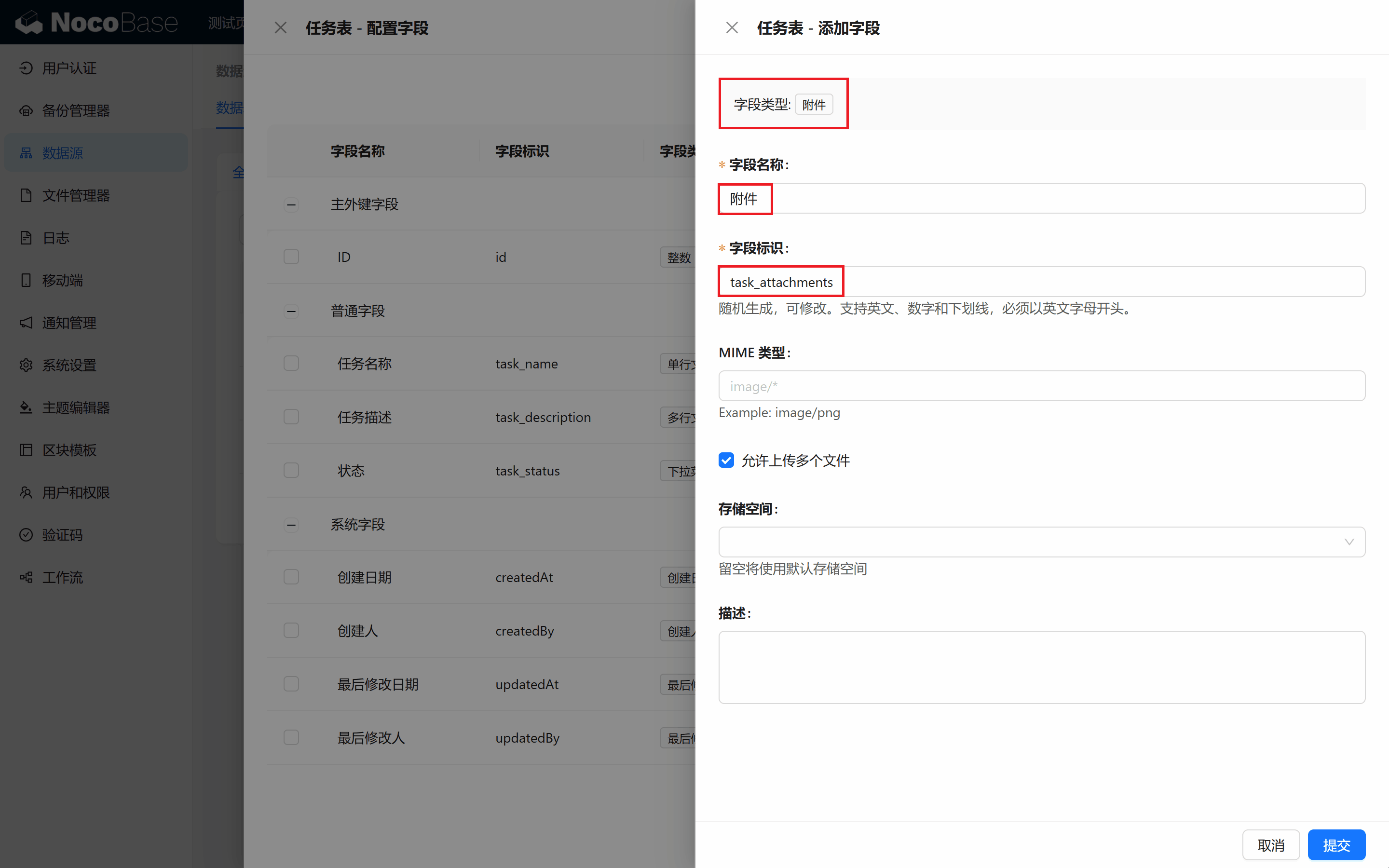
- Configuração do campo Anexo:
- Crie um campo do tipo Anexo, dê um nome a ele (por exemplo "Anexo") e clique em enviar. Simples assim.
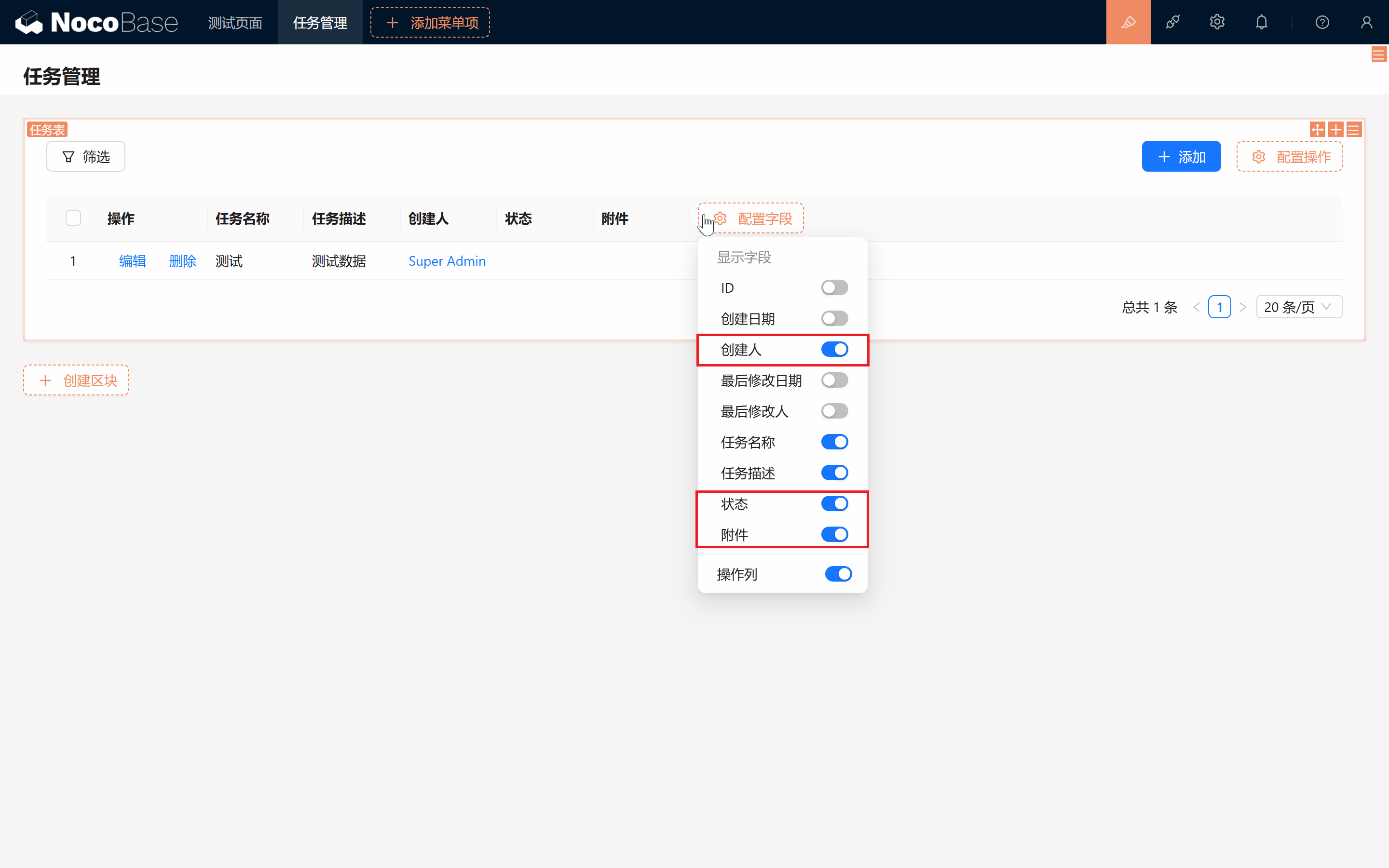
- Exibir Criado por e Status na lista de tarefas:
- No bloco de tabela, marque os campos "Criado por", "Status" e "Anexo" para que a lista exiba mais informações relevantes.
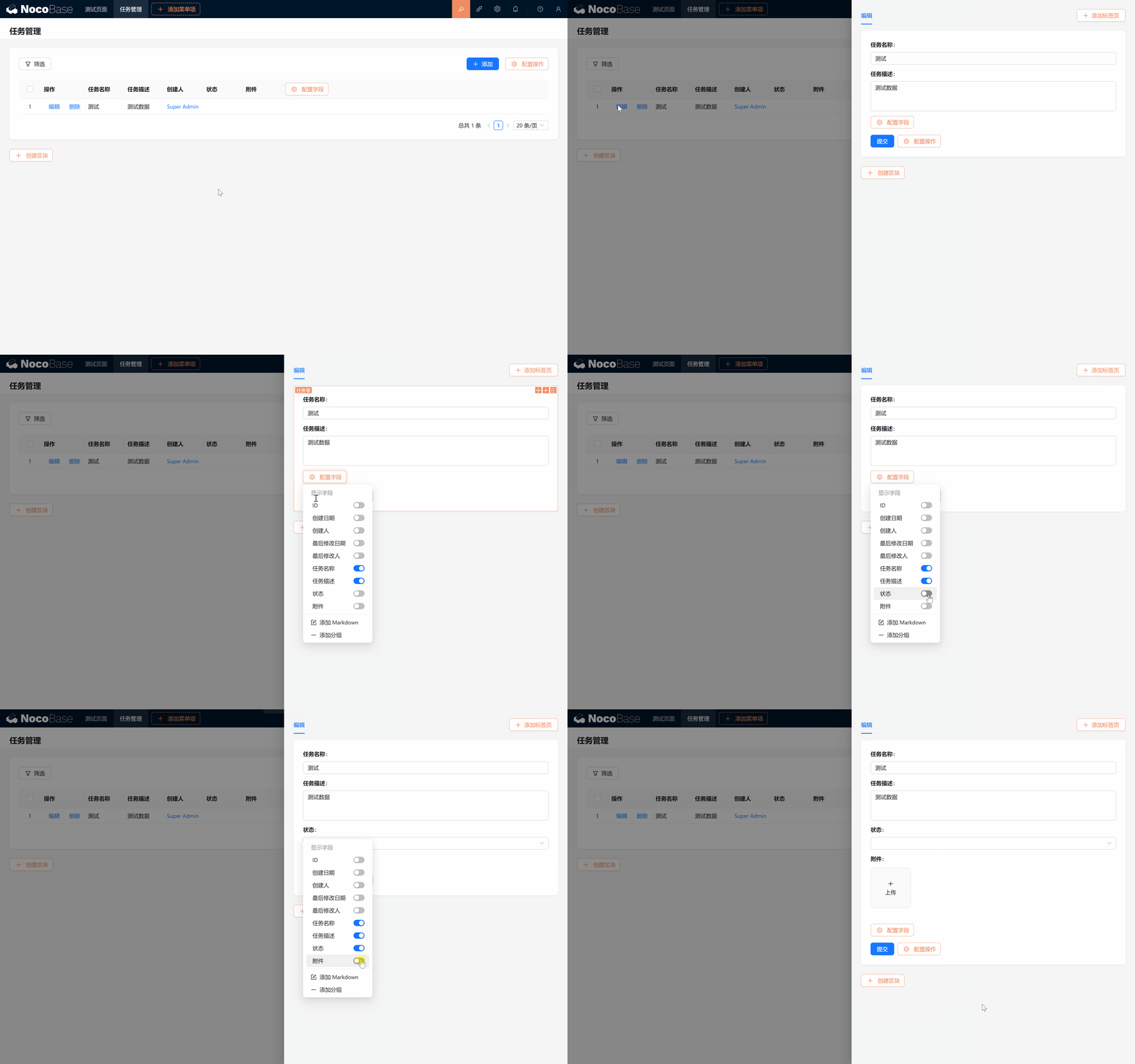
- Mostrar campos nos formulários de adição e edição:
- No formulário do modal, não esqueça de marcar os campos Status e Anexo, para que possa preenchê-los ao adicionar ou editar.
Bom, hein? Repita esses passos algumas vezes e você dominará o uso central do NocoBase. Cada operação fortalece a base do gerenciamento de tarefas. Vamos em frente!
4.1 Conteúdo da tarefa e comentários: interatividade no gerenciamento
Até aqui, seu sistema já é capaz de armazenar informações básicas das tarefas. No entanto, gerenciar tarefas vai além de algumas linhas de descrição — às vezes precisamos de conteúdos mais ricos e de interação em tempo real entre membros da equipe.
4.1.1 Markdown(Vditor): conteúdo de tarefa muito mais rico
Você já deve ter notado os editores de texto rico e Markdown do NocoBase, mas talvez achem suas funcionalidades limitadas. O editor de texto rico tem recursos limitados; o editor Markdown é prático, mas não suporta pré-visualização em tempo real.
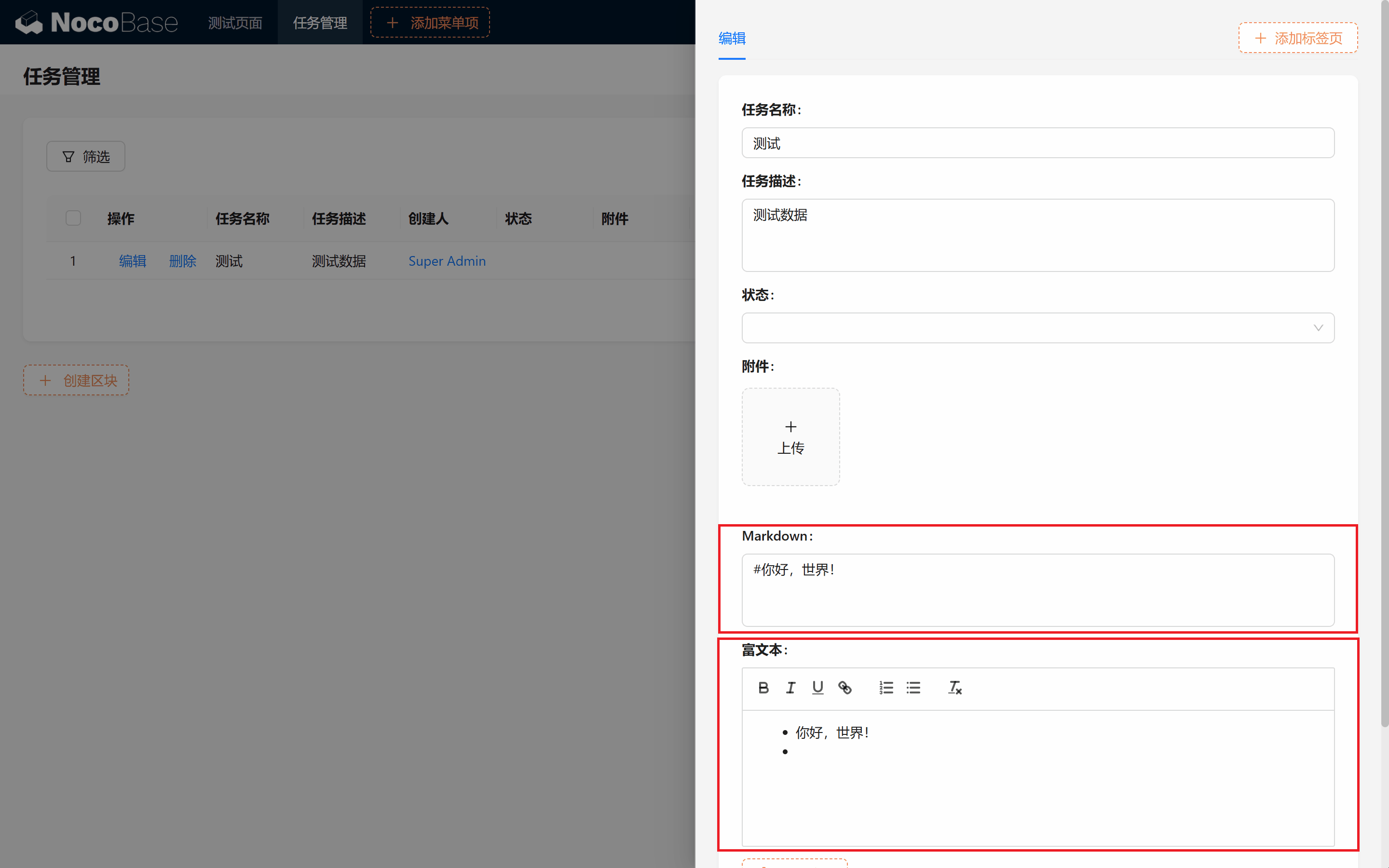
Existe um editor que ofereça pré-visualização em tempo real e funcionalidades mais completas? Sim! O Markdown(Vditor) é o editor de texto mais poderoso do NocoBase, com pré-visualização em tempo real, upload de imagens e até gravação de áudio. Ele já vem embutido no sistema, totalmente gratuito!
Sobre plugins: plugins são uma funcionalidade central do NocoBase, permitindo adicionar recursos personalizados ou integrar serviços de terceiros conforme suas necessidades. Por meio de plugins, você implementa integrações práticas e até inesperadas, facilitando ainda mais a sua criação e desenvolvimento.
A seguir, vou guiar você passo a passo até esse editor poderoso. Lembra do nosso Gerenciador de Plugins? Pois é, é onde ele está!
Markdown(Vditor): armazena Markdown e usa o editor Vditor para renderizar; suporta a sintaxe Markdown comum (listas, código, citações etc.) e permite upload de imagens, gravação de áudio e edição WYSIWYG em tempo real.
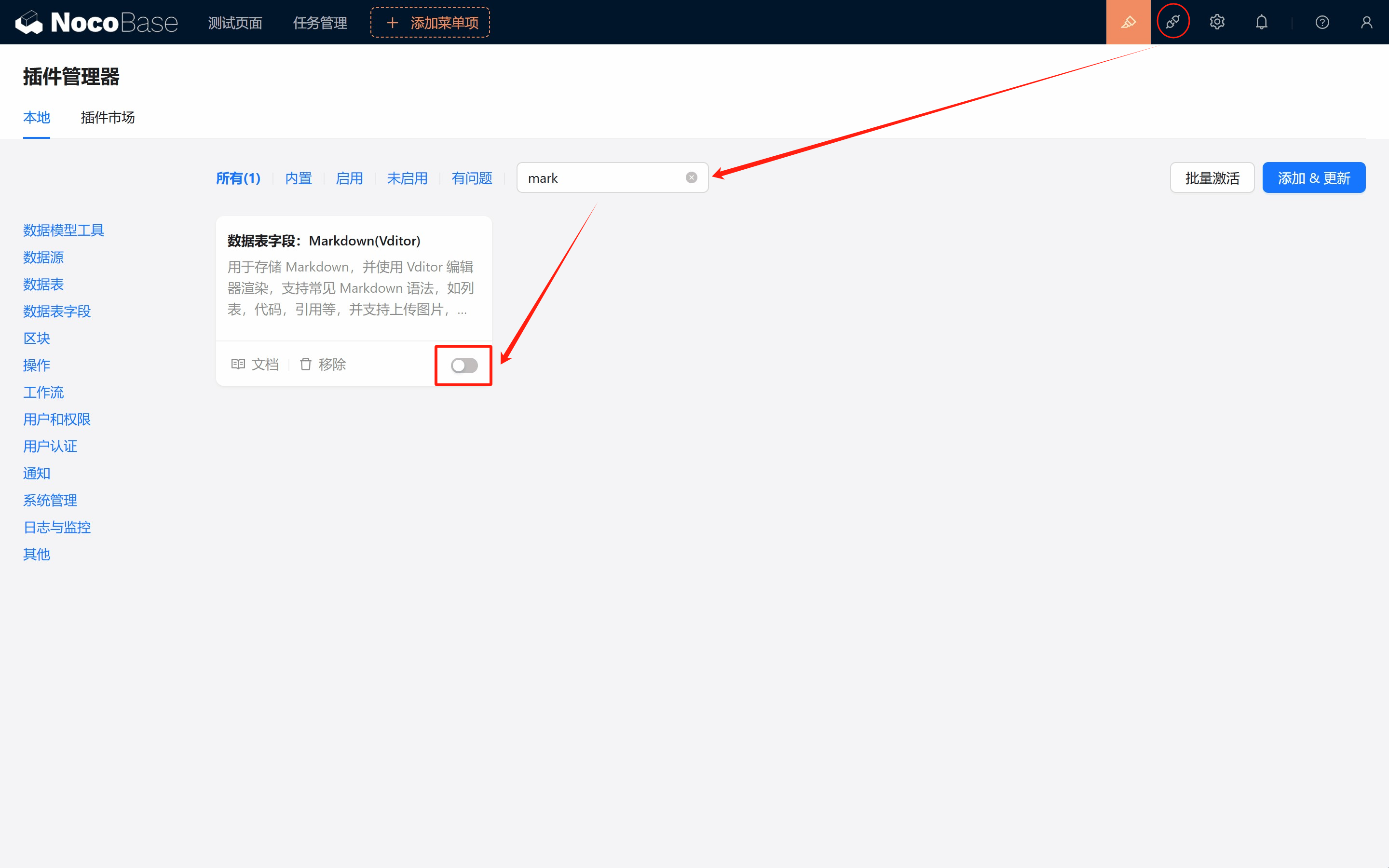
- Habilitar o plugin Markdown(Vditor):
- Abra o Gerenciador de Plugins no canto superior direito, busque por "markdown" e ative o Markdown(Vditor). Não se preocupe com o breve refresh da página; em alguns segundos tudo volta ao normal.
-
Criar campo Markdown:
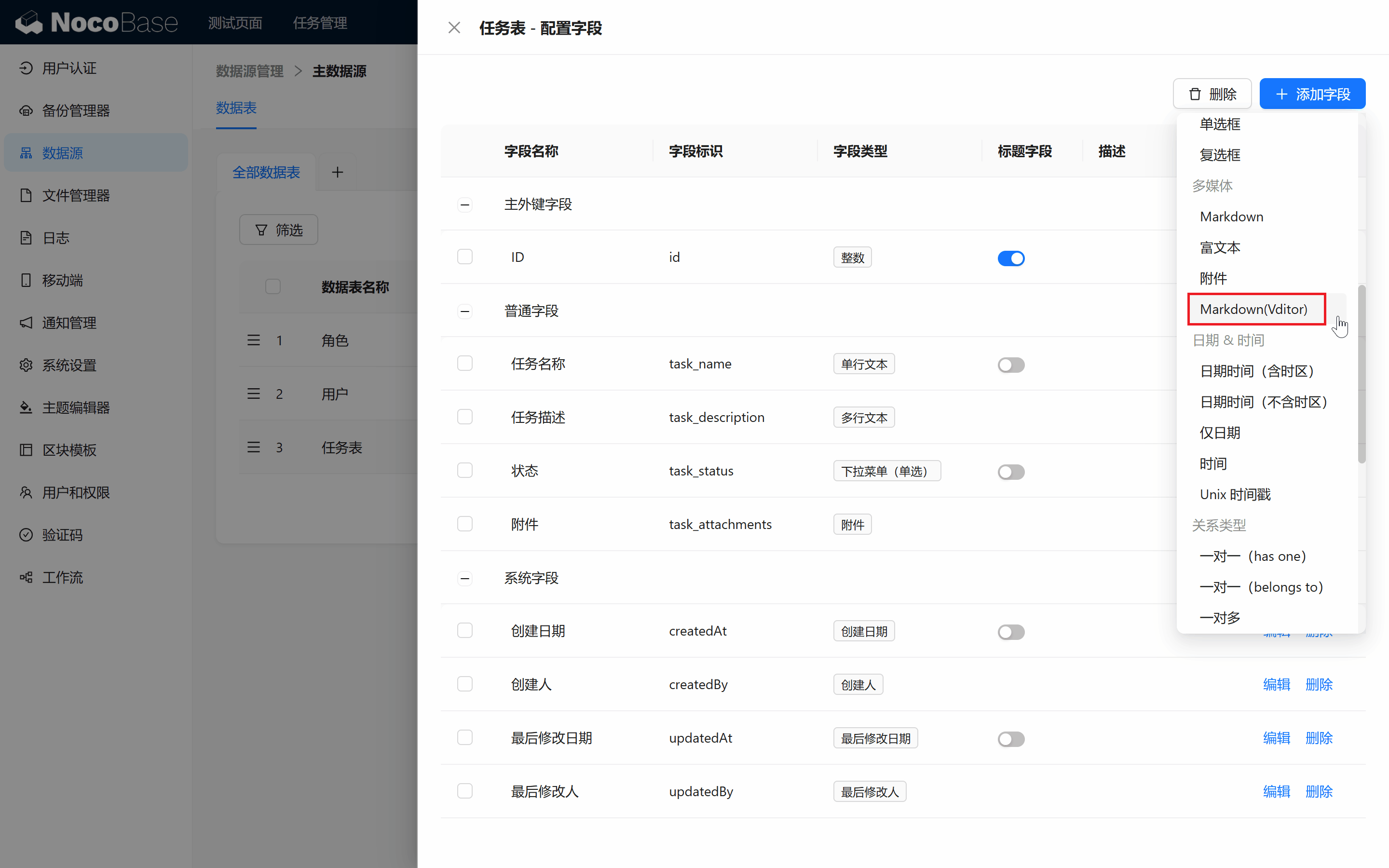
- Volte à tabela de Tarefas, clique em "Criar campo": nosso Markdown Pro Plus apareceu!
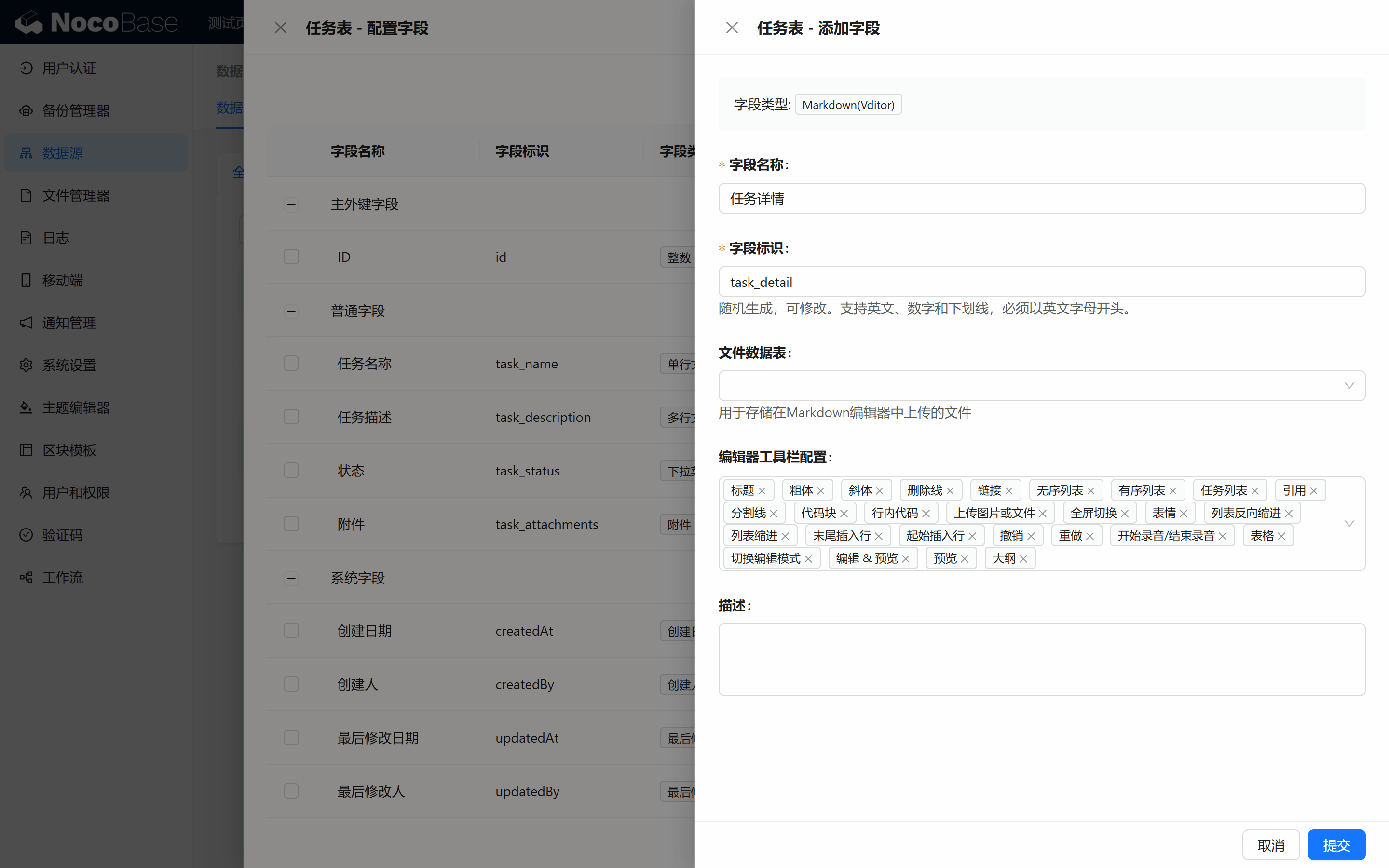
- Dê um nome a ele, por exemplo "Detalhes da tarefa (task_detail)", e marque todas as funcionalidades disponíveis.
- Você deve ter notado a opção "tabela de arquivos" — não selecioná-la afetará o upload? Não se preocupe, os arquivos serão armazenados no espaço padrão. Pode usar tranquilamente.
- Testar o campo Markdown:
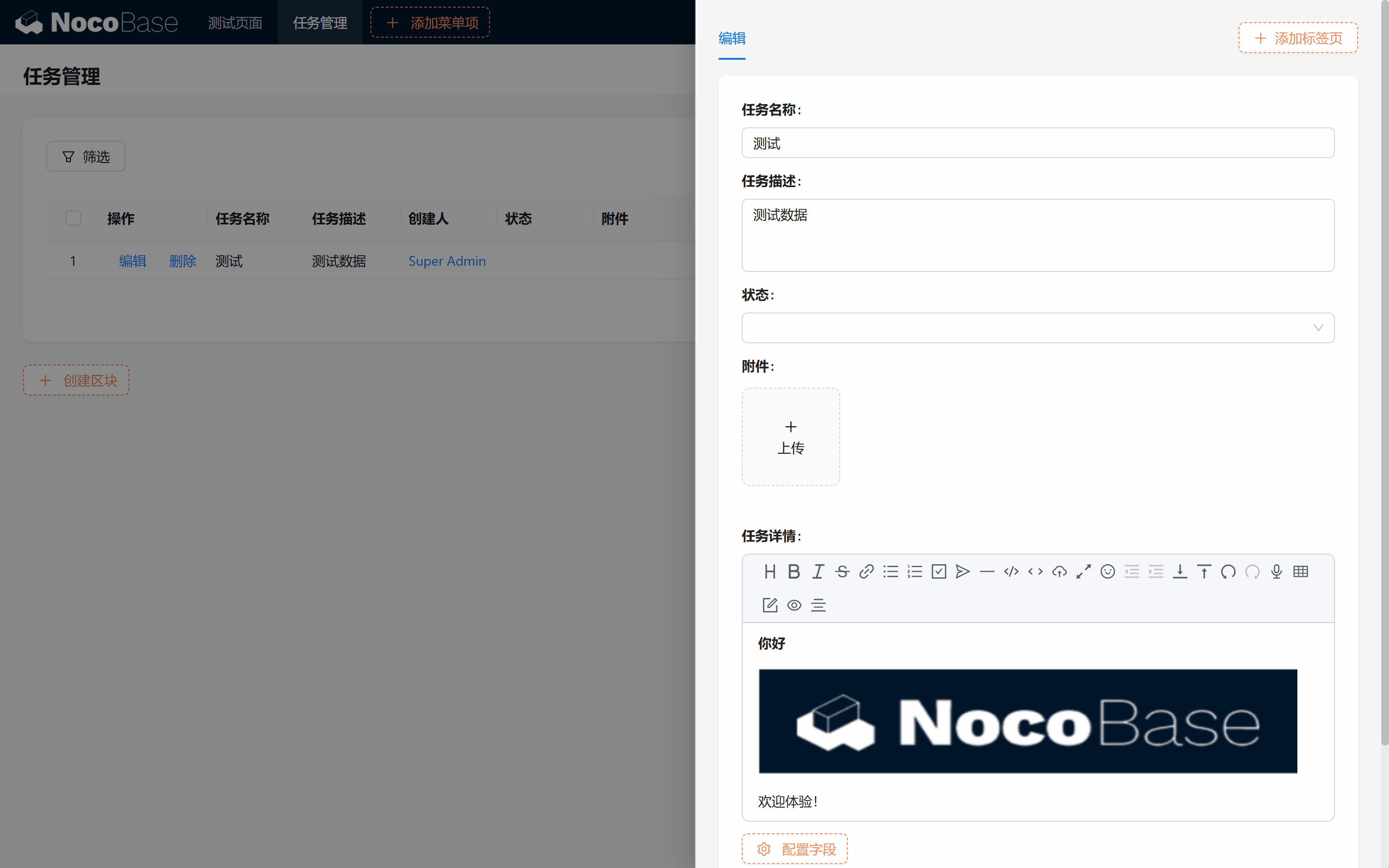
- Volte à página de Gerenciamento de tarefas e escreva o seu primeiro texto Markdown! Cole imagens, faça upload de arquivos — sentiu o poder?
A tabela de tarefas está cada vez mais rica! Seguindo cada passo, seu sistema ganha funcionalidades aos poucos. A seguir, vamos ver como ajustar o layout dos campos para deixar a interface mais agradável.
4.1.2 Ajustando a disposição dos campos
Conforme adicionamos mais campos à tabela de tarefas, o layout pode ficar bagunçado. A flexibilidade do NocoBase permite reorganizá-los facilmente.
Reposicionar campos:
- Passe o mouse sobre o ícone em cruz no canto superior direito do campo, clique e arraste-o para a posição desejada e solte. Pronto! A página fica imediatamente mais organizada.
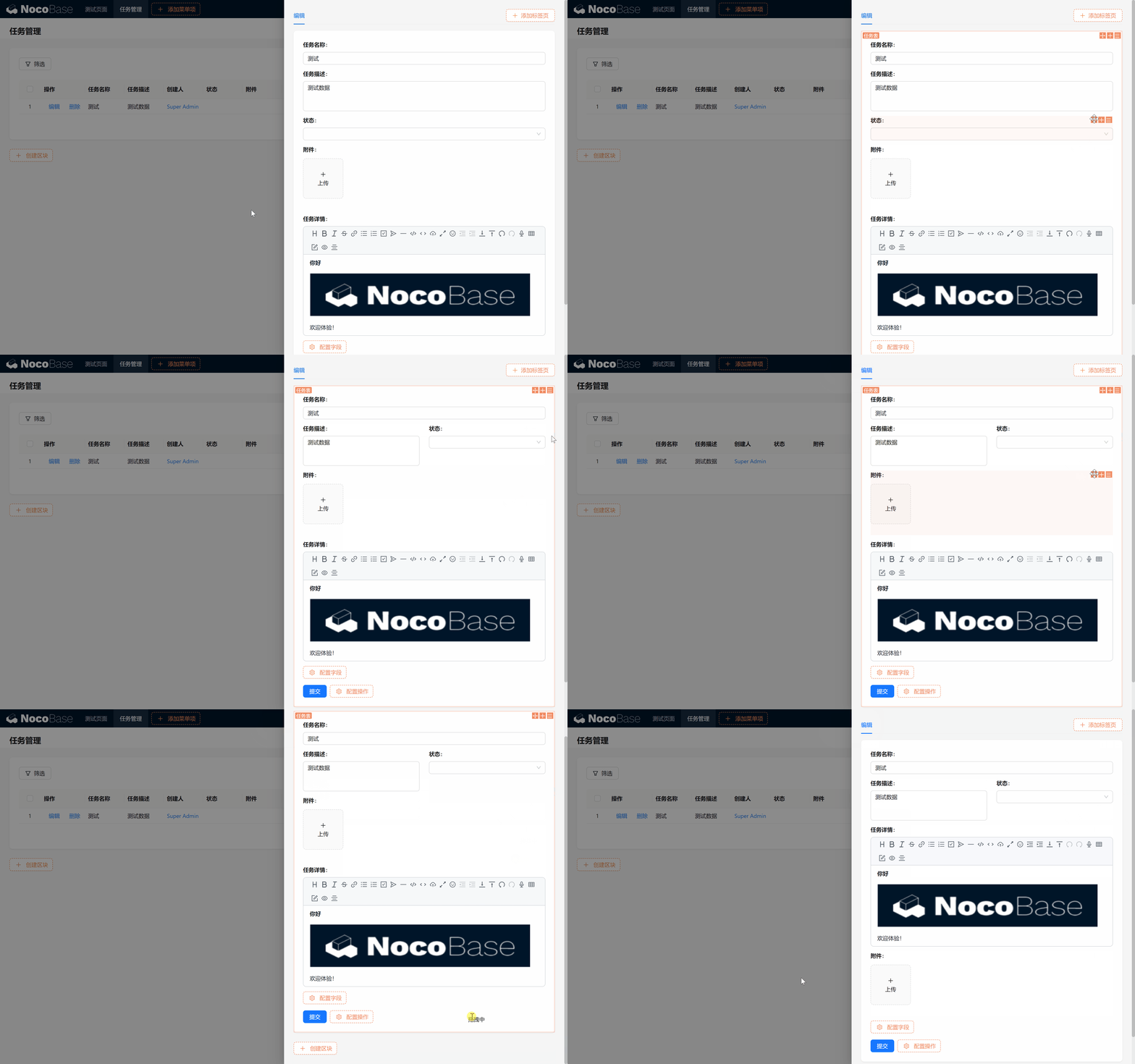
Após esse ajuste, o layout fica de acordo com suas preferências. Agora, vamos adicionar a funcionalidade de comentários para facilitar a interação na equipe.
4.2 Funcionalidade de comentários
Só a descrição não basta; às vezes a equipe precisa comentar nas tarefas, discutir e registrar feedback. Vamos implementar isso.
4.2.1 Método 1: usar o plugin de comentários
4.2.1.1 Instalar o plugin de comentários
Plugin de comentários (plugin comercial): fornece template de tabela de comentários e bloco de comentários, adicionando comentários a qualquer tabela de dados.
Atenção: ao adicionar comentários, é preciso usar um campo de relação para vincular à tabela alvo, evitando conflitos.
No Gerenciador de Plugins, faça upload e ative o plugin de comentários. Após ativar, no data source aparecerá uma nova opção "Tabela de Comentários". Clique em adicionar > upload de plugin > arraste o pacote zip > submeta. Procure por "comentários" e o plugin estará lá! Ative-o, vá ao data source e veja a opção da tabela — instalado com sucesso!
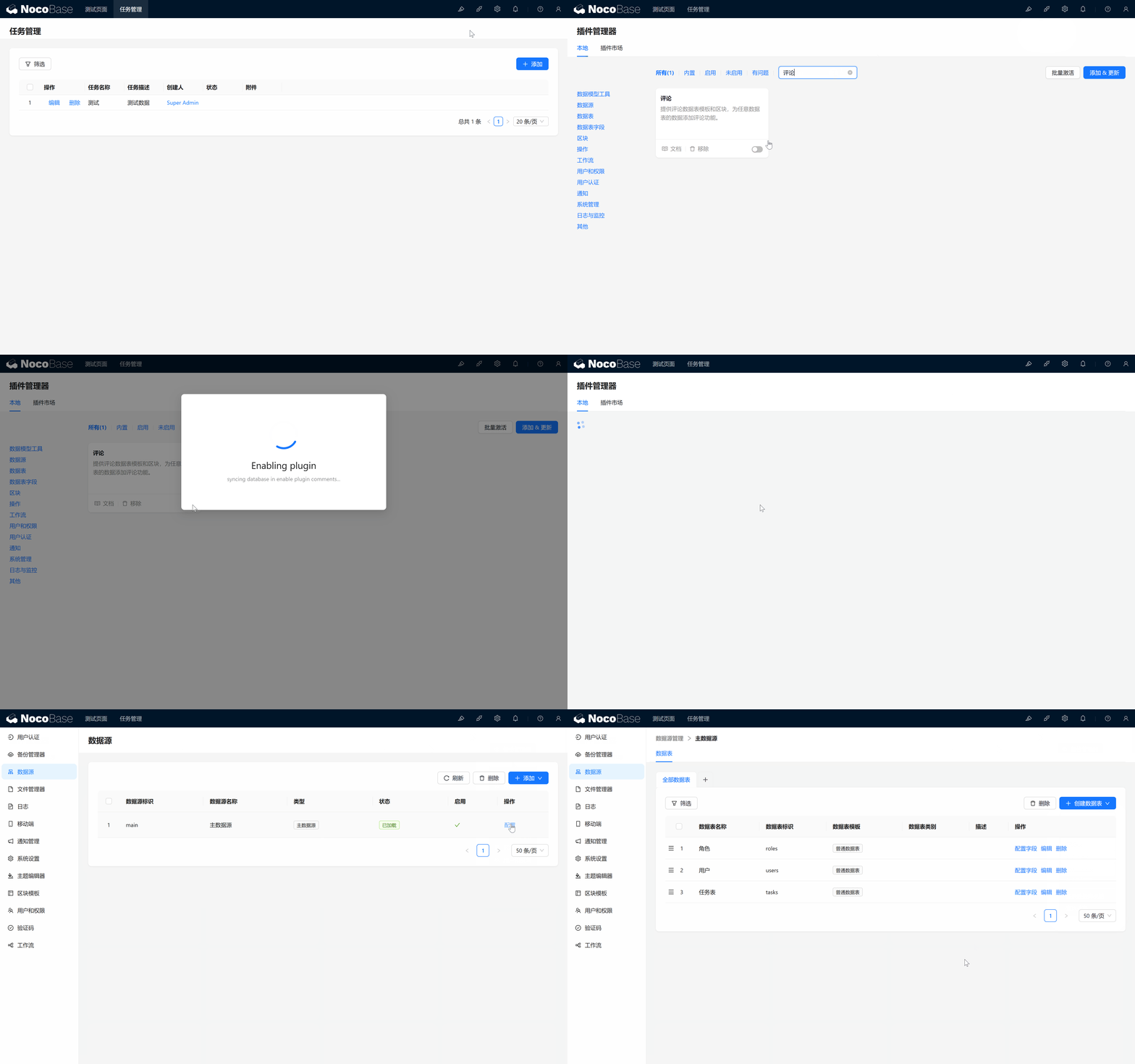
4.2.1.2 Criar tabela de comentários
Mude para o data source e crie a tabela de dados Tabela de Comentários (Comments).
4.2.1.3 Discussão sobre o relacionamento entre Comentários e Tarefas
Já criamos a Tabela de Comentários (Comments). Talvez você pense: posso ir direto desenhar a área de comentários? Calma — primeiro pense: cada tarefa tem sua área de comentários, então a relação entre comentários e tarefas é muitos-para-um. Como conectá-los?
É aí que entra o campo de relação!
O NocoBase nos permite estabelecer relações entre tabelas no nível dos dados, como uma ponte que conecta dados relacionados.
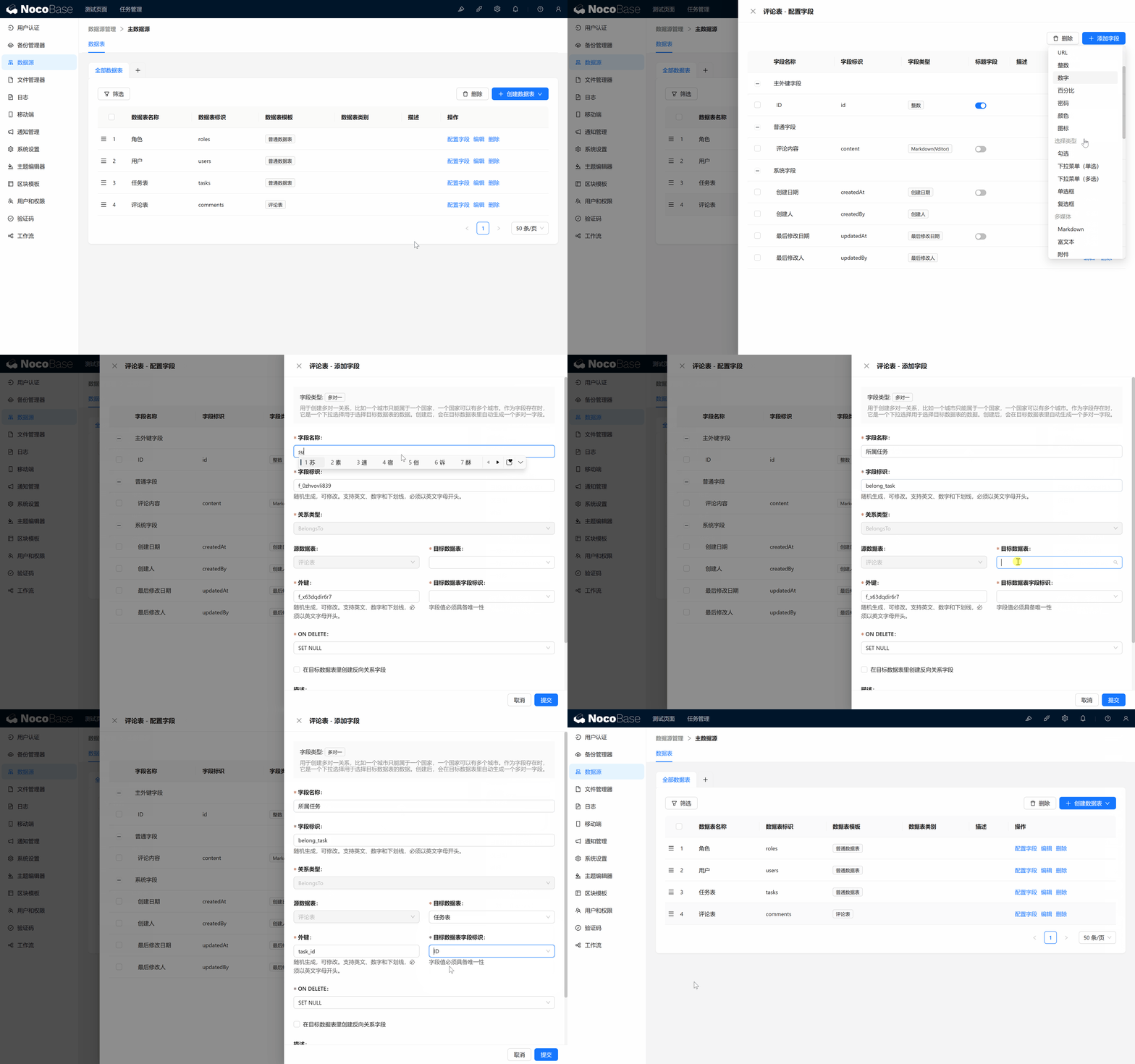
Por que escolher muitos-para-um?
Por que escolher a relação muitos-para-um, em vez de um-para-muitos ou outras? Pense: cada tarefa tem vários comentários; ou seja, vários comentários apontam para a mesma tarefa. Nesse caso, criamos um campo muitos-para-um na tabela de comentários, apontando para a tabela de tarefas.
Você, esperto que é, pode estar pensando: Se comentário e tarefa têm relação muitos-para-um, então não posso criar um campo um-para-muitos na tabela de tarefas apontando para a tabela de comentários? Exatamente! Um-para-muitos e muitos-para-um são relações inversas. Então sim, podemos criar um campo um-para-muitos na tabela de tarefas, ligado à tabela de comentários. Muito bem!
4.2.1.4 Configurar campo de relação muitos-para-um
Vamos criar o campo muitos-para-um na tabela de comentários para vincular à tabela de tarefas. Vamos chamá-lo de tarefa associada (belong_task). Algumas configurações importantes:
- Tabela de origem: a partir de onde criamos a relação? Aqui escolhemos a tabela de Comentários.
- Tabela alvo: com qual tabela queremos relacionar? A tabela de Tarefas.
Chave estrangeira e identificador da tabela alvo: um exemplo: A próxima parte é a chave: chave estrangeira e identificador da tabela alvo. Parece complicado? Vejamos um exemplo.
Imagine que você tem várias provas finais e a missão é encontrar o aluno correspondente a cada prova. Como faríamos? Pegamos uma prova com as informações:
- Nome: Zhang San
- Turma: 3º ano, classe 15
- Número de matrícula: 202300000001
- CPF: 111111111111 Agora, suponha que você queira identificar Zhang San apenas pelo nome e pela turma. Mas há um problema — na escola toda há vários "Zhang San", e a classe 15 do 3º ano tem 20 alunos com esse nome! Só com o nome e a turma fica difícil identificar o aluno certo. Precisamos de um identificador mais único. Por exemplo, o número de matrícula. Cada aluno tem um número exclusivo; com ele identificamos o aluno com precisão. Por exemplo, você consulta o número 202300000001 e a escola responde: "Esta prova é do Zhang San, da classe 15, o terceiro da fila, o que usa óculos!" De forma análoga, no design do relacionamento dos comentários, talvez você tenha tido a ideia: podemos pegar um identificador único da tabela de tarefas (como o id) e gravá-lo no comentário, definindo a qual tarefa ele pertence? Esse é o conceito central da relação muitos-para-um: a chave estrangeira. Simples, né?
Na tabela de comentários armazenamos o id único da tarefa, que chamaremos de task_id, e usamos ele para amarrar comentários e tarefas.
4.2.1.5 Estratégia de chave estrangeira ao excluir
No NocoBase, ao definir a relação muitos-para-um, é preciso pensar no que acontece com os comentários quando a tarefa é excluída. Você pode escolher uma destas opções:
- CASCADE: ao excluir a tarefa, todos os comentários relacionados também são excluídos.
- SET NULL (padrão): ao excluir a tarefa, os comentários permanecem, mas a chave estrangeira é zerada.
- RESTRICT e NO ACTION: se a tarefa tem comentários relacionados, o sistema impede a exclusão, garantindo que nenhum comentário se perca.
4.2.1.7 Criar relação inversa na tabela de Tarefas
Por fim, marque "criar campo de relação inverso na tabela alvo" para podermos visualizar todos os comentários relacionados a partir da tarefa. Isso facilita o gerenciamento dos dados.
No NocoBase, o local onde o campo de relação fica armazenado define como os dados são acessados. Para também visualizarmos os comentários a partir da tabela de tarefas, criamos um campo um-para-muitos na tabela de Tarefas apontando para a tabela de Comentários.
Quando você abrir novamente a tabela de Tarefas, o sistema gerou automaticamente o campo de relação com os comentários, marcado como um-para-muitos, para você visualizar e gerenciar facilmente todos os comentários ligados à tarefa.
4.3 Montando a página
4.3.1 Habilitar o bloco de comentários
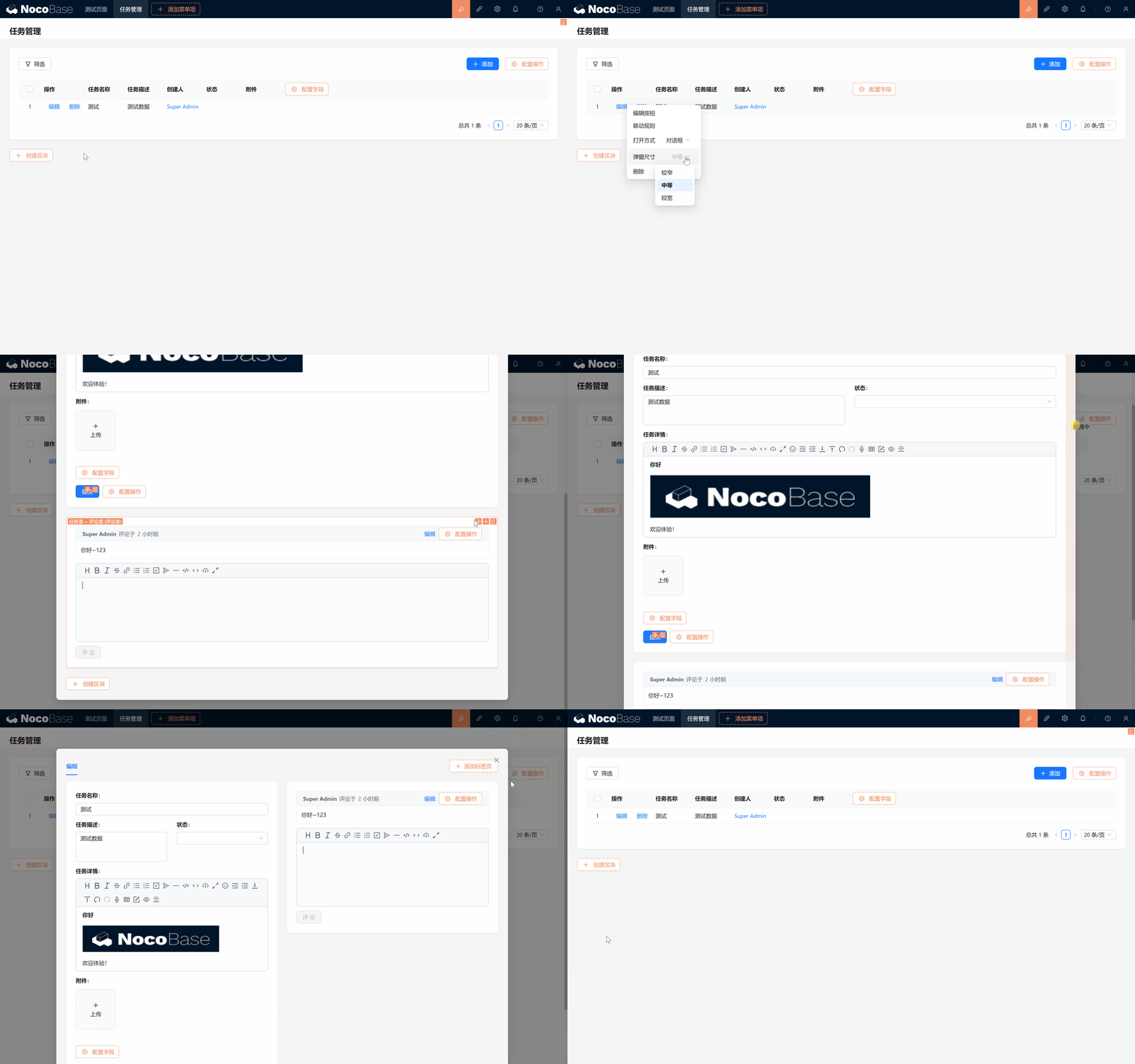
Chegou o momento esperado: voltamos ao modal de edição, criamos o bloco da tabela de Comentários, marcamos os campos necessários e pronto!
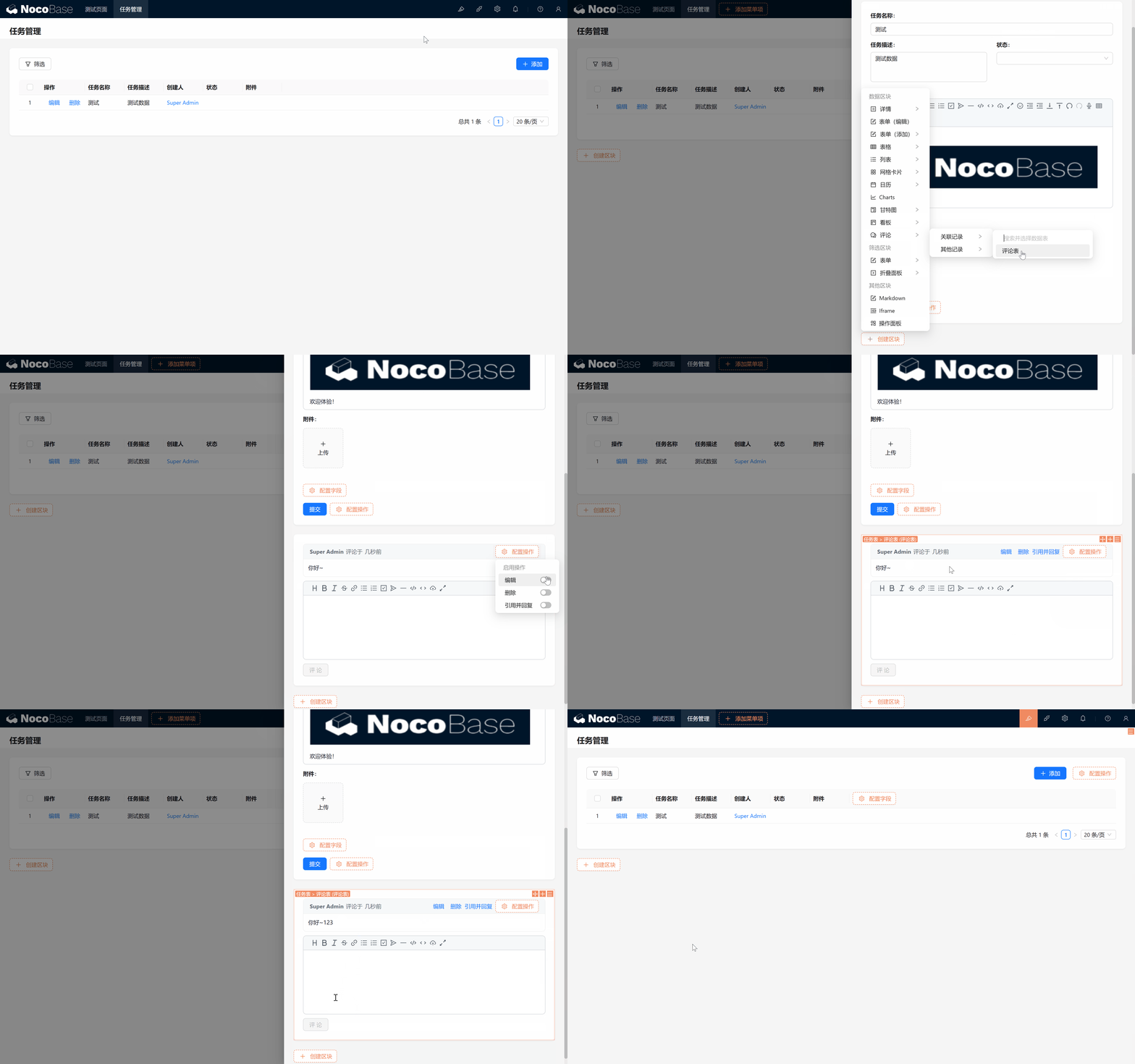
4.3.2 Ajustar a página
Vamos deixar o estilo bonito: passe o mouse no canto superior direito do botão de edição, escolha o modal mais largo. Aproveite o que aprendemos sobre arrastar blocos e mova o de comentários para a direita do modal. Perfeito!
Talvez você esteja com vontade de também implementar comentários, mas sem o plugin comercial. Não se preocupe, há uma alternativa gratuita.
4.2.2 Método 2: tabela de comentários personalizada
Se você não comprou o plugin de comentários, podemos criar uma tabela comum para implementar uma funcionalidade similar.
-
Criar tabela de comentários:
- Crie a tabela comments2, adicione o campo Conteúdo (content) (tipo Markdown) e o campo Tarefa associada (belong_task) (tipo muitos-para-um).
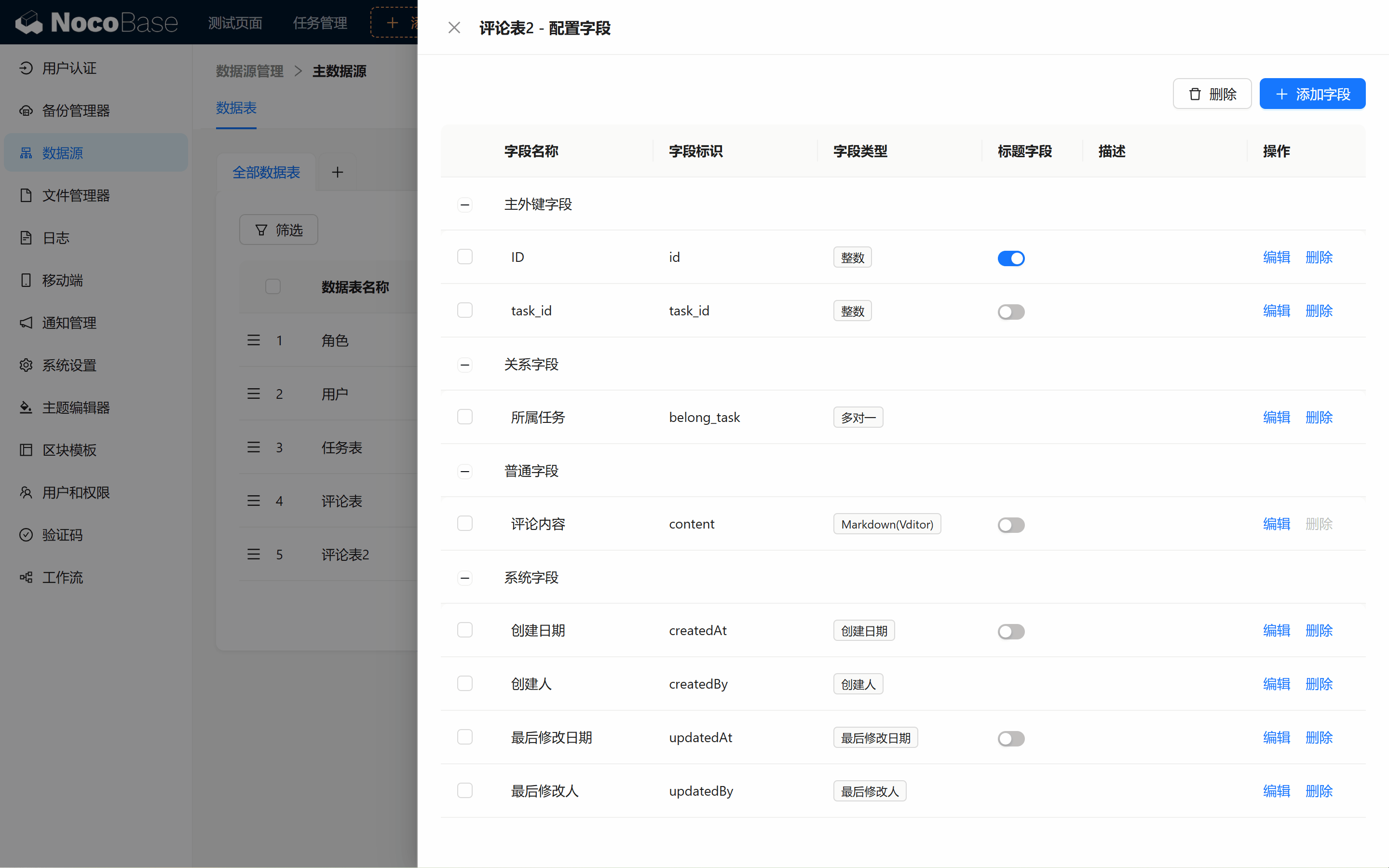
- Crie a tabela comments2, adicione o campo Conteúdo (content) (tipo Markdown) e o campo Tarefa associada (belong_task) (tipo muitos-para-um).
-
Criar bloco de lista de comentários na página:
- No modal de edição da tabela de Tarefas, adicione um bloco de lista (eis nosso terceiro tipo de bloco — listas também conseguem mostrar detalhes dos campos), selecione "comentários" e teste:
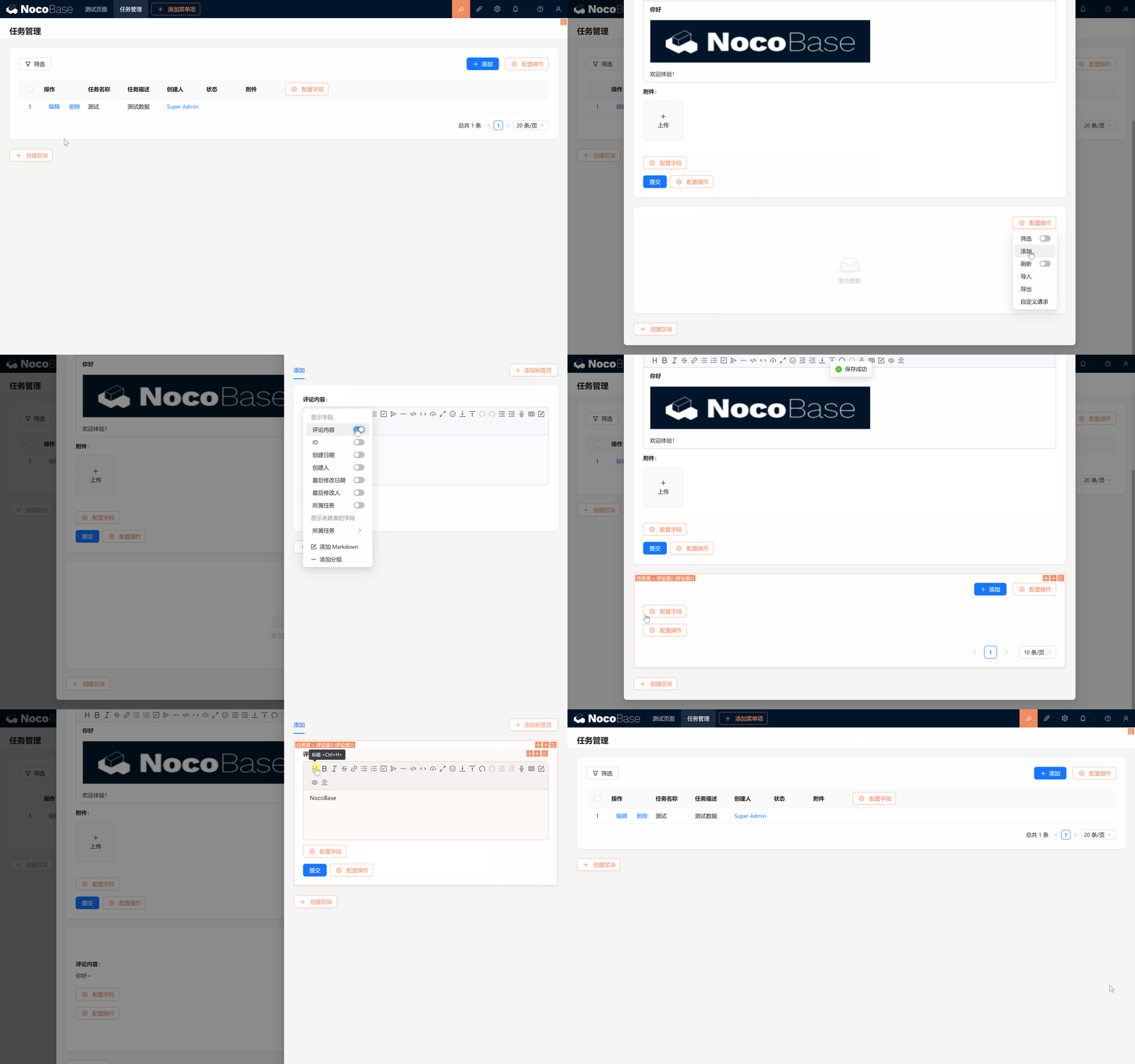
- No modal de edição da tabela de Tarefas, adicione um bloco de lista (eis nosso terceiro tipo de bloco — listas também conseguem mostrar detalhes dos campos), selecione "comentários" e teste:
Resumo
Você aprendeu a usar o Markdown(Vditor) para enriquecer o conteúdo das tarefas e adicionou a funcionalidade de comentários! O sistema de gerenciamento de tarefas já tem uma base completa de funcionalidades. Sente-se mais perto de construir uma ferramenta profissional de gerenciamento de tarefas?
Continue explorando e operando — o NocoBase é cheio de possibilidades. Se tiver dúvidas, calma, estou aqui para guiá-lo a cada passo.
Próximo capítulo (Capítulo 5: Abas e blocos — visões variadas, exibições incríveis): vamos explorar mais funcionalidades de blocos do NocoBase para elevar o sistema a um novo nível. Bora!
Continue explorando e dê asas à sua criatividade! Se tiver dúvidas, lembre-se de consultar a documentação oficial do NocoBase ou de participar da comunidade do NocoBase.