

Capítulo 10: Filtros e condições do painel
Neste capítulo, vamos guiá-lo, passo a passo, pela próxima parte do painel de tarefas. Em caso de dúvidas, fique à vontade para consultar o fórum.
Começamos revisando o capítulo anterior. Vamos juntos!
10.1 Resposta do capítulo anterior
10.1.1 Status e links
Vamos adicionar links para os diferentes status, facilitando a navegação. Esta é a estrutura dos links por status:
(Suponha que o link seja http://xxxxxxx/admin/hliu6s5tp9xhliu6s5tp9x.)
Solução do desafio
10.1.2 Adicionar múltipla seleção para o Responsável
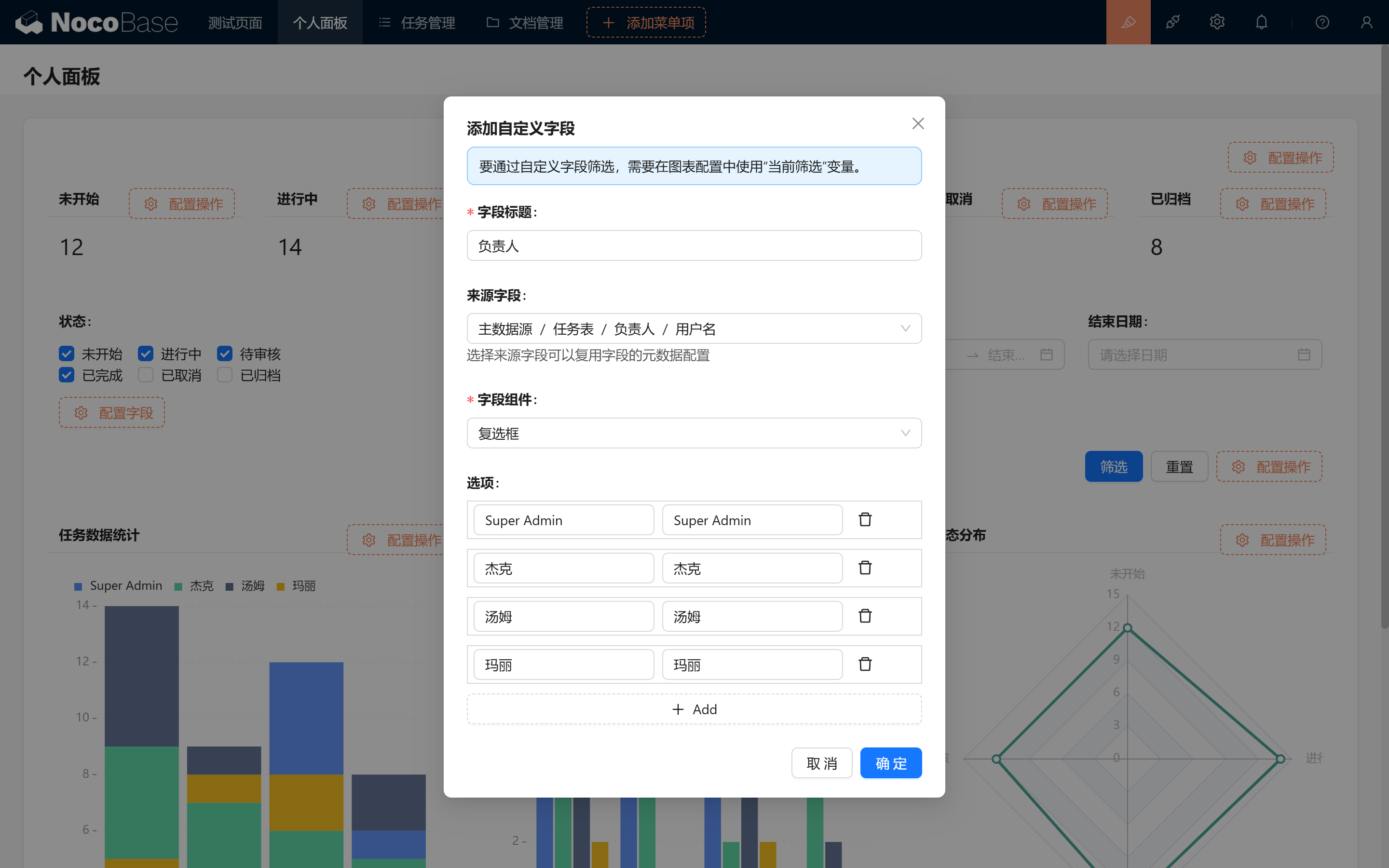
- Criar campo personalizado: crie um campo "Responsável", do tipo múltipla seleção, e preencha os apelidos (ou nomes) dos membros para selecioná-los rapidamente ao atribuir tarefas.
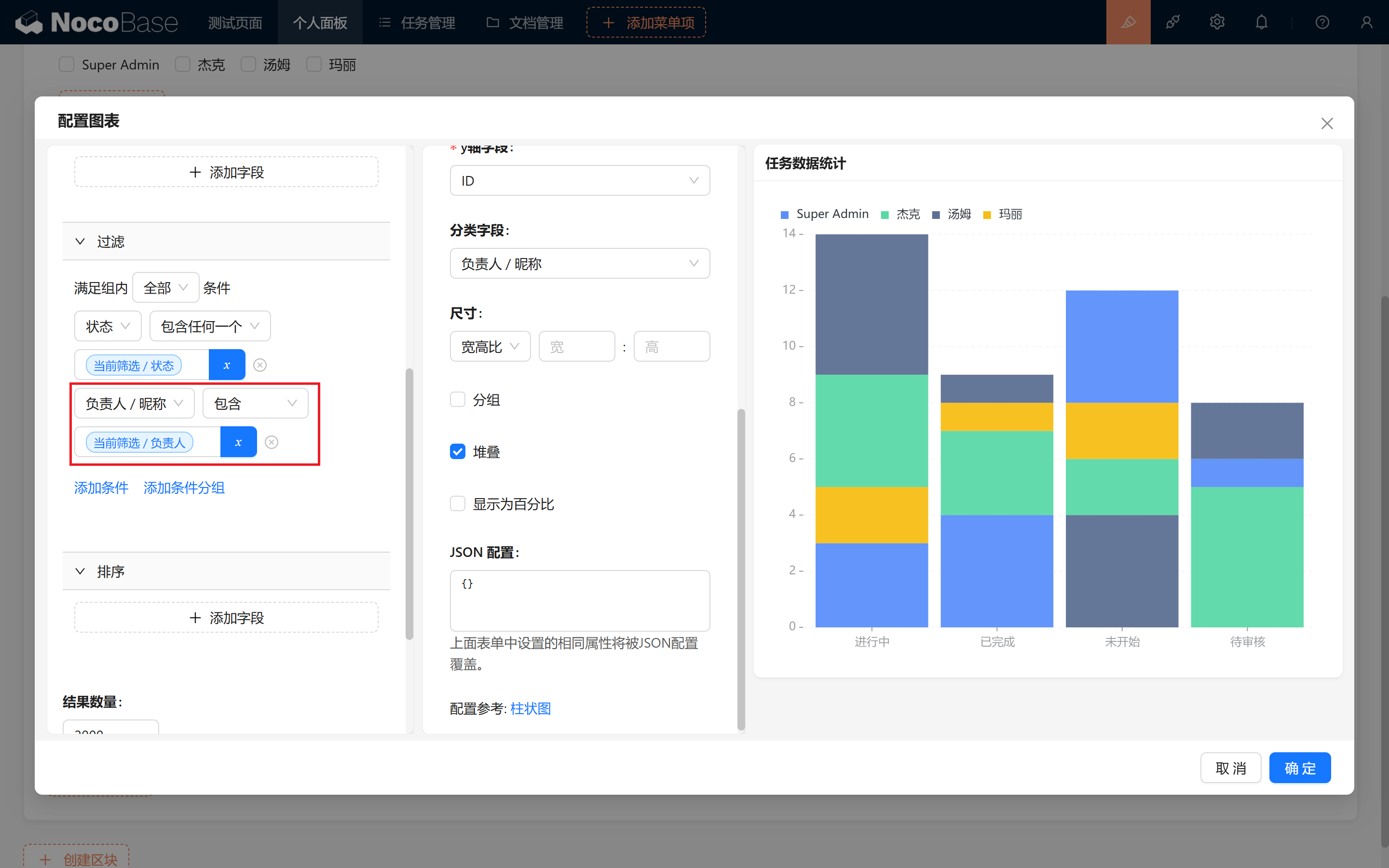
- Na configuração do relatório: defina "Responsável/Apelido contém Filtro atual/Responsável" como condição. Assim, encontra rapidamente as tarefas associadas ao responsável atual.
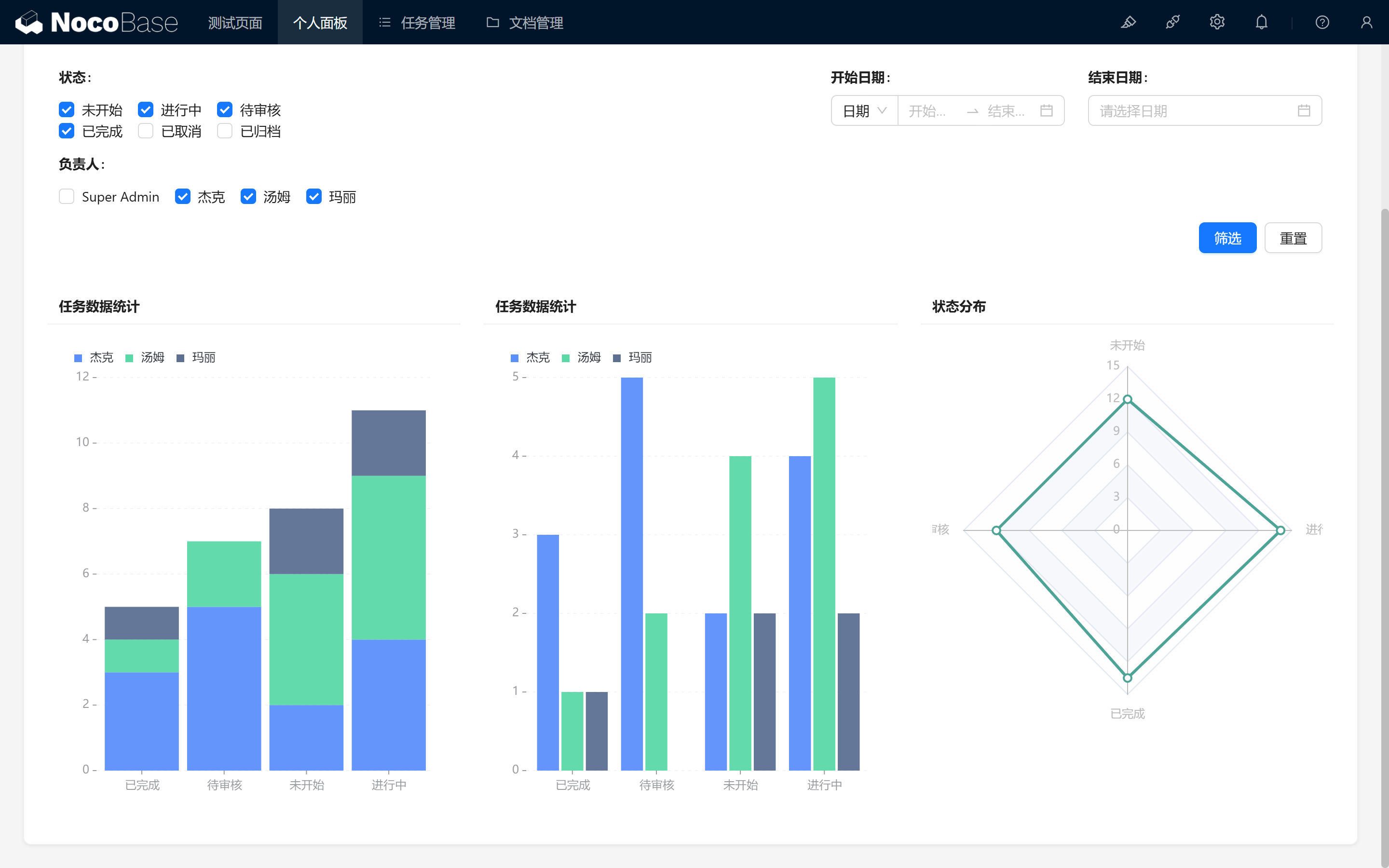
Faça alguns testes para garantir o funcionamento.
10.2 Vincular o painel ao usuário
Podemos exibir conteúdos diferentes conforme o usuário:
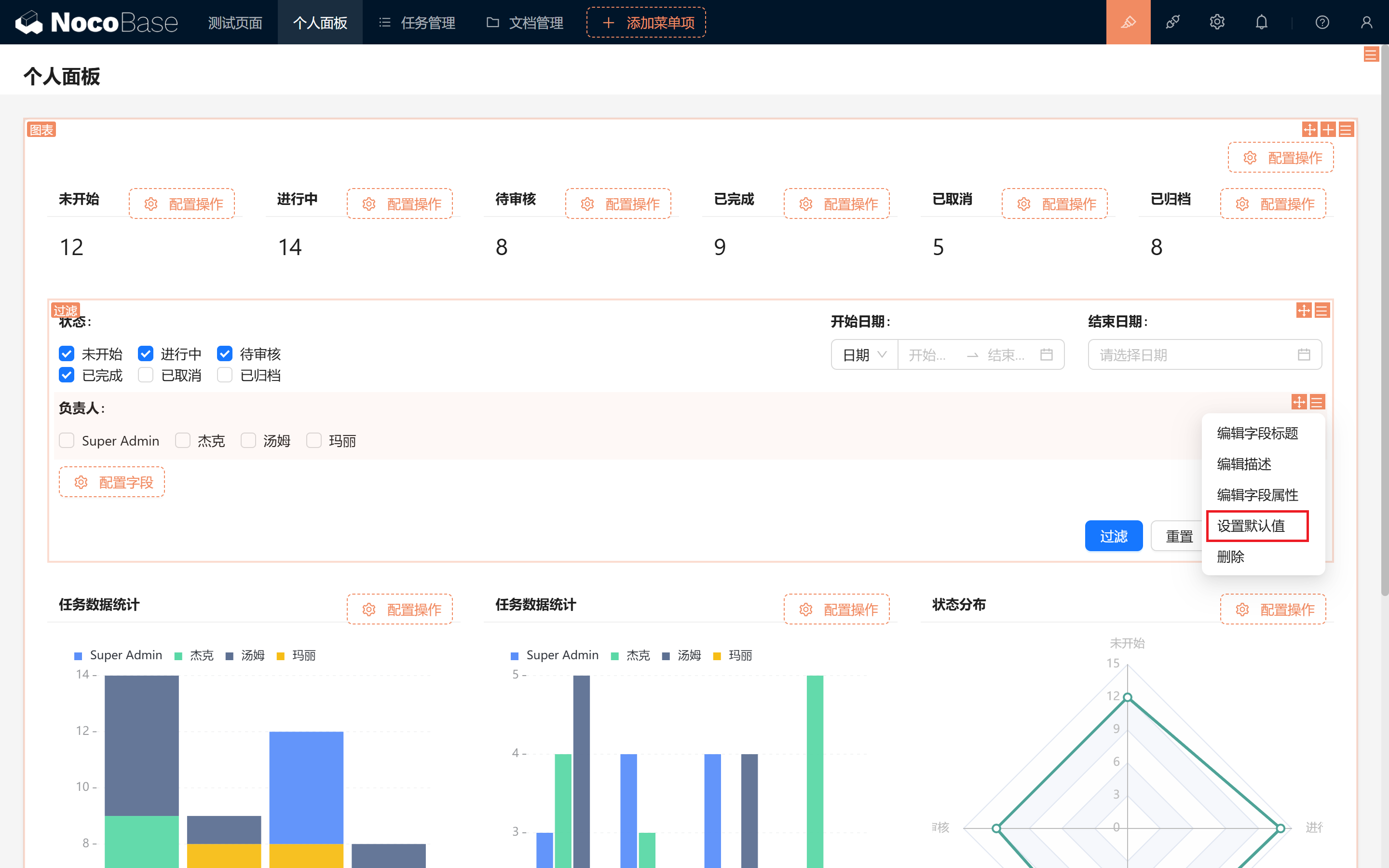
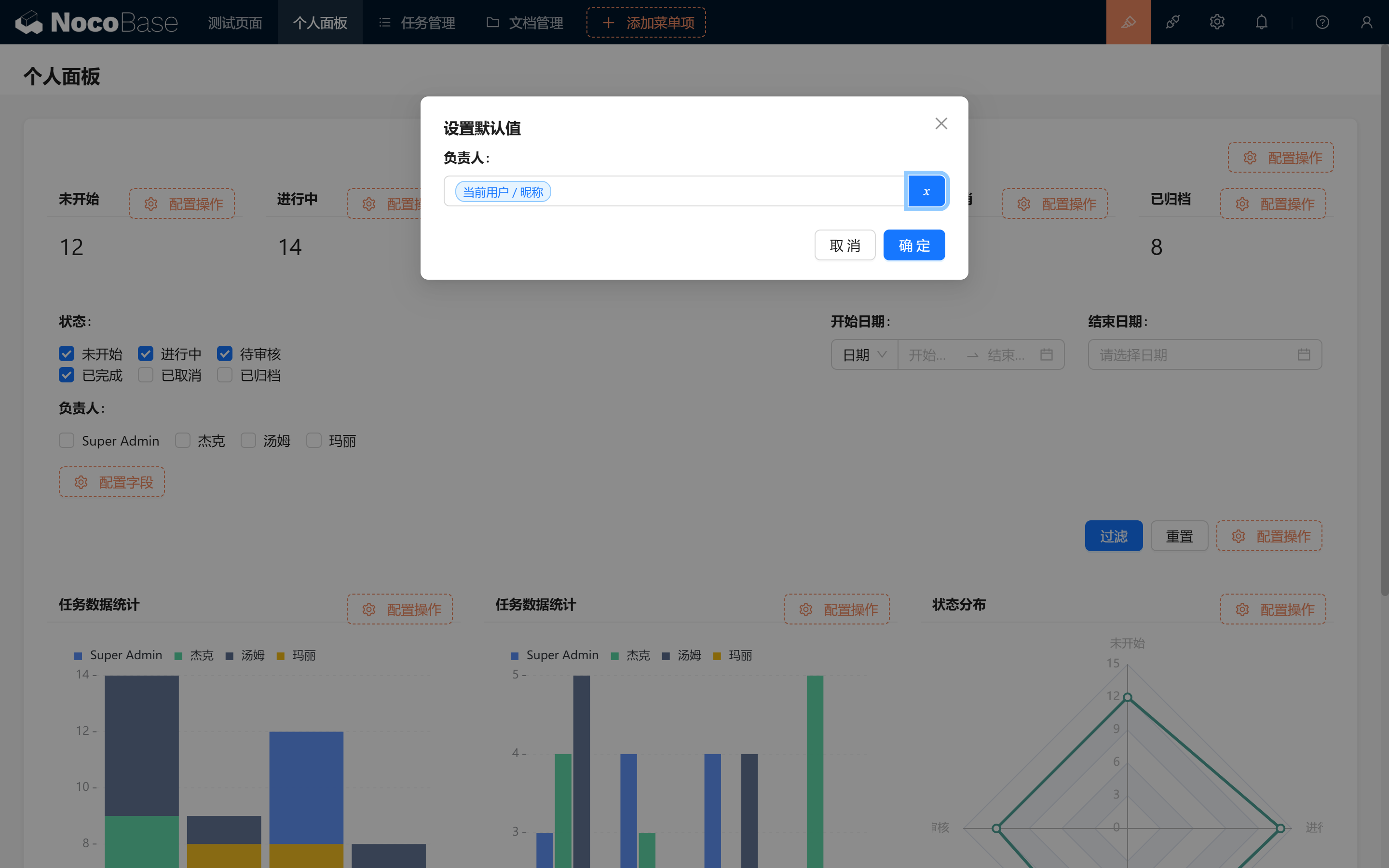
- Defina o valor padrão de "Responsável" como "Usuário atual/Apelido": o sistema mostra automaticamente as tarefas relevantes para o usuário, melhorando a eficiência.
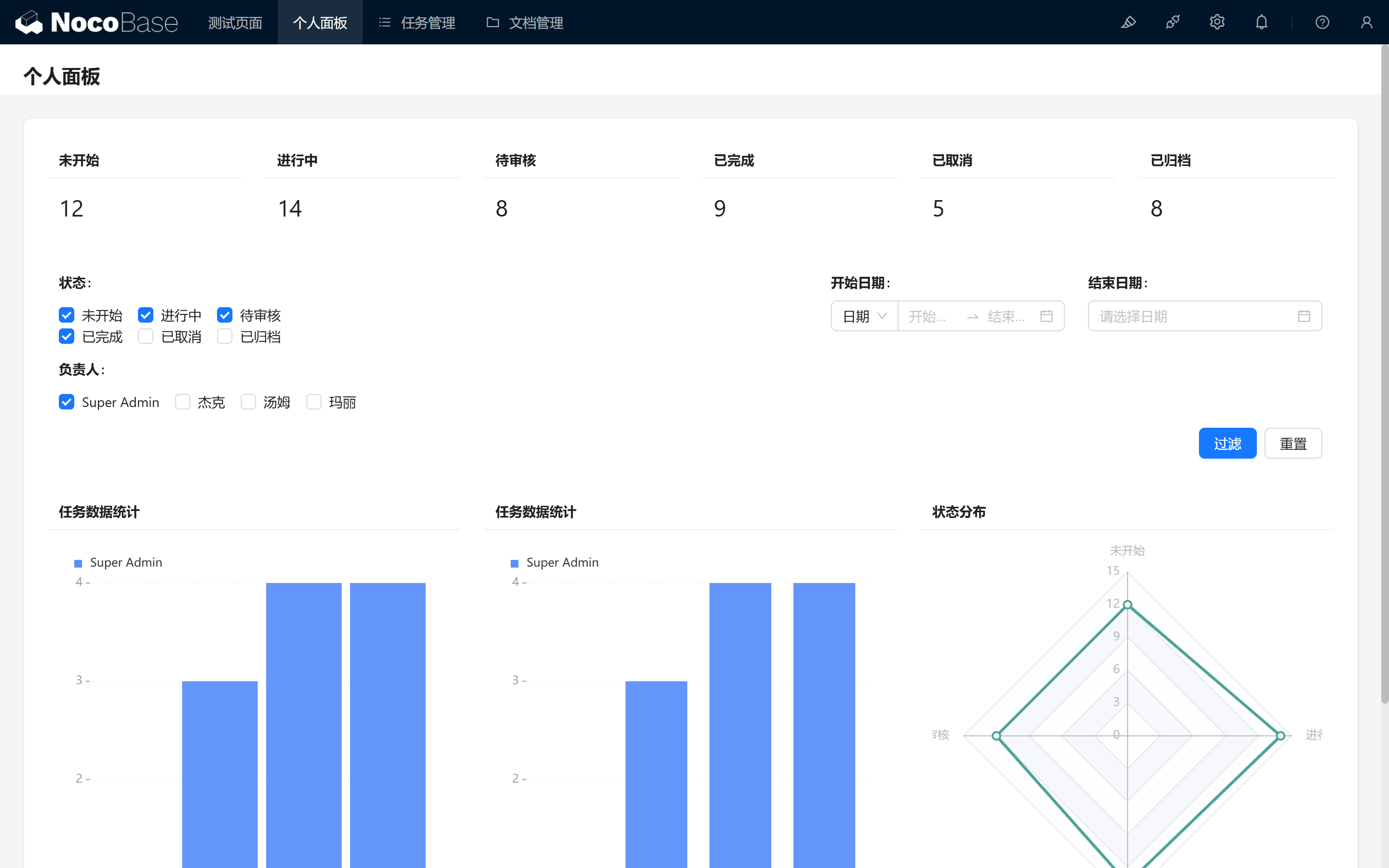
- Atualize a página: o painel carrega os dados associados ao usuário logado. (Lembre-se de adicionar a condição de filtro de usuário aos gráficos onde for necessário.)
10.3 Reformular o filtro de tarefas
Talvez você tenha percebido um design indesejado:
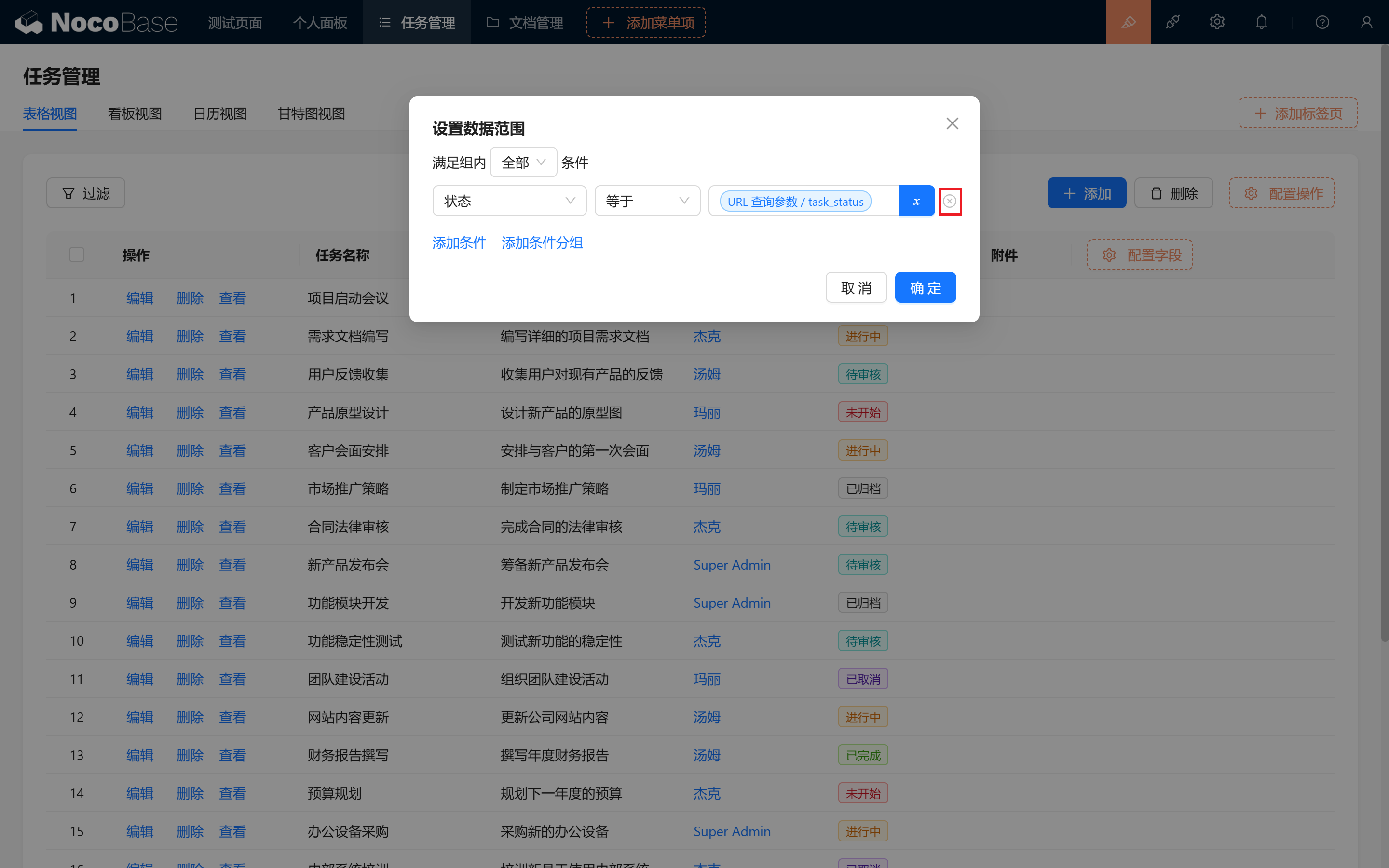
Ao saltar diretamente via "Definir faixa de dados" no bloco de tabela, as tarefas ficam pré-restritas ao status correspondente. Quando filtramos outro status, os dados ficam vazios!
E agora? Vamos remover o filtro de dados e adotar outra abordagem.
- Remover o filtro de dados: para evitar que o status fique travado, ajustamos os filtros de forma flexível.
- Configurar valor padrão no bloco de filtro do tipo formulário.
Lembra do nosso bloco de filtro?
Crie um bloco de filtro do tipo formulário para a tabela de Tarefas. Configure os campos Status e os outros que você precisar, alimentados pelas variáveis vindas da URL. (Lembre-se de conectá-lo ao bloco de tarefas a ser filtrado.)
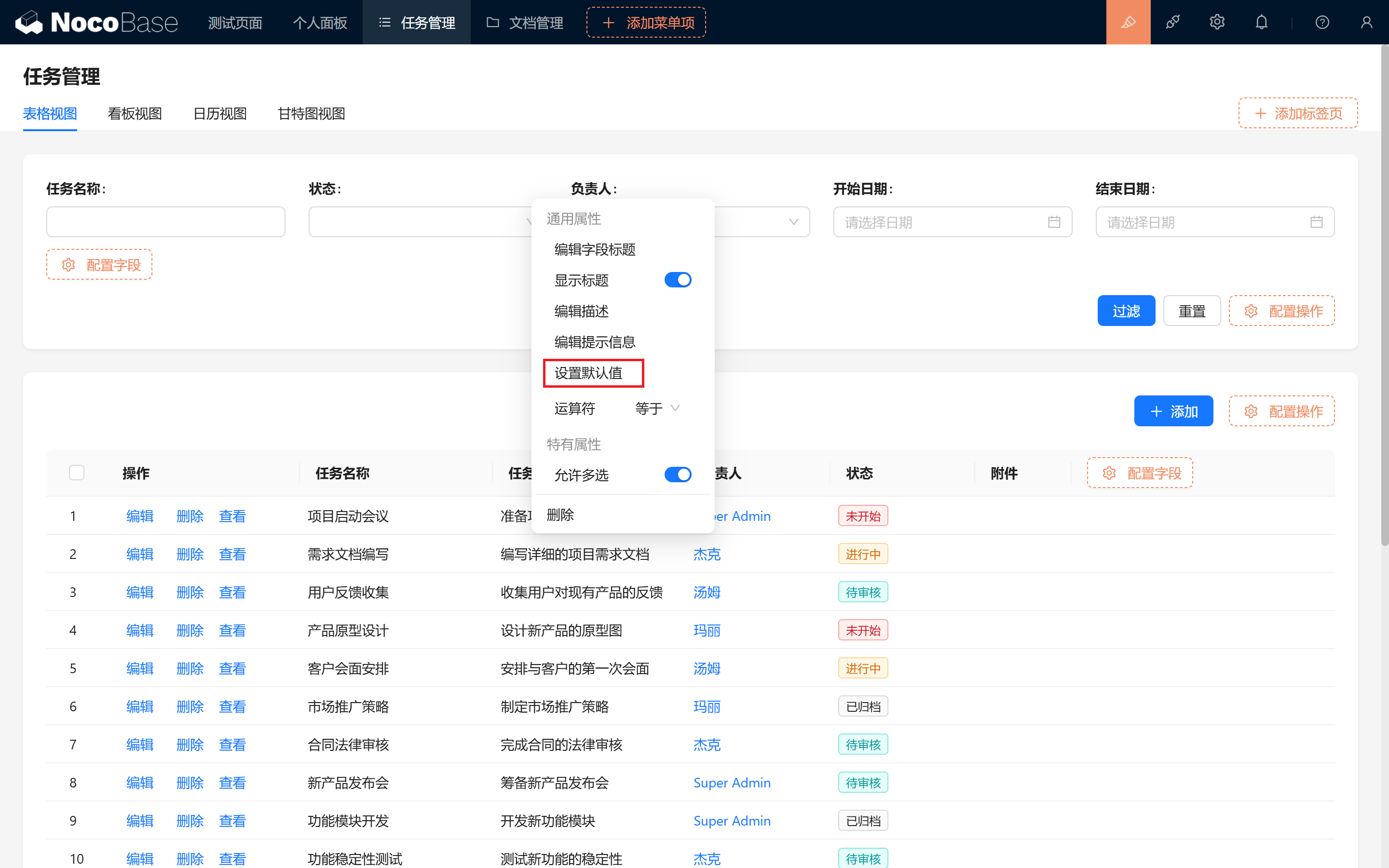
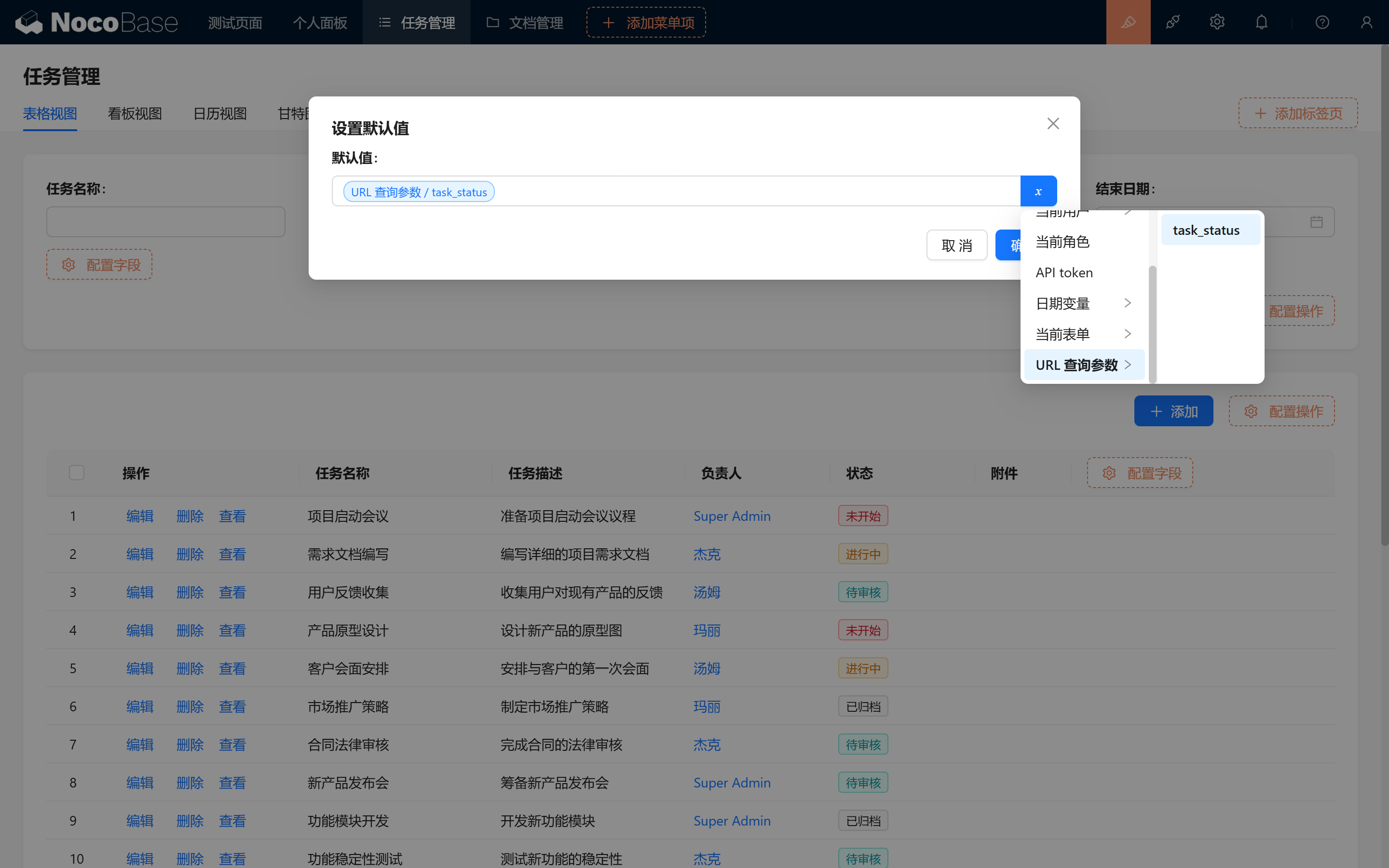
- Defina o valor padrão do campo Status como
URL search params/task_status.
- Testar o novo filtro: agora dá para alternar livremente os status.
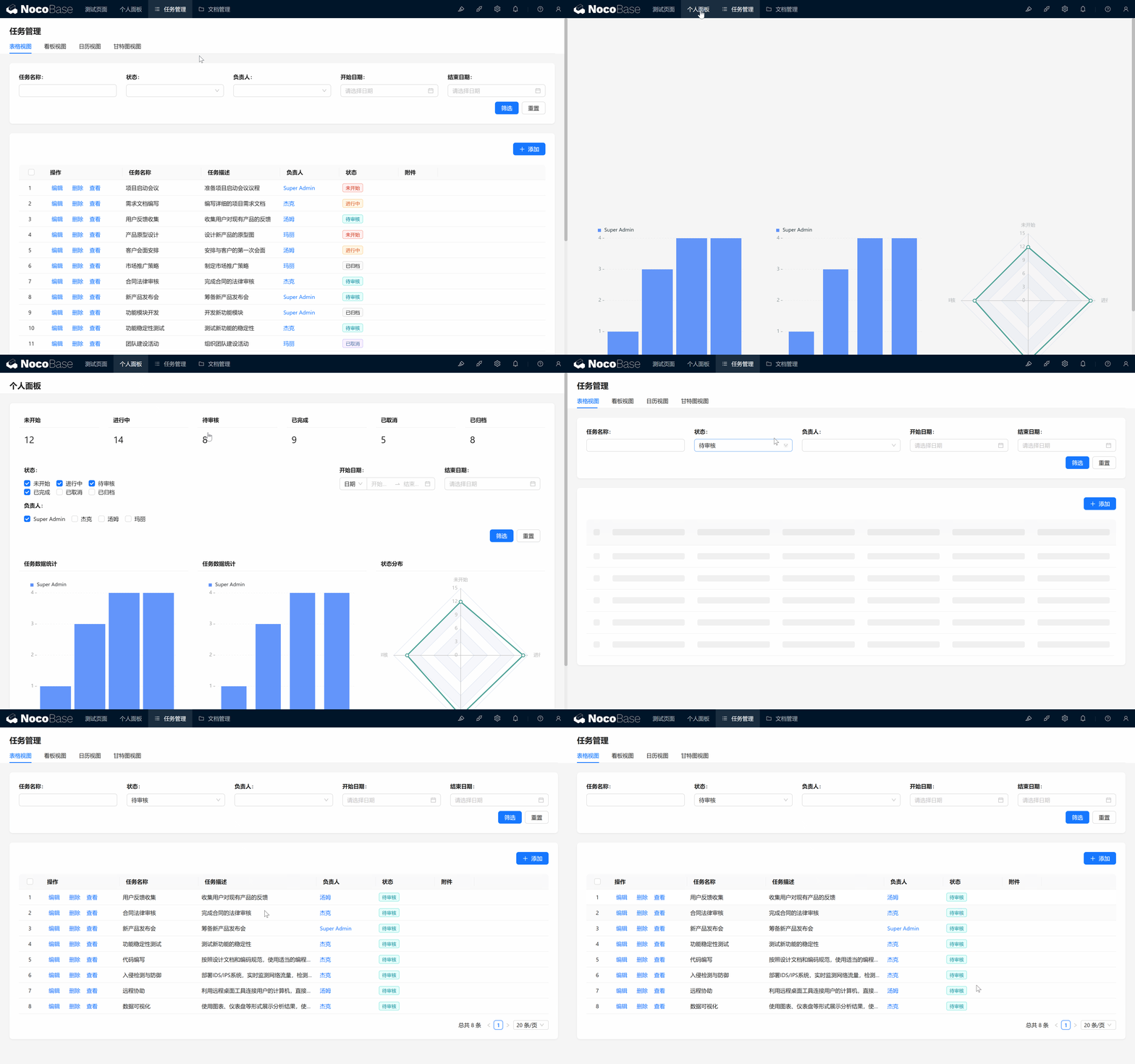
- Opcional: para que cada usuário foque nas próprias tarefas, defina o valor padrão de "Responsável" como "Usuário atual".
10.4 Notícias, comunicados e foco em informações
Vamos adaptar a base de documentos! Mostre o que é necessário no painel.
Em uma gestão de longo prazo, com cada vez mais documentos, surgem várias necessidades:
- News: foco em novidades, conquistas e marcos do projeto
- Comunicados/lembretes temporários
10.4.1 Notícias em destaque (News)
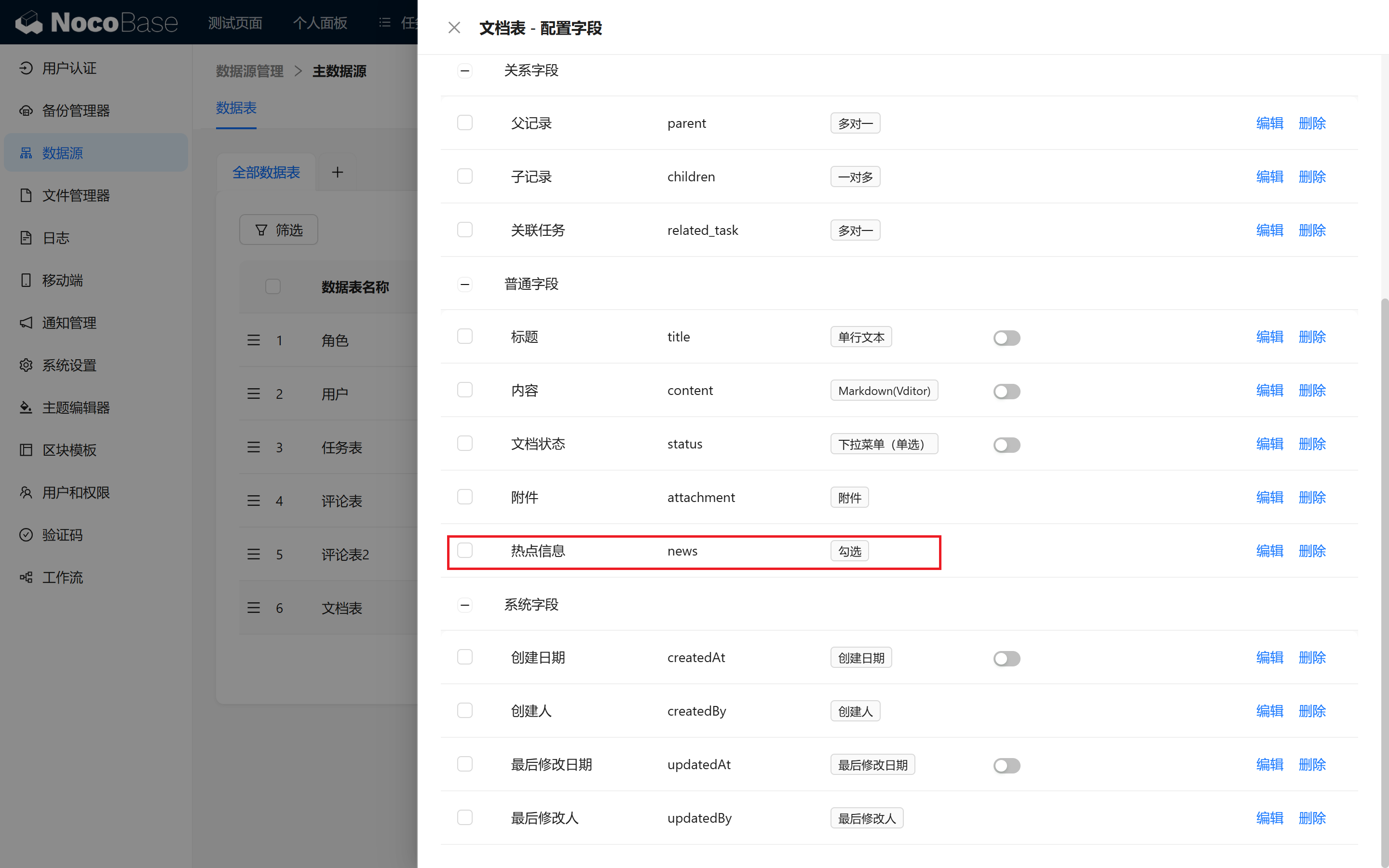
- Adicionar campo "Notícia em destaque": na tabela de Documentos, adicione o campo do tipo checkbox "Notícia em destaque" para marcar documentos importantes.
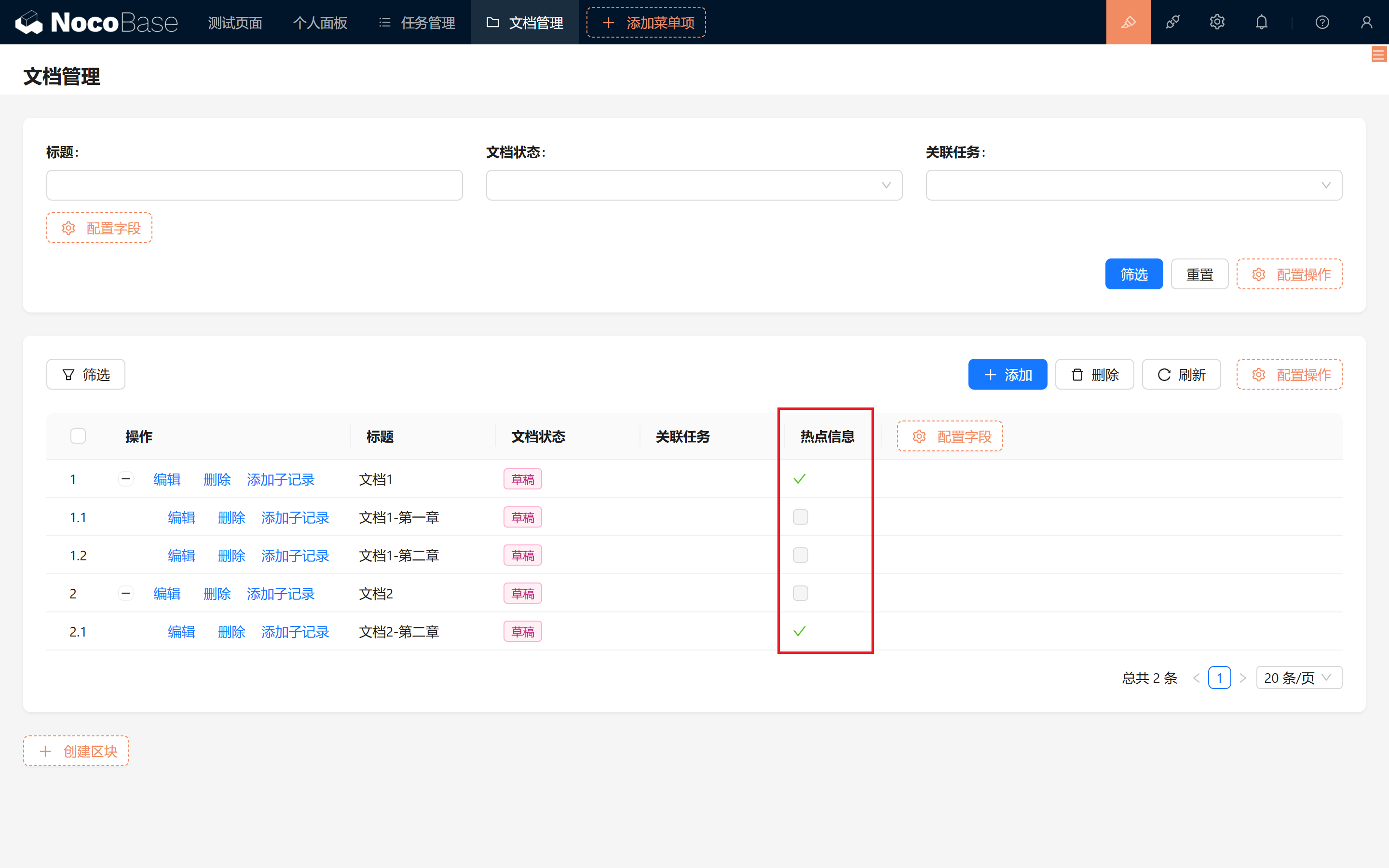
- Marcar documentos importantes: escolha um documento qualquer e, no formulário de edição, adicione e marque o campo "Notícia em destaque".
- Criar bloco do tipo "Lista": no painel, crie um bloco de Lista > selecione a tabela de Documentos.
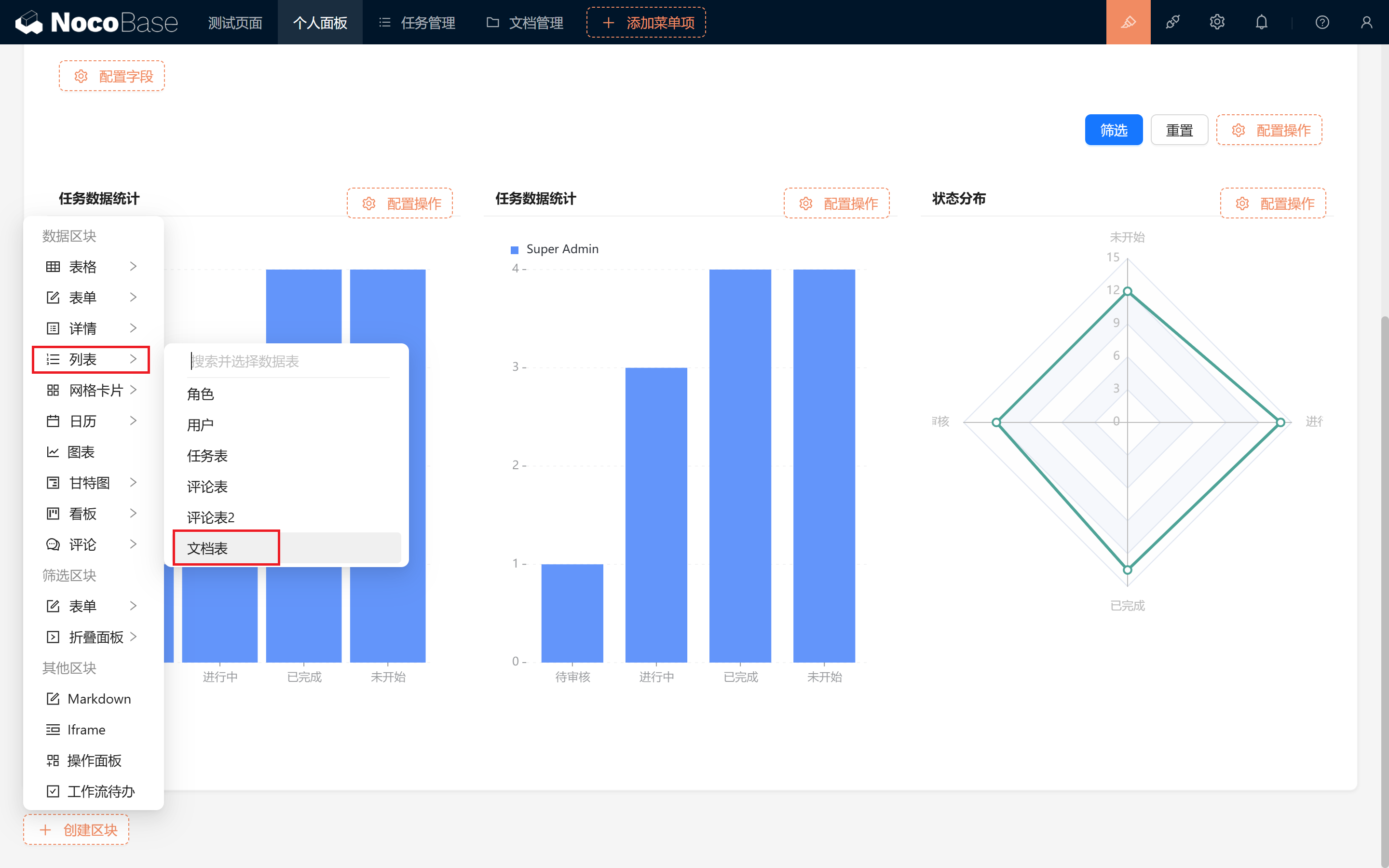
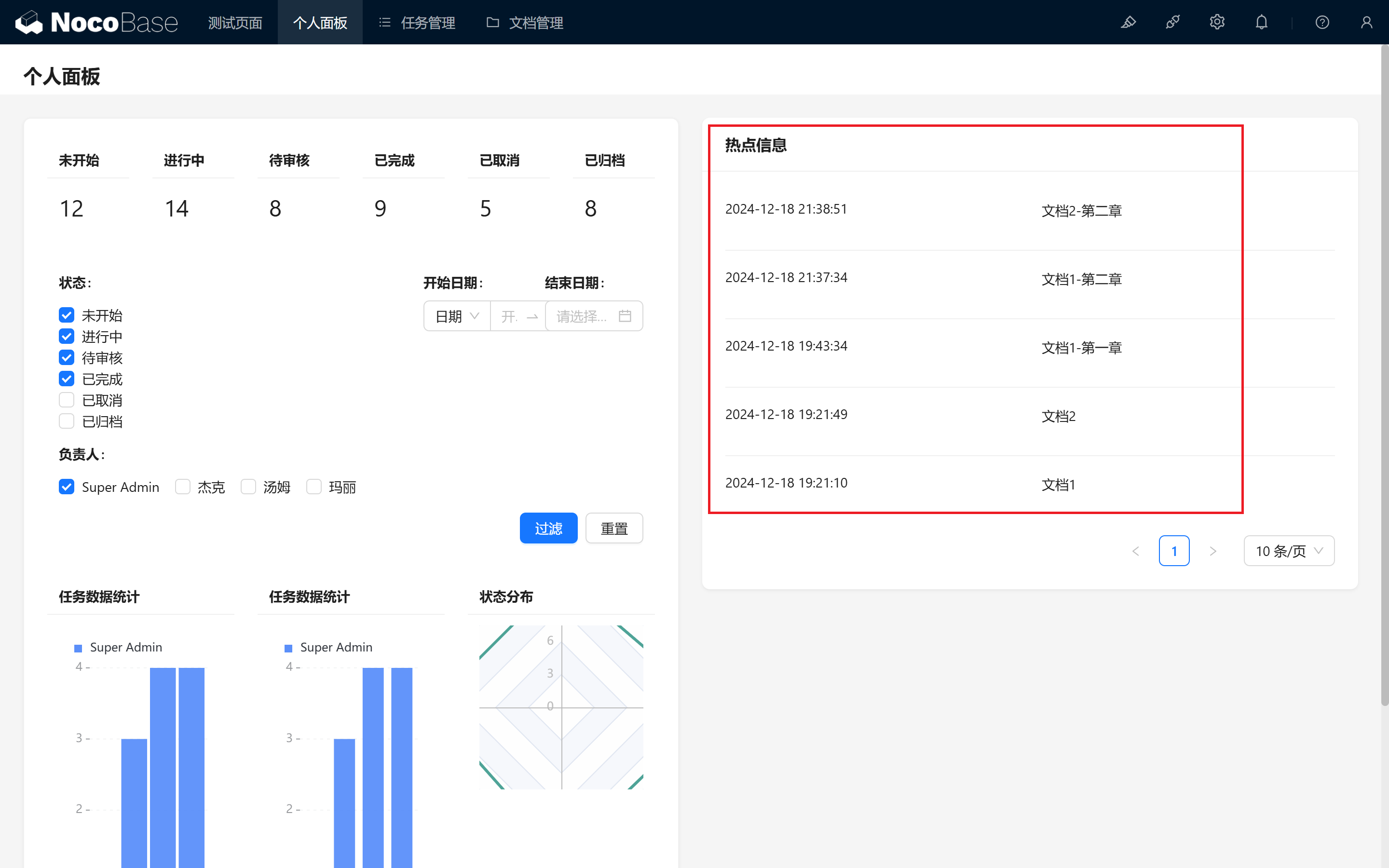
Arraste para a direita, exiba "Data de criação" e "Título", ajuste a largura dos campos e desative "Mostrar título".
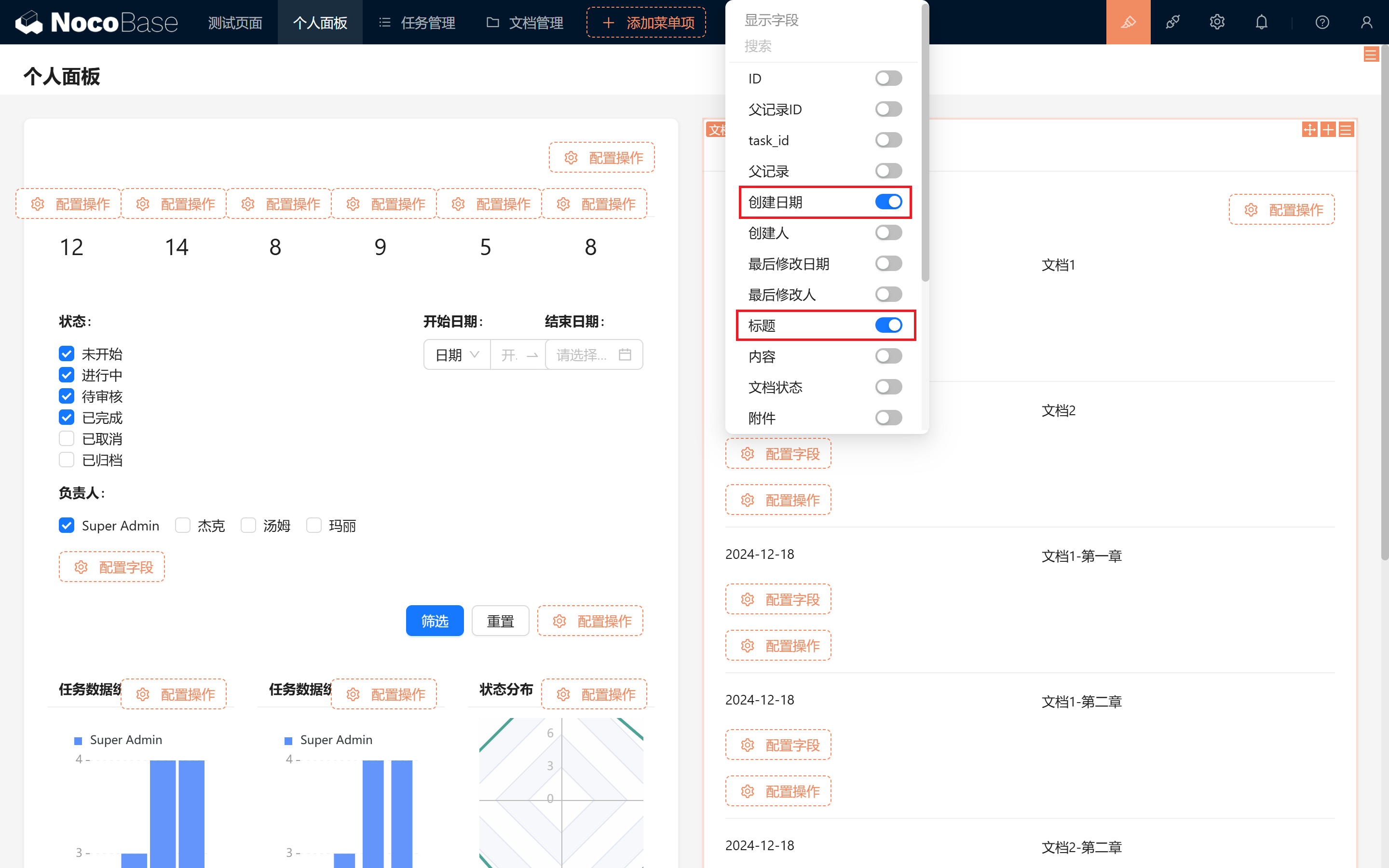
- Exibir as notícias em destaque:
Para reforçar a sensação de tempo real, podemos exibir também a data.
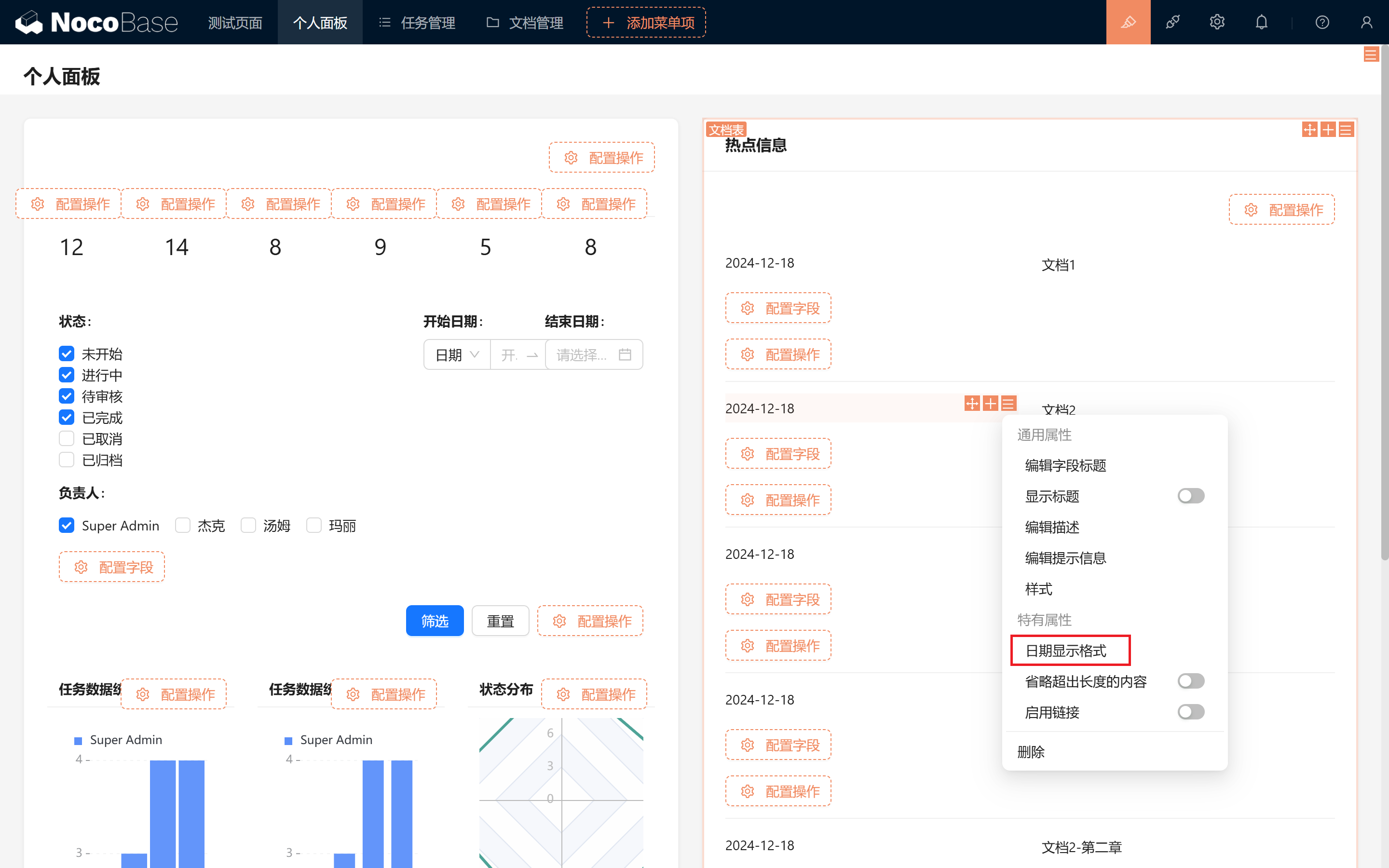
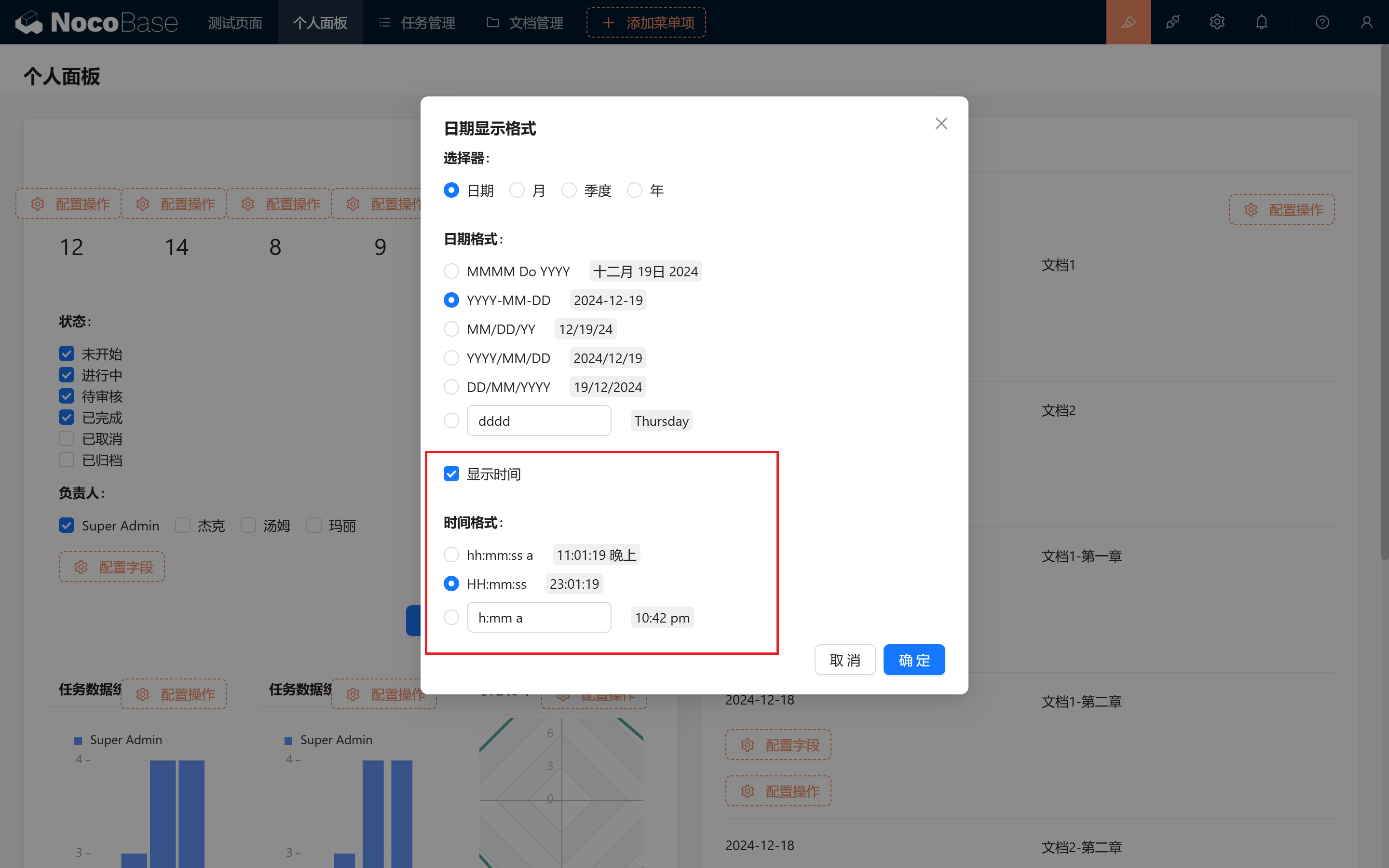
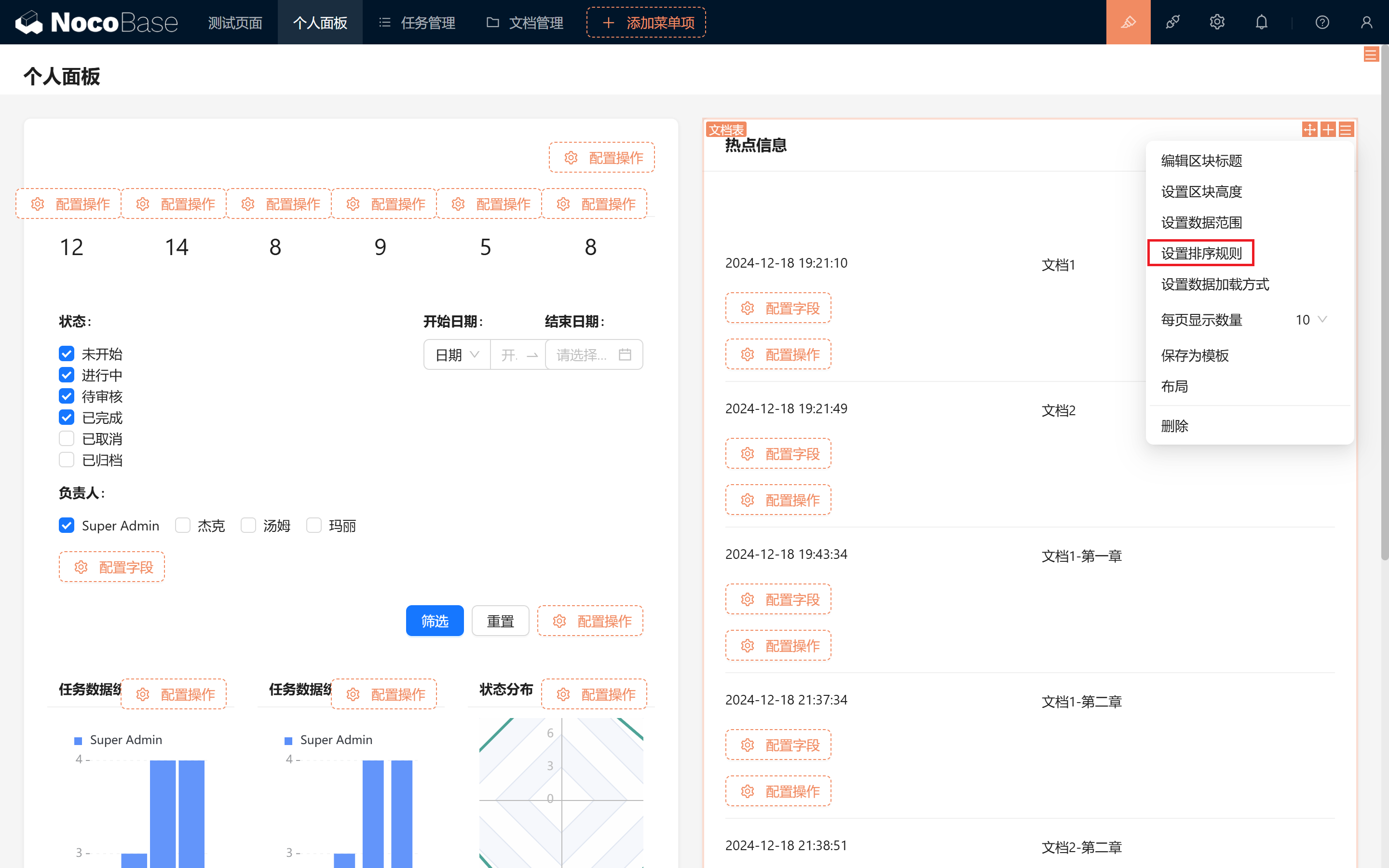
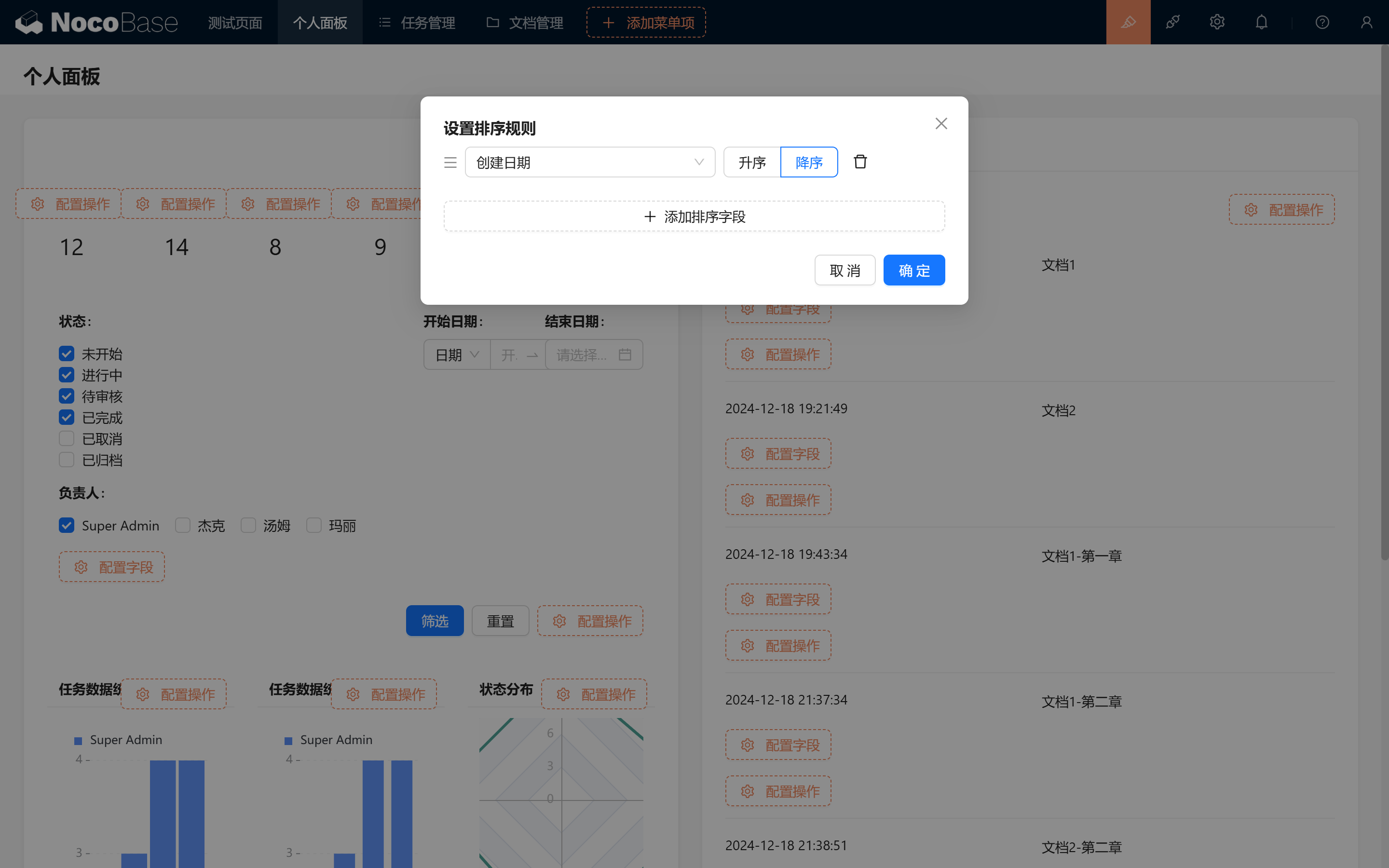
Ordene em ordem decrescente pela data de criação para mostrar as notícias mais recentes primeiro.
Pronto, uma área simples de notícias em destaque! A equipe pode acompanhar o avanço do projeto a qualquer momento.
10.4.2 Comunicados
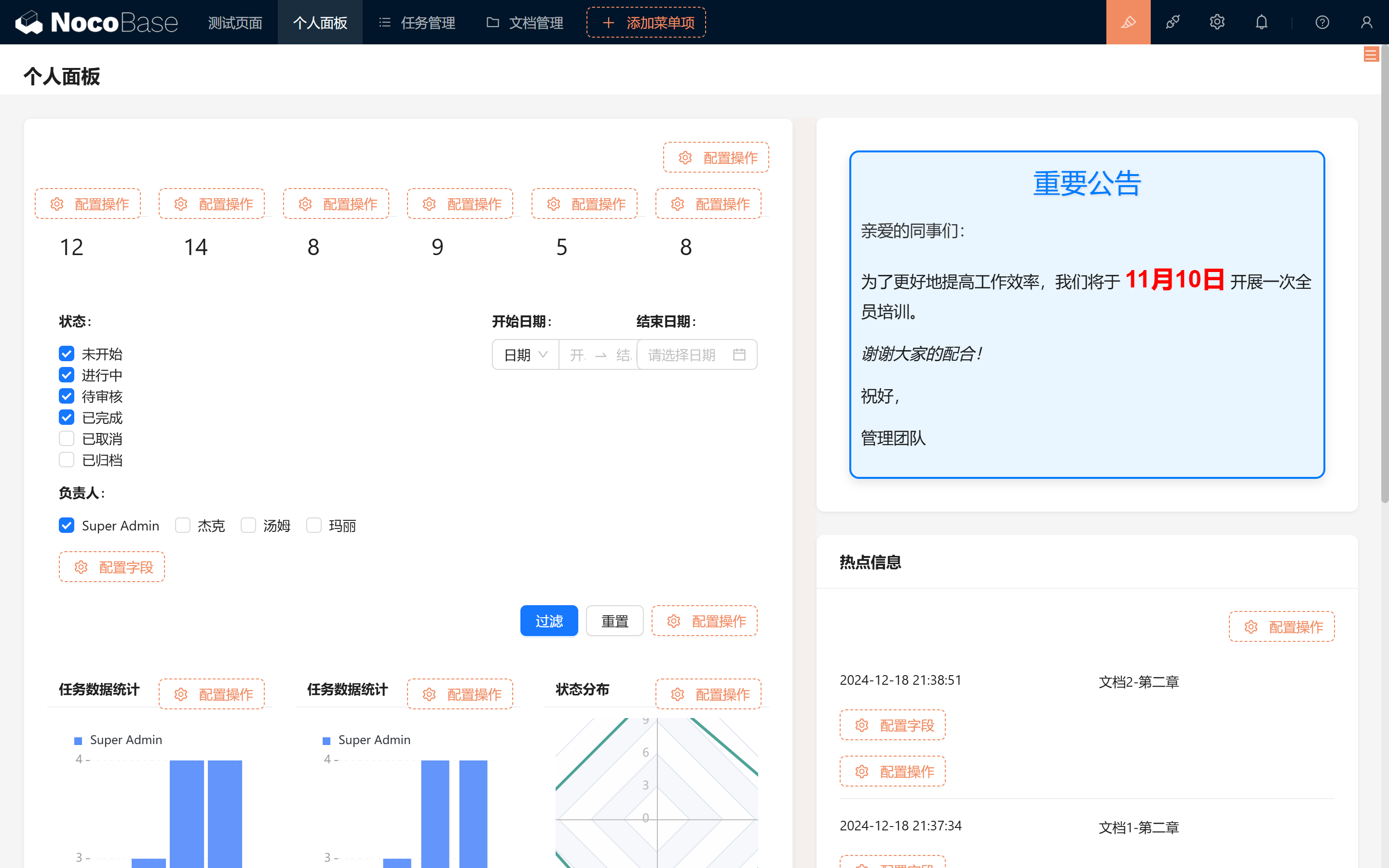
A seguir, uma funcionalidade simples de comunicados públicos — algo que você já viu várias vezes em nosso Demo online. Para esses comunicados temporários, não queremos que apareçam permanentemente nem queremos registrar progresso de projeto. É só um lembrete temporário.
- Criar bloco Markdown: escolha uma área qualquer do painel e use sintaxe Markdown para escrever o comunicado.
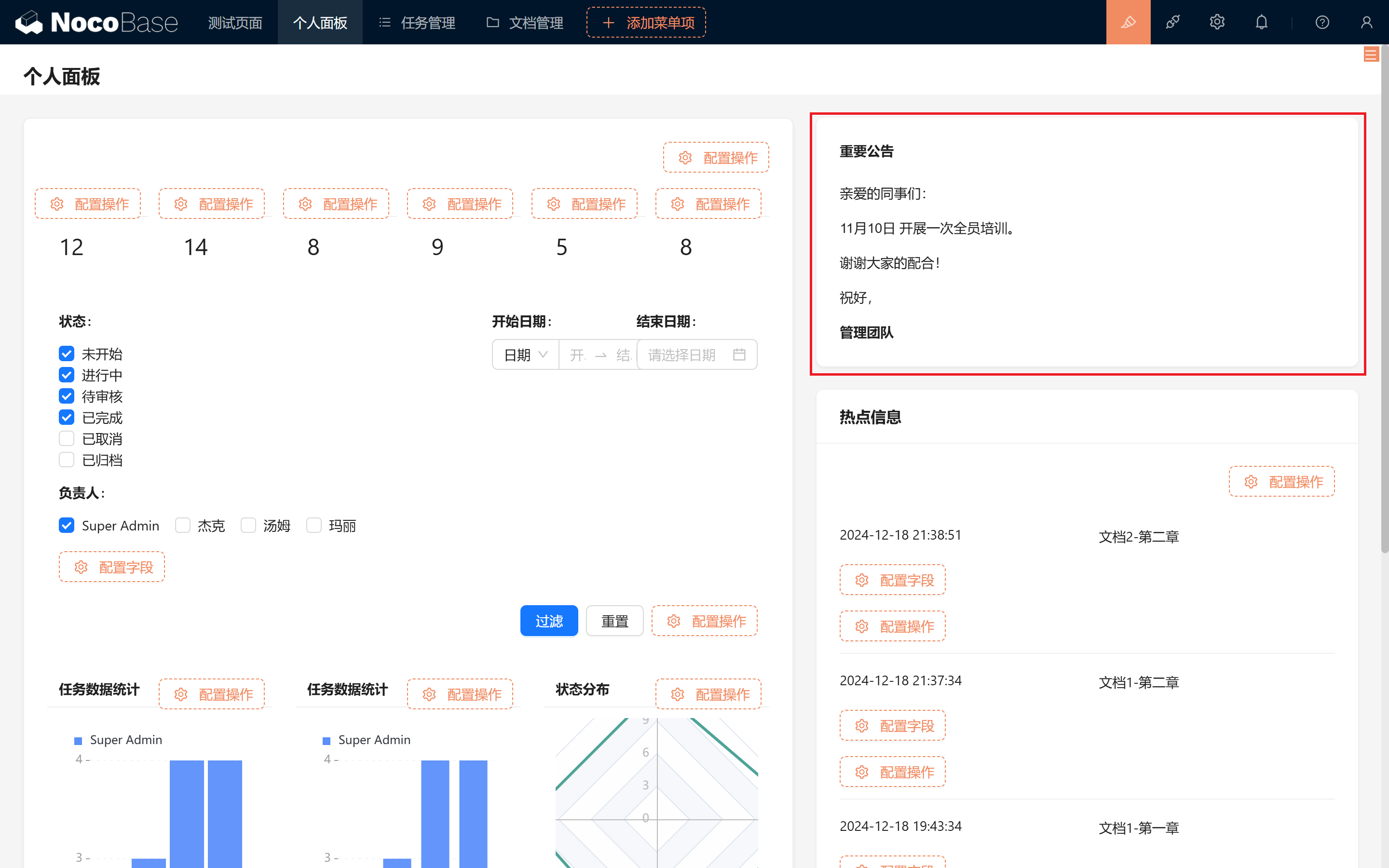
Para mais detalhes sobre o uso prático do Markdown, consulte nosso Demo oficial, a documentação ou o tutorial "Documentação leve".
Como exemplo simples, vamos demonstrar a potência do bloco Markdown com um comunicado em HTML.
- Código de exemplo:
10.5 Resumo
Com essas configurações, criamos um painel personalizado para a equipe gerenciar tarefas com mais eficiência, acompanhar o avanço do projeto e receber comunicados em tempo hábil.
De filtros de status à definição do responsável e exibição de notícias, o objetivo é melhorar a experiência do usuário e a praticidade do sistema.
Nosso painel personalizado está pronto! Teste-o e adapte conforme suas necessidades. Avancemos para o próximo capítulo!
Continue explorando e dê asas à sua criatividade! Se tiver dúvidas, lembre-se de consultar a documentação oficial do NocoBase ou de participar da comunidade do NocoBase.