

Capítulo 8: Base de conhecimento - Tabela em árvore
8.1 Bem-vindo a um novo capítulo
Neste capítulo, vamos aprender a fundo como construir uma base de conhecimento. Será um módulo abrangente, que ajuda a gerenciar e organizar documentos, tarefas e informações. Projetando uma tabela de documentos em árvore, alcançaremos uma gestão eficiente do status, anexos e tarefas associadas.
8.2 Primeira incursão no design do banco
8.2.1 Design básico e criação da tabela de documentos
Vamos começar com um design simples, criando a "tabela de documentos" para registrar todas as informações de documentos da base. A tabela inclui os seguintes campos-chave:
- Título (Title): o nome do documento, em formato de texto de linha única.
- Conteúdo (Content): o conteúdo detalhado do documento, em texto de várias linhas com suporte a Markdown.
- Status do documento (Status): marca o estado atual do documento, com as opções: rascunho, publicado, arquivado e excluído.
- Anexo (Attachment): permite anexar arquivos e imagens ao documento.
- Tarefa associada (Related Task): campo de relação muitos-para-um para vincular o documento a uma tarefa, facilitando referências.
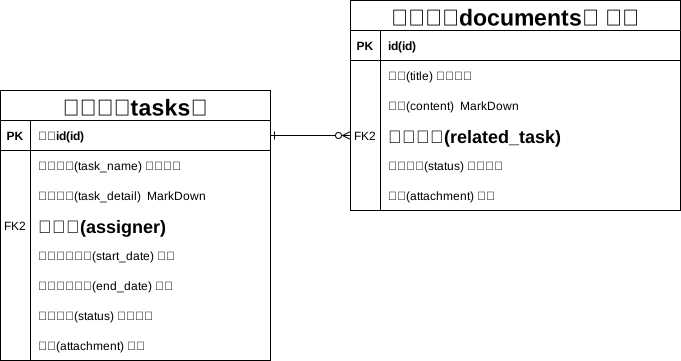
À medida que estendemos a funcionalidade, vamos adicionando outros campos ao sistema de gerenciamento de documentos.
8.2.2 Construindo a estrutura em árvore e a gestão de diretórios
Tabela em árvore (fornecida pelo plugin de Tree Collection): estrutura em árvore na qual cada item pode ter um ou mais filhos, e estes podem, por sua vez, ter os seus próprios filhos.
Para garantir organização e hierarquia, escolhemos uma tabela em árvore para a tabela de documentos, facilitando o gerenciamento das relações pai-filho. Ao criar a tabela em árvore, o sistema gera automaticamente os seguintes campos:

- ID do registro pai: registra o documento superior do documento atual.
- Registro pai: campo muitos-para-um que representa a associação pai-filho.
- Registros filhos: campo um-para-muitos para visualizar todos os filhos de um documento.
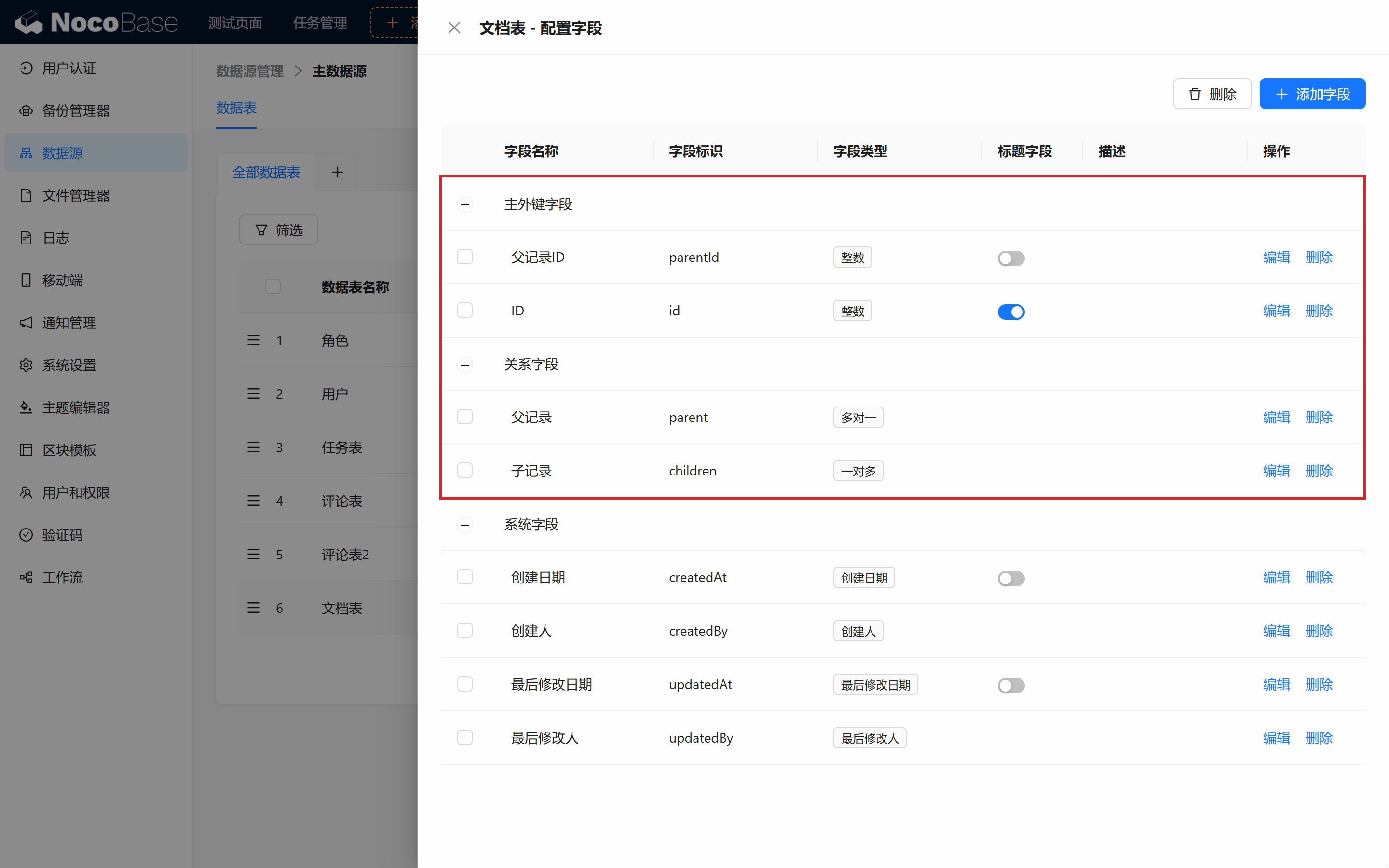
Esses campos mantêm a hierarquia do diretório de uma tabela em árvore — não é recomendável modificá-los.
Também precisamos criar a relação com a tabela de Tarefas (muitos-para-um), com o relacionamento inverso, para que possamos criar a lista de documentos no modal associado à tarefa quando precisarmos.
8.3 Criando a página de gerenciamento de documentos
8.3.1 Adicionar o menu "Gerenciamento de documentos"
No menu principal do sistema, adicione uma nova página "Gerenciamento de documentos" e escolha um ícone adequado. Em seguida, crie um bloco de tabela para a tabela de Documentos. Adicione operações básicas de CRUD ao bloco e insira alguns dados de teste para validar o design.
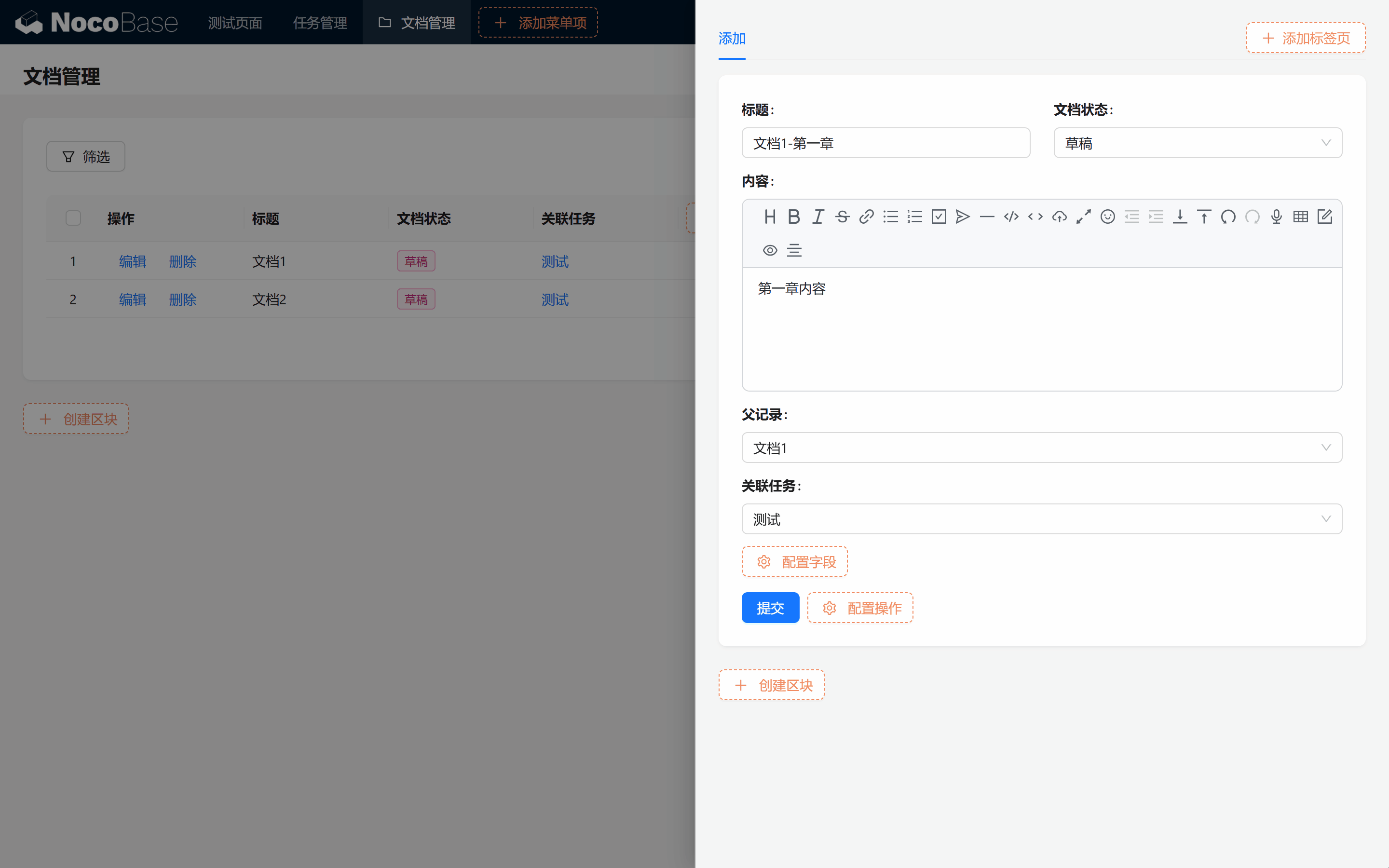
Exercício
- Tente adicionar um documento pai chamado "Documento 1" na página de gerenciamento de documentos.
- Adicione um documento filho a "Documento 1" chamado "Capítulo 1".
8.3.2 Converter para visualização em árvore
Você pode estar se perguntando: por que não está aparecendo como árvore?
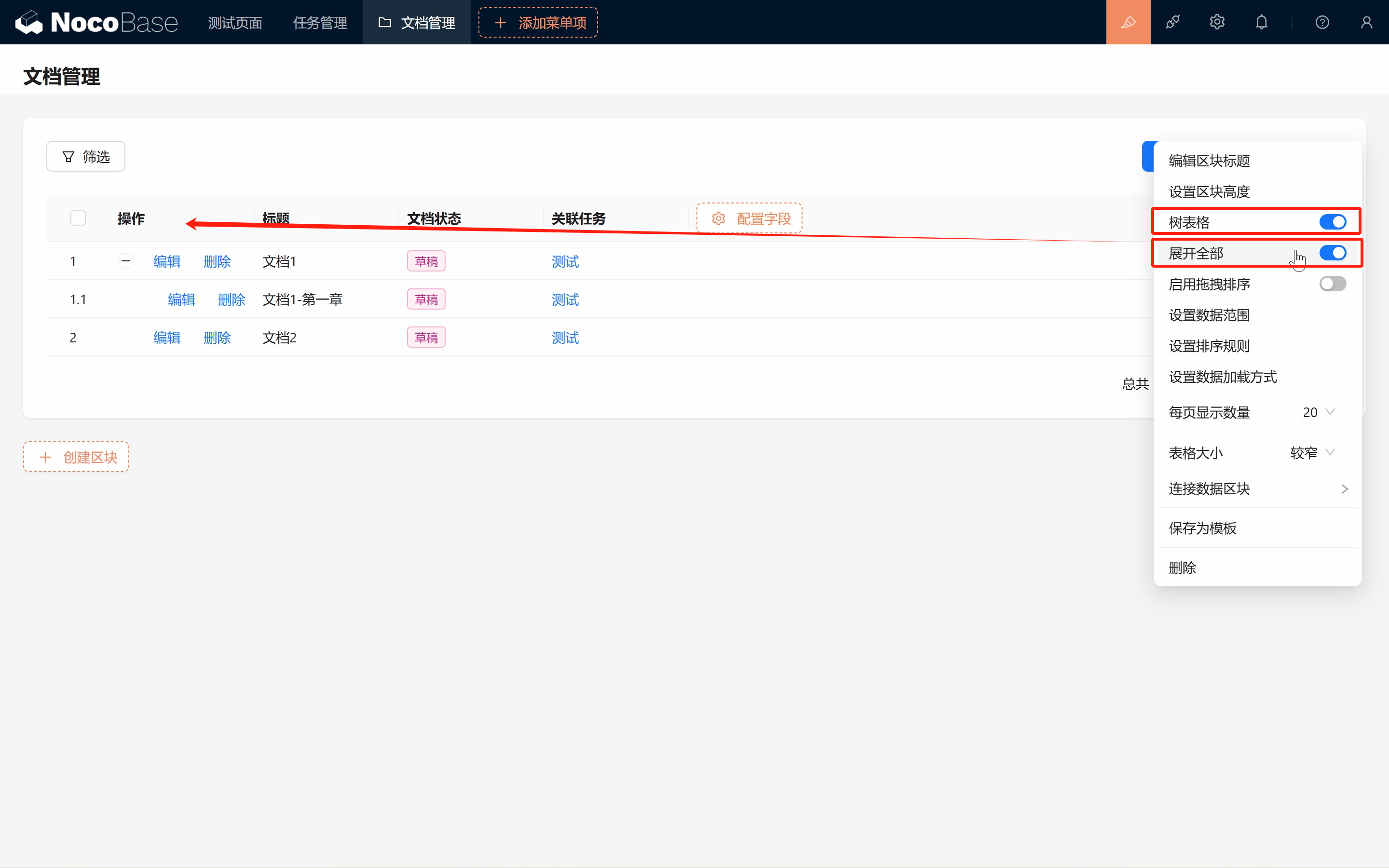
Por padrão, o bloco de tabela mostra a tabela em modo padrão; vamos habilitar o modo árvore manualmente:
-
Clique no canto superior direito do bloco de tabela > Tabela em árvore.
Ao marcar, aparece o interruptor "Expandir tudo" abaixo da tabela em árvore.
E o "Capítulo 1" criado anteriormente desapareceu.
-
Ative o "Expandir tudo" abaixo da tabela em árvore.
Agora a estrutura pai-filho aparece de forma intuitiva, e podemos expandir todos os níveis.
Aproveitamos para adicionar a ação "Adicionar registro filho".
Conversão concluída!
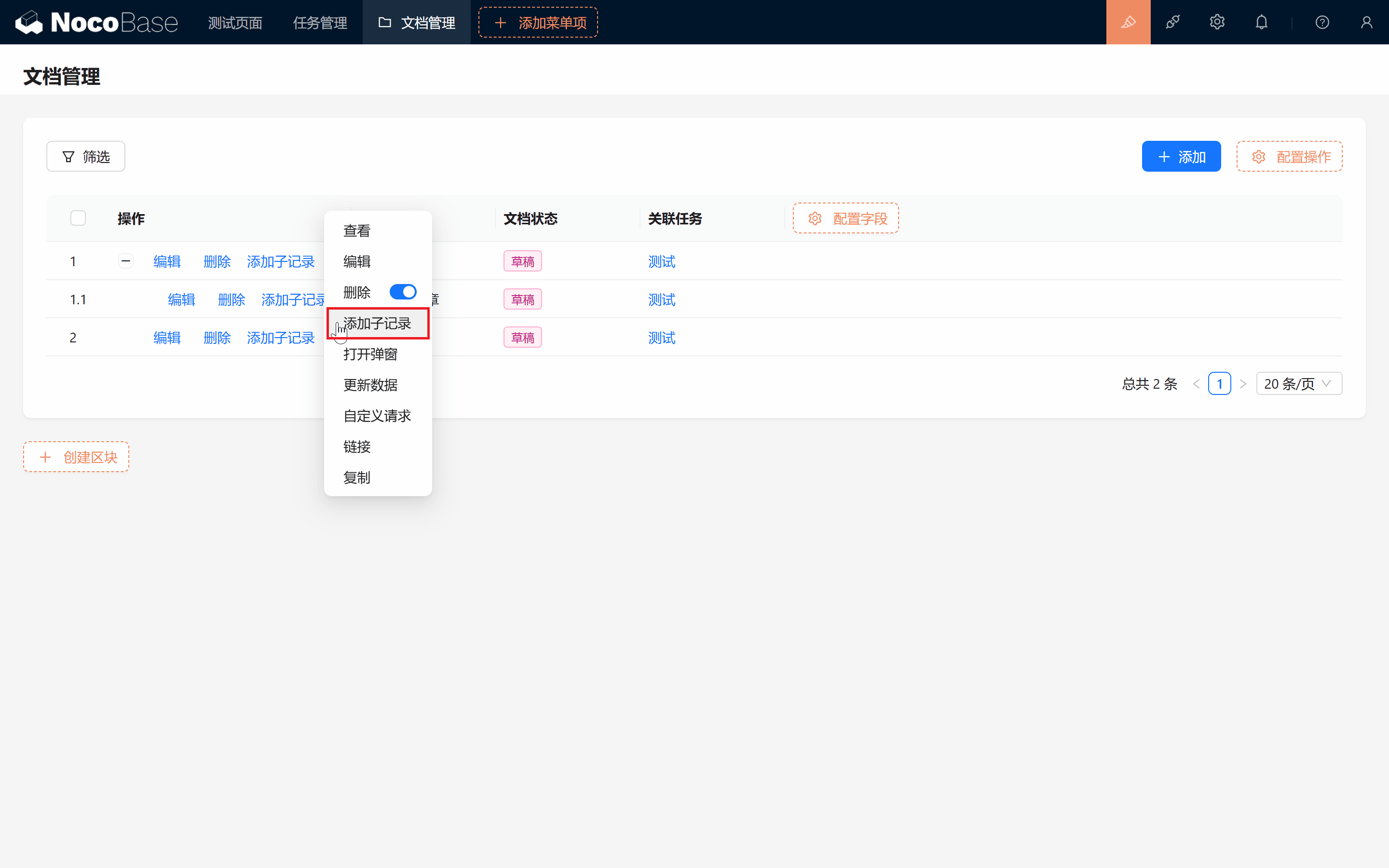
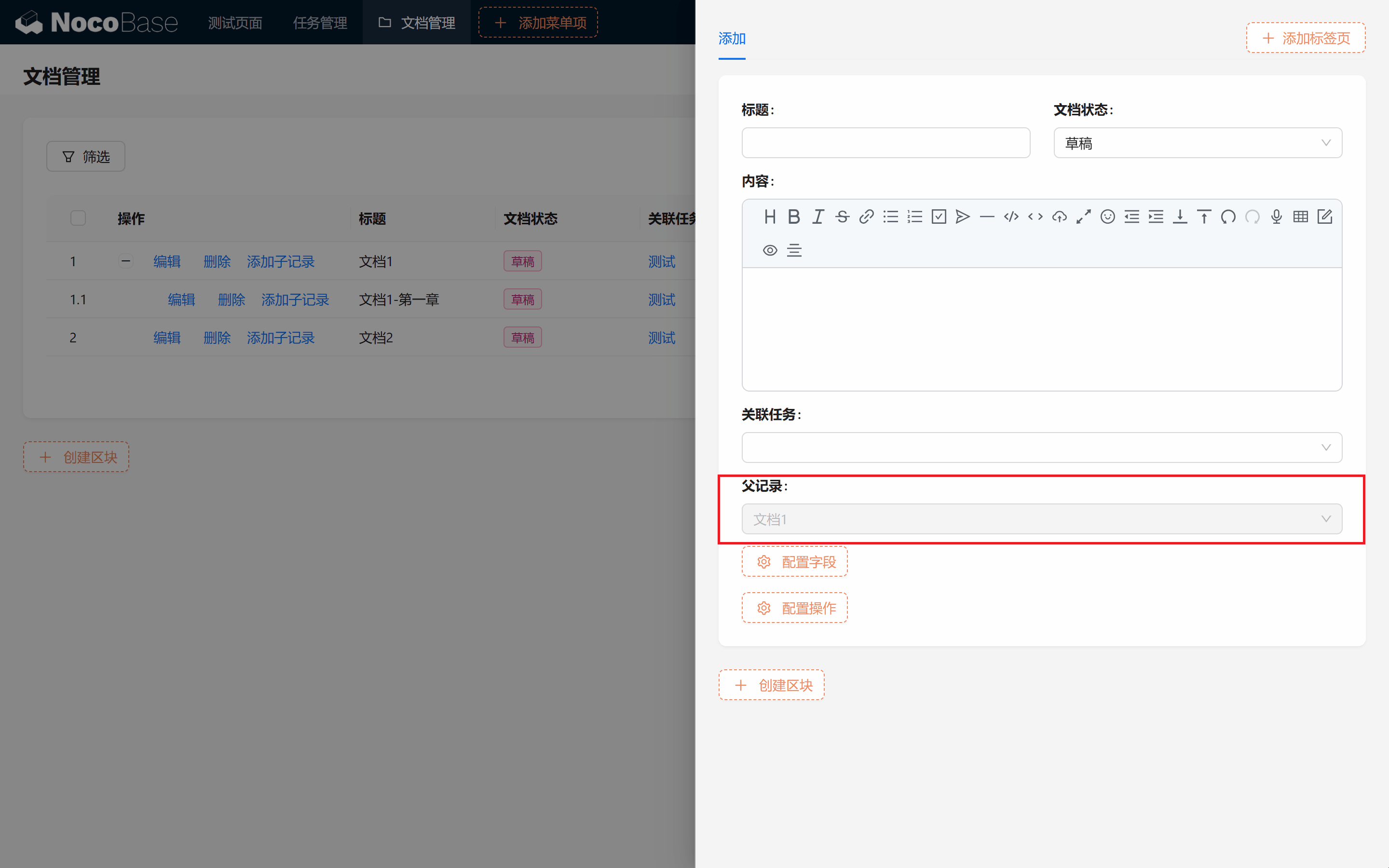
8.3.3 Configurando "Adicionar registro filho"
Vamos definir o conteúdo básico ao adicionar. Note que se marcarmos o campo de registro pai, ele aparece como "Somente leitura (não editável)" por padrão, pois estamos criando dentro do documento atual.
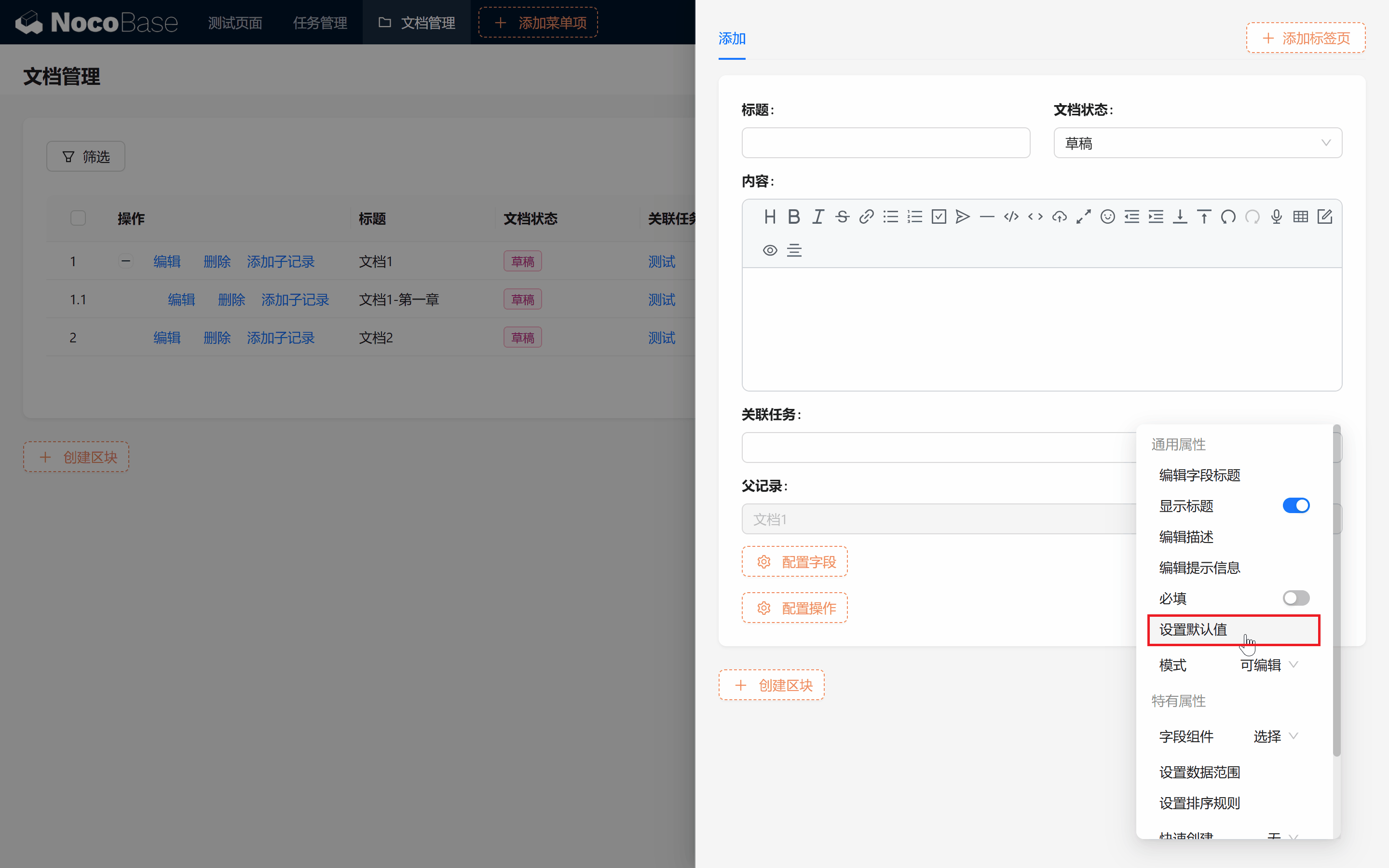
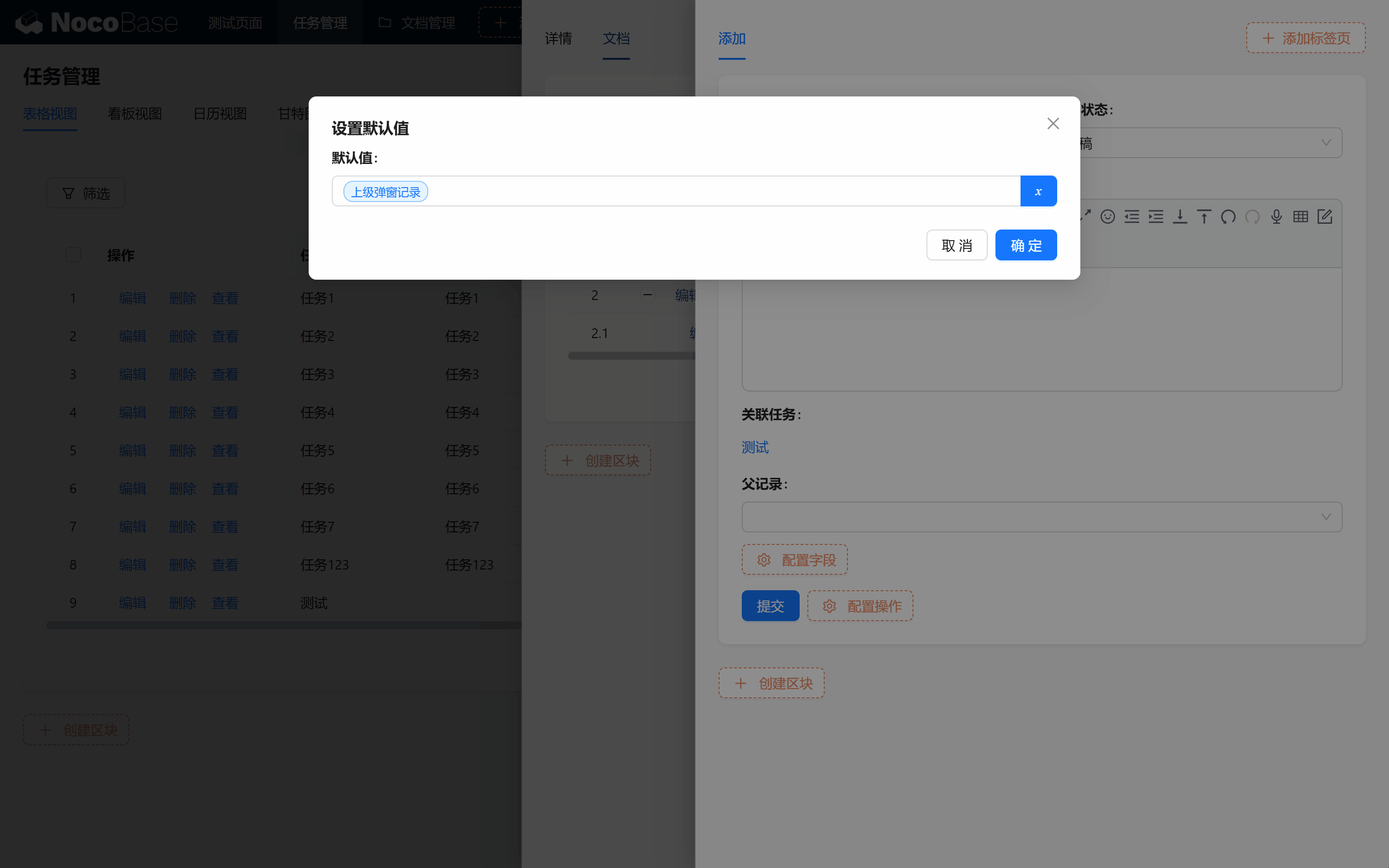
Se houver muitas tarefas, atribuir a tarefa associada pode ficar trabalhoso. Podemos definir um valor padrão para o filtro de tarefa, deixando-o igual à tarefa associada ao registro pai.
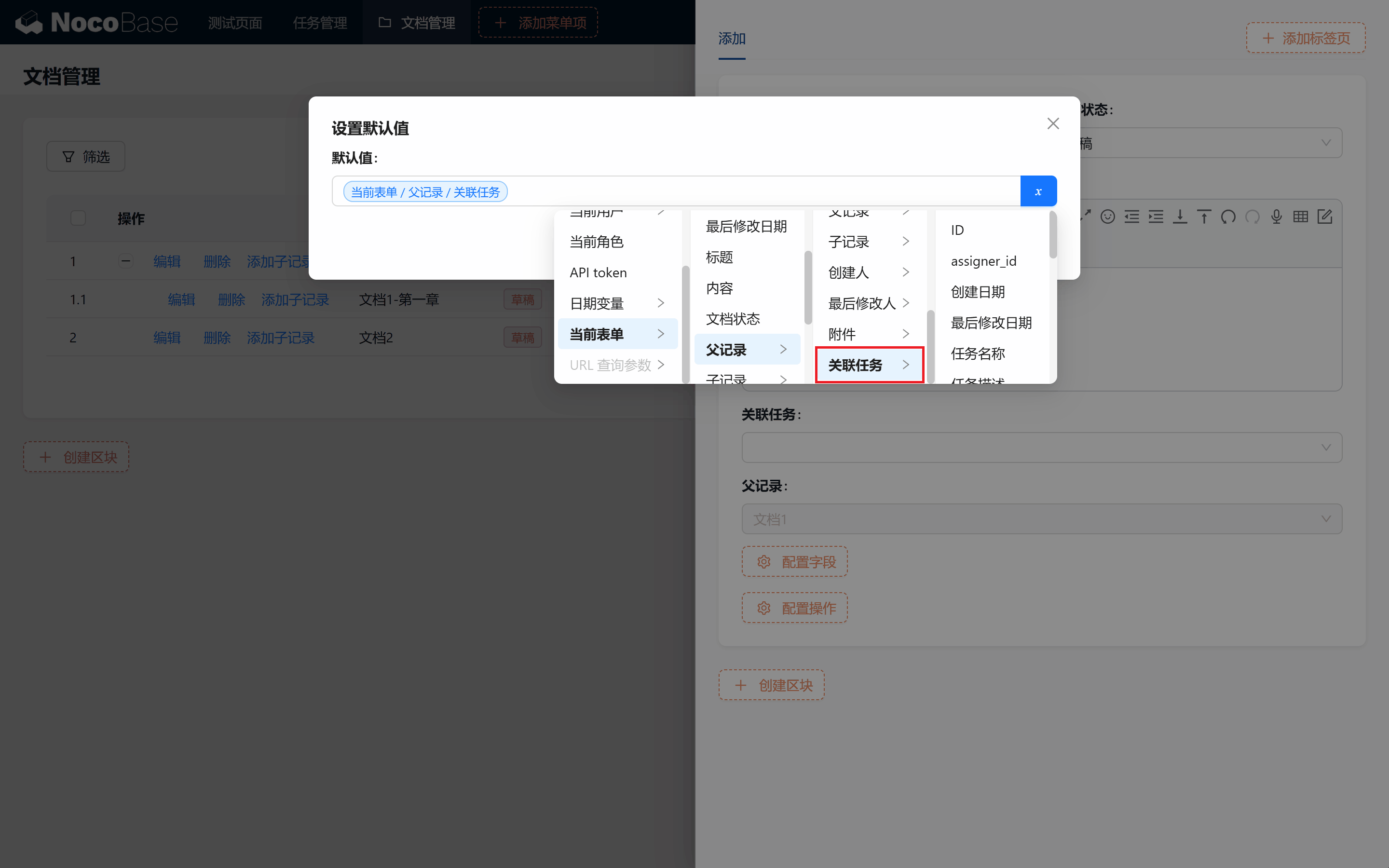
O valor padrão talvez não tenha sido aplicado imediatamente; feche e clique novamente — agora ele preenche automaticamente!
8.4 Configurando templates de formulário e associação com tarefas
8.4.1 Criar templates de tabela e formulário
Para facilitar o gerenciamento, salvamos a tabela e os formulários (criar/editar) de documento como templates, reutilizáveis em outras páginas.
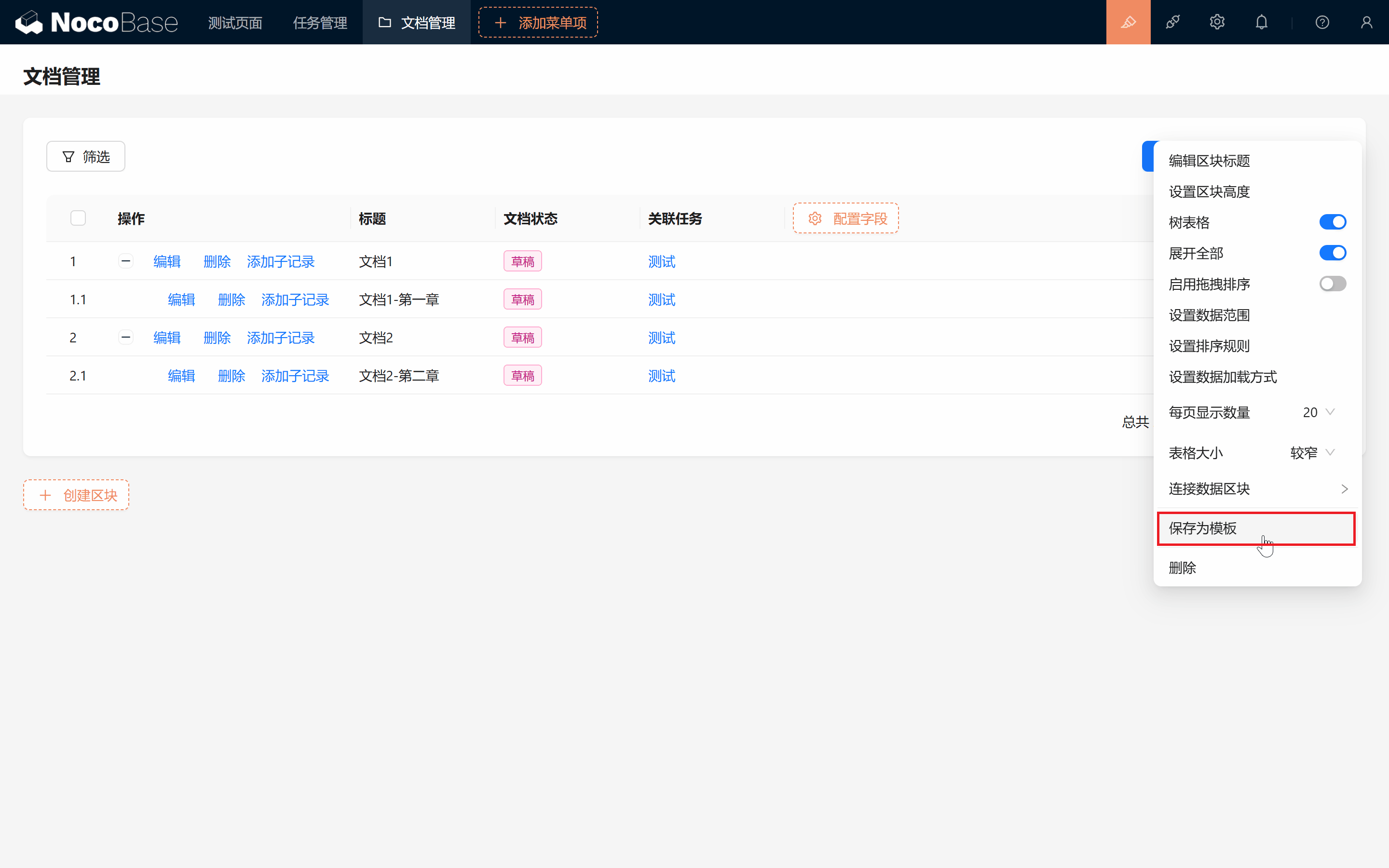
8.4.2 Exibição copiada do bloco de tabela de documentos
No modal de visualização da tabela de Tarefas, adicione uma nova aba — "Documentos". Nessa aba, adicione o bloco do tipo formulário > Outros registros > Tabela de Documentos > "Copiar template" > clique para usar o template do formulário de documentos criado antes. (Lembre-se de selecionar Copiar template.)
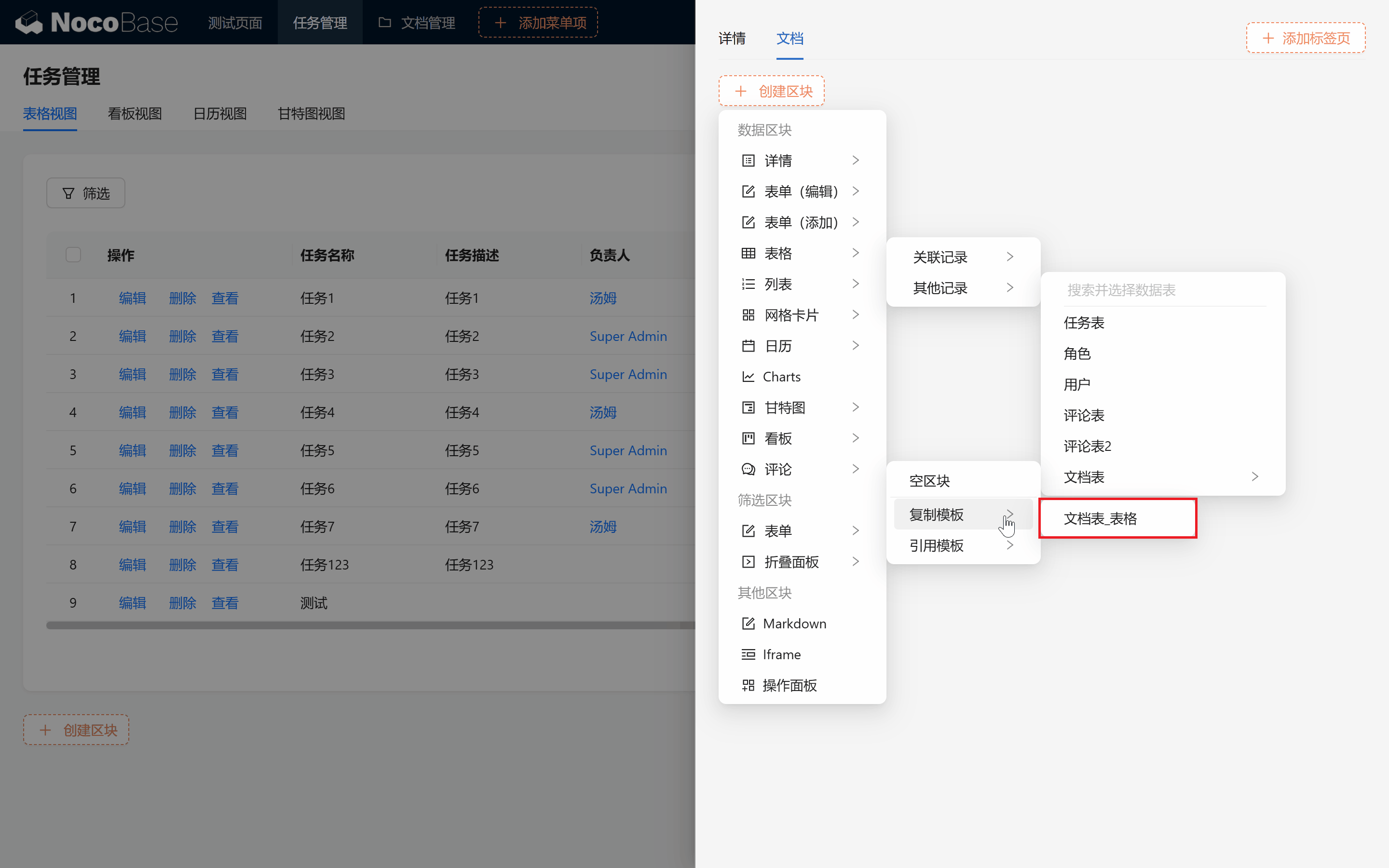
Essa abordagem facilita criar listas de documentos.
8.4.3 Vincular à tarefa
Como copiamos um template externo de tabela, ele não está vinculado à tabela de Tarefas. Você verá todos os documentos, o que não é o que esperávamos.
Esse caso é comum: se não criamos um campo de relação adequado e ainda assim queremos exibir dados associados, precisamos vincular manualmente. (Lembre-se de usar Copiar template, não Referenciar template, para que as alterações não se sincronizem com outros blocos!)
- Vincular dados exibidos
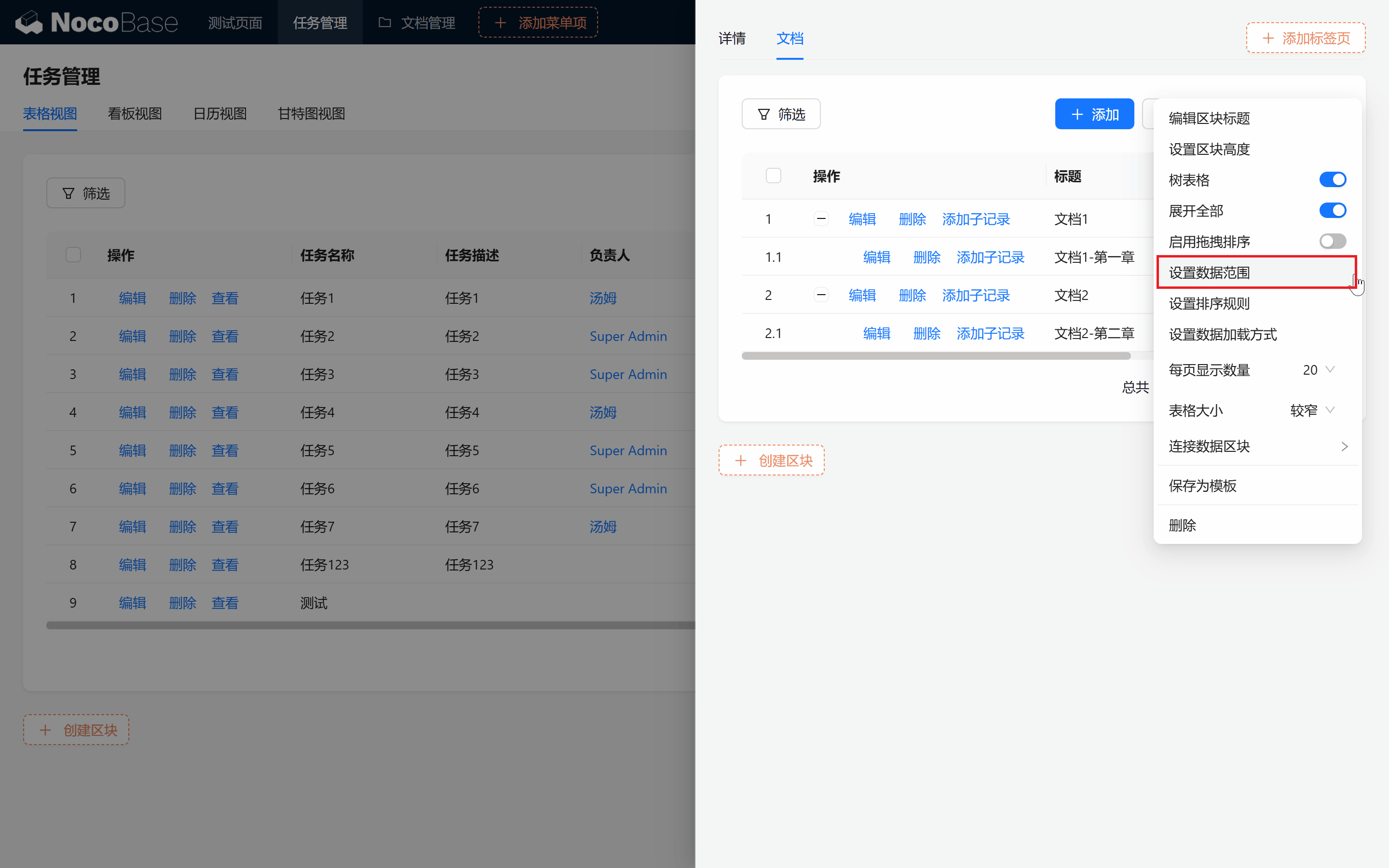
Clique no canto superior direito do bloco de tabela e em Definir faixa de dados:
【Tarefa/ID】= 【Registro do modal atual/ID】
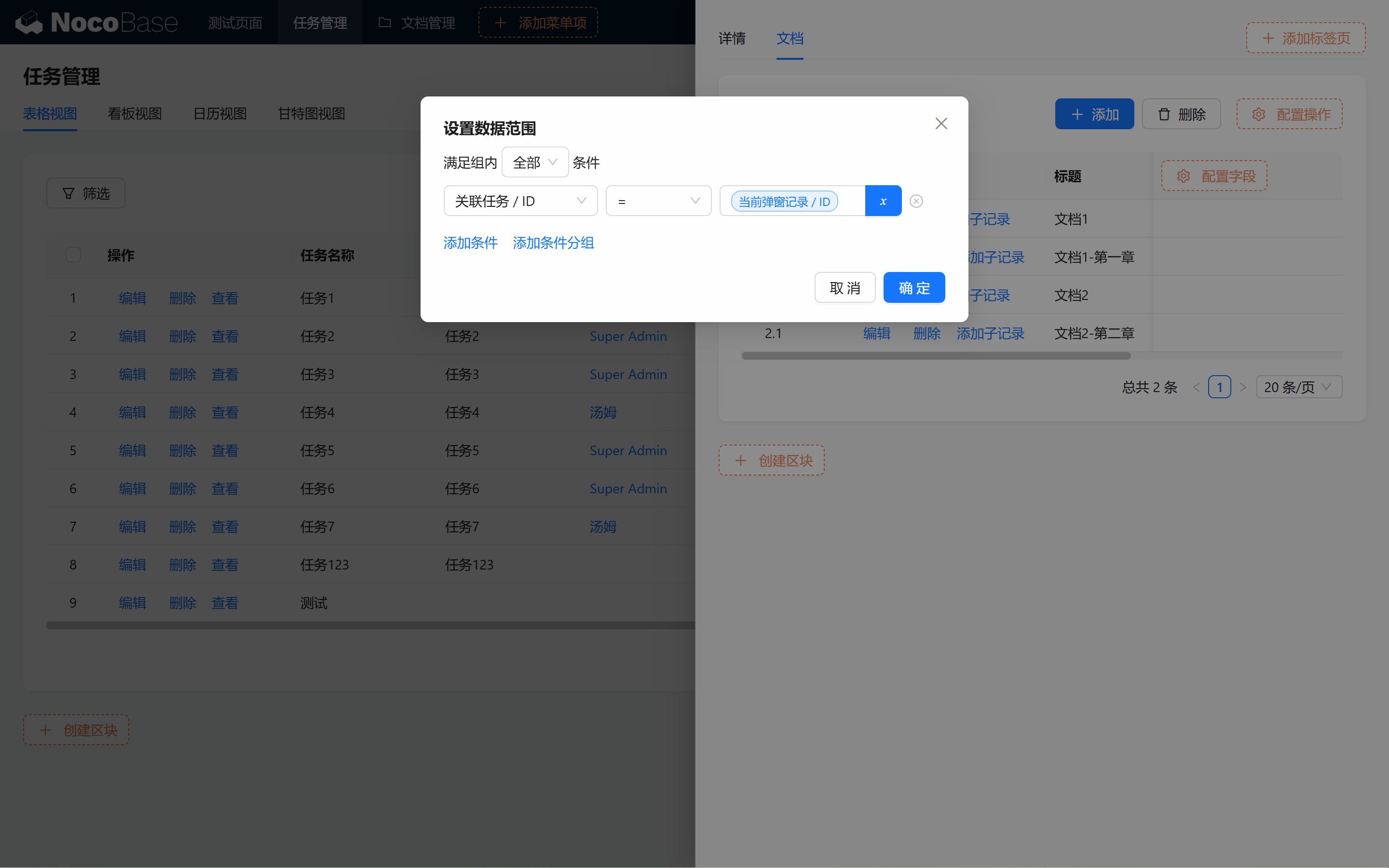
Pronto! Os documentos exibidos serão apenas os vinculados à tarefa atual.
- Vincular o bloco de adição.
No bloco de adicionar:
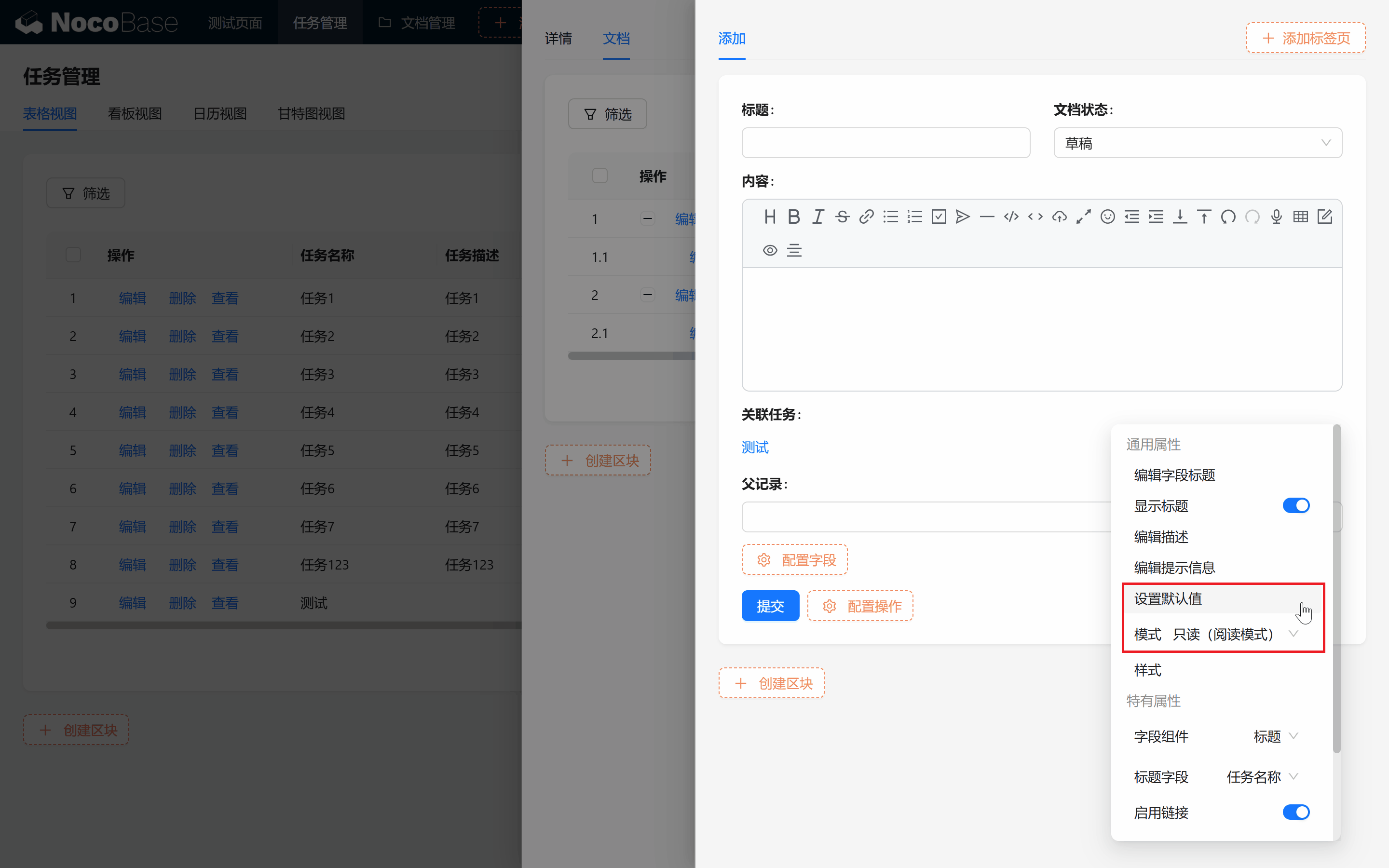
Para o campo de tarefa associada, defina o valor padrão > 【Registro do modal superior】.
O modal superior pertence à ação "Visualizar" do registro da tarefa atual e já estará vinculado.
Definimos como Somente leitura (modo de leitura), de forma que, dentro do modal atual, só possa estar vinculado à tarefa atual.
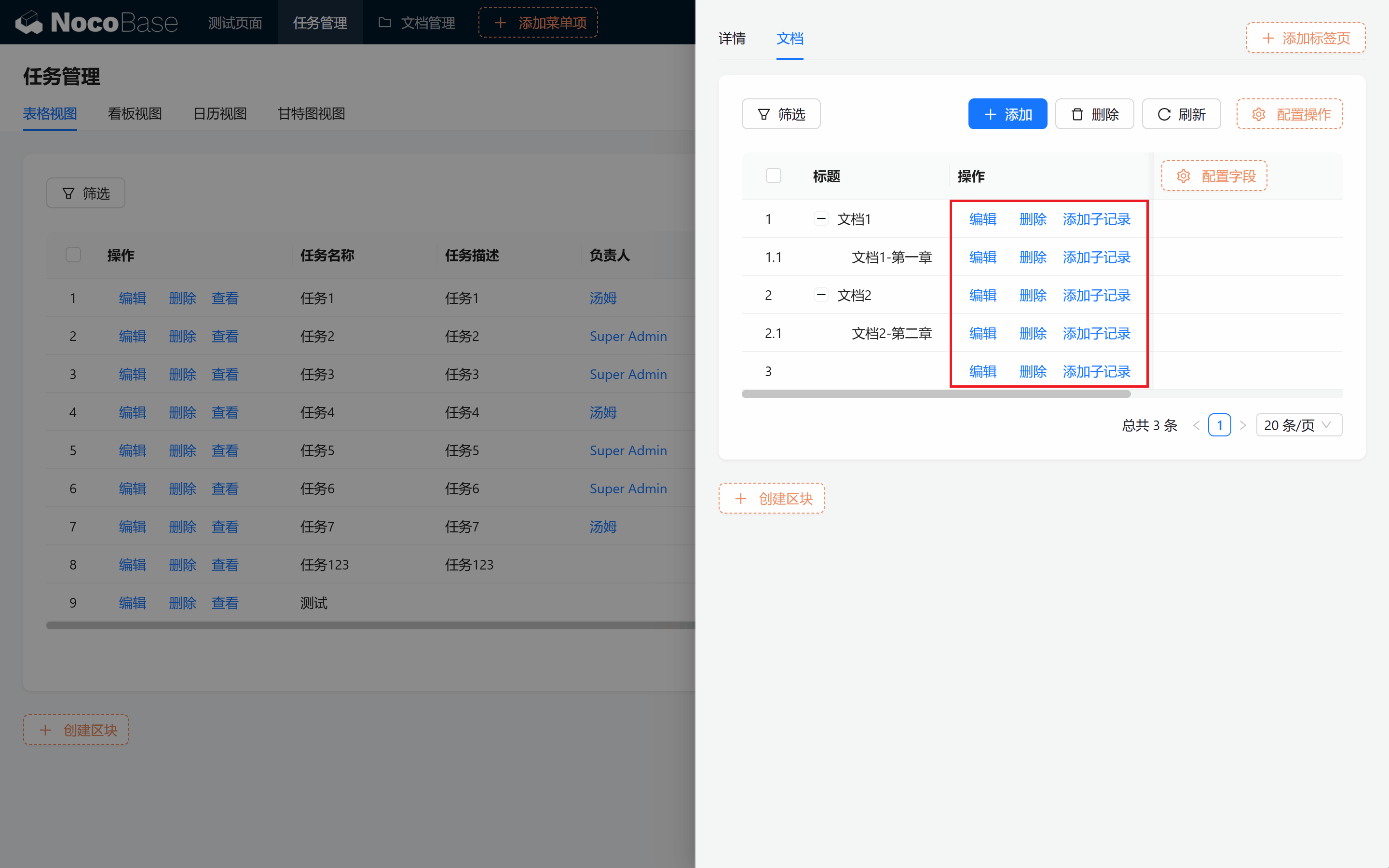
Pronto! Agora, ao adicionar e ao exibir, sempre relacionados à tarefa em questão.
Você, atento, pode também ajustar os filtros de associação em "Editar" e "Adicionar subtarefa".
Para deixar a árvore mais clara e a coluna de ações mais alinhada, mova o título para a primeira coluna.
8.5 Filtro e busca no gerenciamento de documentos
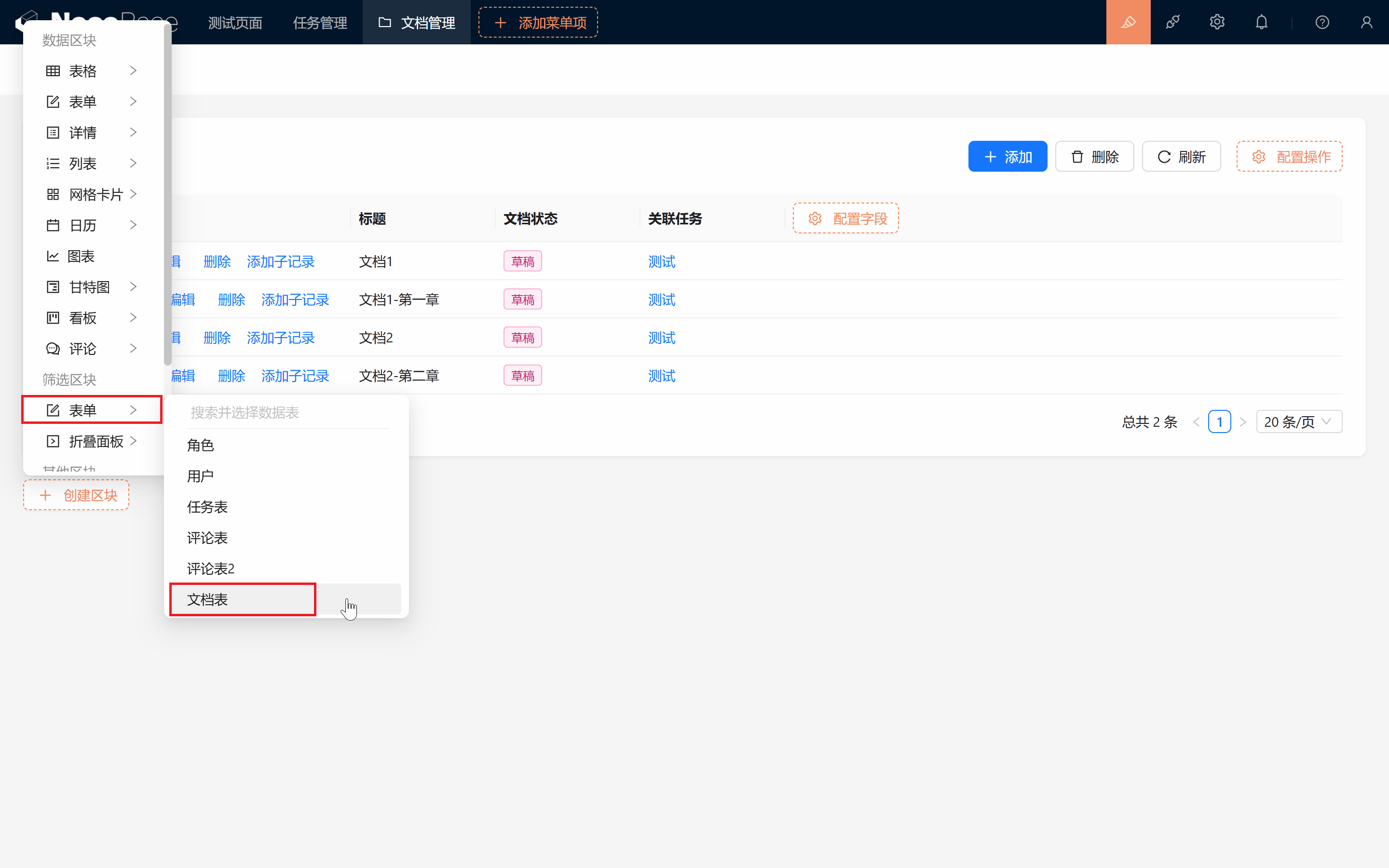
8.5.1 Adicionar bloco de filtro
Aproveitando, vamos adicionar o filtro à tabela de documentos.
- Na página de gerenciamento de documentos, adicione um bloco de filtro.
- Selecione o tipo formulário e arraste para o topo.
- Marque os campos Título, Status, Tarefa associada etc. como condições de filtro.
- Adicione as ações "Filtrar" e "Resetar".
Esse formulário é a nossa caixa de busca, prática para encontrar documentos rapidamente.
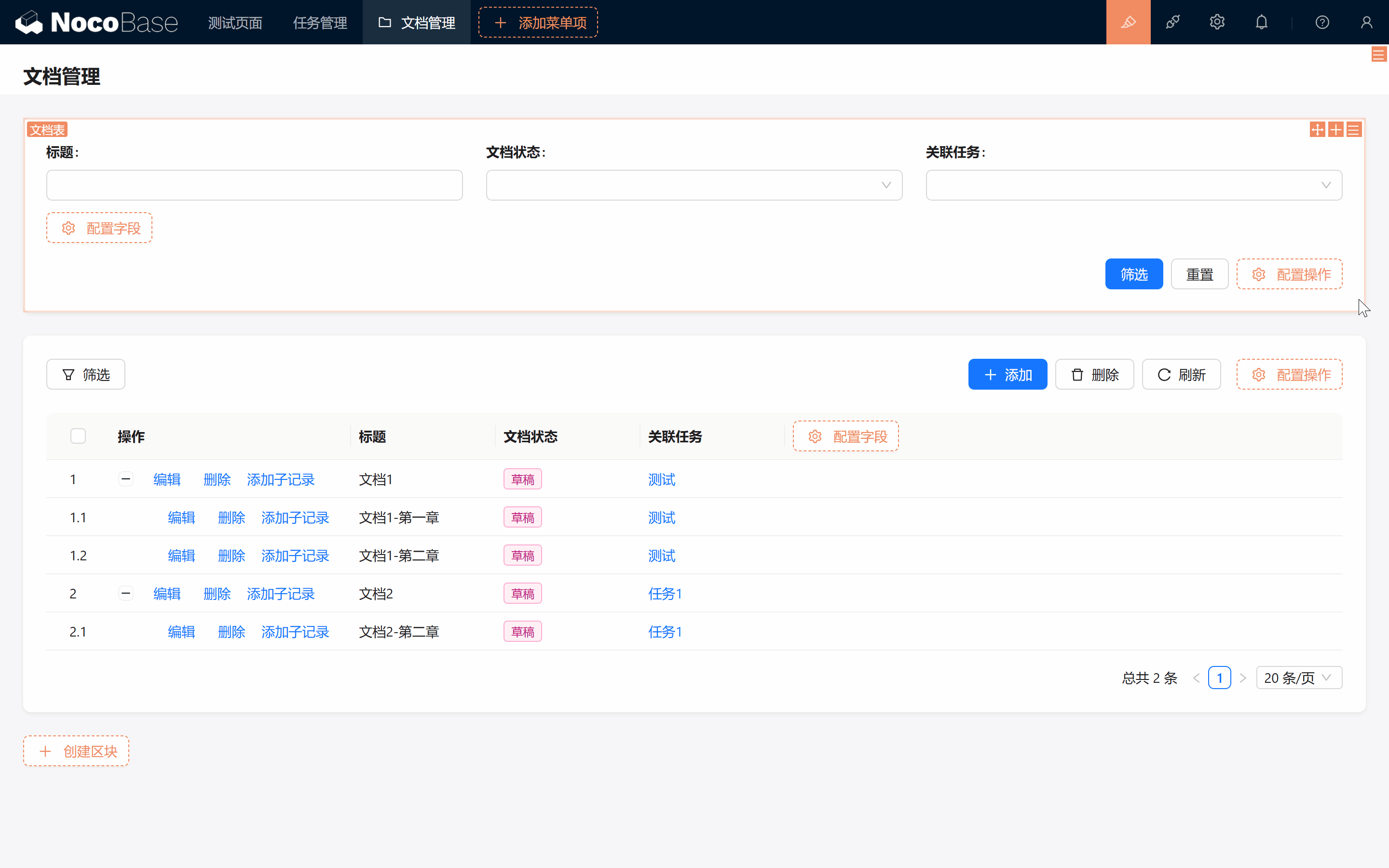
8.5.2 Conectar blocos de dados
Você notará que clicar não tem efeito. Falta um último passo: conectar os blocos com capacidade de busca.
-
Clique no canto superior direito do bloco > Conectar blocos de dados.
-
Clique para ativar o bloco a ser conectado e teste a busca.
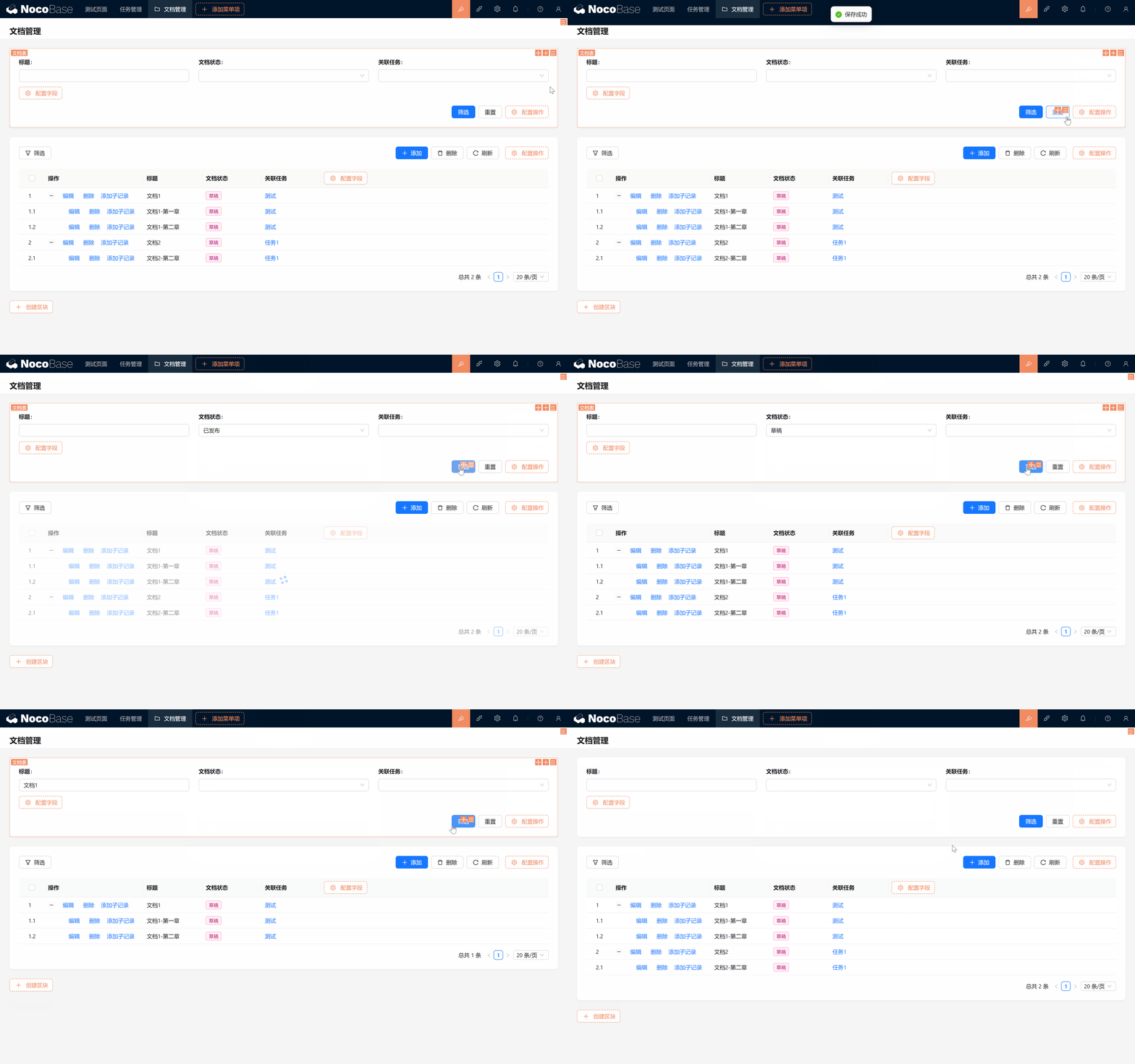
Clicando no botão de configuração no canto superior direito do bloco de filtro, conecte-o ao bloco principal de dados da tabela de Documentos. Assim, sempre que ajustar as condições no bloco de filtro, o bloco de tabela atualiza automaticamente.
8.6 Configuração de permissões na base de conhecimento
Para garantir segurança e padronização, configure permissões por papel para a base de documentos. Cada papel pode visualizar, editar ou excluir documentos conforme suas permissões.
Como vamos evoluir a tabela de documentos para incluir notícias e comunicados, podemos manter as permissões um pouco mais abertas.
8.7 Resumo e próximos passos
Neste capítulo, criamos uma base de conhecimento com a tabela de Documentos, estrutura em árvore e relação com tarefas. Adicionamos filtros e reaproveitamos templates, alcançando um gerenciamento eficiente.
A seguir, no próximo capítulo, aprenderemos a montar um dashboard com gráficos de análise de dados e exibição de informações importantes!
Continue explorando e dê asas à sua criatividade! Se tiver dúvidas, lembre-se de consultar a documentação oficial do NocoBase ou de participar da comunidade do NocoBase.