

Capítulo 6: Usuários e permissões
Em uma colaboração em equipe, cada pessoa precisa entender suas responsabilidades e permissões para que o trabalho flua. Hoje vamos aprender a criar papéis e gerenciar permissões para tornar a colaboração mais fluida e organizada.
Calma, o processo não é complicado. Vamos guiá-lo passo a passo, em cada etapa importante. Se tiver dúvidas, fique à vontade para pedir ajuda em nosso fórum oficial.
Discussão de requisitos:
Precisamos de um papel "Parceiro" (Partner) com permissões para participar do gerenciamento de tarefas, mas que não possa modificar livremente as tarefas dos outros. Assim, podemos atribuir e colaborar de forma flexível.

Sobre papéis e permissões: papéis e permissões são mecanismos importantes para gerenciar acesso e operações dos usuários, garantindo a segurança do sistema e a integridade dos dados. Os papéis podem ser atribuídos aos usuários — um usuário pode ter vários papéis. Configurando as permissões dos papéis, é possível controlar comportamentos, operações e exibição das funcionalidades para cada usuário, com importância para o controle de acesso. Usar a funcionalidade de papéis e permissões e vincular aos usuários permite gerenciar melhor seu sistema. Como administrador, você pode definir quais permissões de operação cada um terá!
6.1 Criar e atribuir papéis
6.1.1 Criar o papel "Parceiro (Partner)"
- Clique em Usuários e Permissões no canto superior direito e selecione Papéis e Permissões. É aqui que configuramos papéis e permissões.
- Clique no botão Criar papel, abre uma janela. Nomeie o papel como Parceiro (Partner) e confirme.
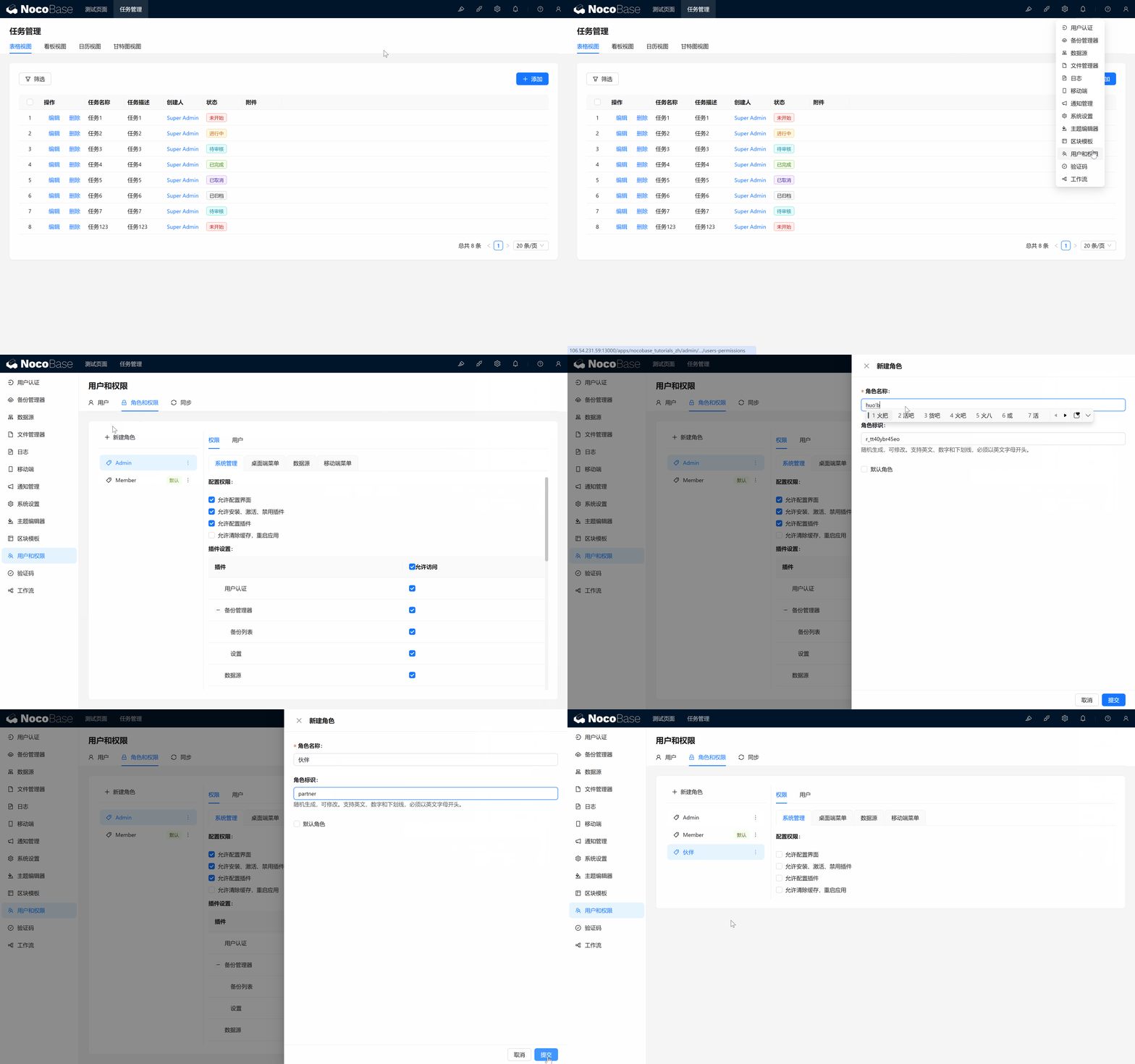
Você criou um novo papel! Agora vamos atribuir permissões para que esse papel possa participar do gerenciamento de tarefas.
6.1.2 Atribuir o novo papel a si mesmo
Para garantir que as permissões funcionem, vamos vincular o papel à sua própria conta para testar. É simples:
- Em "Gerenciamento de Usuários", encontre sua conta, clique para entrar e selecione Atribuir papel > Parceiro.
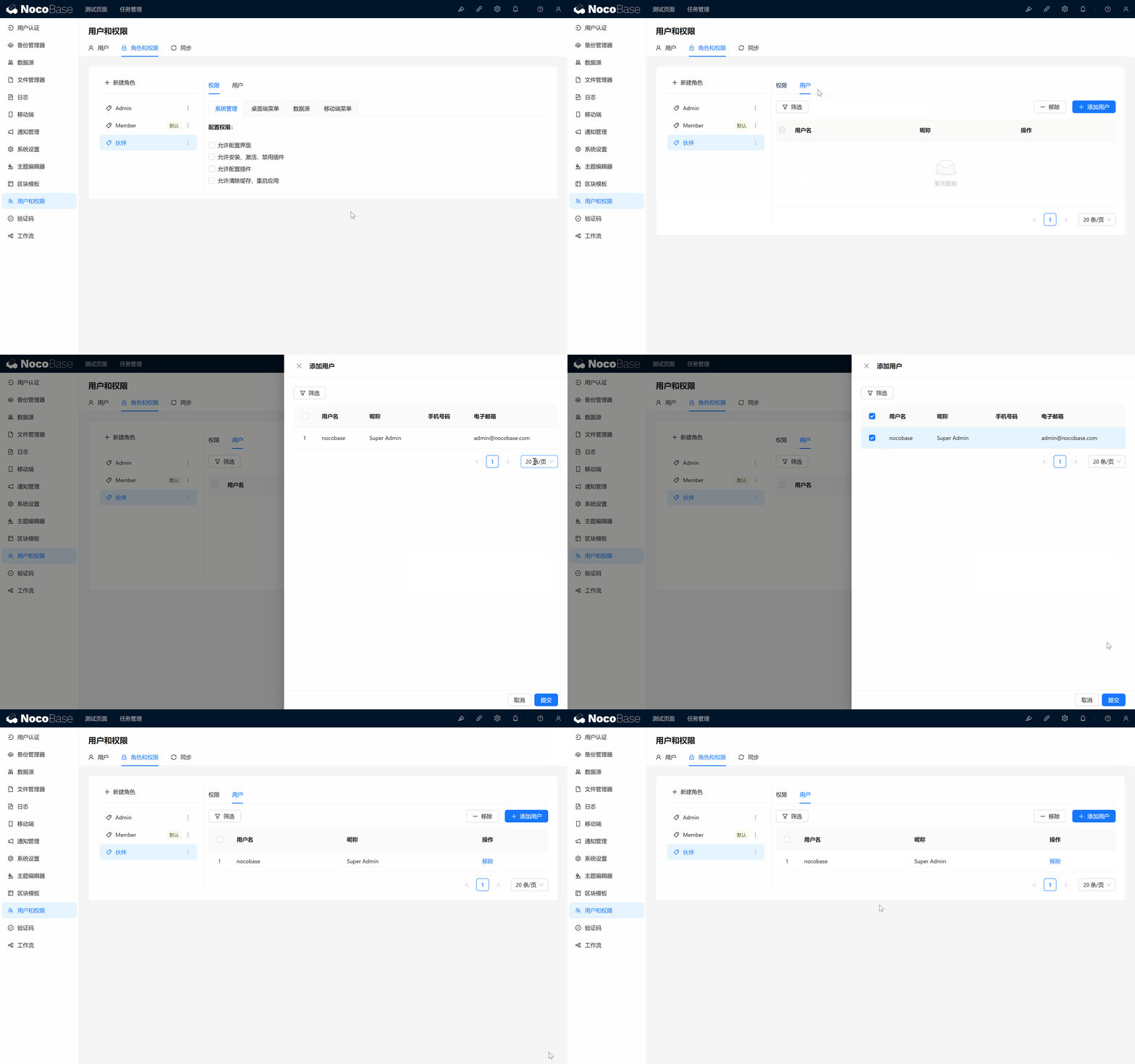
Assim, você consegue simular o papel de "Parceiro" com sua própria conta. Em seguida, vamos ver como trocar de papel.
6.1.3 Trocar para o papel "Parceiro"
Agora que você atribuiu o papel "Parceiro", vamos trocar de papel.
- Clique no menu pessoal no canto superior direito e selecione Trocar de papel.
- A opção "Parceiro" pode não estar listada de imediato; basta atualizar a página/cache que ela aparece!

6.2 Atribuir permissões de página ao papel
Após trocar para o papel "Parceiro", você notará que não há páginas nem menus visíveis. É porque ainda não atribuímos permissão de acesso às páginas. Vamos resolver.
6.2.1 Atribuir acesso à página de tarefas para o papel "Parceiro"
- Volte ao papel Root (super administrador) e entre em Papéis e Permissões.
- Clique no papel "Parceiro" para entrar nas configurações. Você verá a aba Menu, com todas as páginas do sistema.
- Marque a permissão da página Gerenciamento de Tarefas para que "Parceiro" possa acessá-la.
Volte ao menu pessoal e troque novamente para "Parceiro". O menu de Gerenciamento de Tarefas já deve aparecer.
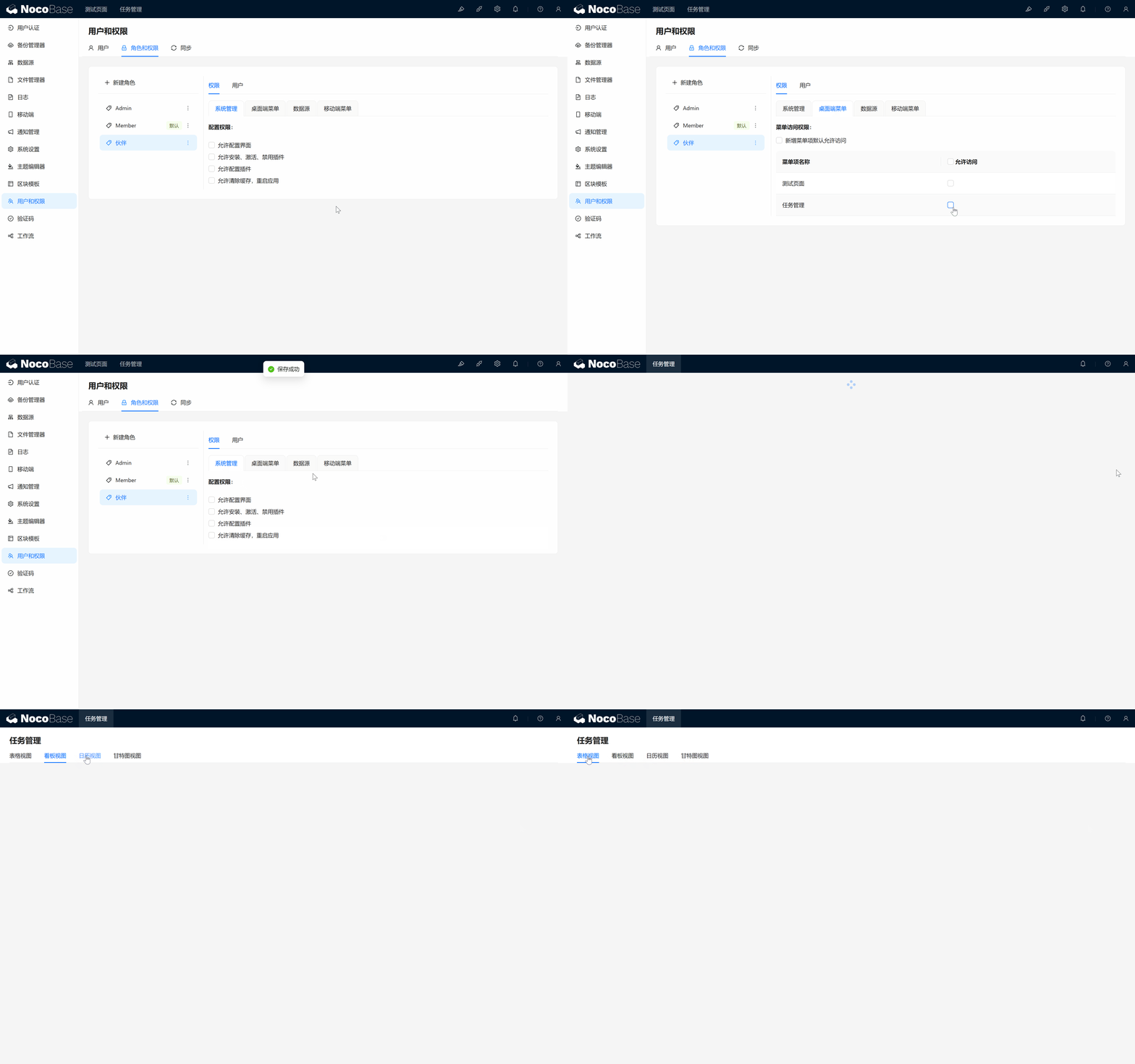
6.2.2 Configurar permissões de tabelas e operações
Mesmo com acesso à página, ainda precisamos restringir as operações. Queremos que "Parceiro":
- Possa visualizar e editar as tarefas atribuídas a ele;
- Possa atualizar o progresso da tarefa;
- Mas não possa criar nem excluir tarefas.
Para isso, configuramos as permissões da "tabela de Tarefas". Vamos lá!
6.2.2.1 Configurar permissões de tabela para "Parceiro"
- Vá até Papéis e Permissões, clique no papel "Parceiro" e mude para a aba Data Source.
- Você verá as configurações de Permissões de operação na tabela. Encontre a Tabela de Tarefas e atribua a "Parceiro" as permissões "Visualizar" e "Editar".
- Por que damos a permissão de edição para "Todos os dados"? Por enquanto damos a permissão completa de edição. Mais tarde restringiremos por campo conforme o "responsável da tarefa". Manter o acesso máximo agora dá mais flexibilidade no controle posterior.
- Não queremos que outros papéis tenham "Adicionar" e "Excluir", então não atribuímos.
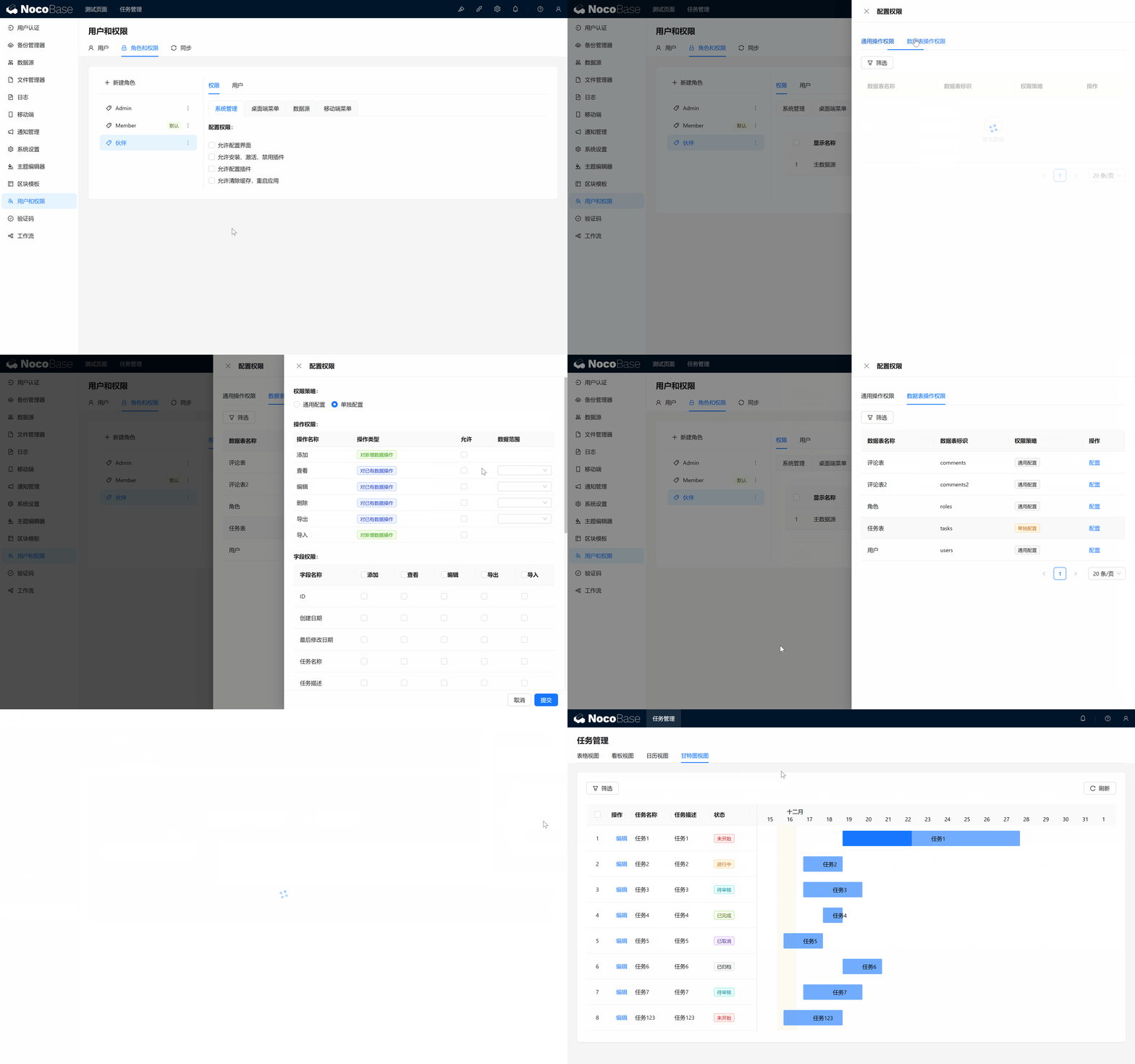
Até aqui, o papel "Parceiro" pode visualizar e editar todas as tarefas. A seguir, vamos avançar e garantir que ele só edite as tarefas atribuídas a ele.
6.3 Adicionar campo "Responsável" à tabela de Tarefas
Vamos atribuir um responsável a cada tarefa. Indicar um responsável garante que apenas ele possa modificar a tarefa, e os demais apenas visualizem. Para isso, usamos um campo de relação entre a tabela de Tarefas e a de Usuários.
6.3.1 Criar o campo "Responsável"
- Entre na Tabela de Tarefas, clique em Adicionar campo e escolha Campo de relação.
- Selecione a relação muitos-para-um (uma tarefa só tem um responsável, mas um usuário pode ser responsável por várias tarefas).
- Nomeie o campo como Responsável (Assignee). Não precisa marcar a relação inversa por enquanto.
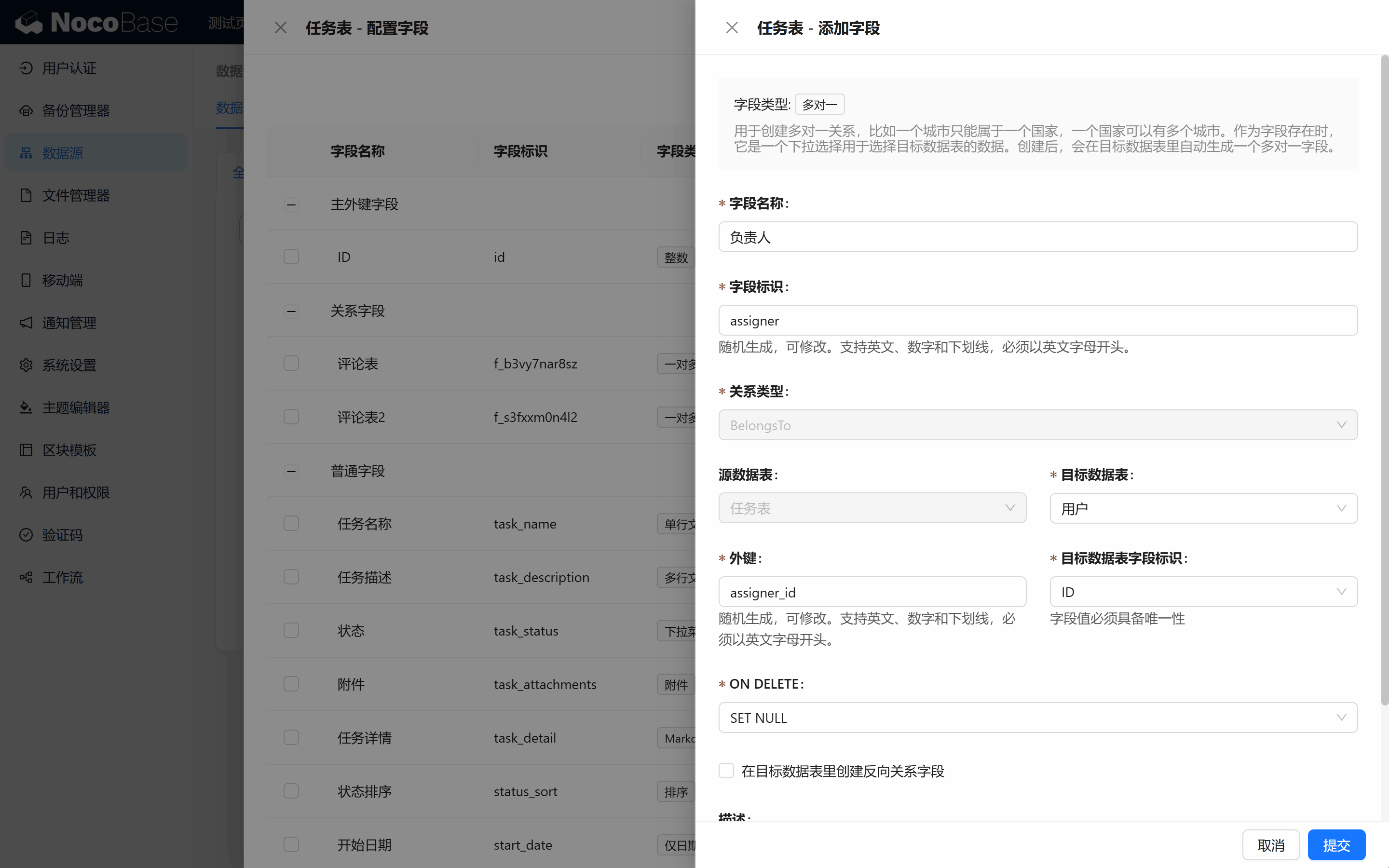
6.3.2 Exibir o campo "Responsável"
Em seguida, exiba o campo "Responsável" na tabela e nos formulários da página de gerenciamento de tarefas, para atribuir o responsável de cada tarefa facilmente. (Se o campo aparecer mostrando o ID, basta alterar o campo de título de "ID" para "Apelido".)
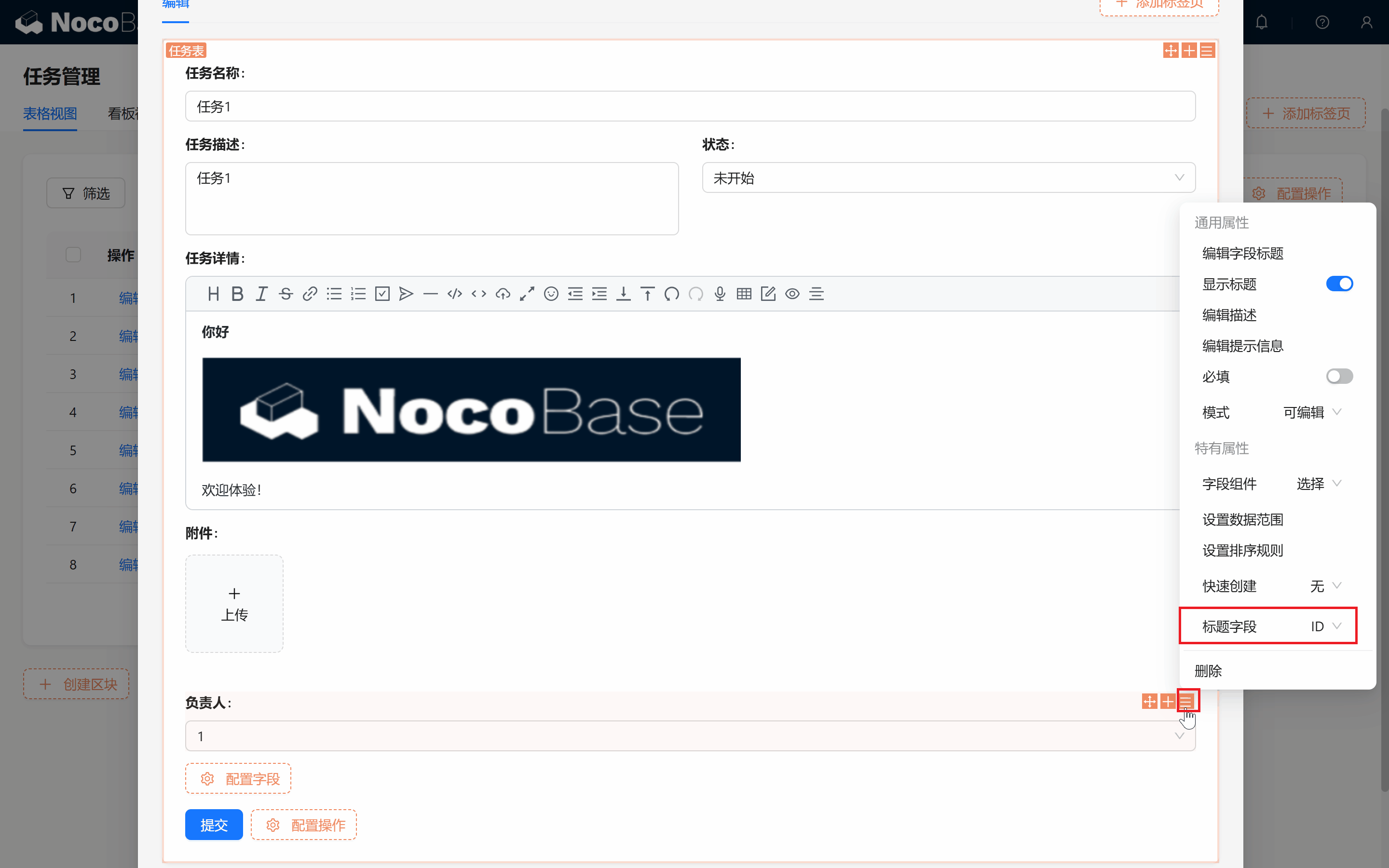
6.4 Controlando permissões com Gerenciamento de Permissões
Agora vem a parte principal! Vamos usar o Gerenciamento de Permissões do NocoBase para implementar uma funcionalidade poderosa: somente o responsável e o criador podem editar a tarefa, os demais apenas visualizam. A próxima camada de flexibilidade do NocoBase está prestes a aparecer.
6.4.1 Tentativa simples: somente o responsável pode editar o formulário
Queremos que apenas o responsável edite a tarefa, então definimos as condições:
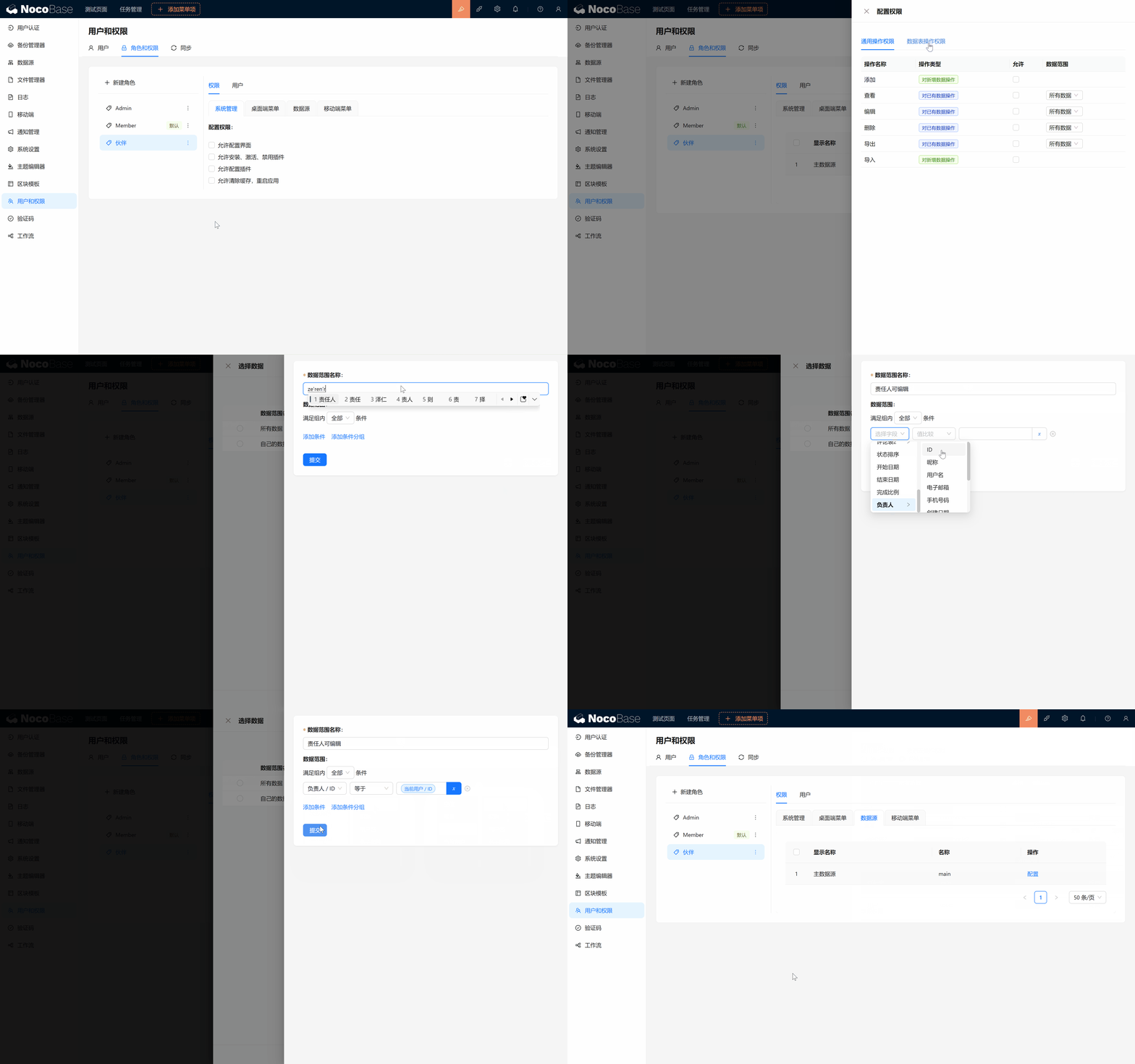
- Volte às permissões da tabela do papel "Parceiro", abra a configuração da tabela de Tarefas e clique em "Faixa de dados" ao lado da permissão "Editar".
- Crie uma nova regra personalizada chamada "Responsável pode editar": Quando "Responsável/ID" for igual a "Usuário atual/ID", a edição é permitida; ou seja, só o responsável pode editar; os demais apenas visualizam.
- Como o campo "Responsável" usa a tabela de Usuários e o usuário logado também está nessa tabela, essa regra atende exatamente ao primeiro requisito.
Clique em adicionar e confirme.
Voltemos à página para ver:
Perfeito. Trocando para o papel Parceiro e voltando à página, a ação de editar só aparece quando o responsável somos nós.
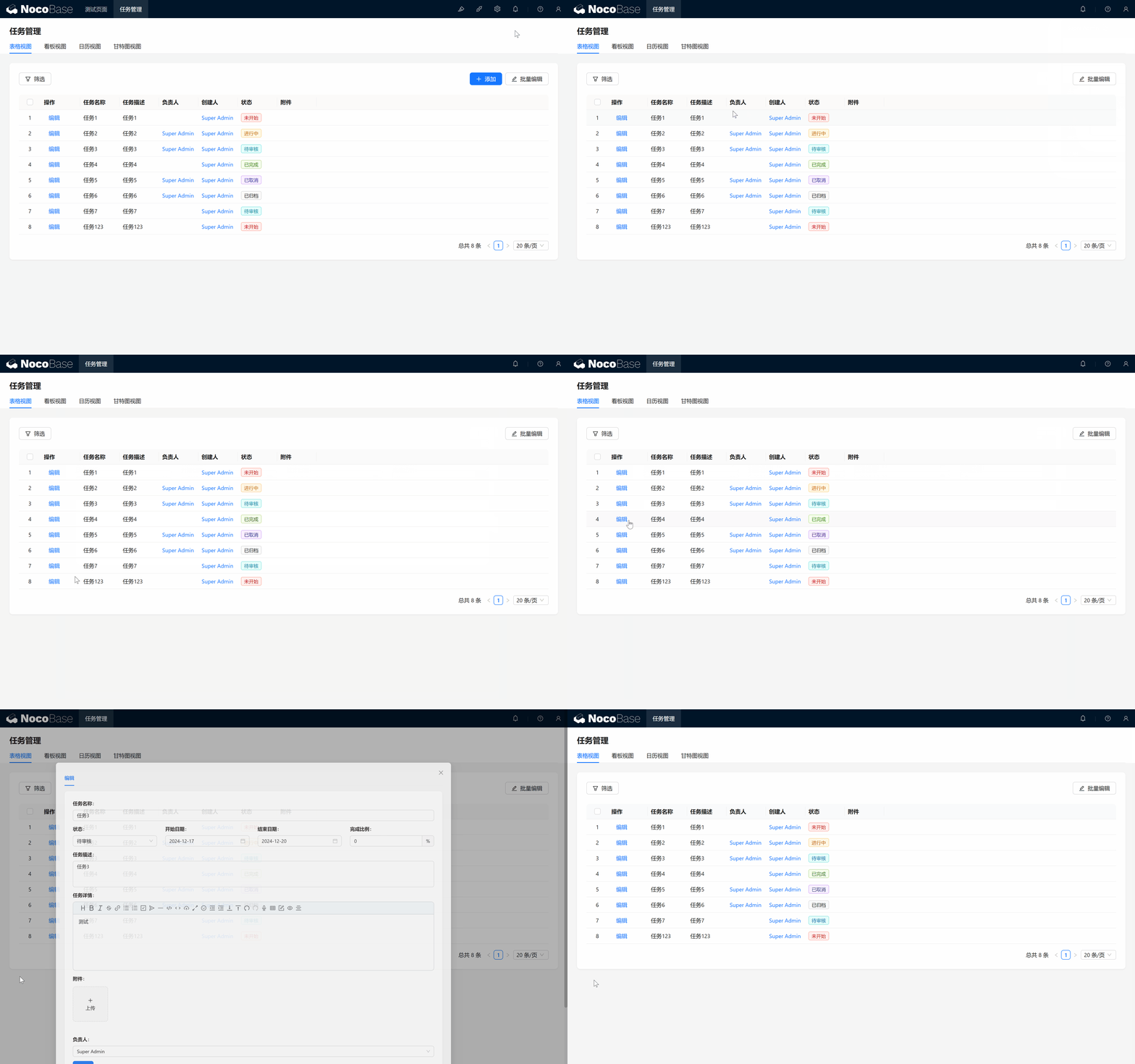
6.4.2 Condição adicional: criador pode editar o formulário
Em seguida, você pode notar uma novidade:
Como na maioria das tarefas não somos o responsável, não conseguimos editar nem ver os detalhes; outros membros também não veem os detalhes!
Calma — lembra-se de que demos ao Parceiro a permissão de Visualizar todos os dados?
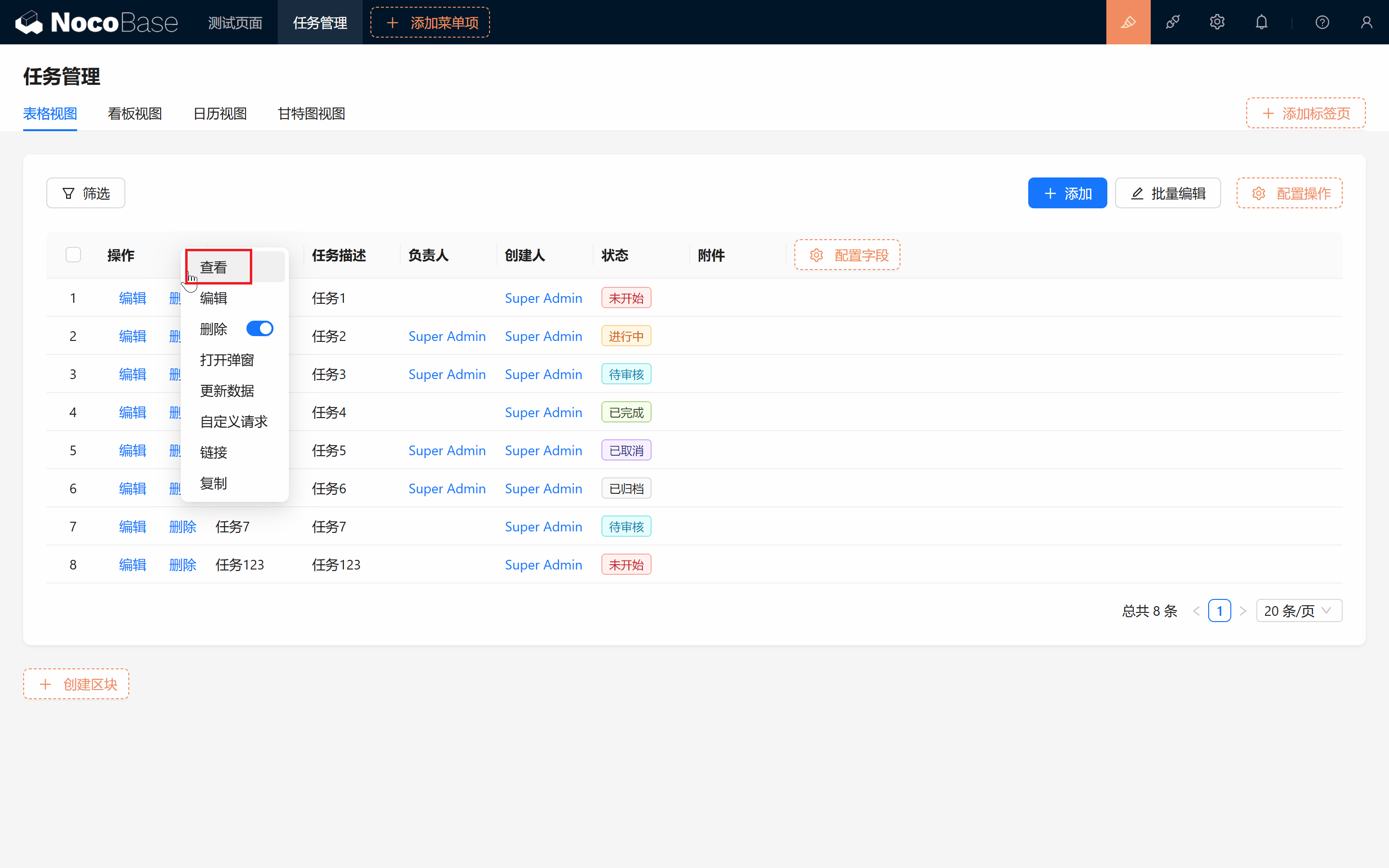
- Voltamos à página, na configuração clicamos em "Visualizar" e adicionamos uma ação de visualização.
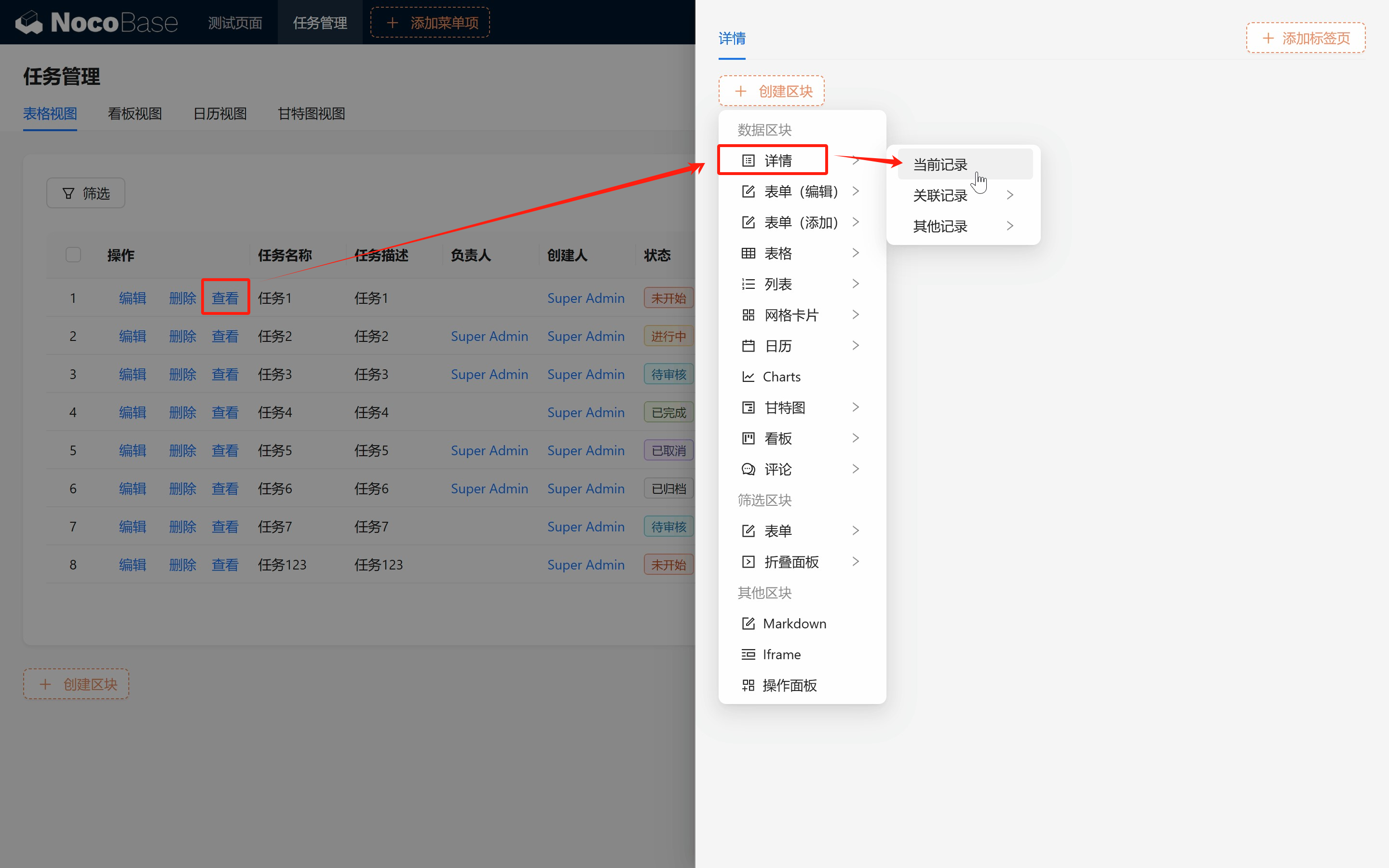
- Similar ao layout do modal de edição, criamos um modal de visualização. Lembre-se de selecionar o bloco de Detalhes.
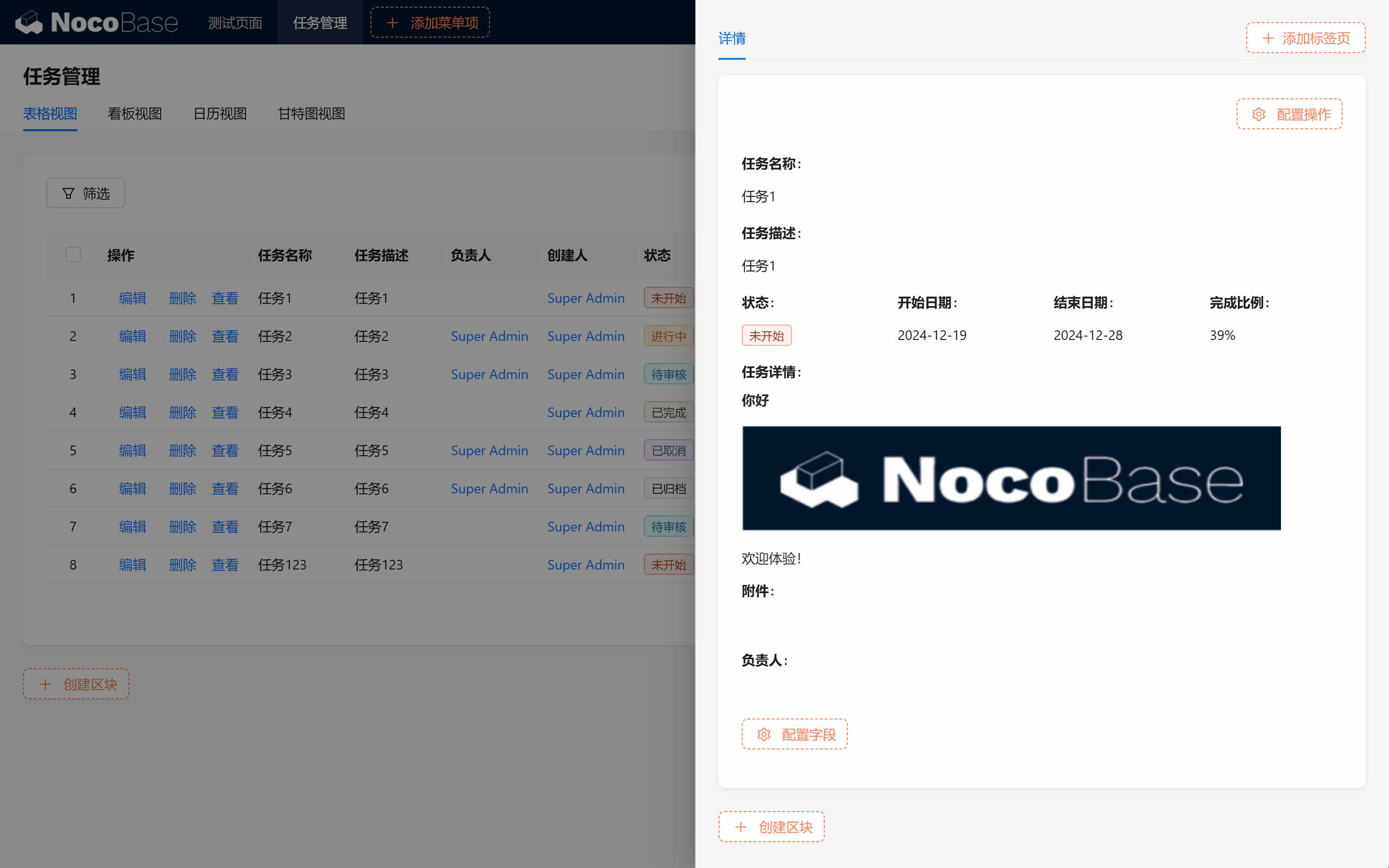
Pronto!
6.5 Validar o controle de permissões
Se você trocar de usuário e abrir o formulário, verá que ele exibe automaticamente as ações conforme as permissões. Para todas as tarefas das quais somos responsáveis, a edição fica disponível; para as outras, apenas a visualização.
Ao trocar para o papel Root, recuperamos todas as permissões. Esse é o poder do controle de permissões do NocoBase!
A partir de agora você pode atribuir tarefas livremente e chamar a equipe para colaborar. Vamos adicionar um novo membro e testar as permissões.
6.5.1 Criar um novo usuário e atribuir papel
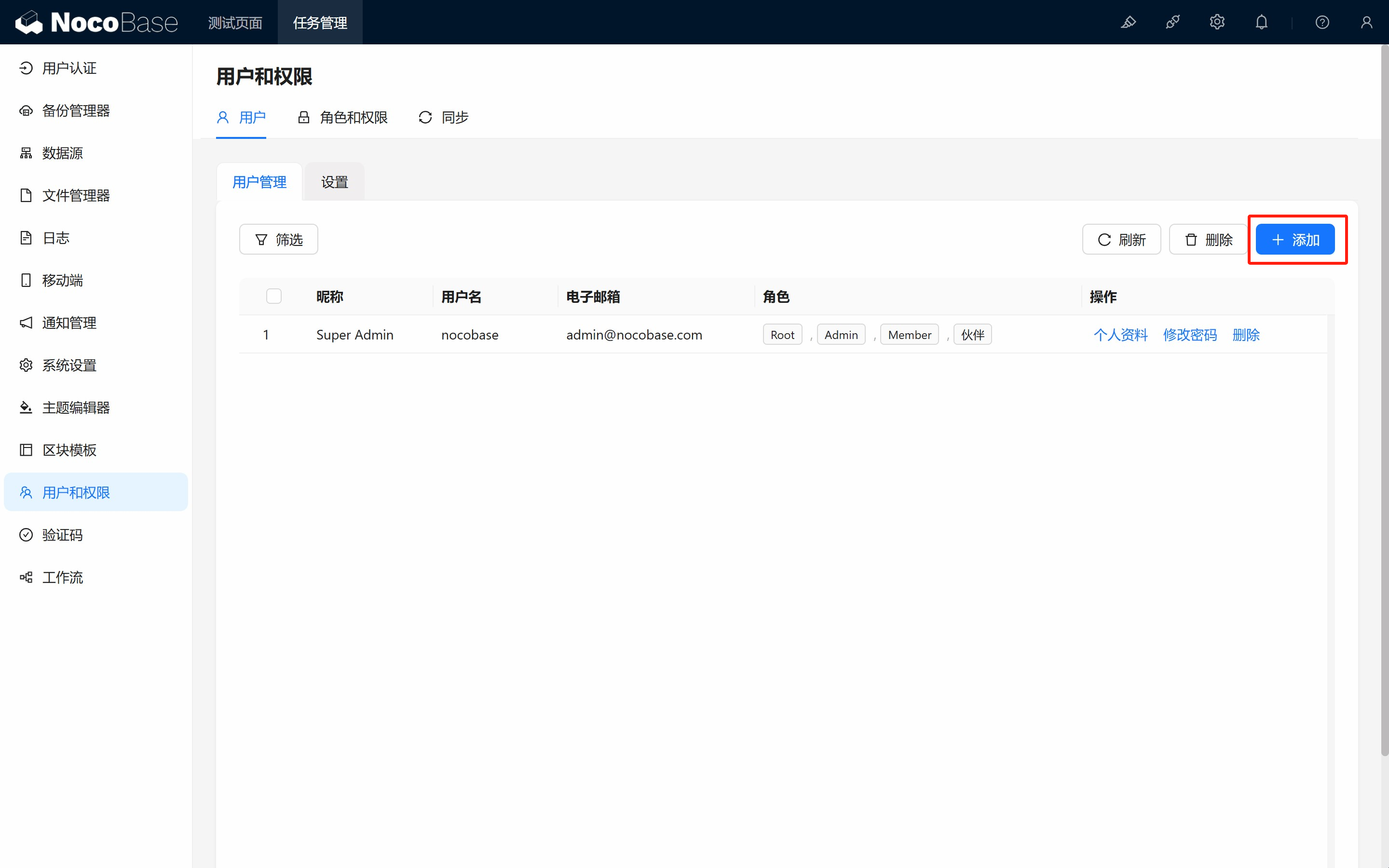
- Crie um novo usuário, por exemplo Tom, e atribua o papel Parceiro.
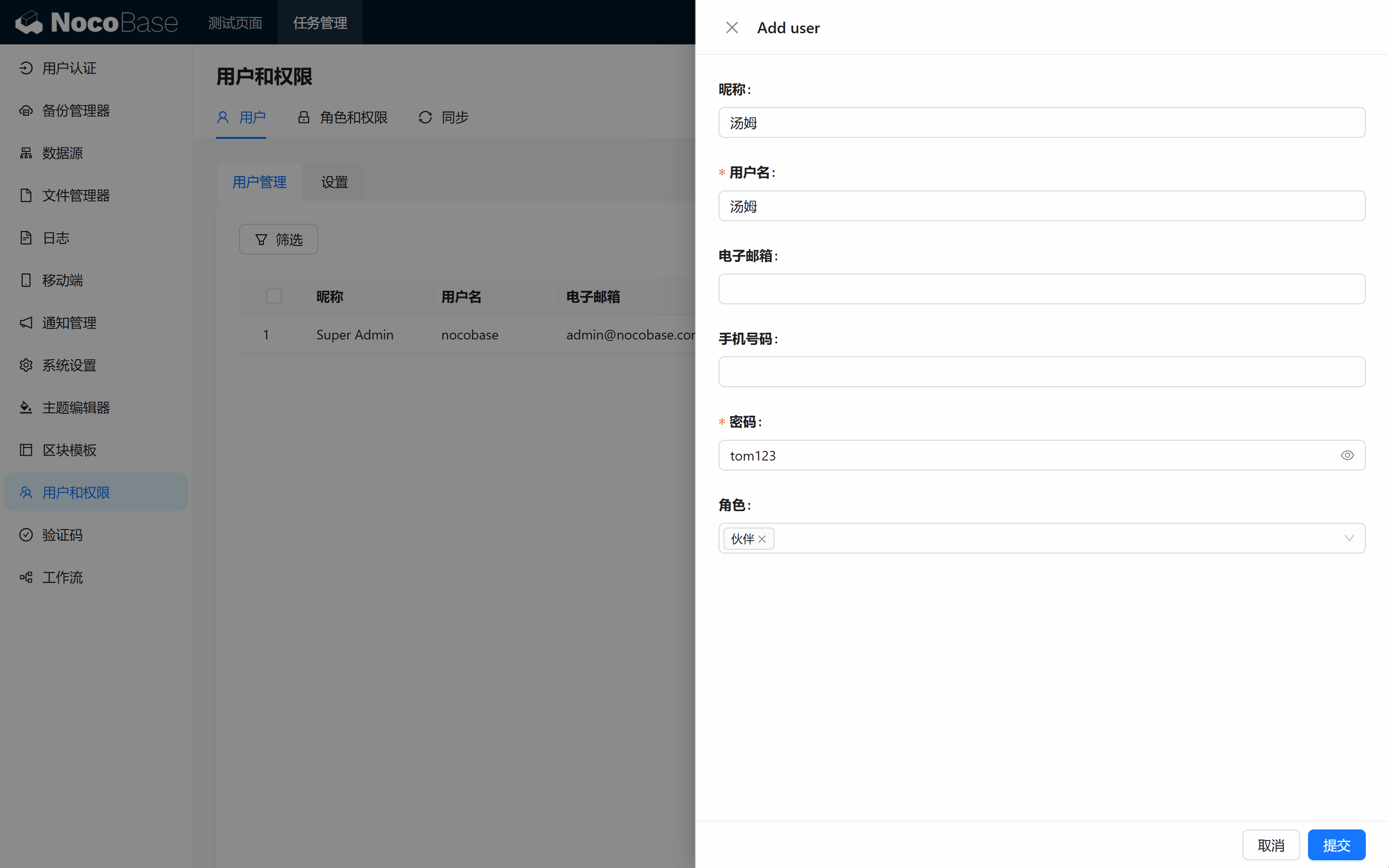
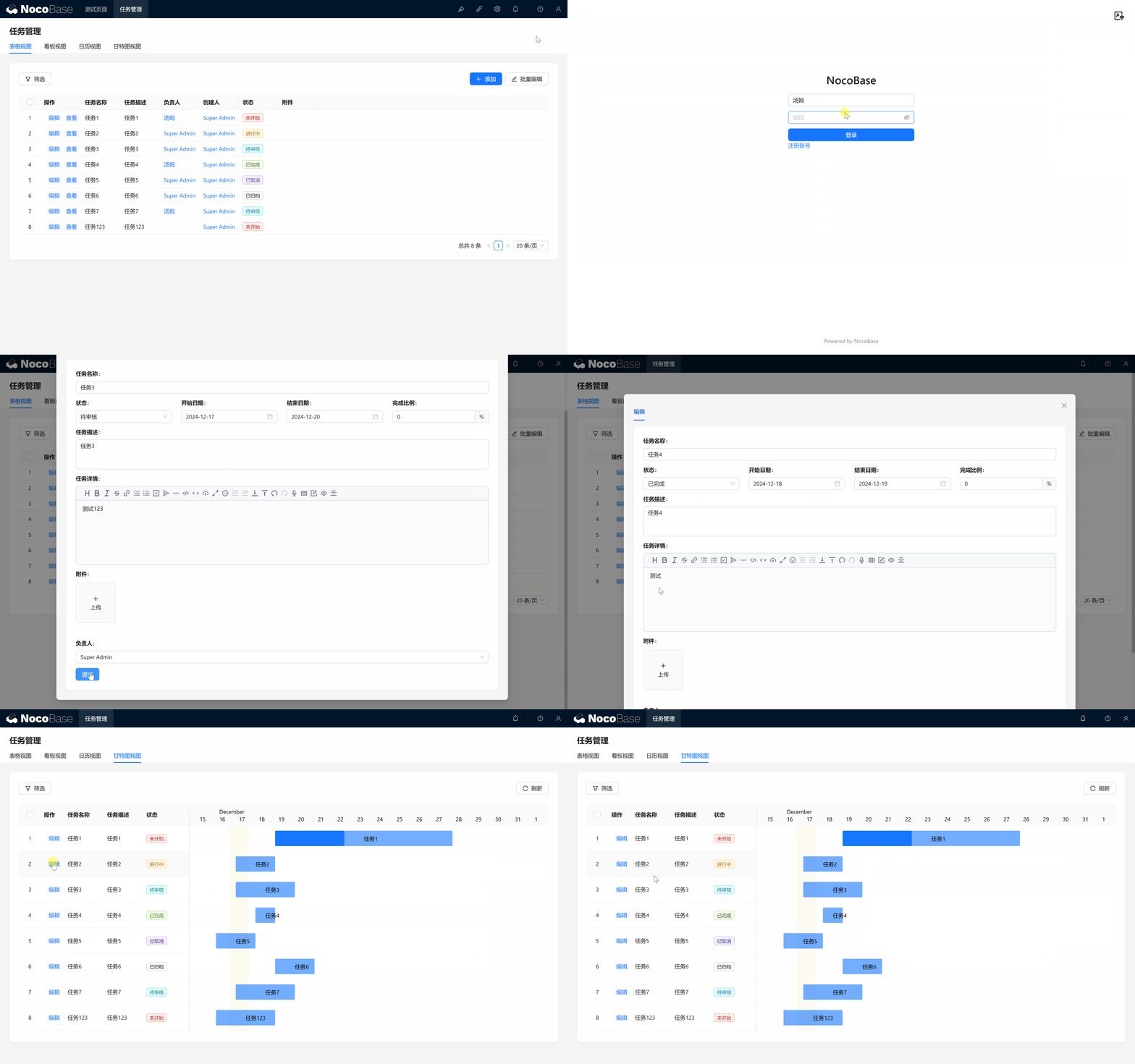
- Na página de gerenciamento de tarefas, atribua algumas tarefas ao Tom.
6.5.2 Teste de login
Tom faz login e verifica se consegue visualizar e editar as tarefas atribuídas a ele. Pelas regras configuradas, Tom só pode editar as tarefas das quais é responsável; as outras são somente leitura.
Todas as permissões do formulário de edição se sincronizaram corretamente!
Resumo
Parabéns! Você aprendeu a criar papéis no NocoBase, atribuir permissões e configurar regras personalizadas para garantir que cada membro só edite as tarefas atribuídas a ele. Com isso, você estabeleceu um sistema de gerenciamento de permissões claro e organizado para a equipe.
Desafio
Até aqui, Tom já consegue ver e editar as tarefas das quais é responsável, mas você pode ter notado que ele ainda não consegue comentar nem participar das discussões. Como atribuir permissões para que ele possa comentar livremente, mas sem afetar as outras restrições? Será um desafio interessante!
Dica:
Volte às configurações de permissão e ajuste o papel "Parceiro" no contexto das tabelas — veja como permitir que Tom comente, mantendo as restrições nas outras tarefas.
Vamos lá! Revelaremos a resposta no próximo conteúdo.
No próximo capítulo, vamos implementar a funcionalidade de "Atividades dos membros" e apresentar outra funcionalidade poderosa: o Workflow. Com o workflow, você implementa o fluxo dinâmico de dados, dispara várias operações e deixa o sistema cuidar de processos repetitivos. Pronto para continuar? Vamos para o Capítulo 7: Workflow — automação que dispara a eficiência!
Continue explorando e dê asas à sua criatividade! Se tiver dúvidas, lembre-se de consultar a documentação oficial do NocoBase ou de participar da comunidade do NocoBase.