通常テーブル

Data source: MainCommunity Edition+

概要

通常テーブルは最も一般的なデータテーブルの種類で、顧客、注文、契約、チケット、経費精算、プロジェクト、タスクなどの一般的な業務データの保存に適しています。ほとんどの業務オブジェクトに特殊な構造要件がない場合は、通常テーブルを使用すれば十分です。

通常テーブルは、次のデータソースから作成できます。

  • メインデータベースに作成した新しいテーブル
  • メインデータベースから同期した既存の実テーブル
  • 外部データベースから接続した既存の実テーブル
  • REST API からマッピングしたリソース
  • 外部の NocoBase アプリケーション内のデータテーブル

これらのデータは、NocoBase ではすべて通常テーブルとして使用されます。違いは、メインデータベースの通常テーブルは NocoBase で実テーブルの構造を作成・管理できるのに対し、外部データソースの通常テーブルは通常、既存の構造を読み取るだけで、実テーブルの構造は引き続き外部システムによって管理される点です。

適用シーン

通常テーブルは、次のような業務シーンに適しています。

  • 顧客、連絡先、商談、契約などの CRM データ
  • 注文、出荷伝票、返品伝票、請求書などの取引データ
  • チケット、タスク、プロジェクト、要件などのコラボレーションデータ
  • 経費精算、発注書、支払申請などのワークフローデータ
  • 設備、資産、製品、店舗などの基本情報

作成設定

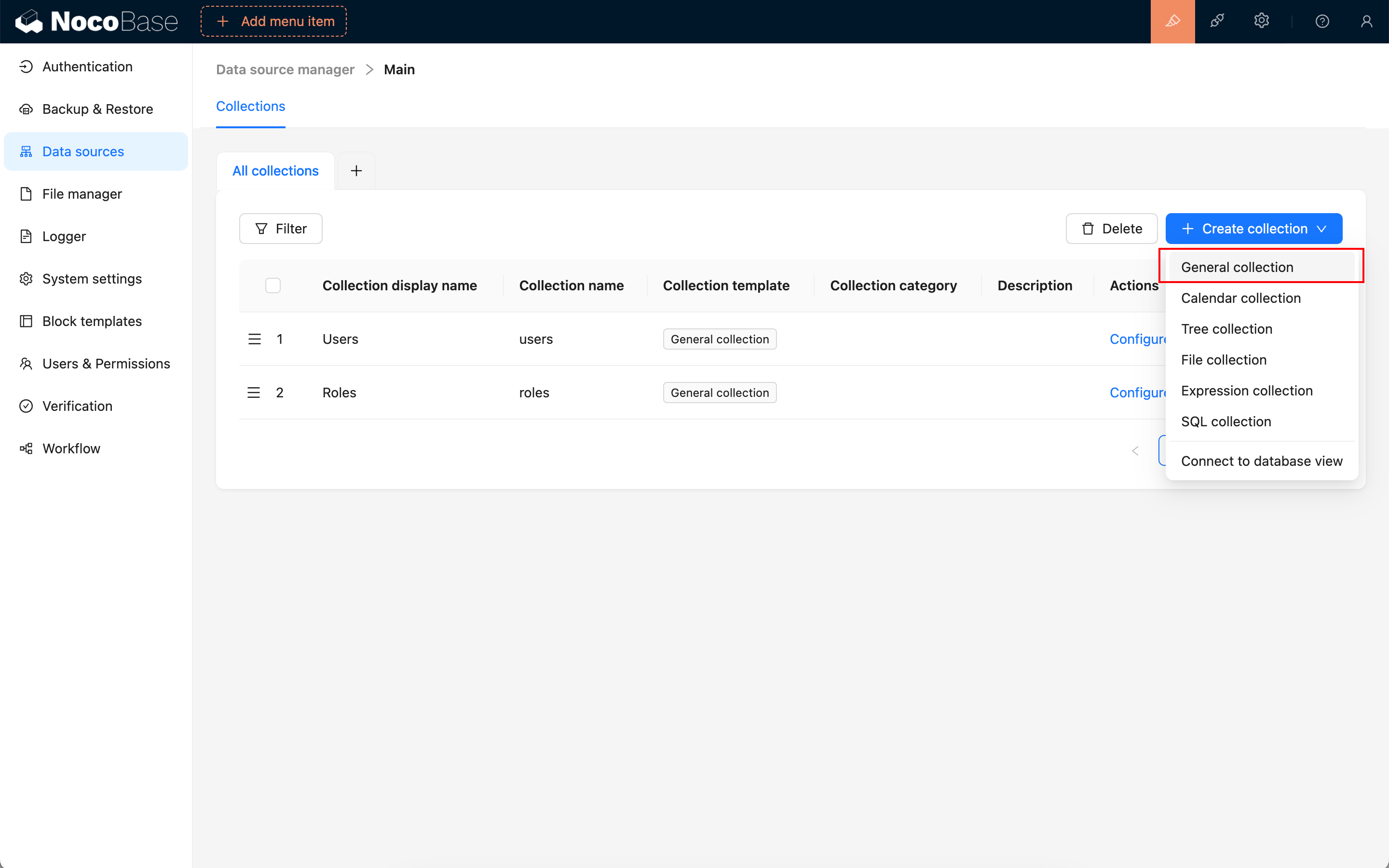
メインデータベースで「Create collection」をクリックし、「General collection」を選択すると、通常テーブルを作成できます。
20240324085739

設定説明
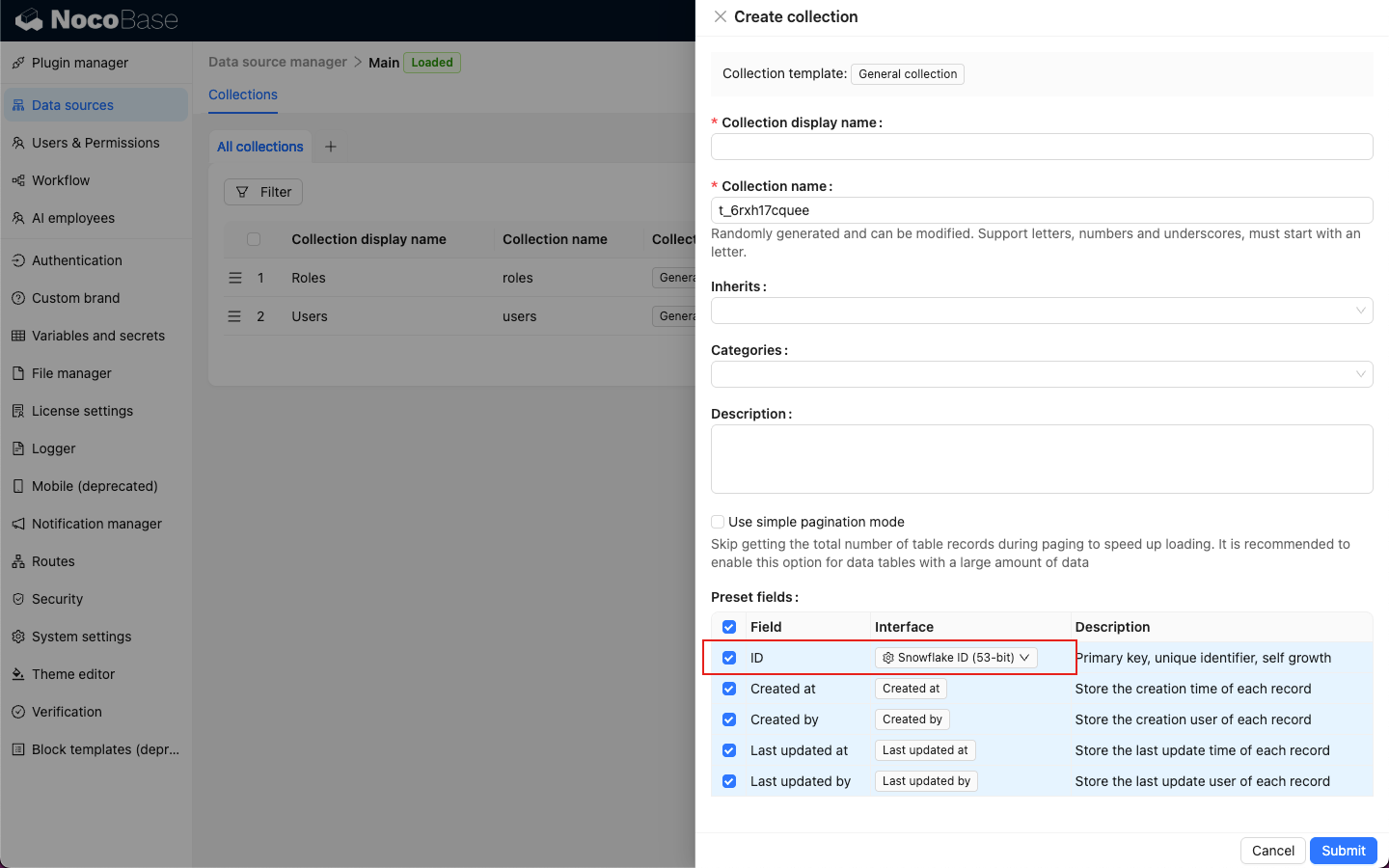
Collection display nameデータテーブルを画面上に表示する名称です。たとえば「顧客」「注文」「契約添付ファイル」などです。業務担当者が見てすぐに理解できる名称を使用することをおすすめします。
Collection nameAPI、リレーションフィールド、権限、ワークフローなどで内部参照に使用する、データテーブルの識別名称です。自動生成されますが、手動で変更することもできます。使用できるのは英字、数字、アンダースコアのみで、先頭は英字でなければなりません。
Categoriesデータテーブルの分類です。分類はデータテーブル管理画面での整理方法にのみ影響し、データテーブルの構造は変更しません。データテーブルが多い場合は、「顧客管理」「プロジェクト管理」「財務」など、業務モジュールごとに分類することをおすすめします。
Descriptionデータテーブルの説明です。どのようなデータを保存するのか、誰が管理するのか、どの業務プロセスに関係するのかなどを記載すると、後のメンテナンスに役立ちます。
Use simple pagination modeシンプルページネーションモードです。有効にすると、テーブルブロックのページネーション時に総レコード数の集計をスキップします。データ量の多いテーブルに適しており、クエリの負荷を軽減できます。
Preset fieldsプリセットフィールドです。テーブルの作成時に、ID、作成日時、作成者、更新日時、更新者などの一般的なフィールドを自動的に追加するかどうかを選択できます。通常の業務テーブルでは、これらのフィールドを残しておくことをおすすめします。

組み込みフィールド

通常テーブルの作成時に、Preset fields を使用して一般的なシステムフィールドを自動的に追加できます。

フィールドフィールド名説明
IDidレコードを一意に識別するデフォルトの主キーフィールドです。デフォルトの主キータイプは Snowflake ID (53-bit) です。
作成日時createdAtレコードの作成日時を自動的に記録します。並べ替え、絞り込み、監査、ワークフロー条件などに使用します。
作成者createdByレコードを作成したユーザーを自動的に記録します。「自分が作成したデータのみ表示」、権限制御、担当者の追跡などに使用します。
更新日時updatedAtレコードが最後に更新された日時を自動的に記録します。データが変更されたかどうかの確認などに使用します。
更新者updatedByレコードを最後に更新したユーザーを自動的に記録します。監査やコラボレーションのシーンなどに使用します。
スペースspaceマルチスペースプラグインを有効にすると使用できます。スペース単位でデータを分離するために使用します。マルチスペースを有効にしていない場合、通常テーブルのプリセットフィールドには表示されません。

主キーフィールド

Primary key は主キーフィールドを示します。データベースレベルでレコードを一意に識別するために使用します。テーブルの作成時には、ID プリセットフィールドを残しておくことをおすすめします。デフォルトの主キータイプは Snowflake ID (53-bit) です。
20251209210153

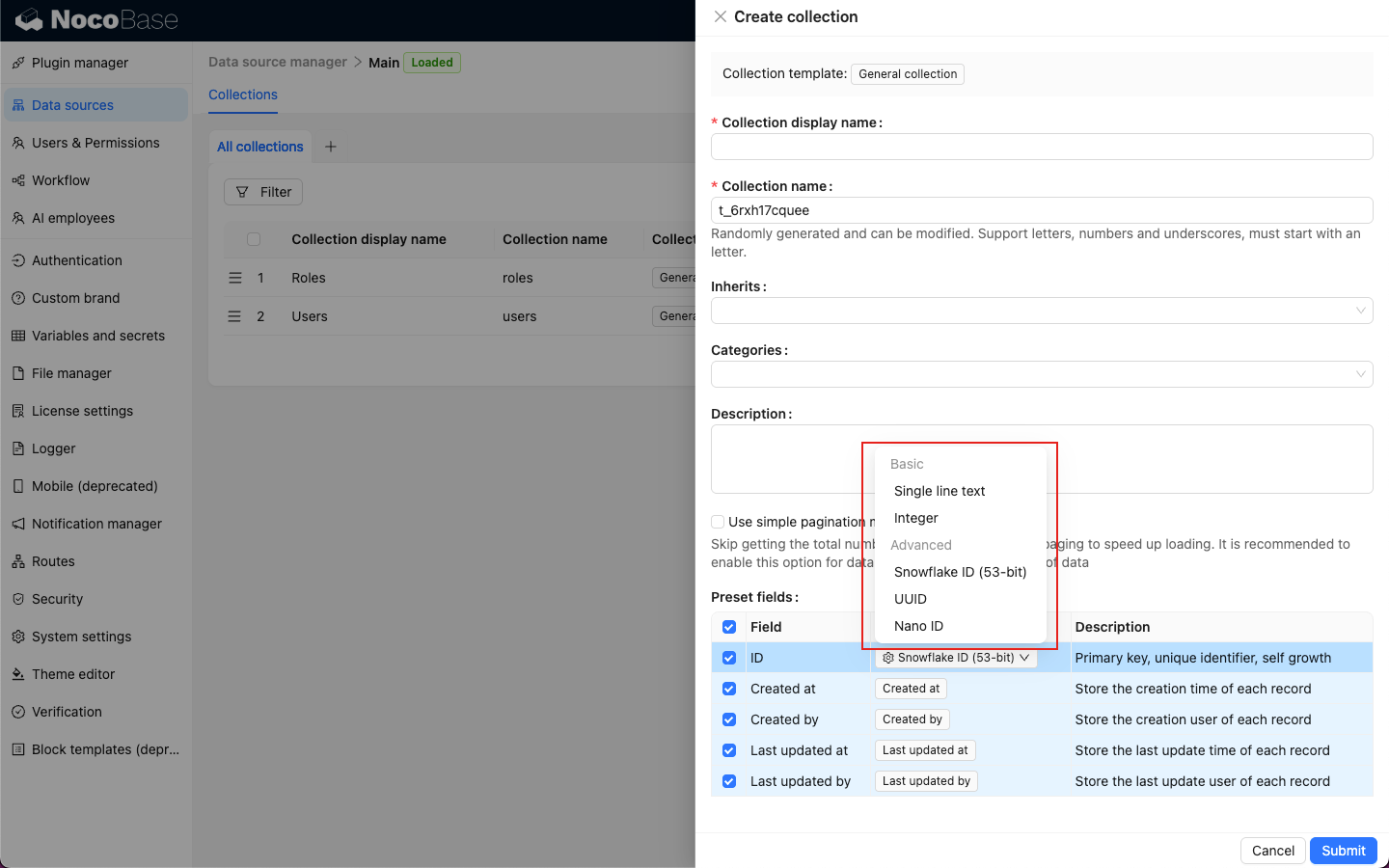
ID フィールドの Interface にマウスカーソルを合わせると、別の主キータイプを選択できます。
20251209210517

選択できる主キータイプは次のとおりです。

注意

主キーのないデータテーブルでは、データテーブルの編集時に「Record unique key」を設定する必要があります。設定しない場合、ページ上でブロックを作成できず、レコードを正しく表示・編集することもできません。

ページ設定での利用

通常テーブルは、ほとんどのデータブロックおよび絞り込みブロックで使用できます。

ブロック用途
テーブルブロックレコードの表示、絞り込み、並べ替え、一括処理を行います。
フォームブロック1件のレコードを追加または編集します。
詳細ブロック1件のレコードの詳細を表示します。
リストブロックレコードをリスト形式で表示します。
グリッドカードブロック画像、ファイル、商品、資産などのレコードをカードグリッド形式で表示します。
カンバンブロックステータス、フェーズ、担当者などのフィールドごとにレコードをグループ化して表示します。
カレンダーブロック日付または期間ごとにレコードを表示します。
チャートブロックレコードをもとに統計チャートを作成します。
マップブロック地理的位置ごとにレコードを表示します。
ガントチャートブロック開始日時と終了日時をもとに、プロジェクト計画やタスクのスケジュールを表示します。
フォーム絞り込みブロックフォームの条件を使用して、ページ内のデータブロックを絞り込みます。
ツリー絞り込みブロックツリー構造を使用してページ内のデータブロックを絞り込みます。分類、組織、地域などの階層的な絞り込みによく使用されます。

編集設定

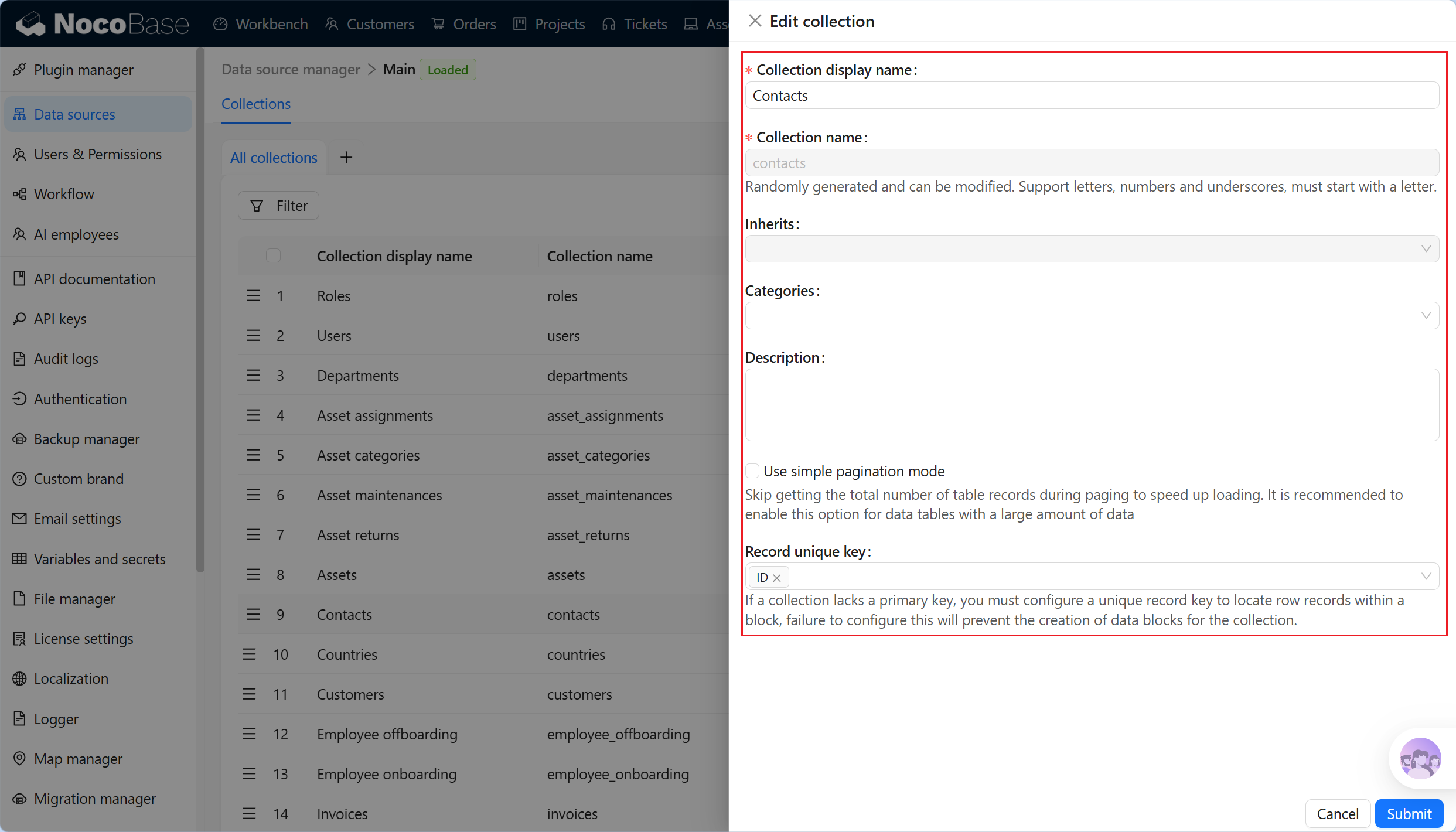
データテーブル一覧で、通常テーブルの右側にある「Edit」をクリックすると、データテーブルの基本設定を変更できます。データテーブルの編集は、主にデータテーブルのメタデータや一部の実行設定を調整するために使用します。フィールド構造を一括変更するためのものではありません。

フィールドの追加、フィールドタイプの変更、フィールドのインターフェースタイプの変更、フィールドの削除を行う場合は、「Configure fields」を開いて操作してください。
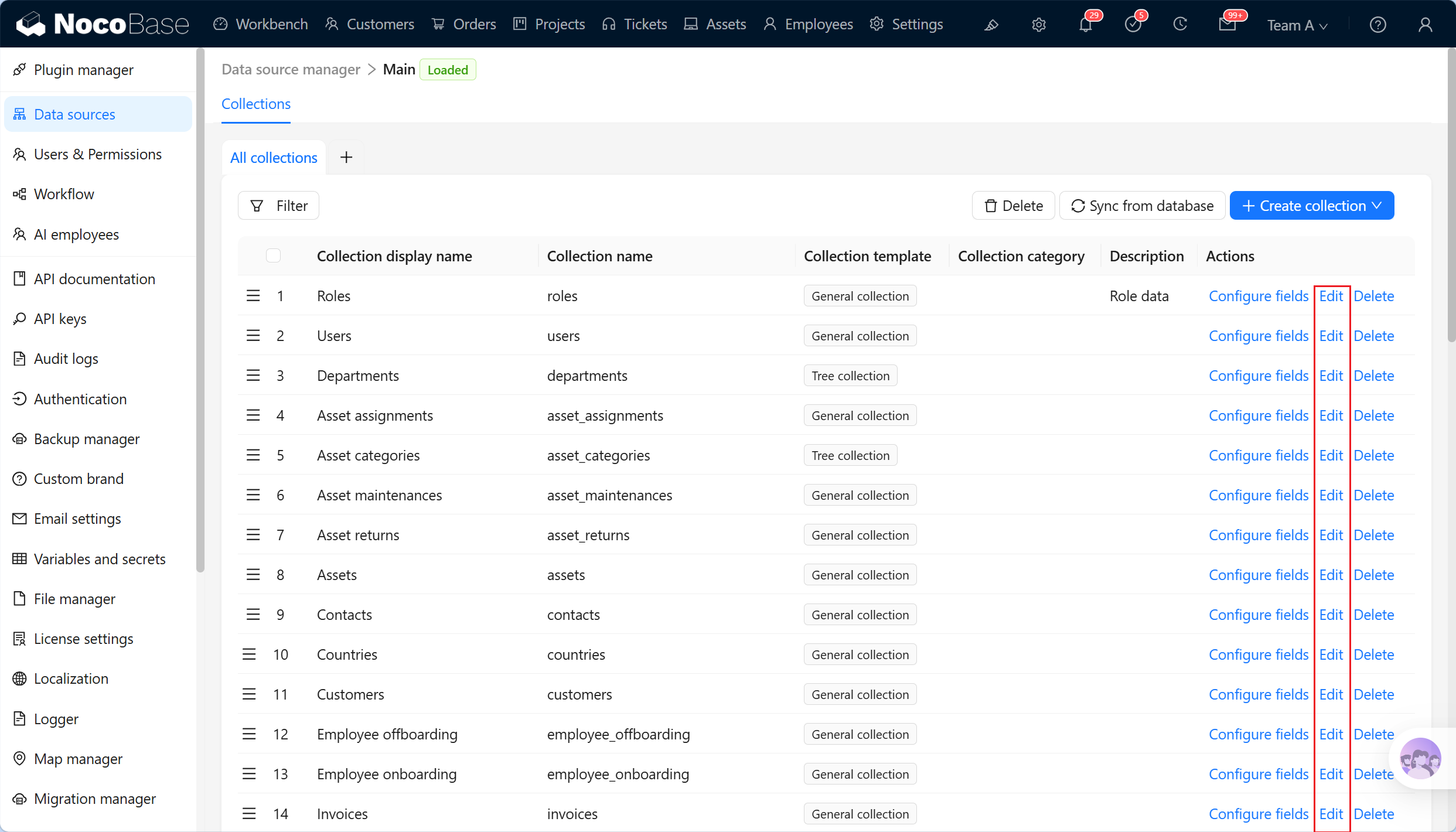
edit_collection

edit_collection_configure

設定編集可否説明
Collection display nameはいデータテーブルを画面上に表示する名称です。たとえば「顧客」「注文」「契約添付ファイル」などです。変更しても画面上の表示のみが変わり、データテーブルの識別名称は変更されません。
Collection nameいいえAPI、リレーションフィールド、権限、ワークフローなどで内部参照に使用する、データテーブルの識別名称です。作成後は編集フォームから変更できません。
Inherits条件付きで可継承する親テーブルを選択します。メインデータベースが PostgreSQL で、画面にこの設定が表示される場合にのみ使用できます。既存のデータテーブルの継承関係を変更する前に、フィールド構造、ページブロック、権限、ワークフローが元の構造に依存していないか確認してください。
Categoriesはいデータテーブルの分類です。分類はデータテーブル管理画面での整理方法にのみ影響し、データテーブルの構造は変更しません。
Descriptionはいデータテーブルの説明です。データテーブルの用途、管理者、データソース、関連する業務プロセスなどを補足するのに適しています。
Use simple pagination modeはいシンプルページネーションモードです。有効にすると、テーブルブロックのページネーション時に総レコード数の集計をスキップします。データ量の多いテーブルに適しています。
Record unique keyはいレコードの一意識別子です。ブロック内でレコードを特定するために使用し、通常は主キーまたは一意フィールドを選択します。主キーのないデータテーブルでは必ず設定してください。設定しない場合、ブロックを正しく作成したり、レコードを表示・編集したりできません。
注意

データテーブルを編集しても、既存のフィールドは自動的に調整されません。Preset fields はテーブルの作成時にのみ有効です。作成後に作成日時、作成者、更新日時、更新者などのフィールドを追加する必要がある場合は、「Configure fields」で個別に追加してください。

データテーブルの削除

データテーブル一覧で、通常テーブルの右側にある「Delete」をクリックすると、データテーブルを削除できます。メインデータベースの通常テーブルでは、複数選択して一括削除することもできます。
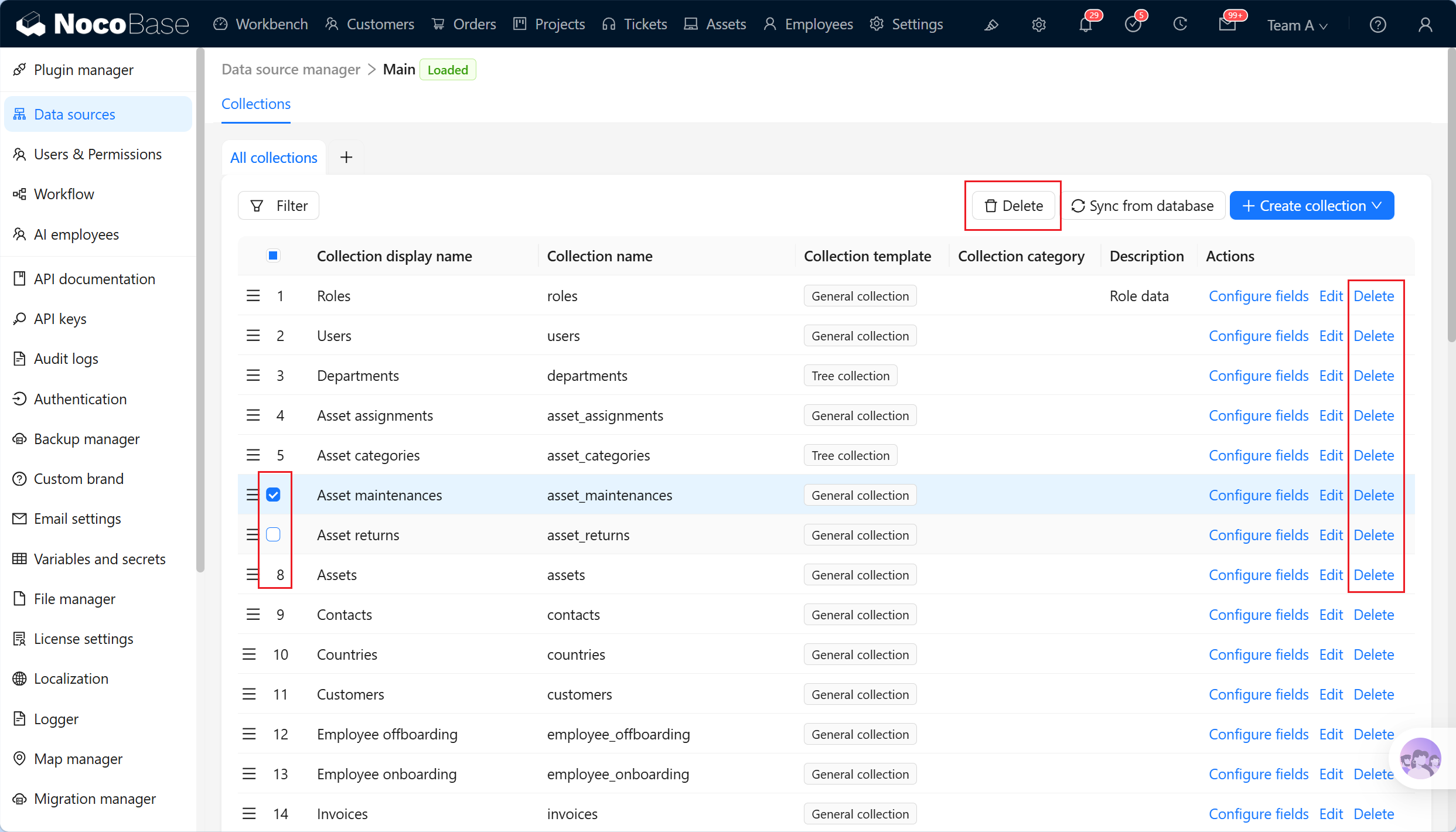
delete_collection

削除時には確認ダイアログが表示されます。確認すると、NocoBase はこの通常テーブルの Collection メタデータと、メインデータベース内の実テーブルおよびそのデータを削除します。
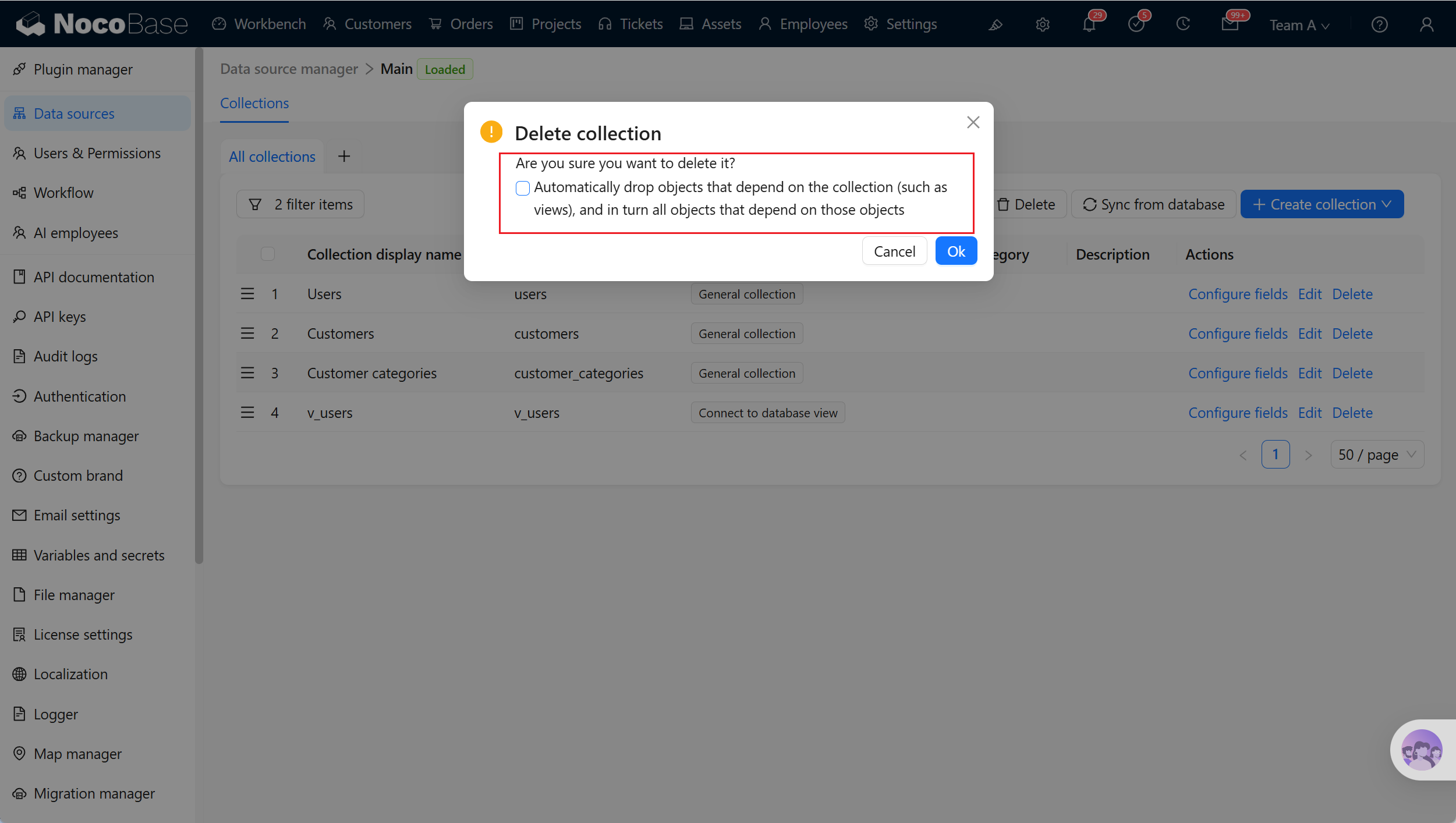
delete_collection_second_confirmation

削除確認ダイアログには、データテーブルに依存するオブジェクトを自動的に削除するオプションがあります。有効にすると、NocoBase はこのテーブルに依存するデータベースオブジェクトをまとめて削除しようとします。たとえば、このテーブルをもとに作成されたデータベースビューや、それらのオブジェクトに依存する他のオブジェクトなどです。

警告

通常テーブルの削除は高リスクの操作です。削除すると、テーブル構造、テーブルデータ、フィールドメタデータ、このテーブルに依存するページブロック、リレーションフィールド、権限、ワークフロー、API 呼び出しなどが使用できなくなる可能性があります。依存オブジェクトの自動削除を選択する前に、それらのオブジェクトも削除して問題ないことを確認してください。